LEITFADEN KI-RENDERING
AutoCAD-Zeichnungen und Ansichten mit KI rendern: Eine Schritt-für-Schritt-Anleitung
Veröffentlicht 8 Min. Lesezeit
Viele Projekte bleiben lange in 2D. Ansichten, Schnitte und Fassadenstudien werden in AutoCAD gezeichnet, und ein Kunden- oder Planungstermin steht an, bevor jemand ein 3D-Modell gebaut hat. Eine saubere Ansicht erklärt anderen Architekten die Proportionen gut, aber die meisten Kunden können sich Materialien, Tiefe und Licht aus schwarzen Linien auf weißem Grund nur schwer vorstellen.
KI-Rendering bietet eine Abkürzung für die Konzeptphase. Eine saubere Linienzeichnung, die aus AutoCAD exportiert wurde, ist in der Praxis eine sehr präzise Skizze, und du kannst sie als Ausgangspunkt für ein fotorealistisches Bild verwenden. In dieser Anleitung erfährst du, wie du die Zeichnung vorbereitest, als Bild exportierst, Materialien und Stimmung beschreibst und das Ergebnis verfeinerst.
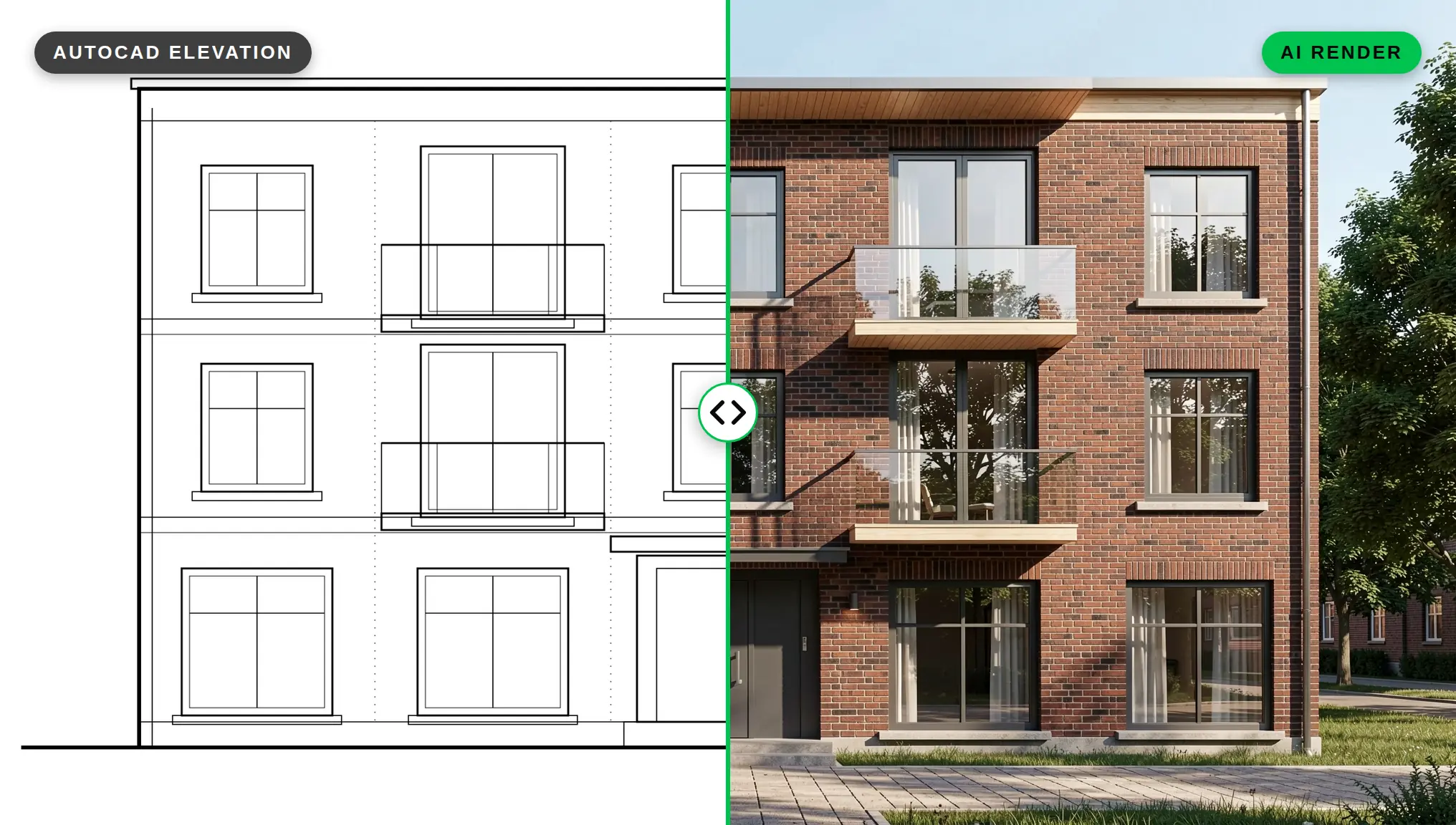
Die Beispielansicht in dieser Anleitung ist eine saubere, monochrome Linienzeichnung, genau wie ein typischer PNG-Export aus AutoCAD. Jedes Rendering unten wurde daraus in QUVIAI erstellt.
Warum eine 2D-Zeichnung rendern, statt auf ein 3D-Modell zu warten?
- Geschwindigkeit in der Konzeptphase. Du kannst eine Material- und Farbrichtung zeigen, während sich der Entwurf noch verändert.
- Die Proportionen stimmen bereits. Deine Ansicht hat schon die richtigen Öffnungen, Geschosshöhen und den richtigen Rhythmus. Die KI muss nur Materialien, Tiefe und Licht hinzufügen.
- Keine zusätzliche Modellierung. Kleine Büros und Studierende können ein Präsentationsbild erstellen, ohne ein Gebäude zu modellieren, das sie nächste Woche vielleicht neu zeichnen.
KI-Renderings aus 2D-Zeichnungen sind Konzeptbilder. Sie ersetzen weder ein koordiniertes Modell noch Ausführungszeichnungen. Nutze sie, um sich auf eine Richtung zu einigen, und entwickle die gewählte Variante dann mit deinen gewohnten Werkzeugen weiter.
Schritt 1: Die richtige Zeichnung auswählen
Nicht jedes AutoCAD-Blatt eignet sich als Eingabe. Die besten Kandidaten sind:
- Ansichten (Vorder-, Straßen- oder Gartenfassaden). Sie liefern meist die überzeugendsten Ergebnisse, weil sie wie ein frontales Foto eines Gebäudes wirken.
- Fassadenstudien und Details einer Ladenfront, eines Eingangs oder eines Balkons.
- Einfache perspektivische Linienzeichnungen, falls du welche hast.
Schritt 2: Die Zeichnung vor dem Export bereinigen
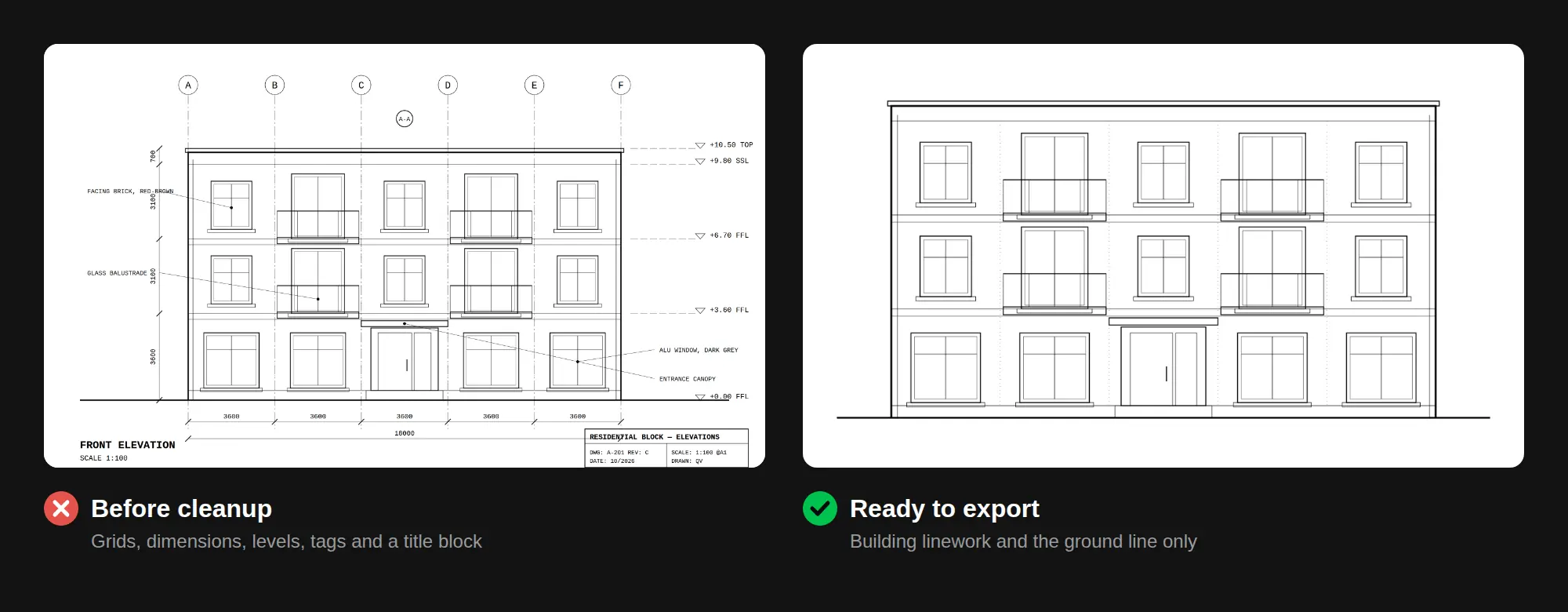
Die KI liest jede Linie auf dem Blatt. Alles, was nicht zum Gebäude gehört, kann im Rendering als seltsame Geometrie auftauchen. Vor dem Export:
- Beschriftungslayer einfrieren oder ausschalten. Blende Bemaßungen, Text, Rasterlinien und Höhenmarken, Tags, Schnittmarken und Schriftfelder aus.
- Konstruktions- und Hilfsgeometrie ausblenden. Entferne Absteckungslinien, nicht benötigte Xrefs und temporäre Skizzen.
- Die Linien behalten, die das Gebäude beschreiben. Wände, Öffnungen, Fensterrahmen, Dachkanten, Balkone, Fassadenfugen und die Geländelinie.
- Linienstärken nutzen, um Tiefe zu zeigen. Eine kräftigere Kontur für die Gebäudekante und feinere Linien für Fugen und Rahmen helfen der KI, das Hauptvolumen von den Details zu trennen.
- Schraffuren einfach halten. Dichte oder überlappende Schraffuren werden leicht als Rauschen gelesen.
- Auf das Gebäude zuschneiden. Lass einen kleinen Rand um die Ansicht und entferne leere Blattfläche.
Schritt 3: Die Zeichnung als Bild exportieren
KI-Rendering-Tools arbeiten mit Bildern, also musst du deine DWG in ein PNG oder JPG verwandeln. In AutoCAD führt der übliche Weg über den Plot-Dialog:
- Öffne das Layout oder die Modellansicht mit deiner bereinigten Ansicht.
- Wähle unter Plotten den Drucker/Plotter PublishToWebPNG.pc3. Er schreibt eine PNG-Datei, statt zu drucken.
- Für eine höhere Auflösung bearbeite die Eigenschaften des Plotters und füge ein benutzerdefiniertes Papierformat hinzu. Bei Raster-Plottern werden diese Formate in Pixeln angegeben, nicht in Millimetern. Etwa 2.000–3.000 Pixel auf der langen Seite sind ein gutes Ziel: scharf genug für feine Linien, ohne eine sehr große Datei zu erzeugen.
- Verwende einen monochromen Plotstil, damit die Linien schwarz auf weiß herauskommen.
- Wenn du stattdessen JPG oder TIFF brauchst, kannst du über den Autodesk Plotter Manager einen Raster-Plotter hinzufügen („Assistent zum Hinzufügen eines Plotters“ > Arbeitsplatz > Rasterdateiformate).
PNG ist für Linienzeichnungen meist die bessere Wahl, weil es die Kanten scharf hält. Für einen schnellen Test kann auch ein einfacher Screenshot eines sauberen Ansichtsfensters funktionieren.
Schritt 4: Das erste Rendering mit Sketch → Render generieren
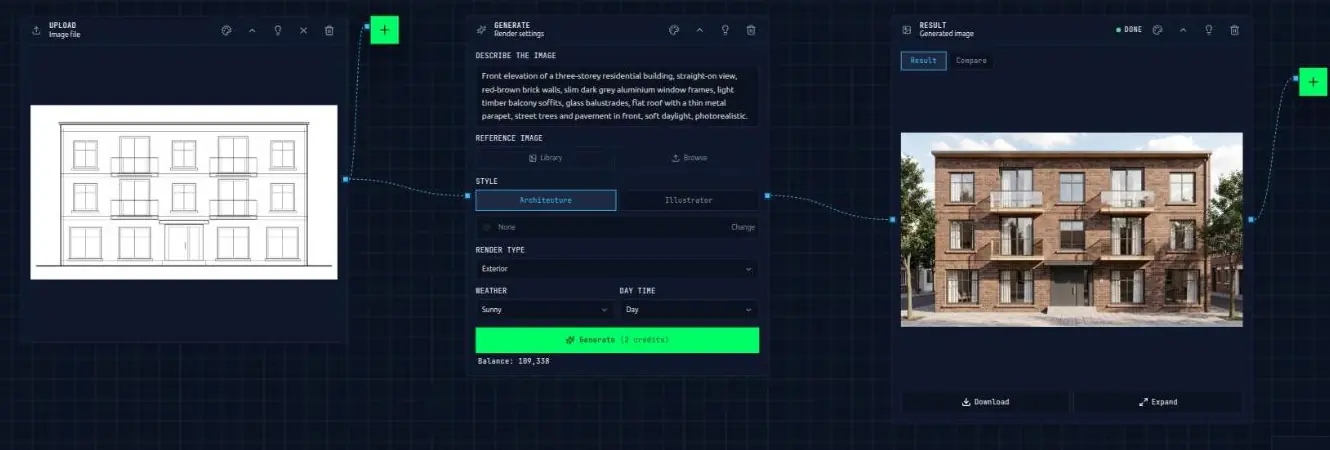
Verwende in QUVIAI das Tool Sketch → Render. Es verwandelt Skizzen in fotorealistische Renderings, und eine saubere exportierte Ansicht funktioniert genauso wie eine präzise Skizze: Die Linien geben die Form vor, und dein Prompt beschreibt alles, was die Zeichnung nicht zeigen kann.
Lade das exportierte Bild hoch und beschreibe das Gebäude. Ein guter Prompt für eine Ansicht benennt:
- Gebäudetyp und Blickrichtung: „front elevation of a three-storey apartment building, straight-on view“.
- Materialien pro Element: woraus Wände, Rahmen, Balkone und Dach bestehen.
- Kontext: Gehweg, Bepflanzung, Himmel, Nachbargebäude, falls du sie möchtest.
- Licht und Stimmung: „soft overcast daylight“, „late afternoon sun“.
Beispiel:
„Front elevation of a three-storey residential building, straight-on view, red-brown brick walls, slim dark grey aluminium window frames, light timber balcony soffits, glass balustrades, flat roof with a thin metal parapet, street trees and pavement in front, soft daylight, photorealistic.“
Tipps:
- Stimme den Prompt auf die Zeichnung ab. Wenn die Zeichnung drei Geschosse und hochformatige Fenster zeigt, sag das auch. Ein Prompt, der den Linien widerspricht, führt zu verwirrten Ergebnissen.
- Sei präzise bei den Materialien. „Vertical fibre-cement panels in warm grey“ funktioniert besser als „modern cladding“.
- Generiere einige Versionen und behalte diejenige, die den Öffnungen und Geschosslinien am genauesten folgt.
Mehr zum Schreiben von Prompts findest du in unserem Leitfaden zu KI-Prompts für Architektur. Wenn du Sketch → Render noch nie benutzt hast, erklärt unser Leitfaden von der Skizze zum fotorealistischen Rendering die Grundlagen.
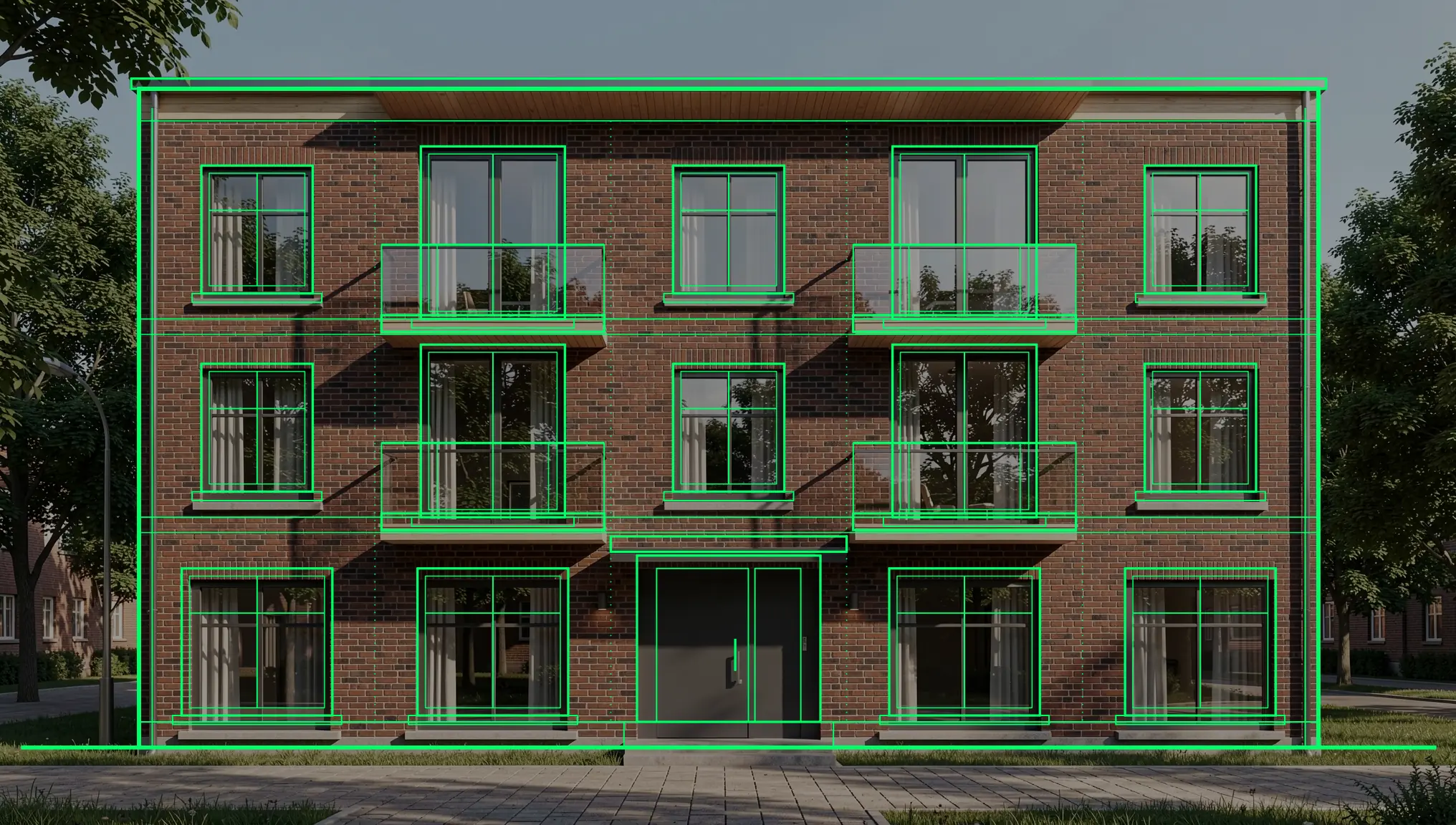
Schritt 5: Das Ergebnis mit der Zeichnung abgleichen
Bevor du einem Kunden etwas zeigst, vergleiche das Rendering mit der ursprünglichen Ansicht:
- Sind Anzahl und Position der Fenster gleich?
- Stimmen Geschosshöhen und Dachlinie überein?
- Wurde etwas hinzugefügt, das nicht zum Entwurf gehört, etwa ein zusätzlicher Balkon oder eine andere Tür?
Schritt 6: Mit der KI-Bearbeitung von Renderings verfeinern
Mit der KI-Bearbeitung von Renderings in QUVIAI kannst du Teile des Bildes ändern, ohne alles neu zu generieren:
- Maskierte Bearbeitung: Wähle einen Bereich aus, etwa den Eingang im Erdgeschoss, und beschreibe, was dort sein soll.
- Bearbeitung ohne Maske: Beschreibe die Änderung in Worten, zum Beispiel „make the window frames black“.
Eine praktische Reihenfolge: Korrigiere zuerst alles, was nicht zur Zeichnung passt, passe dann Materialien und Farben an und füge danach Details wie Beleuchtung, Beschilderung und Bepflanzung hinzu. Unser Artikel zur KI-Bearbeitung mit und ohne Maske erklärt, wann welche Methode sinnvoll ist.
„Replace the entrance with a tall light oak timber door with a glass side light and a slim timber canopy above it, warm light inside the lobby. Photorealistic, matching the brick, materials and daylight of the render.“
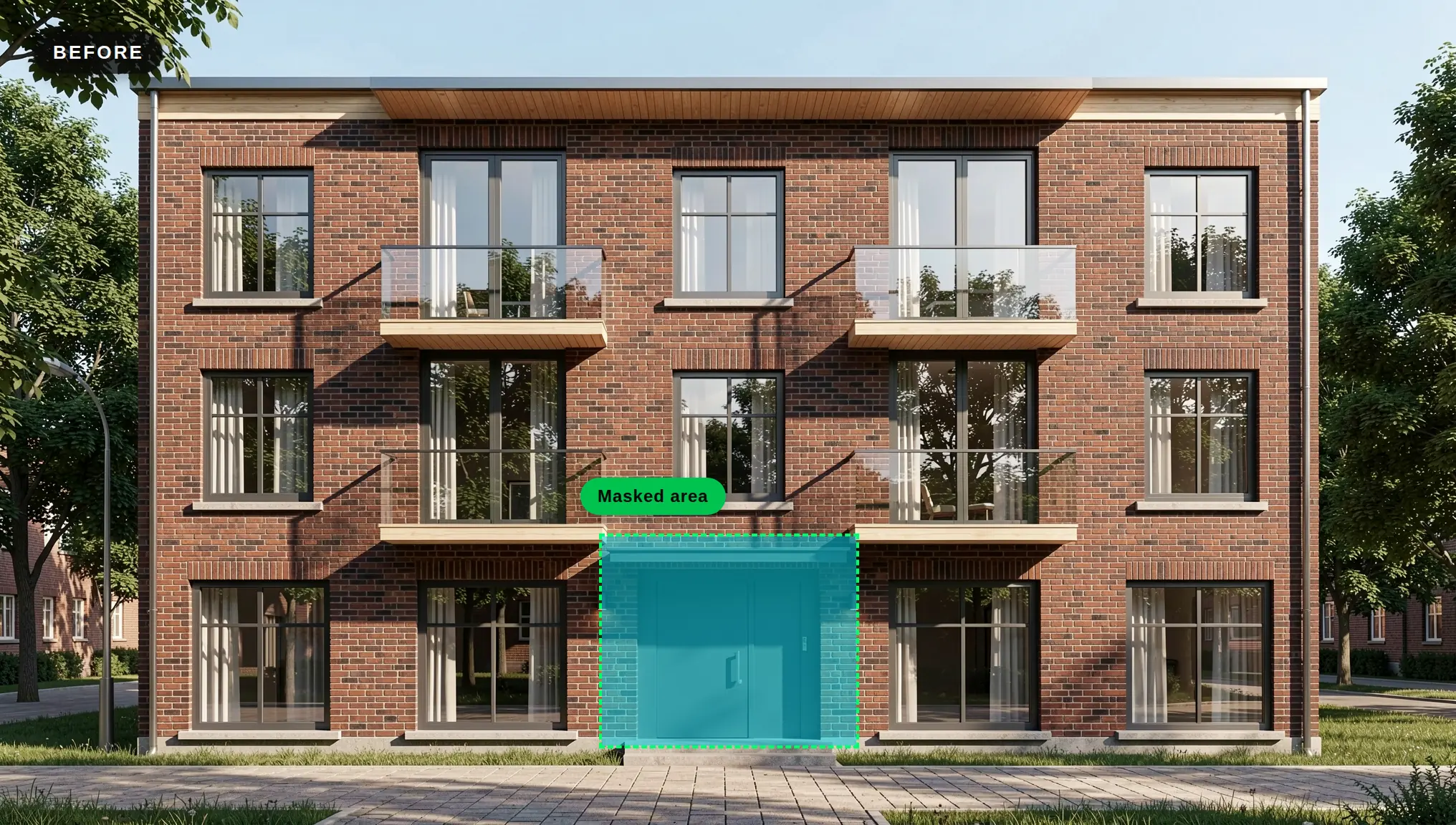
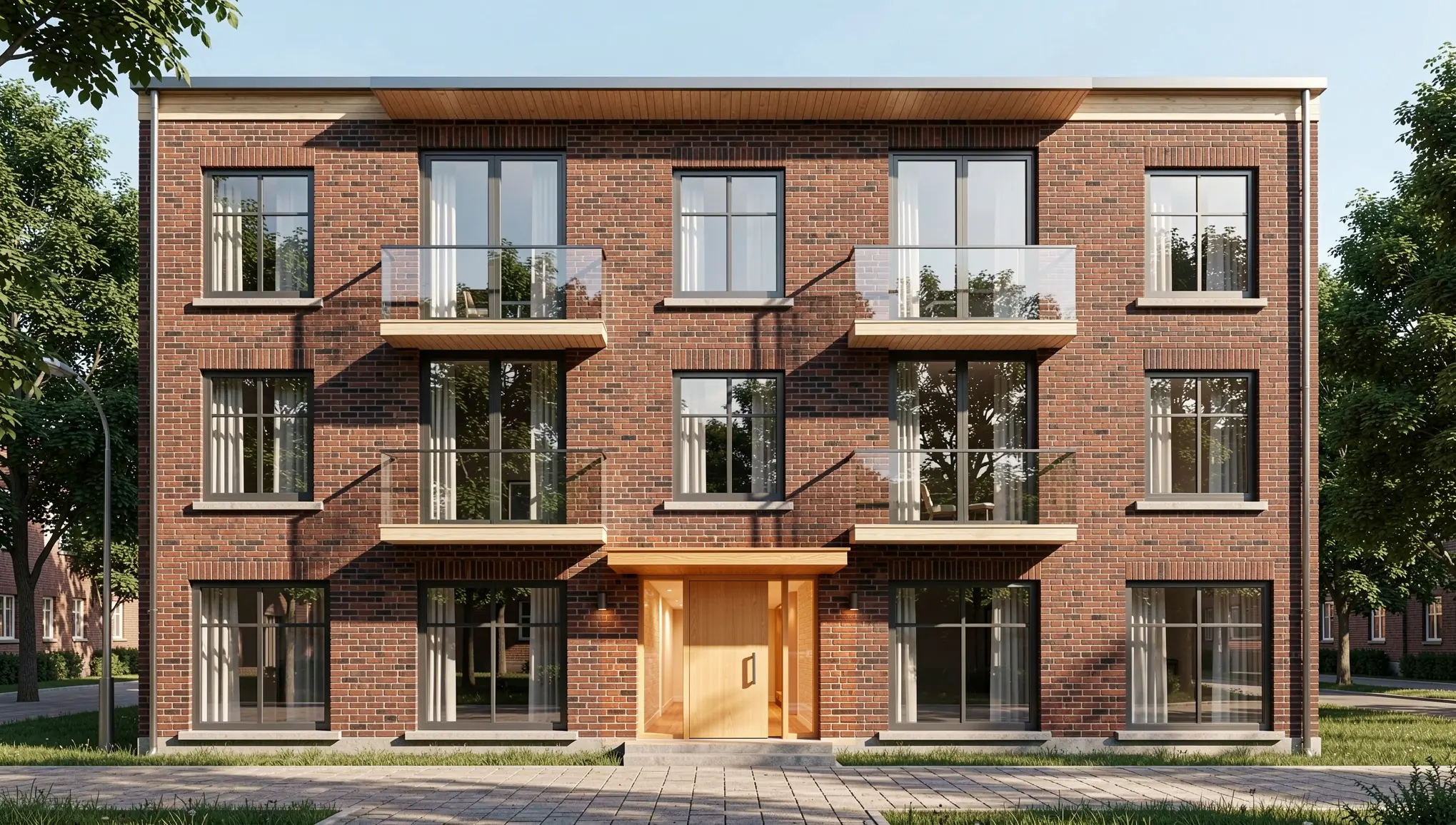
Nur der ausgewählte Eingang hat sich verändert. Backstein, Fenster und Balkone drumherum bleiben genau so, wie sie waren.
Tipp: Halte die Maske eng um das Element, das du ändern willst. Eine kleine, klar begrenzte Auswahl liefert das vorhersehbarste Ergebnis.
Schritt 7: Varianten für den Kunden erstellen
Sobald eine Version funktioniert, nutze sie als Basis für Vergleiche:
- Materialvarianten: Mit QUVIAI kannst du denselben Entwurf mit verschiedenen Materialien rendern und sie nebeneinander zeigen, zum Beispiel Backstein vs. heller Putz vs. Holzverkleidung.
- Lichtvarianten: Du kannst dieselbe Ansicht auch bei unterschiedlichen Lichtverhältnissen erstellen, etwa bei Tag und bei Nacht. Siehe unseren Leitfaden Tag zu Nacht.
- Bewegung: Mit Render → Video kannst du ein Standbild-Rendering in ein Video für eine Präsentation verwandeln.
Beide Materialvarianten unten wurden aus dem Backstein-Rendering mit einer kurzen Bearbeitung ohne Maske erstellt, die nur die Wände verändert:
„Change the brick walls to smooth warm off-white render. Keep the windows, frames, balconies, timber soffits, roof edge, entrance, trees, pavement, camera angle and daylight exactly the same. Photorealistic.“
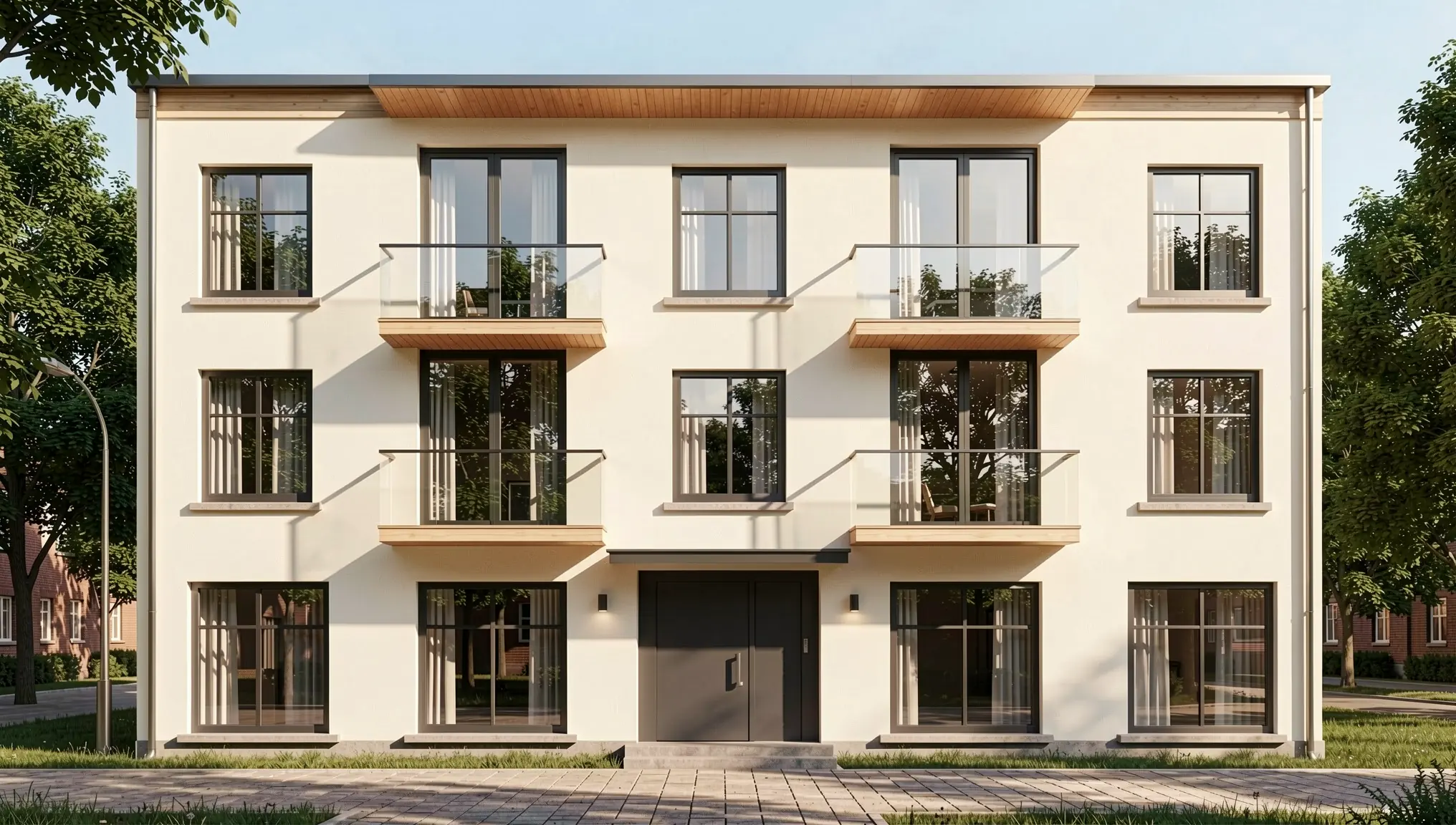
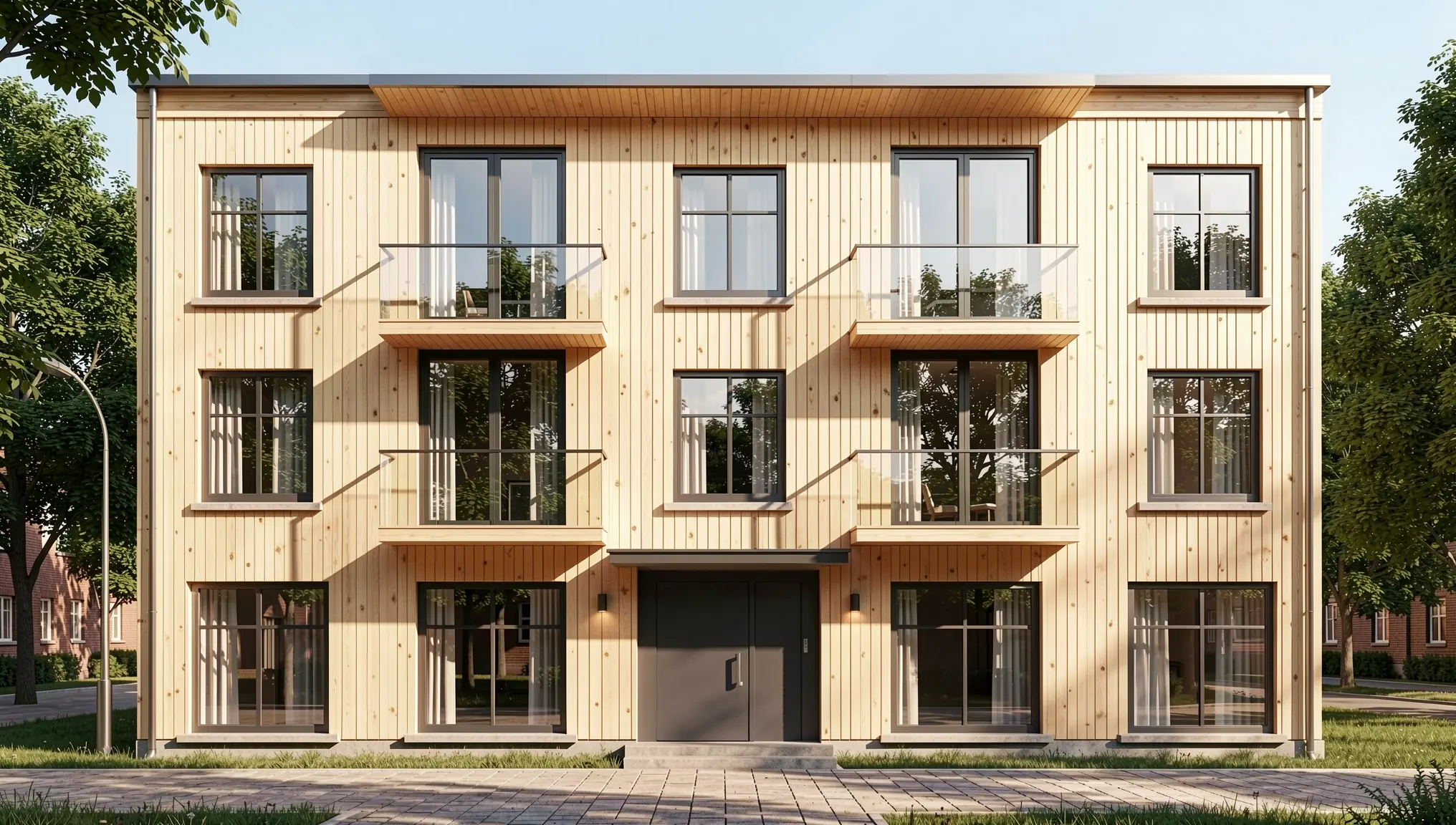
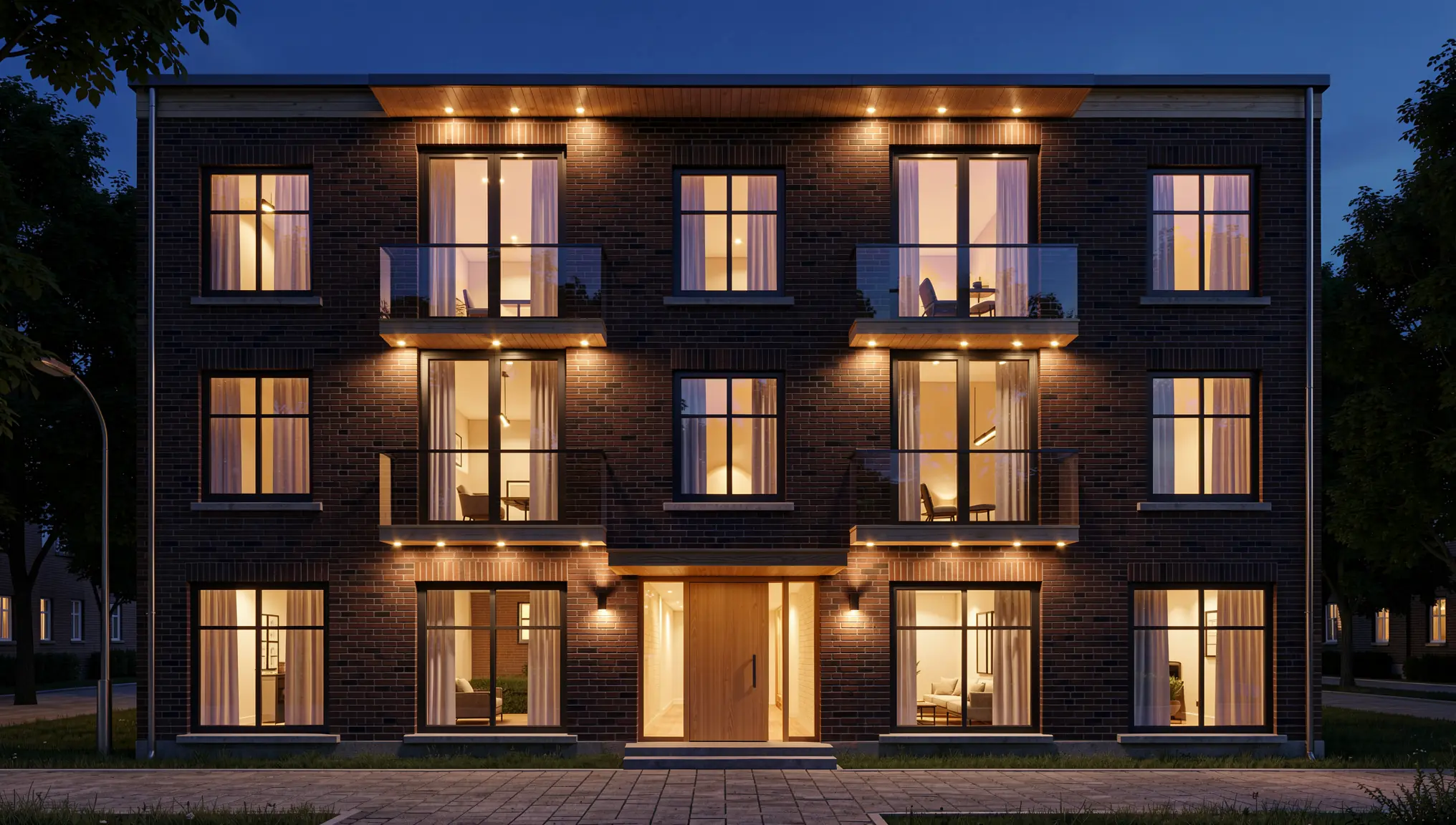
Ändere immer nur eine Sache auf einmal, damit der Kunde eine einzelne Entscheidung vergleicht.
Häufige Fehler, die du vermeiden solltest
- Niedrige Auflösung. Dünne Linien verschwinden in kleinen Bildern, und die KI erfindet dann Details.
- Gegen die Zeichnung prompten. Wer bei einer Flachdach-Ansicht ein Satteldach verlangt, bekommt eine Mischung aus beidem.
- Das Konzept als final präsentieren. Kennzeichne Renderings als frühe Visualisierungen, nicht als Ausführungsinformationen.
Wann solltest du stattdessen ein 3D-Modell verwenden?
Ein 2D-zu-Rendering-Workflow ist ideal für einzelne Fassadenansichten und frühe Varianten. Wenn du mehrere zueinander passende Kamerawinkel, den exakten Grundstückskontext oder Rundgang-Ansichten brauchst, ist ein 3D-Modell der bessere Ausgangspunkt. Wenn du bereits mit 3D-Modellierungssoftware arbeitest, sieh dir unsere kostenlosen KI-Render-Plugins an oder lies, wie du ein 3D-Modell mit KI renderst.
Fazit
Deine AutoCAD-Ansichten enthalten bereits den größten Teil des Entwurfs. Bereinige sie, exportiere ein scharfes PNG, beschreibe Materialien und Licht und verfeinere das Ergebnis mit maskierter Bearbeitung oder ohne Maske. In einer kurzen Sitzung verwandelst du so eine technische Zeichnung in eine Reihe von Konzeptbildern, die Kunden auf einen Blick verstehen.