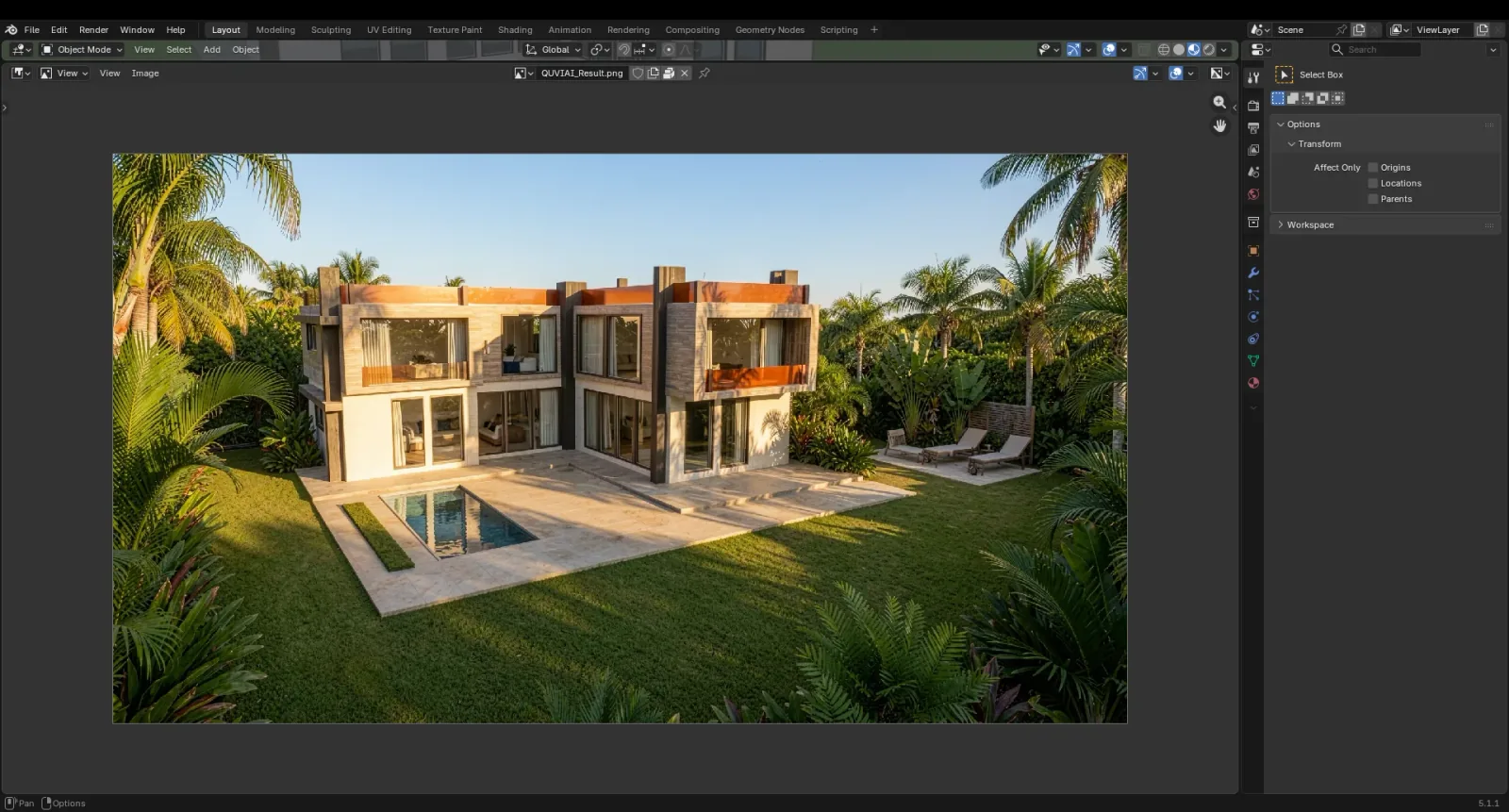
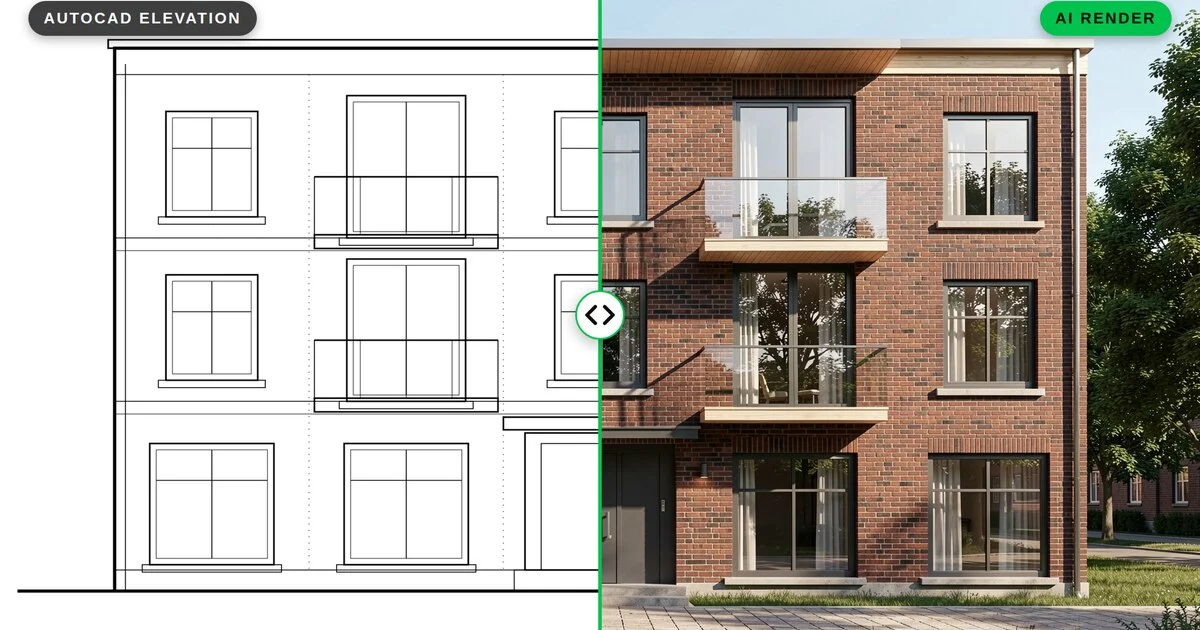
AI 渲染指南
如何用免费扩展以 AI 渲染 SketchUp 模型
发布于 阅读约 6 分钟
SketchUp 是将建筑构想建模最快捷的方式之一,但要把模型变成汇报用的图像,通常需要另一个渲染引擎、设置材质并漫长等待。借助免费的 QUVIAI Render 扩展,你可以直接在 SketchUp 中用 AI 渲染模型:扩展会捕获当前视图,并在几分钟内返回一张逼真的效果图。
本指南将带你完成扩展安装、渲染第一个视图,以及在模型中生成 3D 物体。
准备工作
- 可访问 Extension Warehouse 的 SketchUp
- 一个 QUVIAI 账户:免费套餐每天提供积分
- 一个已将相机设置到目标渲染视角的模型
第 1 步:安装扩展
- 打开 Extension Warehouse 上的 QUVIAI Render 页面,或在 SketchUp 中通过 Extensions › Extension Warehouse 搜索“QUVIAI Render”。
- 点击 Install。该扩展免费。
- 从 Extensions › QUVIAI › Open Panel 打开面板,并用 QUVIAI 邮箱或 Google 账号登录。
第 2 步:准备视图
AI 会保留视图中的体块和相机,所以你设置好的视图就是你将得到的图像:
- 谨慎选择相机。外观效果图采用人眼高度的两点透视效果最好。
- 保持边线清晰可辨。简洁且显示边线的样式有助于 AI 识别开口和体量。
- 隐藏不需要渲染的内容,如尺寸标注、文字、剖切面和辅助线。
- 材质是可选的。即使是白模也可以,因为材质由提示词决定。
第 3 步:设置渲染参数
在面板中选择:
- 类别和风格:例如 Architectural 和 Modern。
- 提示词:材质、环境和氛围,例如 "modern villa at sunset, photorealistic, tropical garden"。
- 渲染类型:外观、室内或场地。
- 时间和天气:白天或夜晚;晴天、多云、雨天、雪天、大风或雾天。
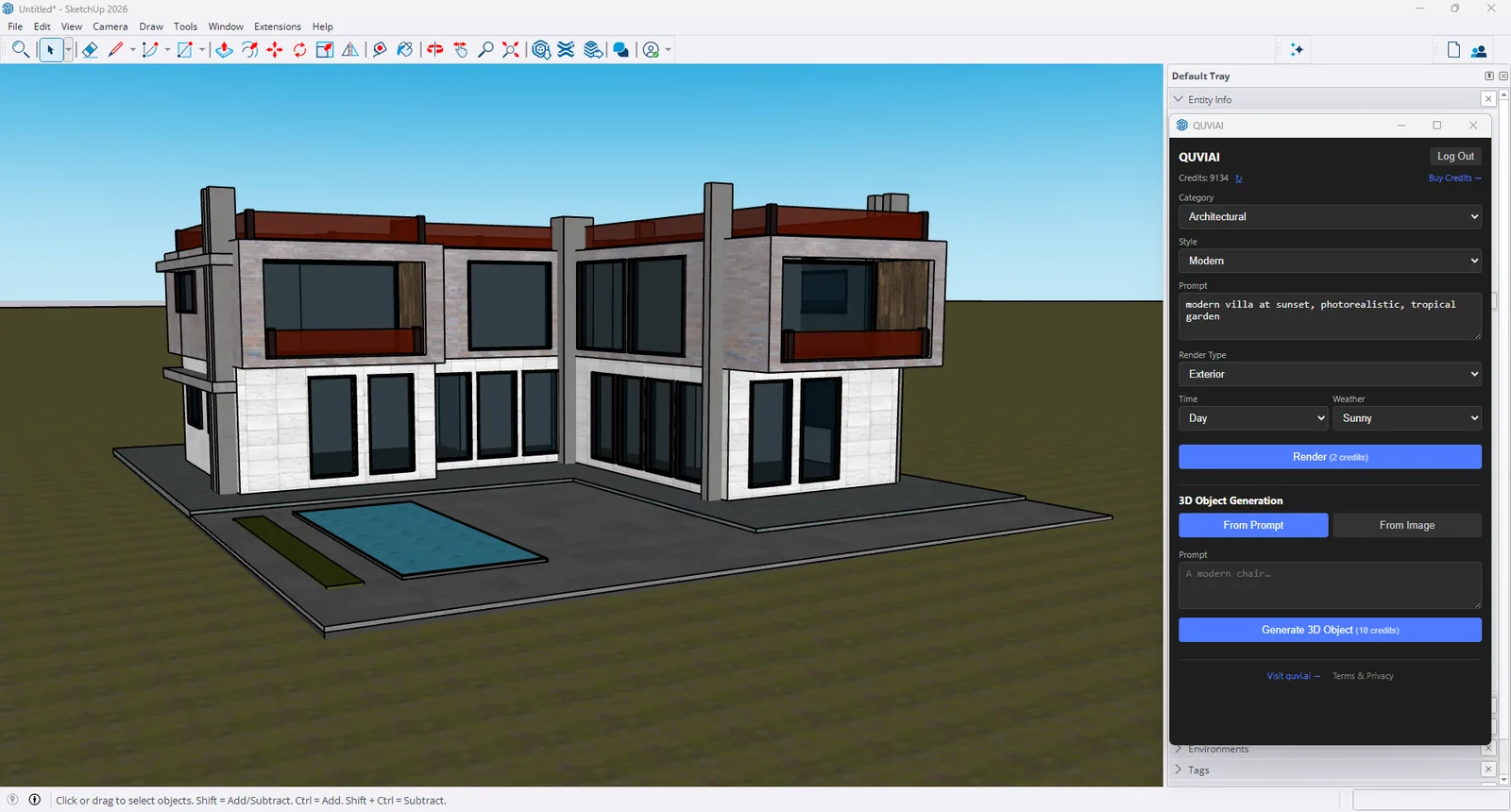
第 4 步:渲染
点击 Render(2 积分)。图像生成后会在查看器中打开,你可以将其保存为文件。要比较不同方案,可以修改提示词、时间或天气,再从同一视图重新渲染。
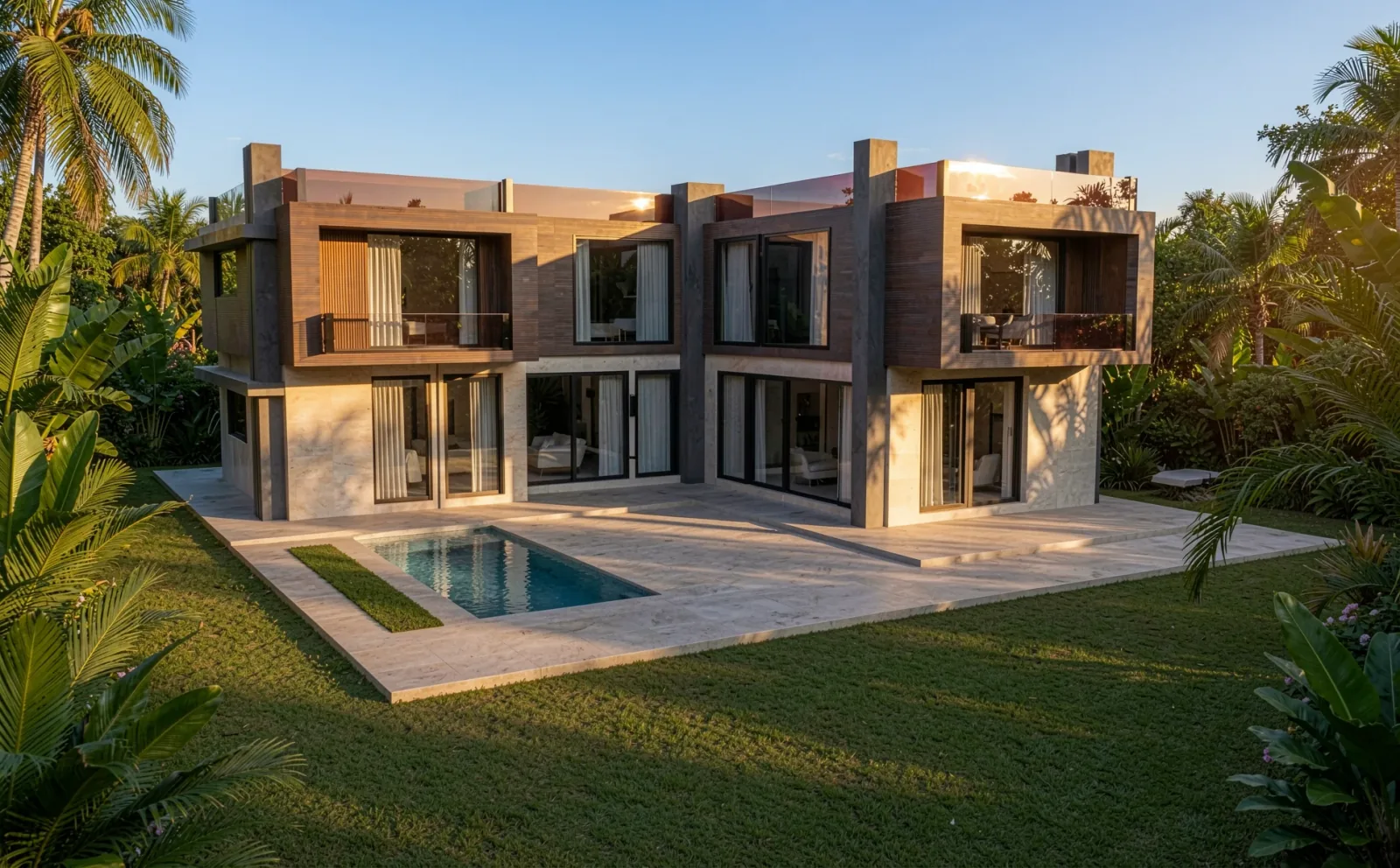
第 5 步:在模型中生成 3D 物体
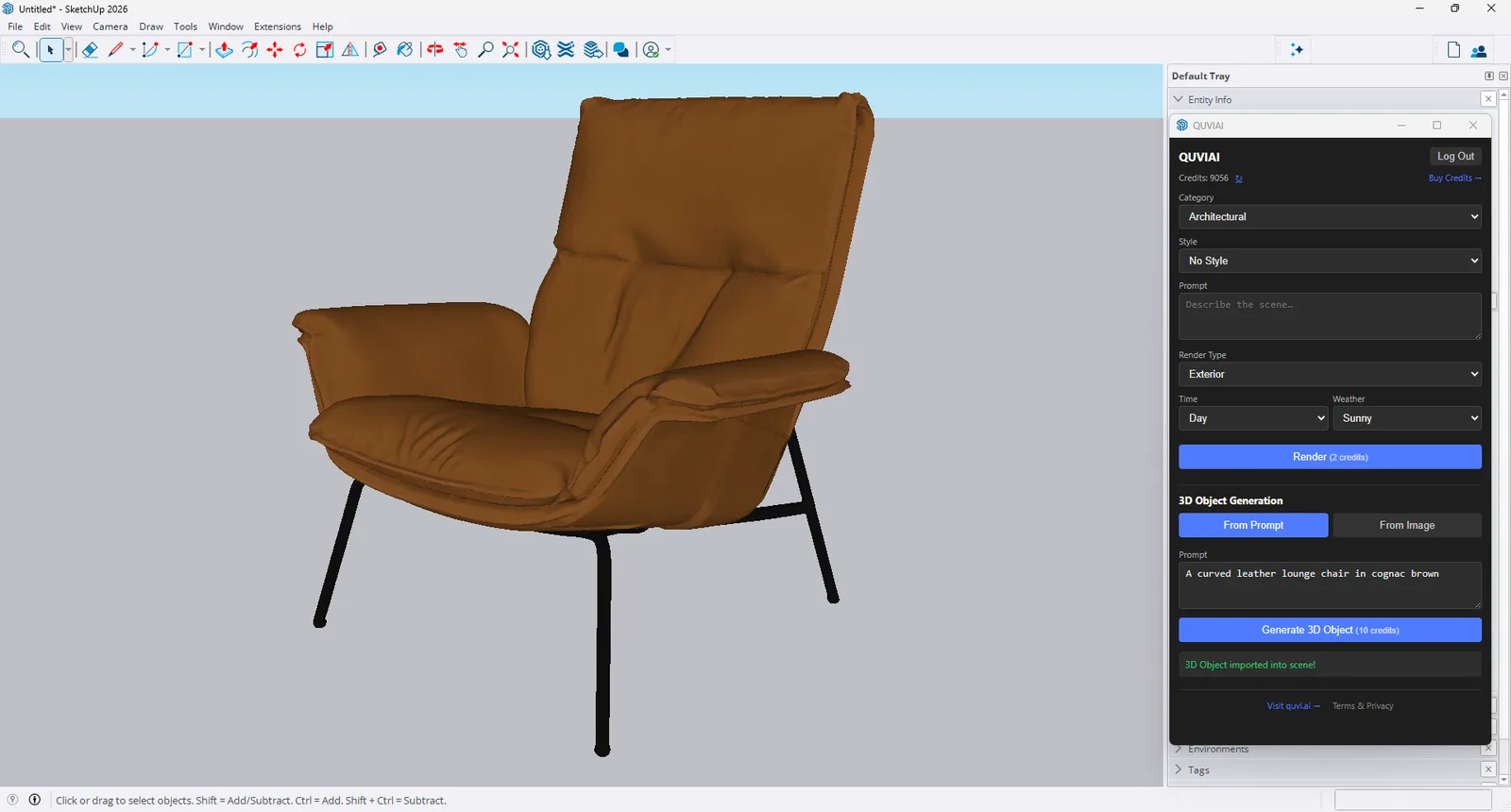
需要一把椅子、一个花池或一座还没建模的雕塑?在面板的 3D Object Generation 部分,描述物体(From Prompt)或选择一张参考图像(From Image),然后点击 Generate 3D Object(10 积分)。物体会被导入你的 SketchUp 模型,可直接摆放。进一步了解文字转 3D 与图像转 3D。
让 SketchUp AI 效果图更出色的技巧
- 在提示词中写明材质和光线,例如 "board-formed concrete, oak cladding, golden hour"。
- 比较方案时一次只改一项,这样就能看出是什么带来了变化。
- 在网页端基于结果创建变体:夜景和不同季节版本、新的相机角度或漫游视频。
- 发送给客户前检查细节:AI 效果图属于概念图,小细节可能会有偏差。
结语
渲染 SketchUp 模型不再意味着另起一套渲染流程。安装 QUVIAI Render,框选视图,描述场景,点击 Render,还能在同一个面板中把 AI 生成的 3D 物体添加到模型里。
SketchUp is a trademark of Trimble Inc. Blender is a trademark of the Blender Foundation. QUVIAI is an independent product and is not affiliated with, sponsored or endorsed by Trimble Inc. or the Blender Foundation.