AI 渲染指南
Blender 中的 AI 渲染:免费插件分步指南
发布于 阅读约 6 分钟
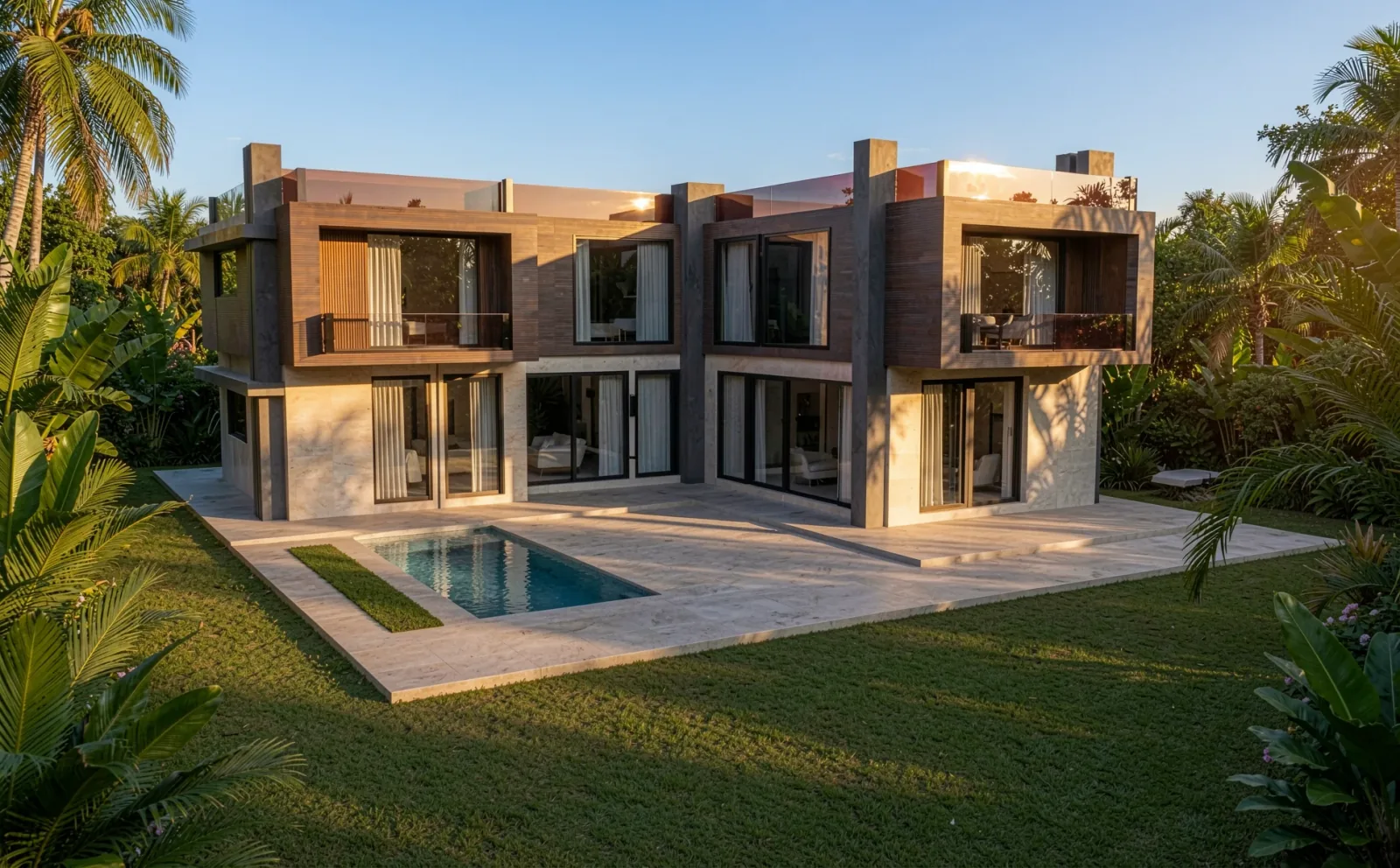
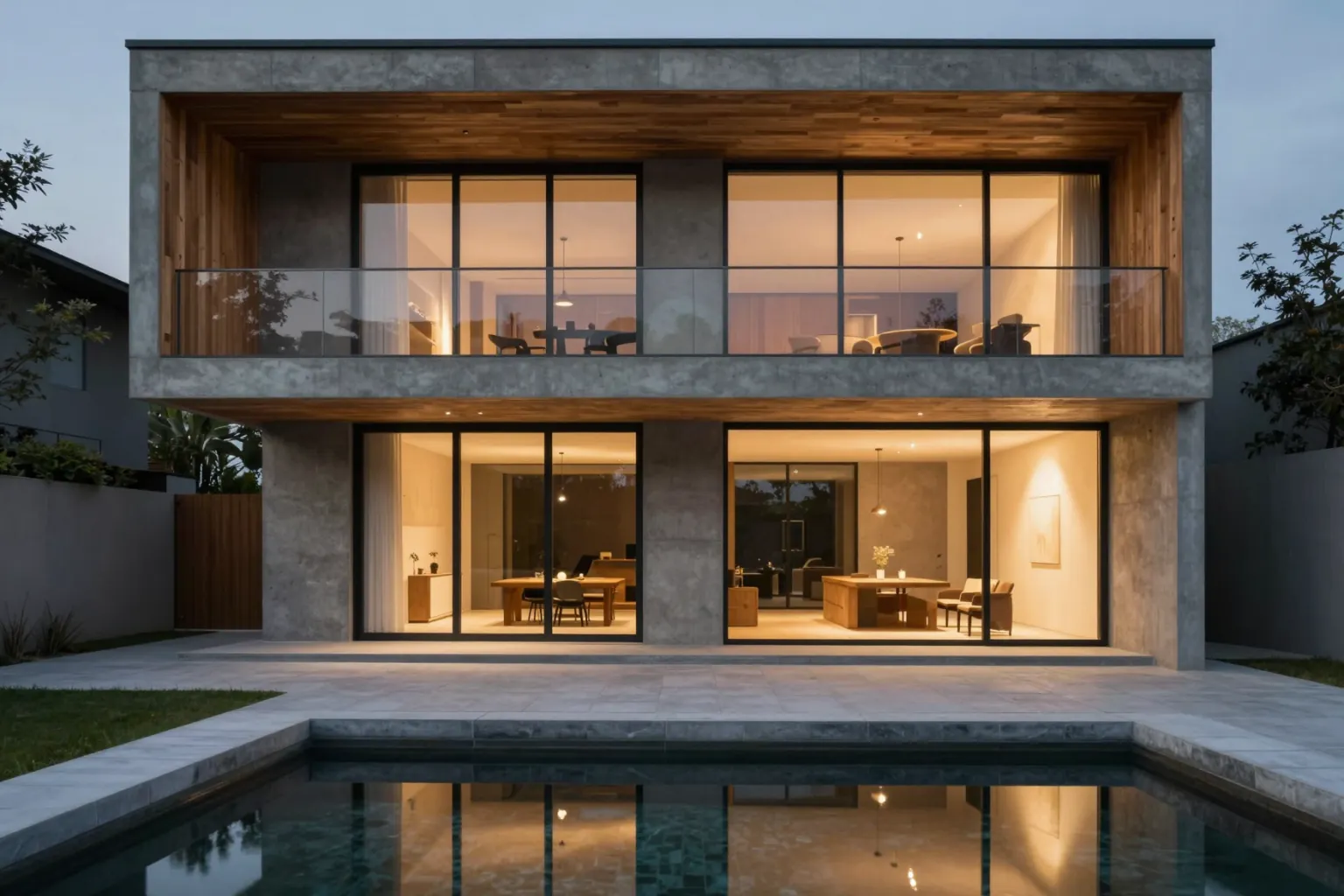
想从 Blender 中得到一张有说服力的建筑图像,通常意味着要处理灯光、材质、渲染设置和渲染时间。对于概念图和设计方案,有一条更快的路径:免费开源的 QUVIAI Render 插件会捕获你的 3D Viewport,并直接在 Blender 中用 AI 将其变成逼真的效果图。
本指南介绍如何安装插件、渲染场景,以及在场景中生成 3D 物体。
准备工作
- Windows、macOS 或 Linux 上的 Blender 4.0 或更新版本(推荐 4.2+)
- 一个 QUVIAI 账户:免费套餐每天提供积分
- 一个已在 3D Viewport 中取好景的场景:粗略的体块模型(blockout)就足够了
第 1 步:安装插件
- 从 GitHub 下载最新版本:Blender 4.2 及更新版本使用 quviai_blender_extension.zip,Blender 4.0–4.1 使用 quviai_blender.zip。不要解压。
- 在 Blender 中打开 Edit › Preferences › Add-ons,选择 Install(Blender 4.2+ 中为 Install from Disk),然后选中该 ZIP 文件。
- 启用 QUVIAI Render,并在其偏好设置中用 QUVIAI 账户的邮箱和密码或 Google 账号登录。
第 2 步:打开面板并调整视图
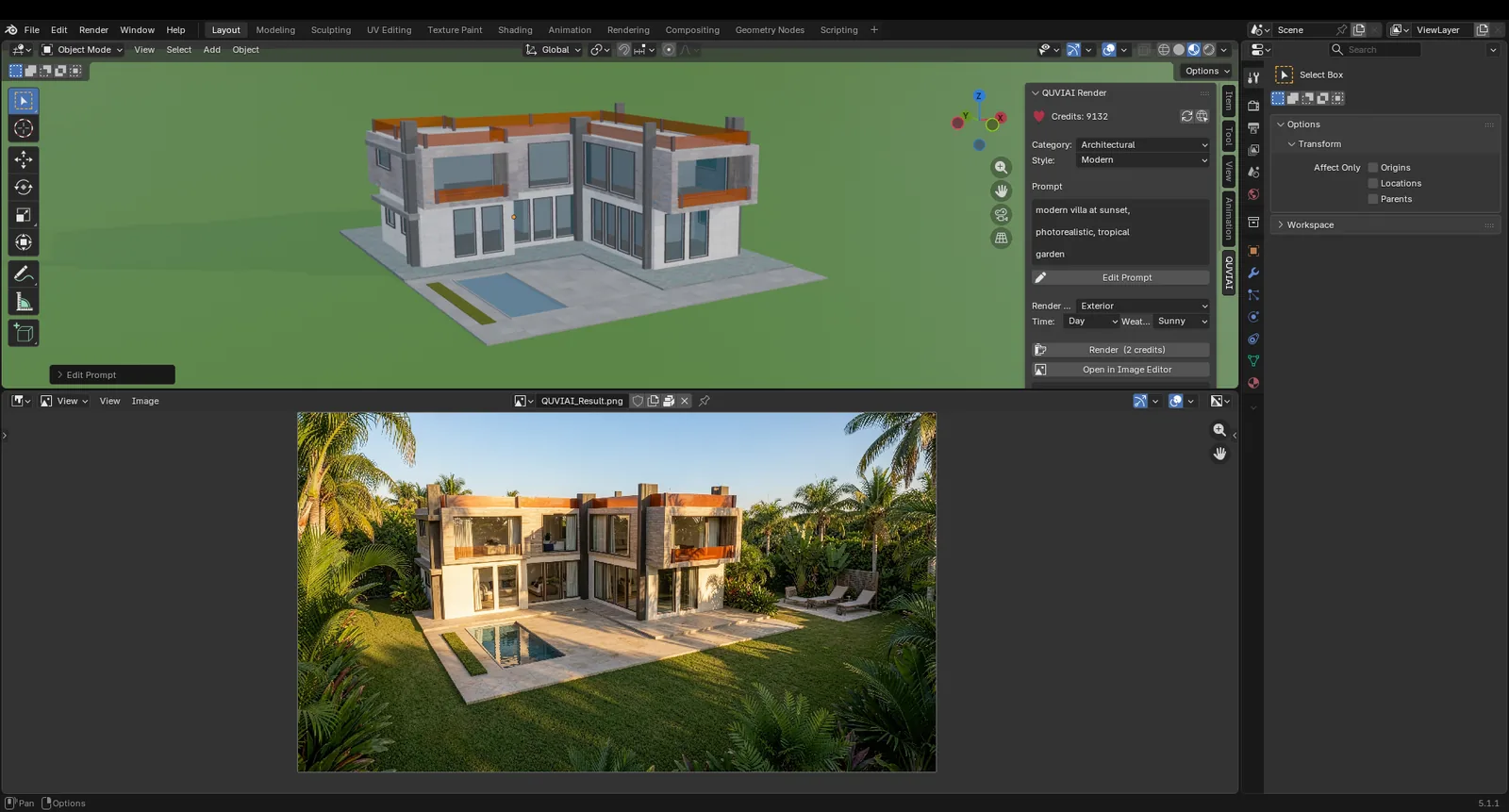
在 3D Viewport 中按 N 打开侧边栏,选择 QUVIAI 选项卡。然后把视口调整到你希望最终图像呈现的角度。AI 会保留视口中的体块和相机,所以请花点时间构图:
- 外观效果图请使用透视视图,并设置合理的人眼高度。
- 使用 Solid 或 Material Preview 着色模式并保持边缘清晰,效果较好。
- 隐藏不希望被 AI 识别的辅助物体、空物体(Empty)和叠加层。
第 3 步:描述效果图
在面板中选择类别和风格,编写描述材质、环境和氛围的提示词,并选择渲染类型、时间段和天气。
第 4 步:渲染
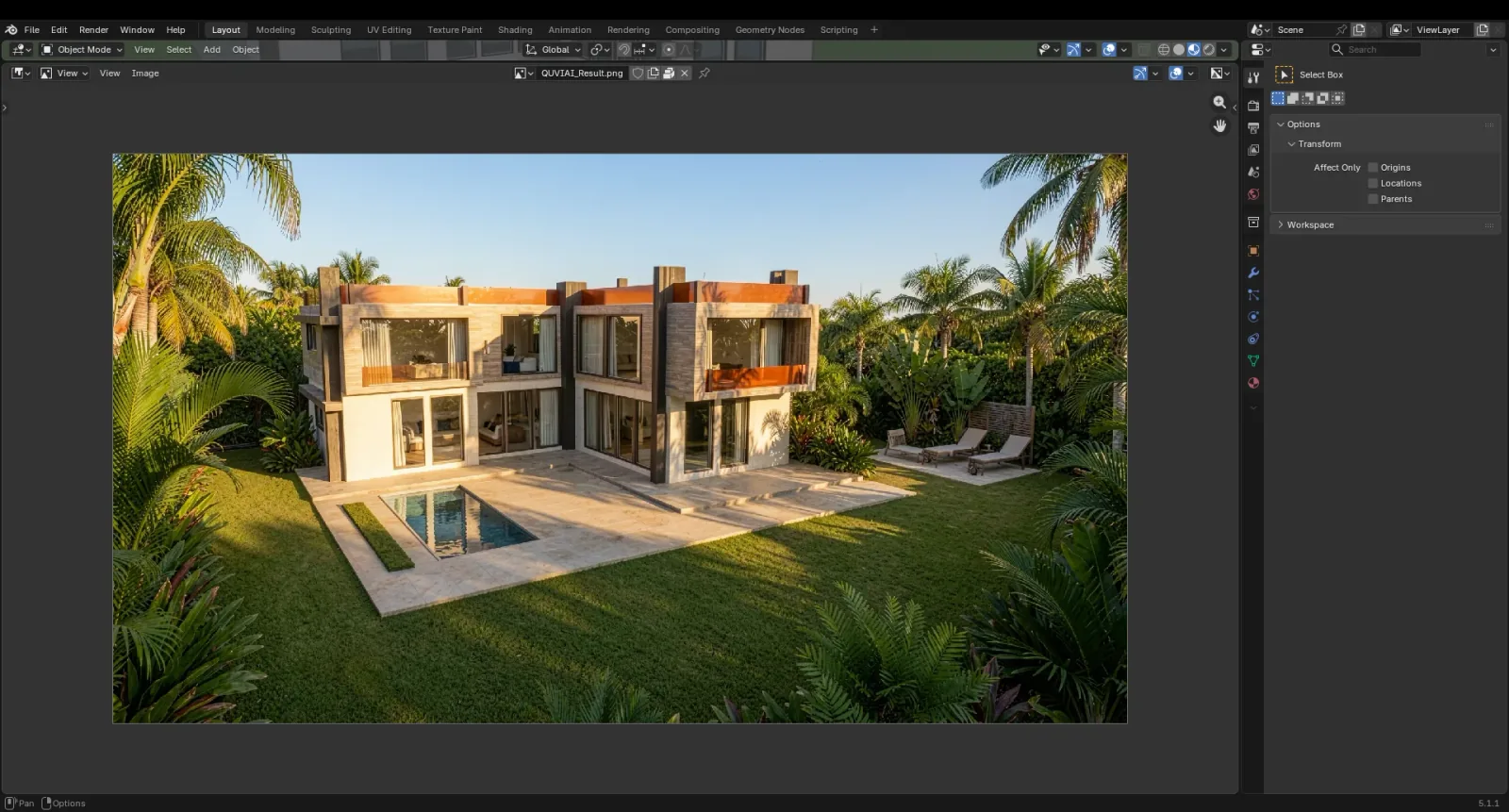
点击 Render(2 积分)。图像生成后会在 Blender 的 Image Editor 中打开,你可以在那里查看并保存。修改提示词、时间或天气后再次渲染,即可在同一视角下比较不同设计方案。
第 5 步:在场景中生成 3D 物体
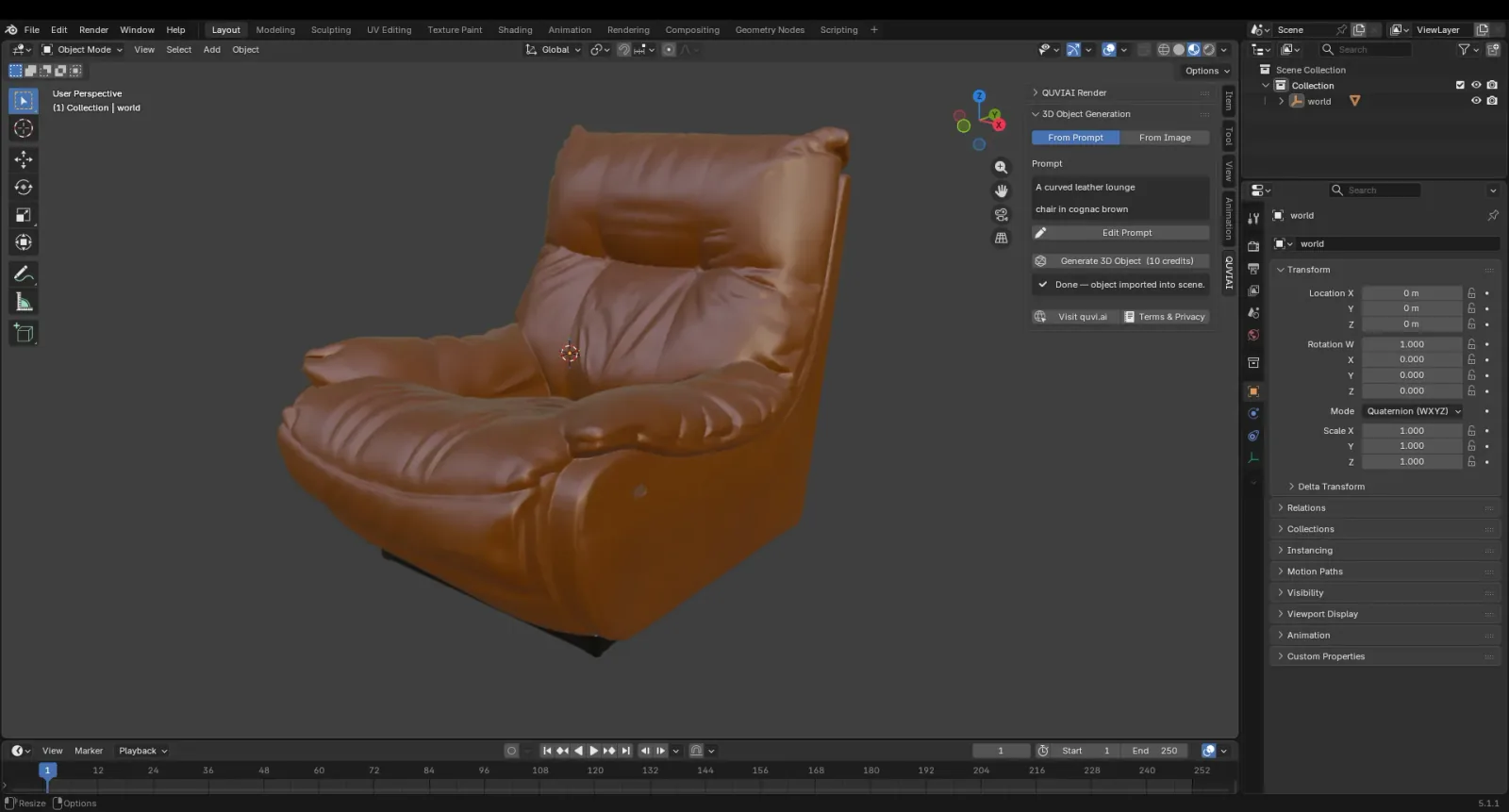
插件的 3D Object Generation 部分可以用 AI 创建 3D 模型。描述一个物体(From Prompt)或选择一张参考图像(From Image),然后点击 Generate 3D Object(10 积分)。模型会以 glTF 格式导入场景,可直接摆放和渲染。更多技巧请参阅我们的文字转 3D 与图像转 3D 指南。
何时使用 AI 渲染,何时使用 Cycles 或 Eevee
- AI 渲染在概念图、早期客户汇报以及比较材质、氛围和天气时速度最快。
- Cycles 或 Eevee 仍是为完整细化的场景输出精确、可重复的最终画面和动画的首选。
许多艺术家两者并用:用 AI 探索,用传统渲染出最终图像。详见 AI 渲染与传统渲染的对比。
结语
借助 QUVIAI Render,3D Viewport 中的一个粗略体块模型几分钟内就能变成可用于汇报的概念图,而且无需离开 Blender,就能用 AI 生成的 3D 物体充实场景。
SketchUp is a trademark of Trimble Inc. Blender is a trademark of the Blender Foundation. QUVIAI is an independent product and is not affiliated with, sponsored or endorsed by Trimble Inc. or the Blender Foundation.