AI 渲染指南
如何用 AI 渲染 3D 模型或 BIM 视图
发布于 阅读约 6 分钟
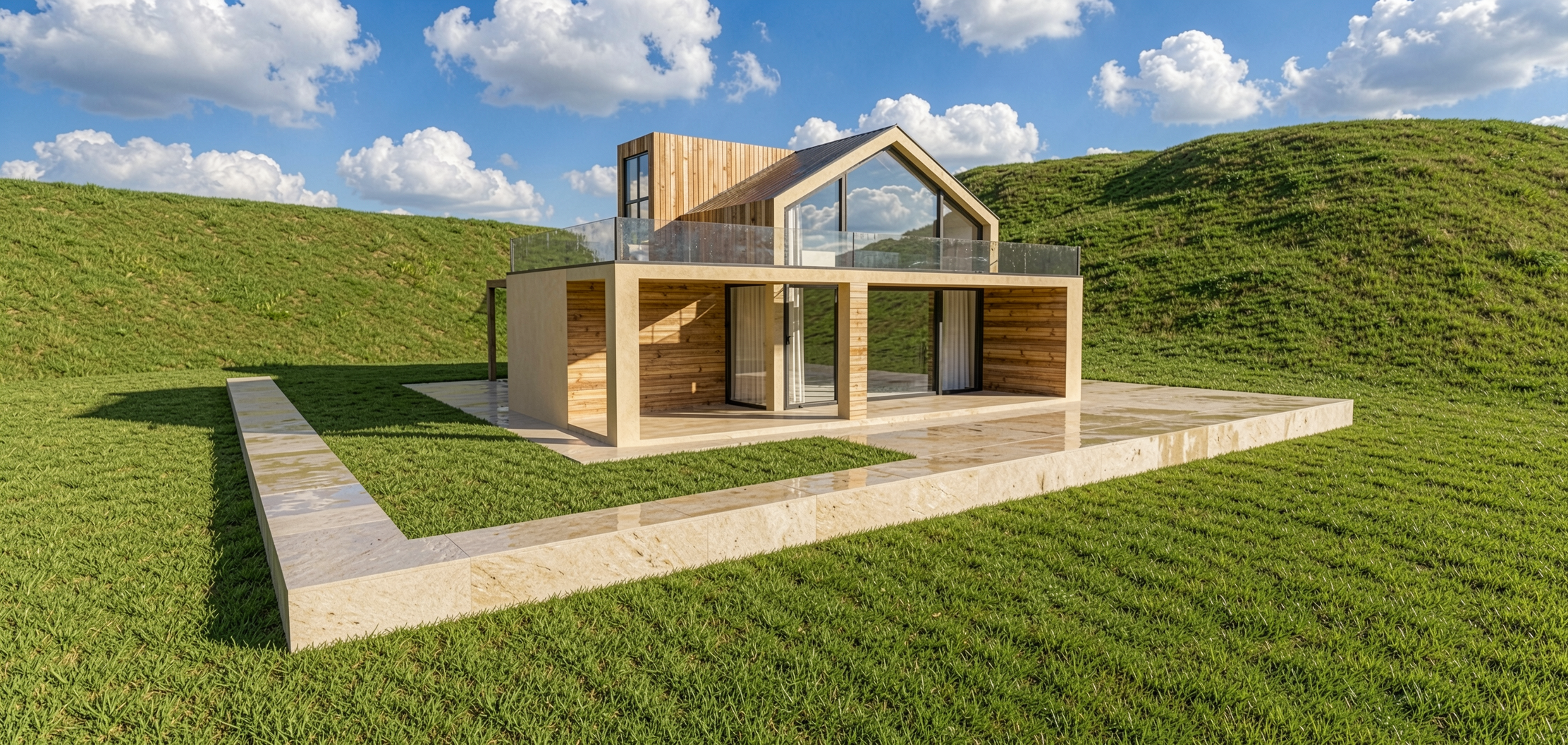
你的 3D 或 BIM 模型已经承载了设计本身:体块、开口,以及你想要的相机视角。它通常缺少的,是把模型变成一张有说服力的图像所需的时间:材质、灯光、植被、渲染引擎和一块高性能显卡。
AI 渲染省去了其中的大部分工作。在 QUVIAI 中,有两种方式可以从 3D 模型得到逼真的 AI 效果图,选择哪一种取决于你需要对视图有多大的控制。
方法 1:渲染视口导出图(最快)
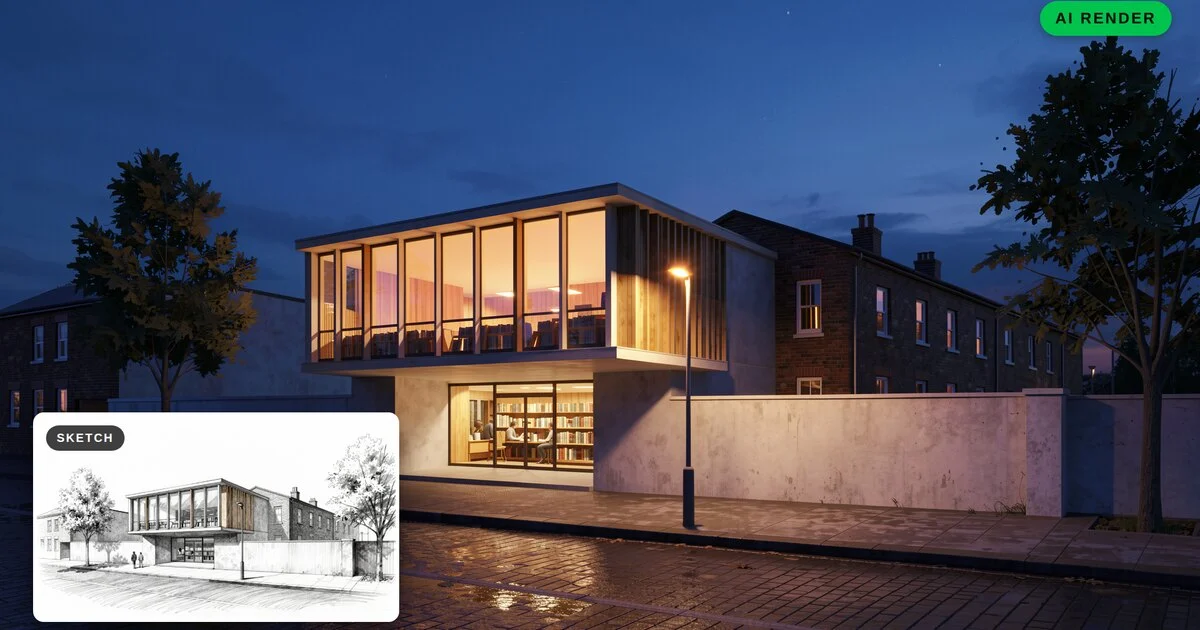
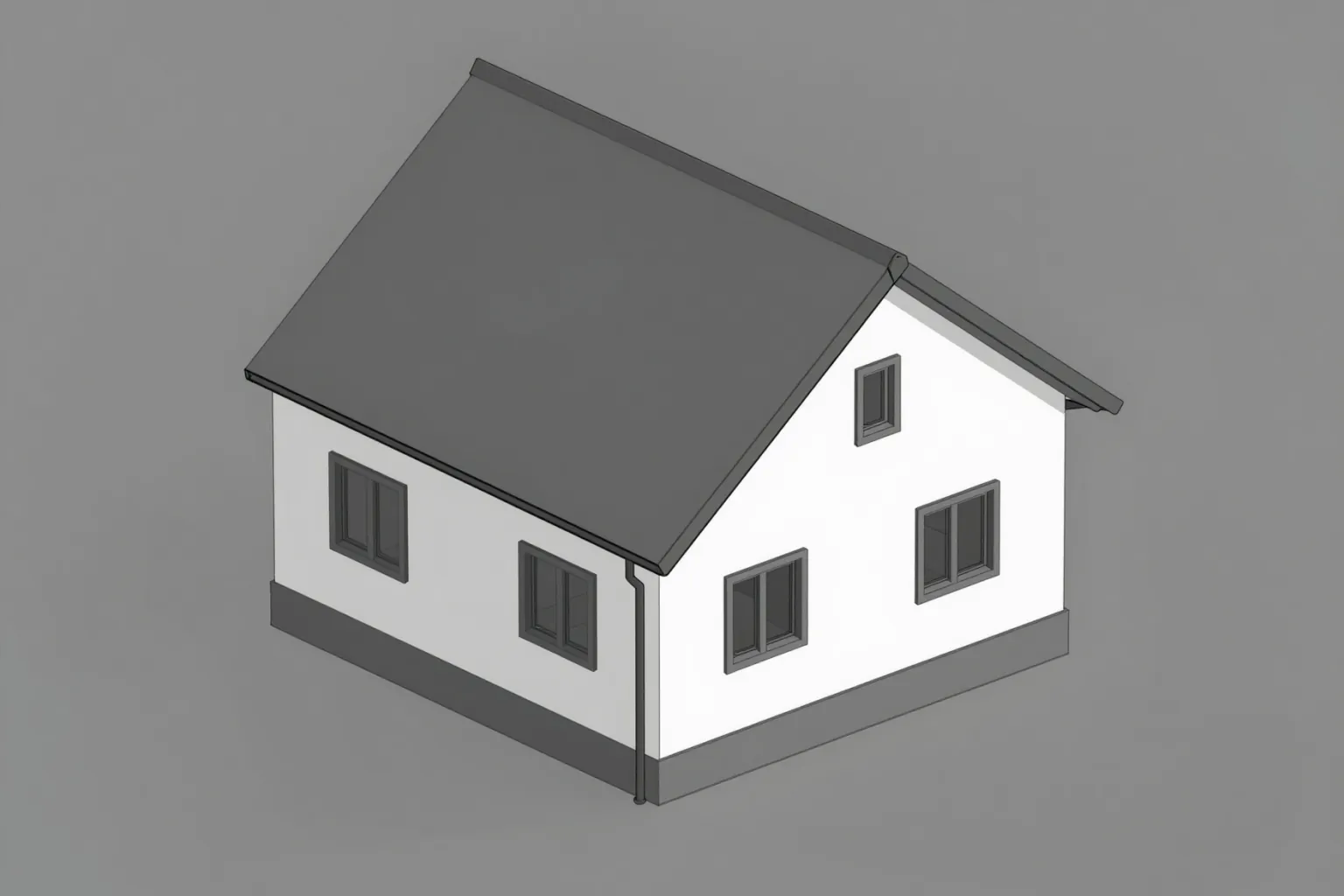
最快的方法是把模型视图当作一张图像来处理。在建模软件中设置好相机,导出该视图,再把它作为 AI 渲染的输入,与草图转效果图的方式完全相同。
- 在建模软件中设置相机。选择最终图像所需的精确透视。外观效果图采用两点透视效果最好。
- 导出干净的视图。无贴图、着色或消隐线视图都可以。隐藏尺寸标注、剖切符号、轴网和文字。
- 将其作为参考图上传到 QUVIAI。描述材质、光线和环境,例如 "timber and white plaster facade, late afternoon sun, lawn and birch trees"。
- 选择风格并生成。AI 会保留导出图中的体块和相机,并添加材质、光线和周边环境。

方法 2:将模型导入浏览器 3D 编辑器
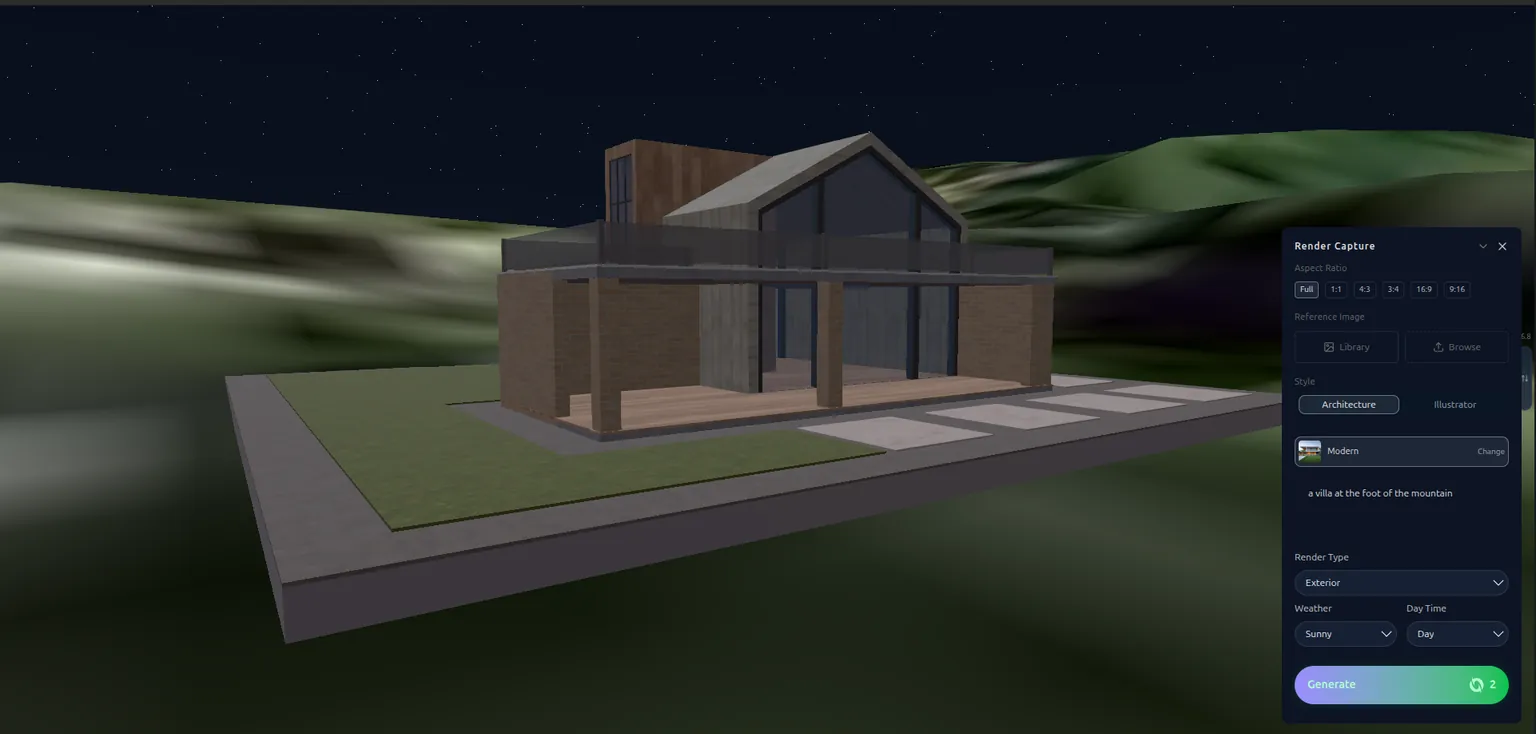
如果你想移动相机、添加物体或把建筑放在真实地形上,可以将模型本身导入在浏览器中运行的 QUVIAI 3D 场景编辑器。
- 导出模型。编辑器支持导入 .glb/.gltf、.obj、.fbx 和 .dae 等常用 3D 文件格式。大多数建模和 BIM 工具至少能导出其中一种。
- 将其导入场景。如有需要,可添加生成的 3D 物体或墙、门、窗等内置构件,也可以选择从地图导入真实地形。
- 打开渲染面板。选择风格、外观或室内渲染类型、天气和时间段。
- 从你在编辑器中设置的相机视角生成效果图。
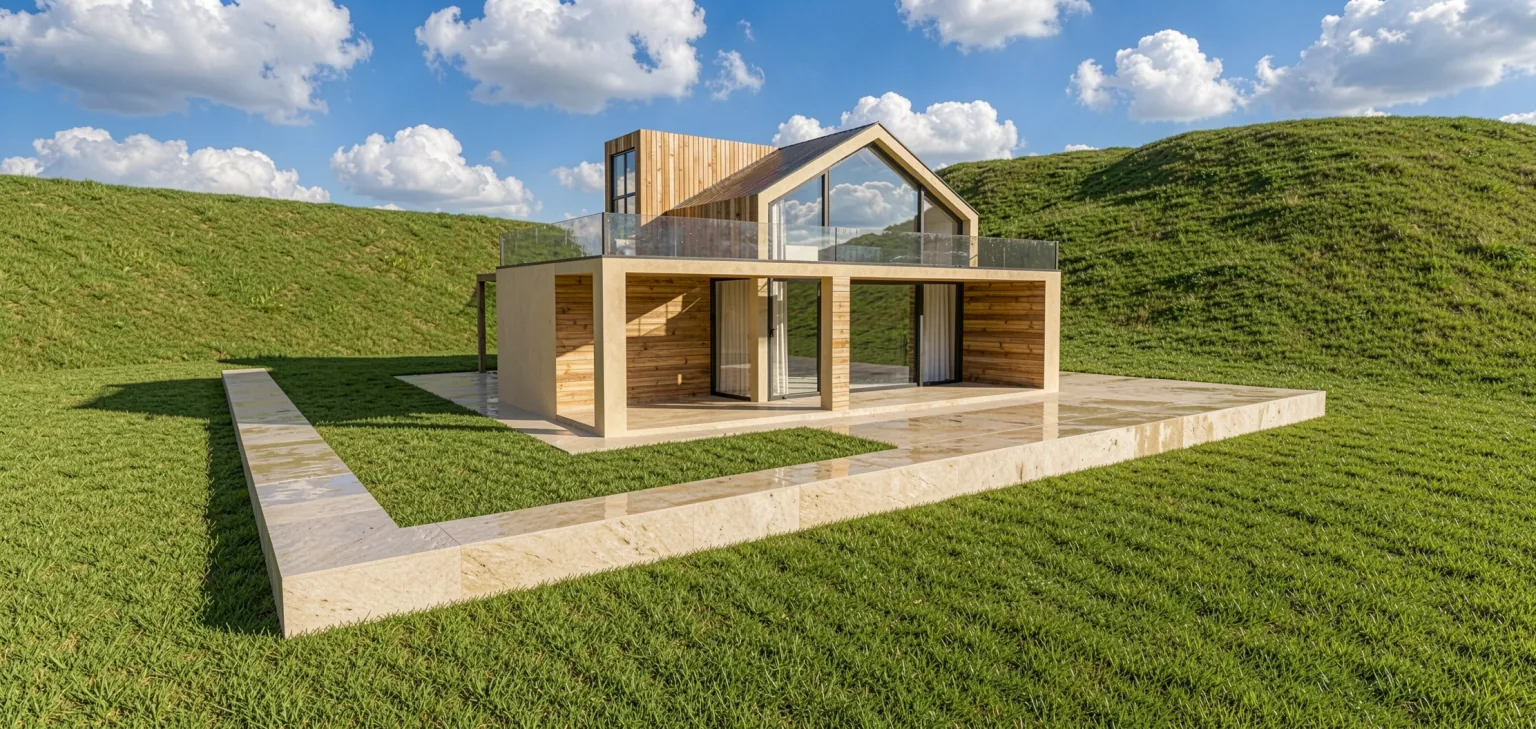
关于编辑器的完整操作,请参阅我们的指南:在浏览器中搭建 3D 场景。
更想留在建模软件里?QUVIAI 还提供免费的 AI 渲染插件,无需导出任何内容即可渲染当前视图。
该用哪种方法?
- 视口导出:速度最快;适合你已经确定了精确视角,只需要一张有说服力的图像的情况。
- 导入 3D 编辑器:适合你想调整相机、添加物体、使用真实场地地形,或为同一模型输出多个视图的情况。
让 3D 模型 AI 效果图更出色的技巧
- 简化视图。关闭不需要渲染的图层,如注释、轴网、剖面框。
- 保持边线清晰可辨。消隐线或带边线着色的显示模式能为 AI 提供清晰的开口和体量轮廓。
- 在提示词中写明材质。无贴图模型不包含材质信息,因此立面用什么材料由提示词决定。
- 检查细节。AI 效果图属于概念图:发给客户之前,请检查开口和屋面轮廓线。
- 基于结果制作变体。得到效果图后,无需重新导出即可创建夜景和不同季节版本或新的相机角度。
适合哪些人?
- 使用 CAD、BIM 或 3D 建模软件的建筑师,需要在没有渲染引擎的情况下制作汇报图像
- 小型工作室,没有专职的可视化设计师或渲染农场
- 学生,需要在笔记本电脑上制作作品集和评图图像
- 开发商,从建筑师那里拿到模型后需要快速制作营销图像
结语
要得到一张有说服力的 3D 或 BIM 模型图像,你并不需要渲染引擎。想要最快的结果就导出一个视图;想要完全掌控相机和场地,就把模型导入浏览器 3D 编辑器。
常见问题
AI 可以渲染我的 3D 模型吗?
可以。将模型的某个视图导出为图像,作为 AI 渲染的参考图;或者将模型导出为常用的 3D 文件格式,再导入 QUVIAI 3D 场景编辑器。
没有渲染引擎可以渲染 BIM 模型吗?
可以。将 3D 视图导出为图像,或导出模型并导入浏览器中的 3D 编辑器。AI 渲染在云端运行,因此不需要本地渲染引擎或显卡。
AI 会改变我的设计吗?
AI 会保留模型视图中的体块、相机和主要开口,但小细节可能会有变化。请把结果视为概念图像,分享前先检查一遍。
可以导入哪些 3D 文件格式?
QUVIAI 3D 场景编辑器支持导入常用的 3D 文件格式,包括 .glb/.gltf、.obj、.fbx 和 .dae。