AI 渲染指南
如何用 AI 从一张建筑效果图生成多个视角
发布于 更新于 阅读约 4 分钟
完成一张建筑效果图并准备好用于汇报之后,常常会被问到同一个问题:“能不能从稍高一点、或者侧面的角度也看看这个空间?”按传统做法,回答这个问题意味着要重建 3D 场景、重新摆放相机并再次渲染,同时还要保证材质和灯光前后一致。
多视角生成直接解决了这个问题:无需重建场景,就能从您已有的一张建筑效果图生成不同的相机视角。
什么是建筑效果图的多视角生成?它如何工作?
输入的不是 3D 模型,而是您已有的一张效果图或图片。系统会分析这张图片,并从不同的相机角度重建同一个场景。您可以通过屏幕上的三个控件来设定角度:水平旋转、垂直旋转和缩放。
有一个重要细节值得了解:原始效果图中看不到的部分(例如相机背后的墙面,或只有换个角度才能看到的天花细节)会由模型做出合理推测来补全。生成结果就像原始效果图的延续,保持了空间的连贯性。
操作步骤:从您的效果图生成不同视角
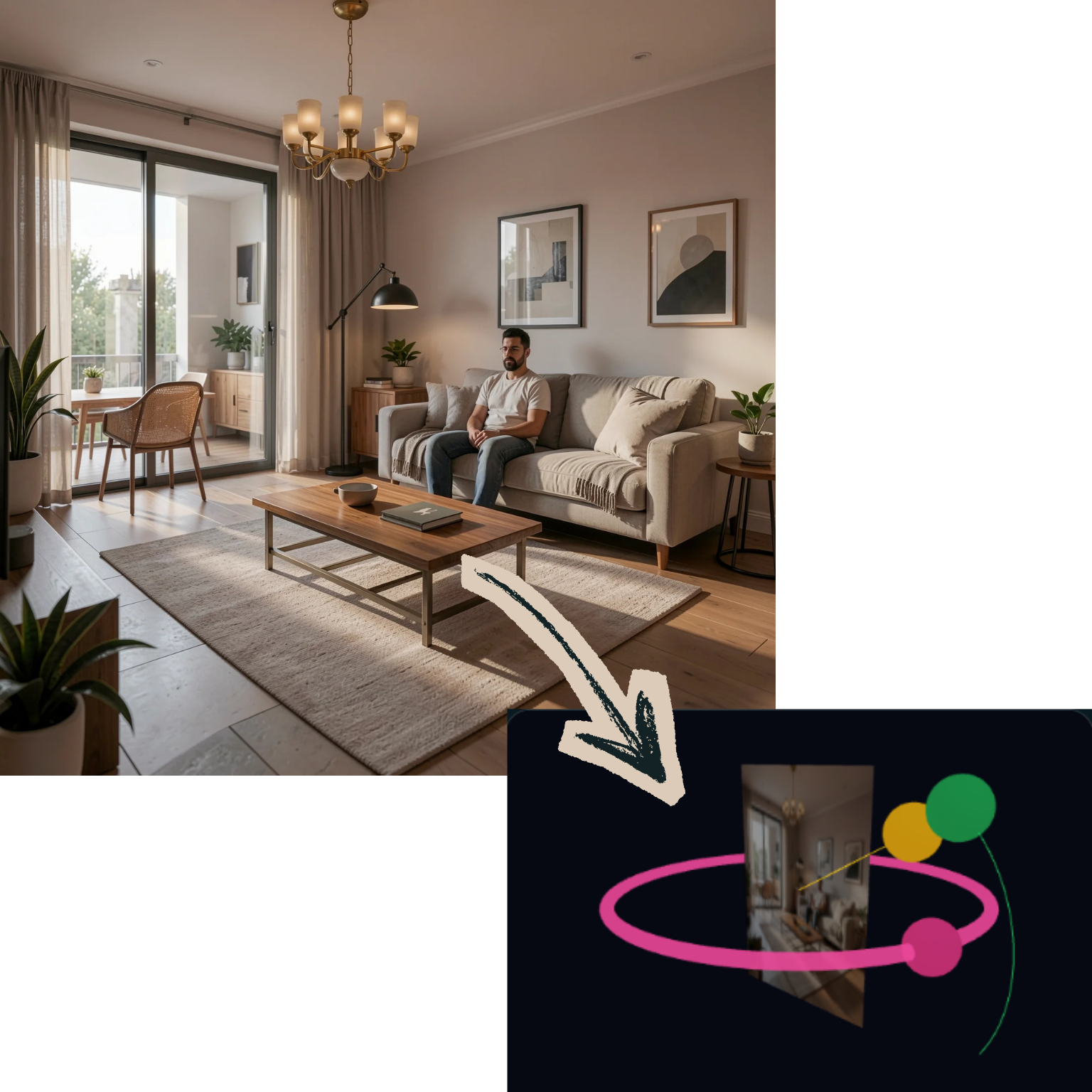
- 上传效果图。一张完成的建筑效果图(例如通过草图生成效果图或文本生成图像制作的),或您已有的任何图片。
- 设定角度。使用屏幕上的三个控件(水平旋转、垂直旋转和缩放)选择您想要的相机角度。
- 生成结果。系统会保留原始场景,从您选择的角度生成一张新的效果图,并以合理推测补全看不到的部分。
真实示例
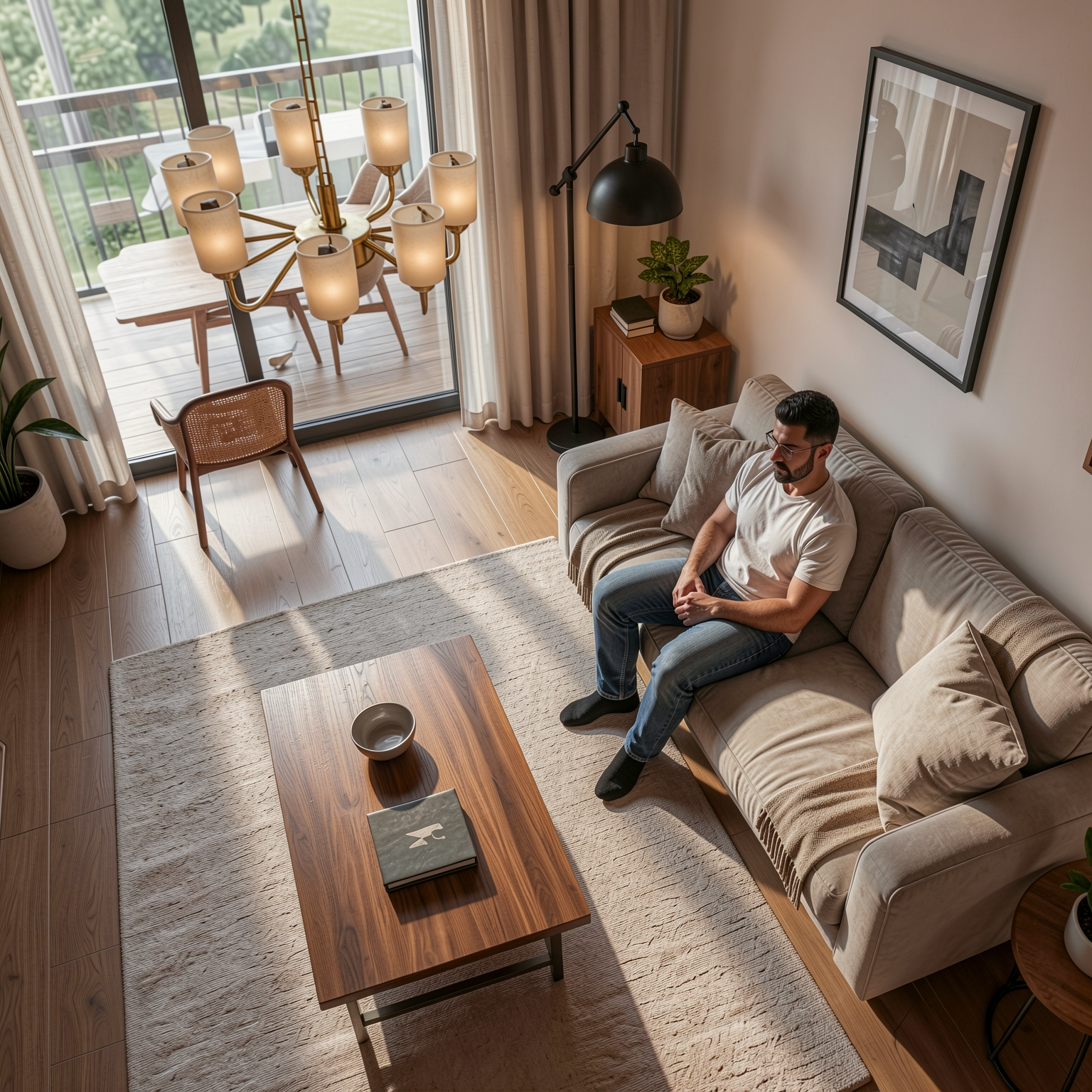
在这个示例中,原始效果图是正面视角,而生成结果提供了截然不同的俯视视角:房间布局、家具位置和灯光始终保持一致。
合理的预期:理解“推测”的部分
对于接近原始效果图的角度(例如轻微旋转),结果非常可靠,因为场景的大部分内容已经可见。对于极端角度(例如从完全相反的一侧观看),模型推测所占的比重会更大。这并不是缺陷,而是该功能的工作方式,事先了解会很有帮助。为获得最佳效果,建议逐步调整到您需要的角度。如果您需要精确控制每一个相机,请将模型导入浏览器 3D 编辑器。
适合哪些人?
- 建筑事务所:在同一份汇报中从多个角度展示项目
- 房地产从业者:从不同视角展示一个空间
- 建筑专业学生:从一张效果图衍生出多张作品集展示图
- 室内设计师:快速检查设计从不同角落看起来的效果
结语
想从另一个角度查看建筑效果图,已不再需要重建场景。基于您已有的效果图,几分钟内就能获得新的视角。