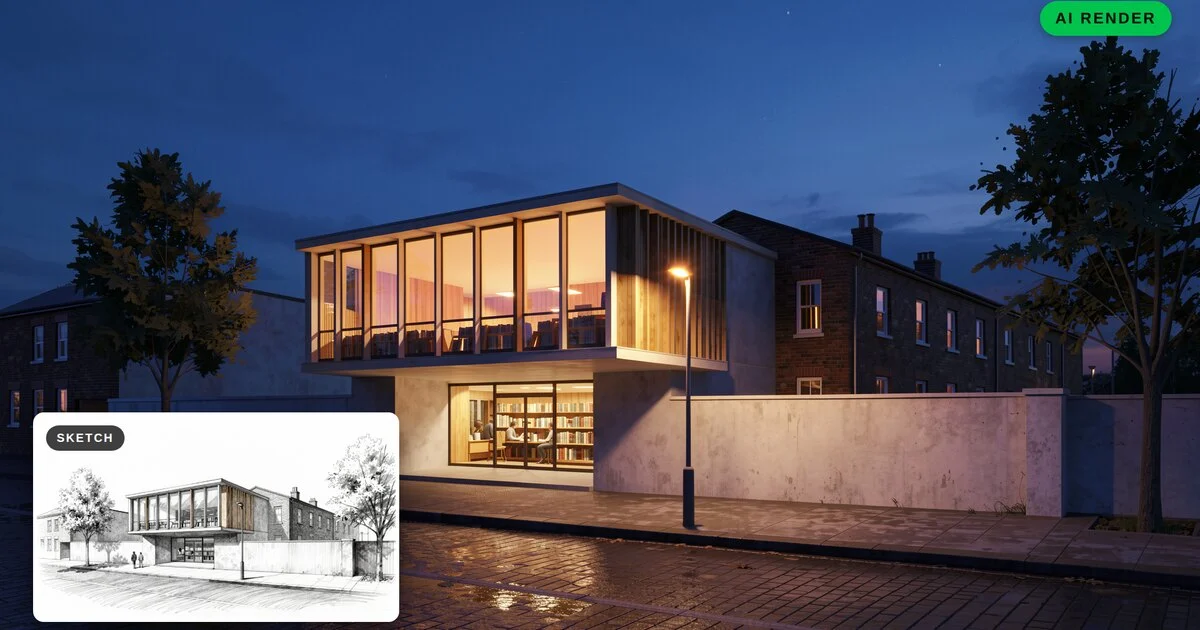
AI 渲染指南
如何用 AI 渲染 AutoCAD 图纸和立面图:分步指南
发布于 阅读约 8 分钟
许多项目在很长一段时间里都停留在 2D 阶段。立面图、剖面图和立面研究在 AutoCAD 中绘制,而客户会议或规划审查往往在任何人搭建 3D 模型之前就到来了。一张干净的立面图能向其他建筑师清楚地说明比例关系,但大多数客户很难从白底黑线中想象出材质、进深和光线。
AI 渲染为概念阶段提供了一条捷径。从 AutoCAD 导出的干净线稿,实际上就是一张非常精确的草图,你可以把它作为逼真图像的起点。在本指南中,你将学到如何整理图纸、将其导出为图像、描述材质和氛围,以及细化结果。
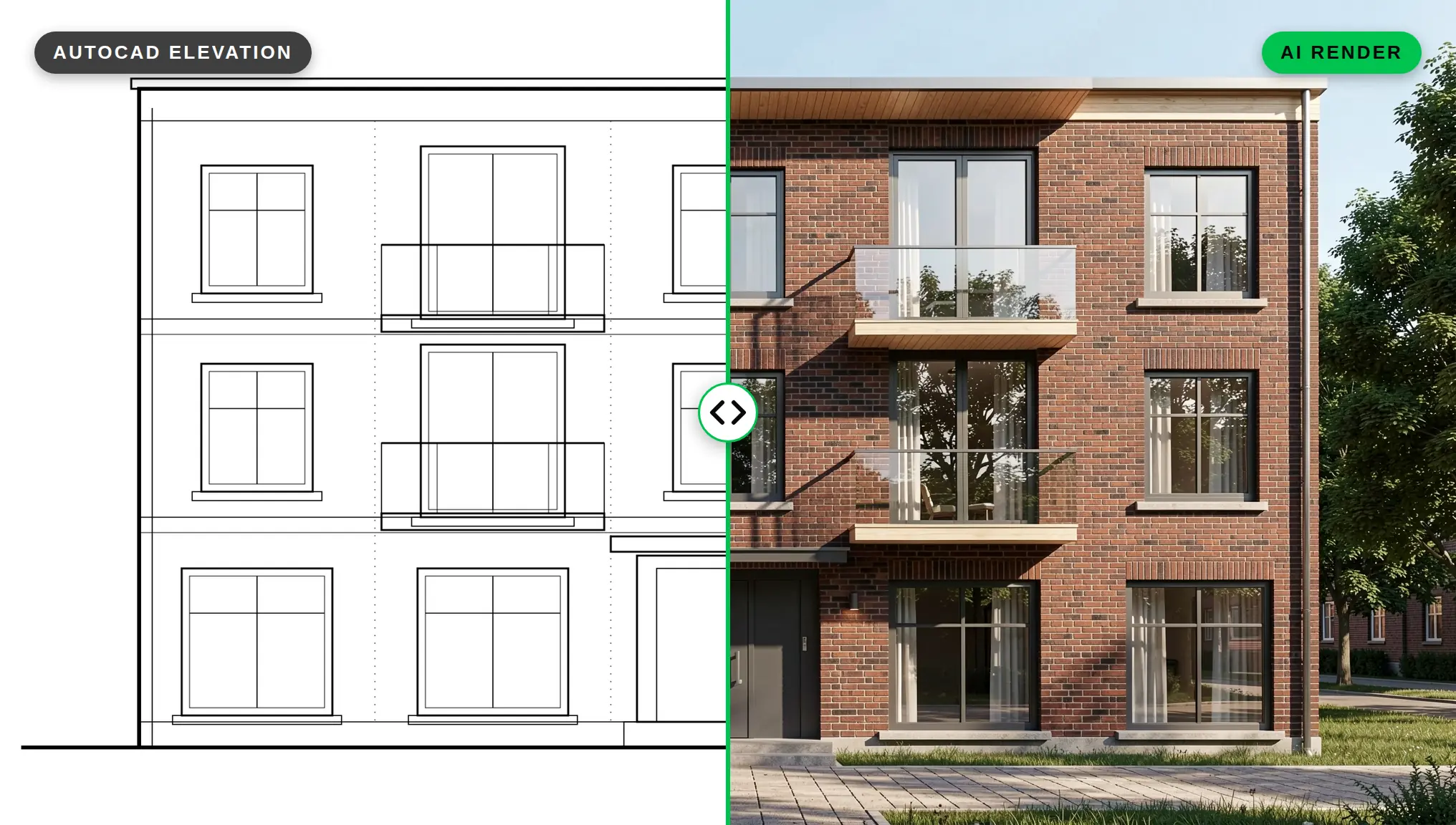
本指南中的示例立面图是一张干净的单色线稿,就像典型的 AutoCAD PNG 导出图一样。下面的每张效果图都是在 QUVIAI 中基于它生成的。
为什么要渲染 2D 图纸,而不是等待 3D 模型?
- 概念阶段的速度。在设计仍在变化时,你就能展示材质和配色方向。
- 比例已经是正确的。你的立面图已经有了正确的开口、层高和韵律。AI 只需添加材质、进深和光线。
- 无需额外建模。小型工作室和学生无需为一栋下周可能就要重画的建筑建模,也能做出汇报图像。
基于 2D 图纸的 AI 效果图是概念图像,不能替代协调一致的模型或施工图。用它们来确定方向,然后再用你常用的工具深化选定的方案。
第 1 步:选择合适的图纸
并不是每张 AutoCAD 图纸都适合作为输入。最合适的是:
- 立面图(正立面、临街立面或花园立面)。这类图纸通常效果最令人信服,因为它们看起来就像建筑的正面照片。
- 立面研究和细部,如店面、入口或阳台。
- 简单的透视线稿,如果你有的话。
第 2 步:导出前整理图纸
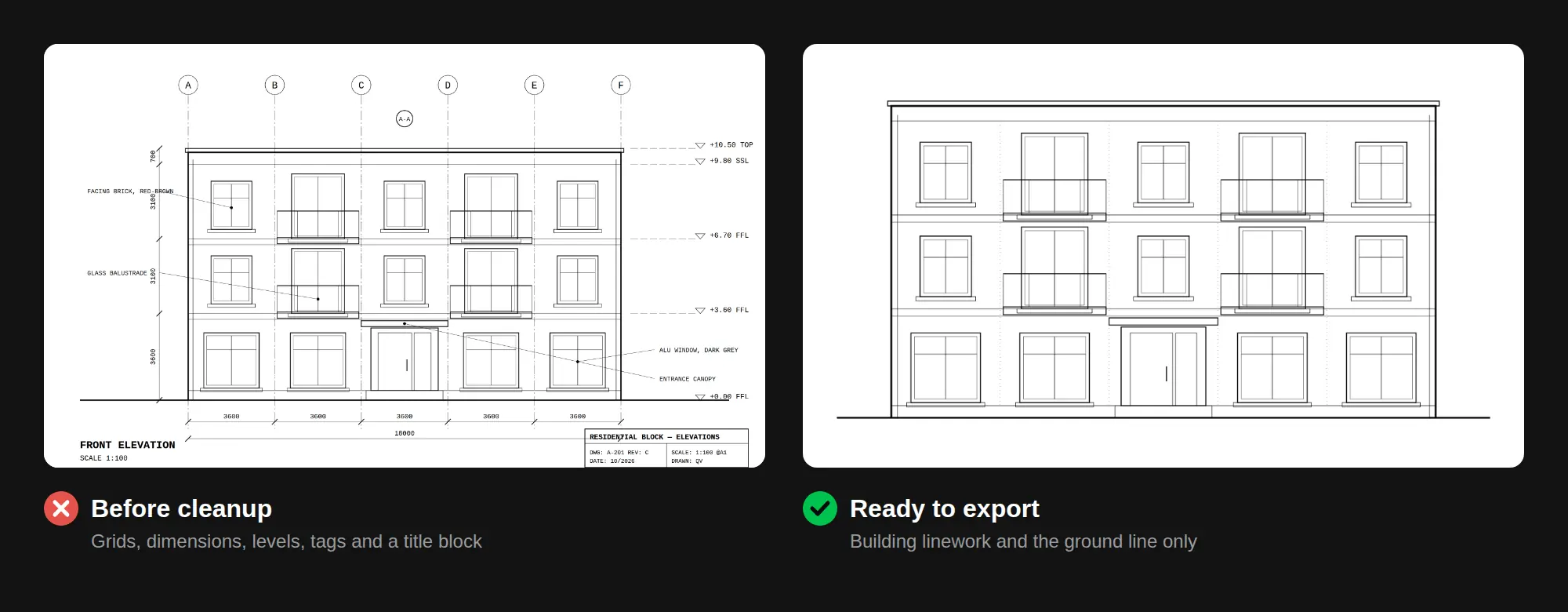
AI 会读取页面上的每一条线。任何不属于建筑的内容,都可能在效果图中变成奇怪的几何形体。导出之前:
- 冻结或关闭注释图层。隐藏尺寸标注、文字、轴网和标高符号、标签、剖切符号以及图框。
- 隐藏构造线和辅助几何体。删除放线、不需要的外部参照(xref)和临时草图。
- 保留描述建筑的线条。墙体、开口、窗框、屋檐、阳台、外墙分缝和地坪线。
- 用线宽表现进深。建筑外轮廓用较粗的线,分缝和窗框用较细的线,有助于 AI 将主体量与细部区分开来。
- 保持填充图案简单。密集或重叠的填充图案往往会被识别为噪点。
- 裁剪到建筑范围。在立面周围留出少量边距,去掉空白的图纸区域。
第 3 步:将图纸导出为图像
AI 渲染工具基于图像工作,因此你需要把 DWG 转成 PNG 或 JPG。在 AutoCAD 中,通常通过打印(Plot)对话框完成:
- 打开显示整理后立面图的布局或模型视图。
- 在 Plot 中选择 PublishToWebPNG.pc3 打印机/绘图仪。它会写出一个 PNG 文件,而不是实际打印。
- 如需更高分辨率,请编辑绘图仪特性并添加自定义图纸尺寸。对于光栅绘图仪,这些尺寸以像素而非毫米为单位。长边约 2,000–3,000 像素是不错的目标:既能清晰呈现细线,又不会生成过大的文件。
- 使用单色打印样式,让线条以白底黑线输出。
- 如果需要 JPG 或 TIFF,可以通过 Autodesk 绘图仪管理器添加光栅绘图仪("Add-A-Plotter Wizard" > My Computer > Raster File Formats)。
对于线稿,PNG 通常是更好的选择,因为它能保持边缘清晰。快速测试时,对干净视口直接截图也可以。
第 4 步:用 Sketch → Render 生成第一张效果图
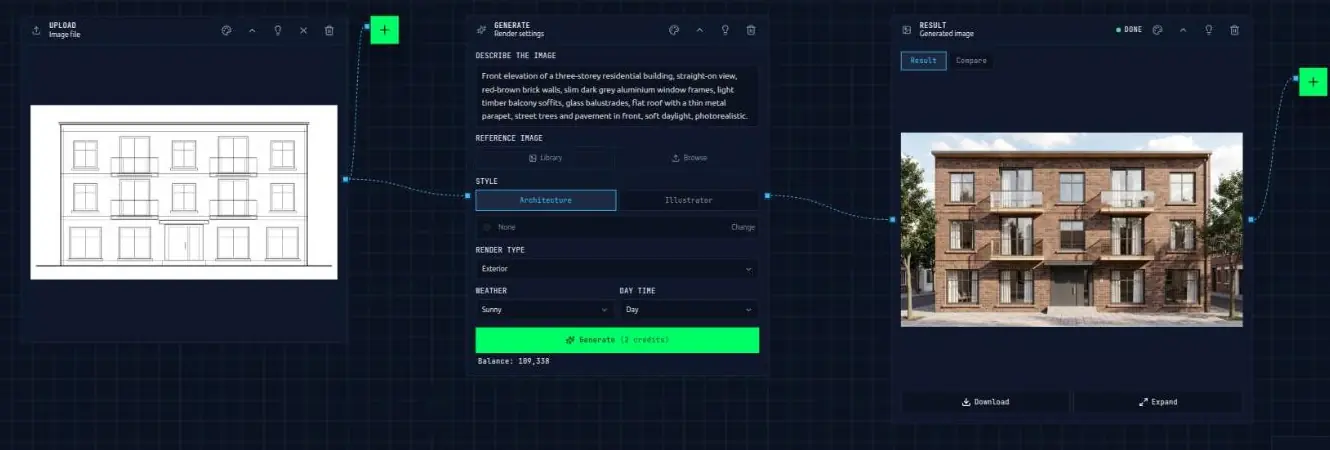
在 QUVIAI 中使用 Sketch → Render 工具。它能把草图变成逼真的效果图,而一张干净的导出立面图就相当于一张精确的草图:线条引导形体,提示词则描述图纸无法表达的一切。
上传导出的图像并描述建筑。一条好的立面图提示词会写明:
- 建筑类型和视角:"front elevation of a three-storey apartment building, straight-on view"。
- 各构件的材质:墙体、窗框、阳台和屋顶用什么材料。
- 周边环境:人行道、绿化、天空,以及你需要的相邻建筑。
- 光线与氛围:"soft overcast daylight"、"late afternoon sun"。
示例:
"Front elevation of a three-storey residential building, straight-on view, red-brown brick walls, slim dark grey aluminium window frames, light timber balcony soffits, glass balustrades, flat roof with a thin metal parapet, street trees and pavement in front, soft daylight, photorealistic."
技巧:
- 让提示词与图纸一致。如果图纸显示三层楼和竖向窗,就在提示词里这样写。与线条相矛盾的提示词会导致混乱的结果。
- 准确描述材质。"Vertical fibre-cement panels in warm grey" 比 "modern cladding" 效果更好。
- 多生成几个版本,保留最贴合开口和楼层线的那一个。
关于编写提示词的更多内容,请参阅我们的 AI 建筑提示词指南。如果你之前没用过 Sketch → Render,我们的草图转逼真效果图指南介绍了基础操作。
第 5 步:对照图纸检查结果
在向客户展示任何内容之前,先将效果图与原始立面图进行对比:
- 窗户的数量和位置是否相同?
- 层高和屋面轮廓线是否一致?
- 是否添加了设计中没有的东西,比如多出的阳台或不同的门?
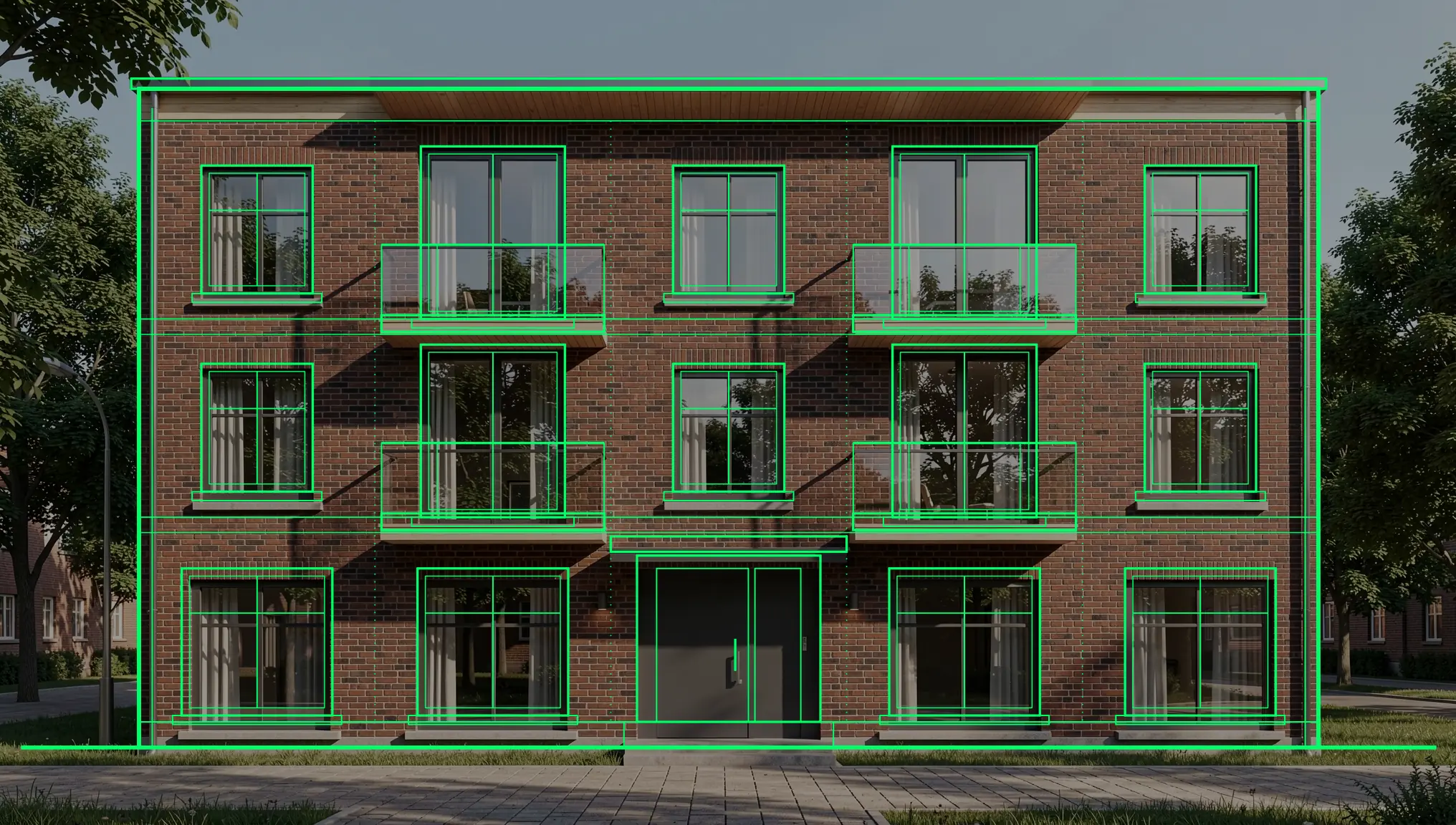
第 6 步:用 AI 效果图编辑进行细化
QUVIAI 的 AI 效果图编辑让你无需重新生成全部内容,即可修改图像的局部:
- 蒙版编辑:选中一个区域,例如首层入口,然后描述那里应该是什么。
- 无蒙版编辑:用文字描述修改,例如 "make the window frames black"。
实用的顺序是:先修正与图纸不符的地方,再调整材质和颜色,最后添加照明、招牌和绿化等细节。我们关于蒙版与无蒙版 AI 编辑的文章解释了何时使用哪种方法。
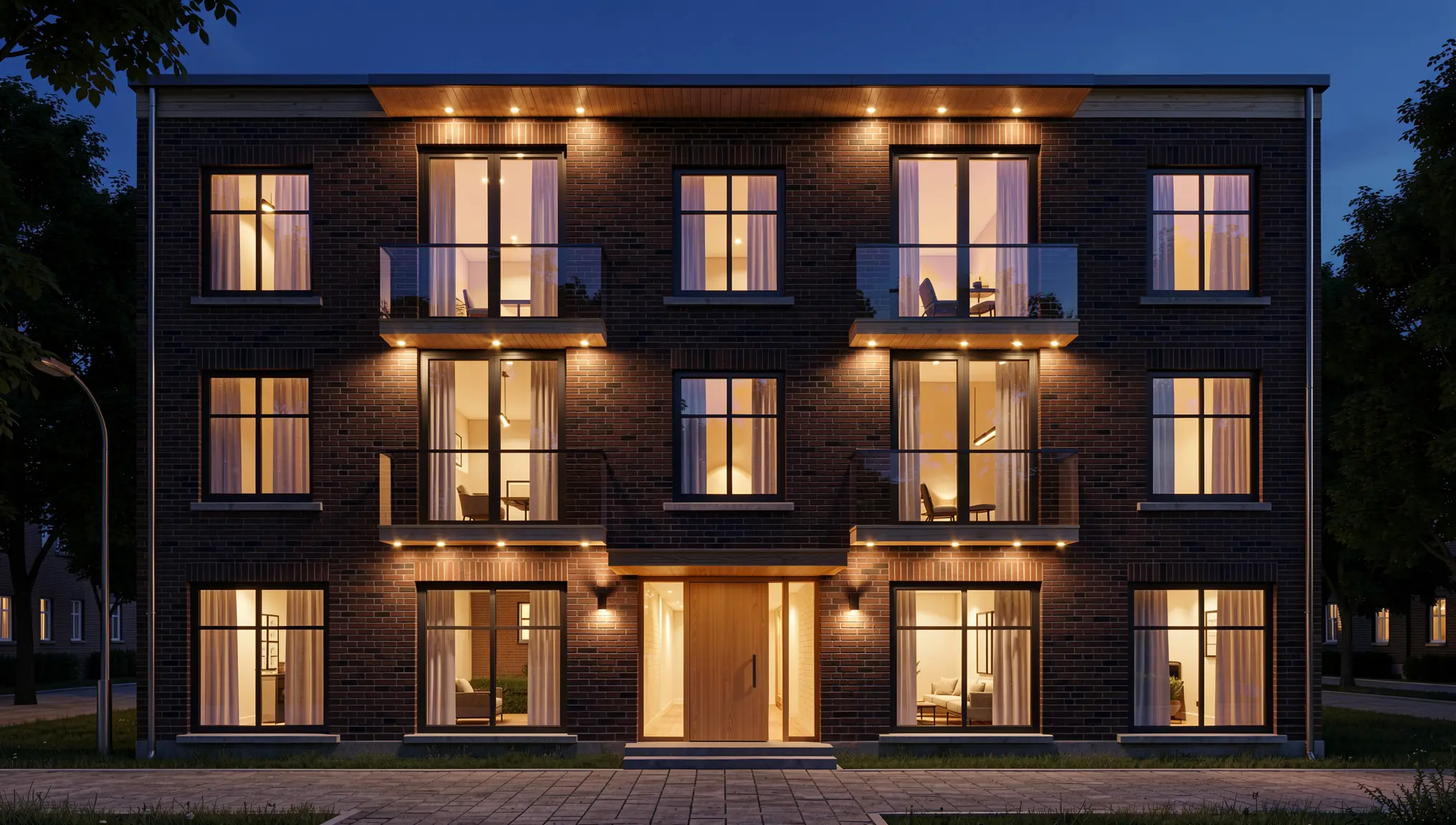
"Replace the entrance with a tall light oak timber door with a glass side light and a slim timber canopy above it, warm light inside the lobby. Photorealistic, matching the brick, materials and daylight of the render."
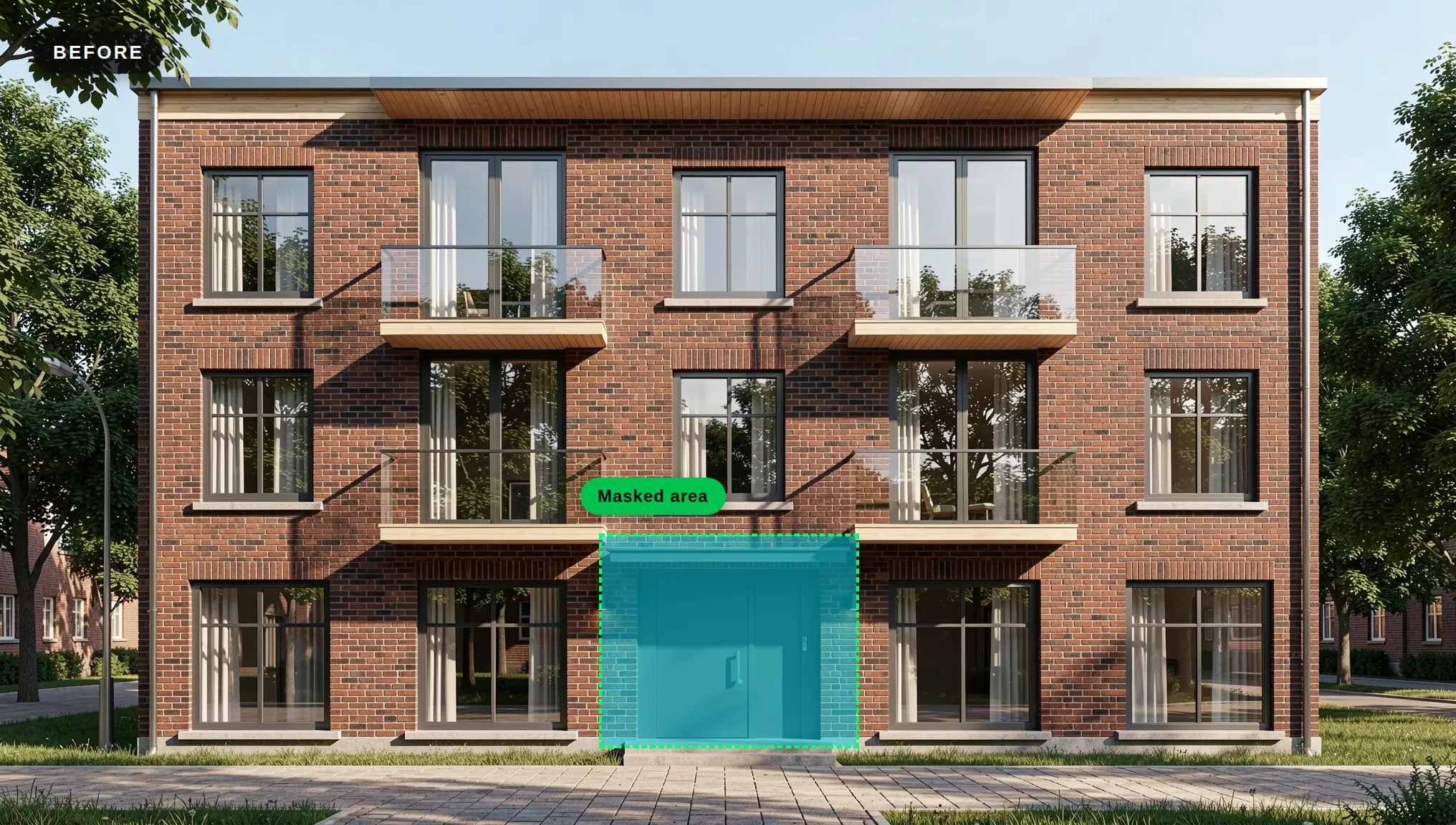
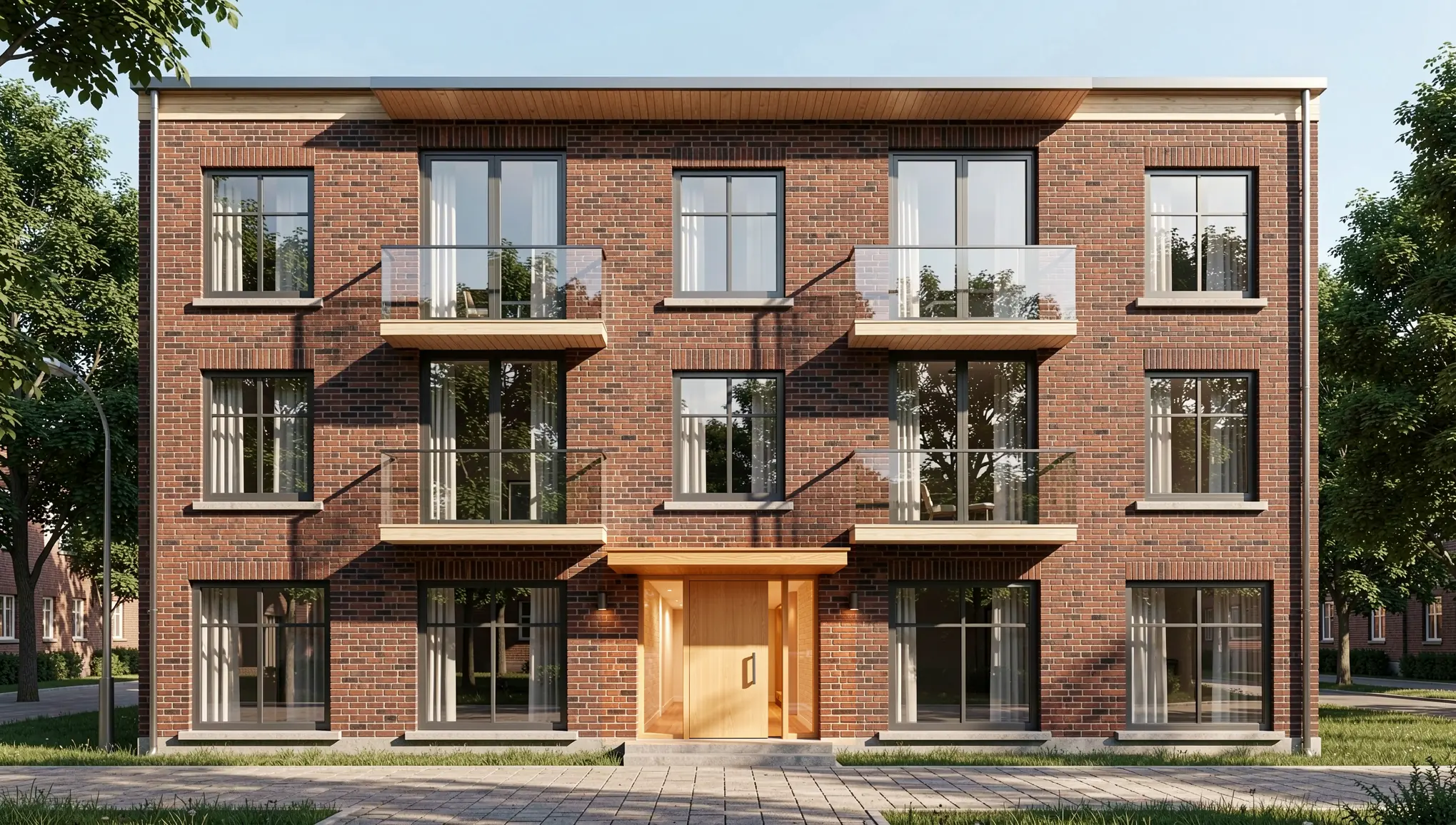
只有选中的入口发生了变化。周围的砖墙、窗户和阳台都完全保持原样。
技巧:让蒙版紧贴你想修改的构件。范围小、边界清晰的选区能带来最可预期的结果。
第 7 步:为客户制作多个方案
有一个版本满意之后,就可以以它为基础进行比较:
- 材质方案:在 QUVIAI 中,你可以用不同的材质选择渲染同一设计,并将它们并排展示,例如砖、浅色抹灰与木饰面。
- 光照方案:你还可以在不同光照条件下制作同一视图,例如日景和夜景。请参阅我们的日景转夜景效果图指南。
- 动态效果:借助 Render → Video,你可以把静态效果图变成用于汇报的视频。
下面两个材质方案都是在砖墙效果图的基础上,通过一次只改变墙体的简短无蒙版编辑制作的:
"Change the brick walls to smooth warm off-white render. Keep the windows, frames, balconies, timber soffits, roof edge, entrance, trees, pavement, camera angle and daylight exactly the same. Photorealistic."
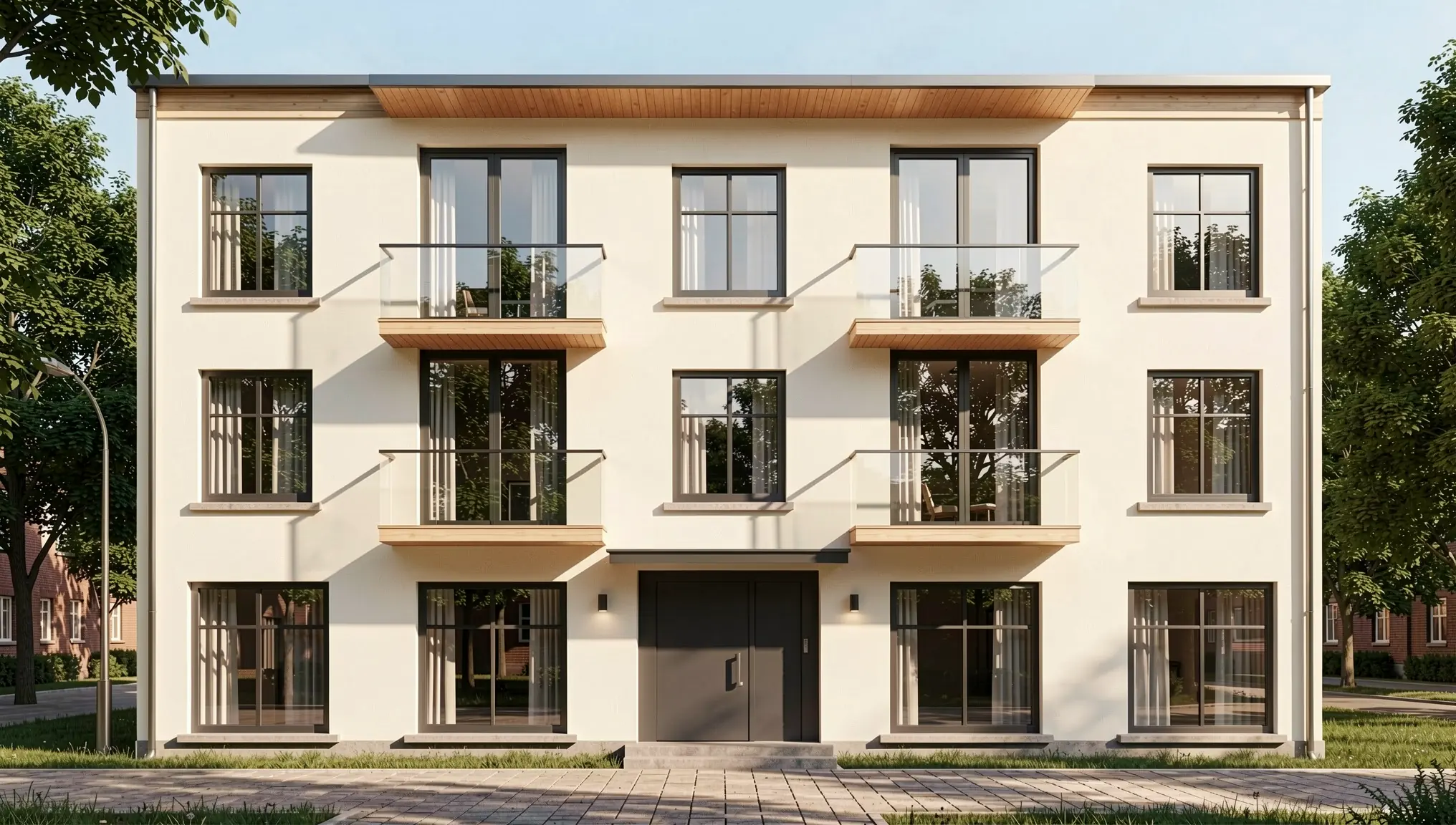
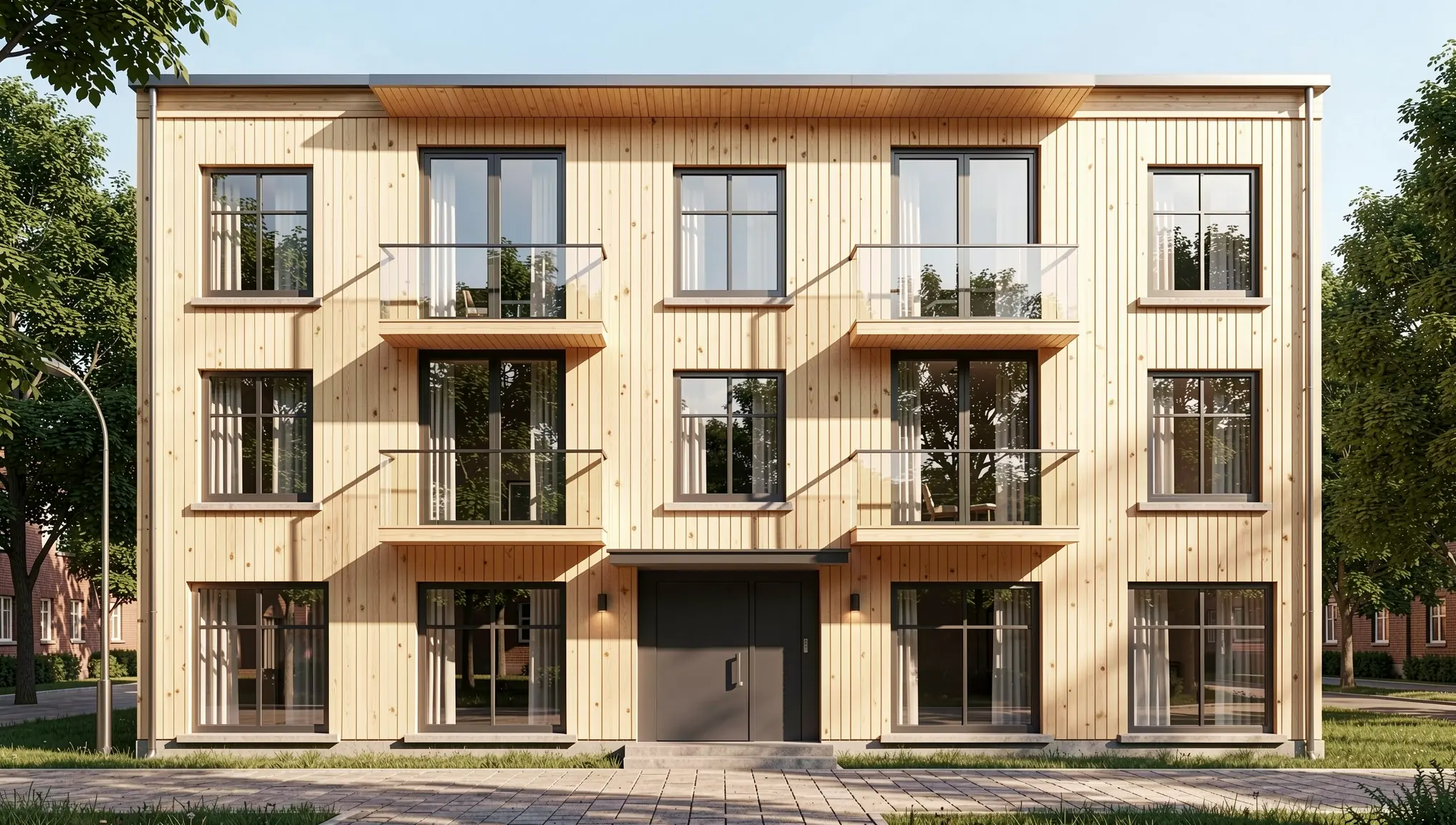
每次只改变一项,让客户一次只比较一个决定。
需要避免的常见错误
- 分辨率过低。细线在小图中会消失,AI 随后就会凭空捏造细节。
- 提示词与图纸相矛盾。在平屋顶立面上要求坡屋顶,会得到两者的混合。
- 把概念当作最终方案展示。将效果图标注为早期可视化,而不是施工信息。
什么时候应该改用 3D 模型?
2D 转效果图的工作流非常适合单一立面视图和早期方案。如果你需要多个相互匹配的相机角度、精确的场地环境或漫游视图,3D 模型是更好的起点。如果你已经在使用 3D 建模软件,可以看看我们的免费 AI 渲染插件,或阅读如何用 AI 渲染 3D 模型。
结语
你的 AutoCAD 立面图已经包含了设计的大部分内容。整理图纸,导出清晰的 PNG,描述材质和光线,再用蒙版或无蒙版编辑细化结果。只需很短的时间,你就能把一张技术图纸变成一组客户一眼就能看懂的概念图像。