GUIA DE RENDERIZAÇÃO COM IA
Como renderizar um modelo do SketchUp com IA usando uma extensão gratuita
Publicado 6 min de leitura
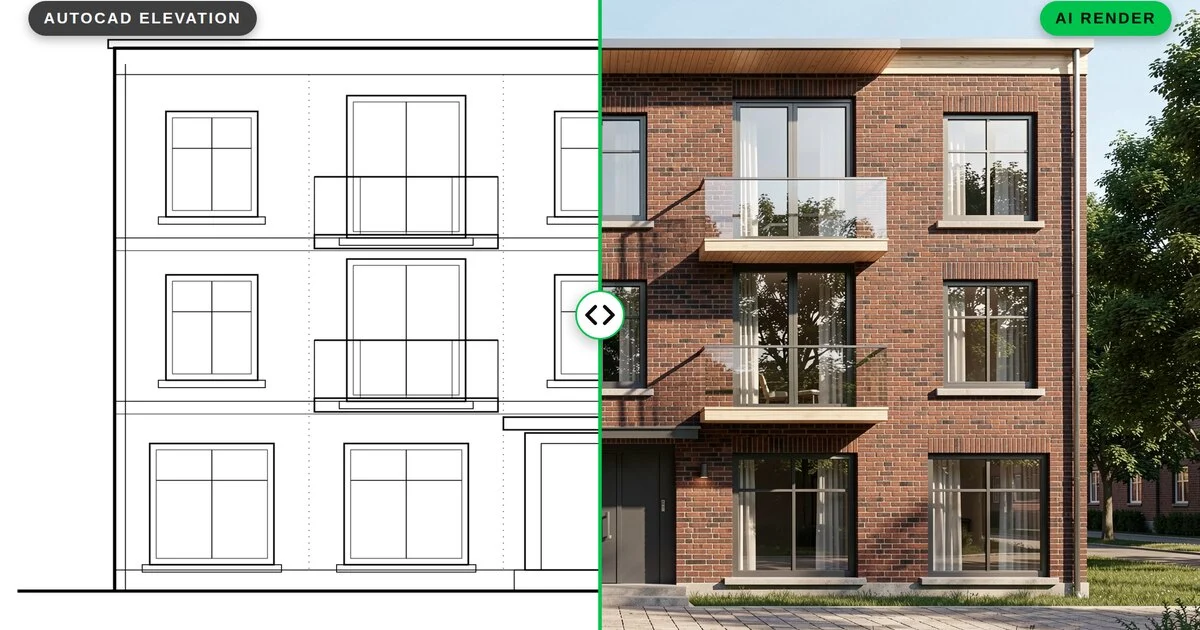
O SketchUp é uma das formas mais rápidas de modelar uma ideia de arquitetura, mas transformar esse modelo em uma imagem de apresentação normalmente exige um motor de render separado, configuração de materiais e longas esperas. Com a extensão gratuita QUVIAI Render, você pode renderizar um modelo do SketchUp com IA diretamente no SketchUp: a extensão captura a sua vista atual e devolve um render fotorrealista em minutos.
Este guia mostra como instalar a extensão, renderizar sua primeira vista e gerar objetos 3D dentro do seu modelo.
O que você precisa
- SketchUp com acesso ao Extension Warehouse
- Uma conta QUVIAI — o plano gratuito inclui créditos diários
- Um modelo com a câmera ajustada na vista que você quer renderizar
Passo 1: instale a extensão
- Abra o QUVIAI Render no Extension Warehouse ou pesquise "QUVIAI Render" em Extensions › Extension Warehouse dentro do SketchUp.
- Clique em Install. A extensão é gratuita.
- Abra o painel em Extensions › QUVIAI › Open Panel e faça login com seu e-mail QUVIAI ou sua conta Google.
Passo 2: prepare a vista
A IA mantém a volumetria e a câmera da sua vista, então a vista que você configura é a imagem que você recebe:
- Escolha a câmera com cuidado. A perspectiva com dois pontos de fuga na altura dos olhos funciona melhor para exteriores.
- Mantenha as arestas legíveis. Um estilo limpo com arestas visíveis ajuda a IA a ler aberturas e volumes.
- Oculte o que você não quer renderizar — cotas, textos, planos de corte e guias.
- Os materiais são opcionais. Até um modelo de massas branco funciona, porque o prompt define os materiais.
Passo 3: configure o render
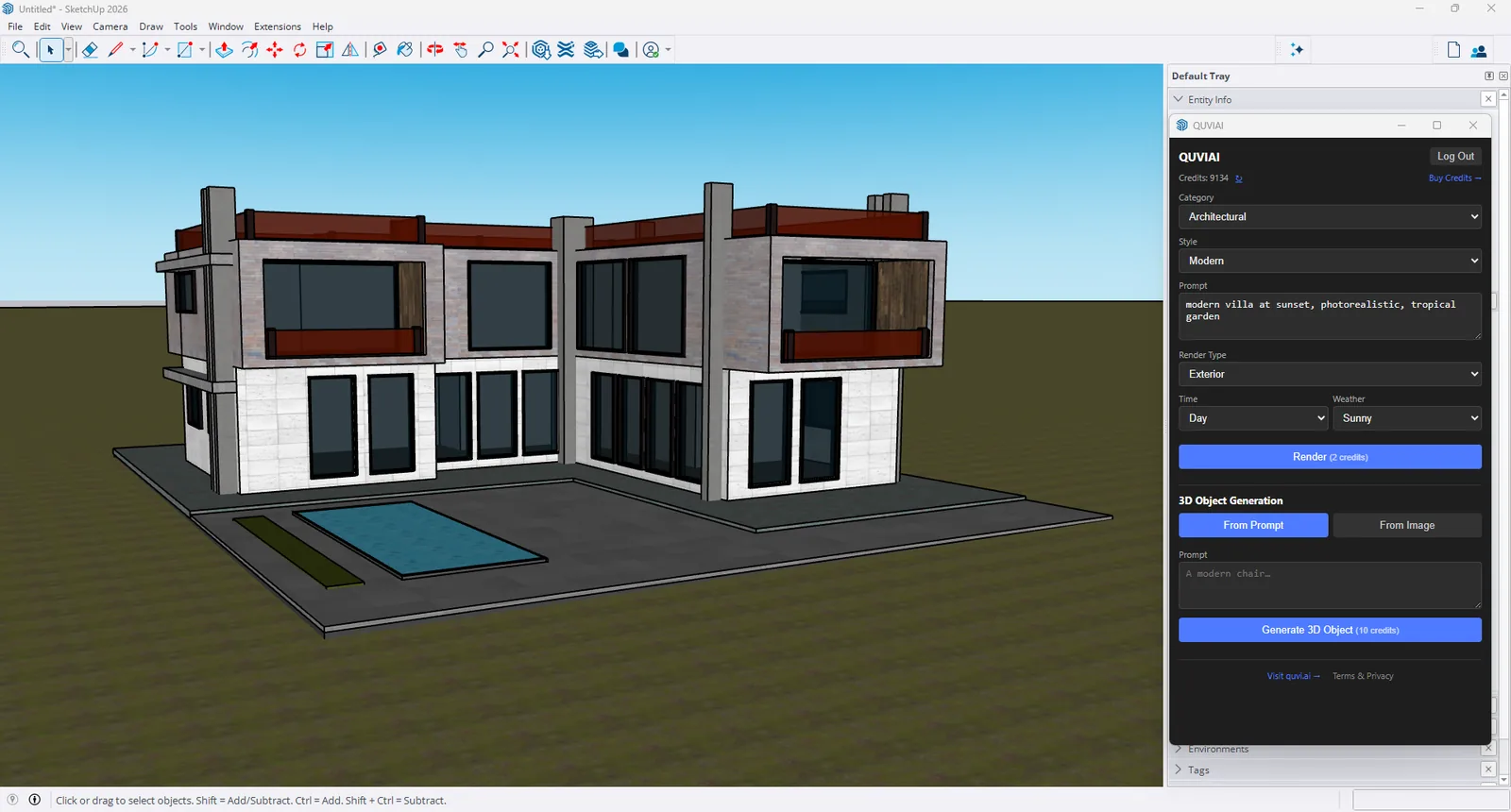
No painel, escolha:
- Categoria e estilo — por exemplo, Architectural e Modern.
- Prompt — materiais, entorno e atmosfera, por exemplo "modern villa at sunset, photorealistic, tropical garden".
- Tipo de render — exterior, interior ou implantação.
- Horário e clima — dia ou noite; ensolarado, nublado, chuvoso, com neve, com vento ou com neblina.
Passo 4: renderize
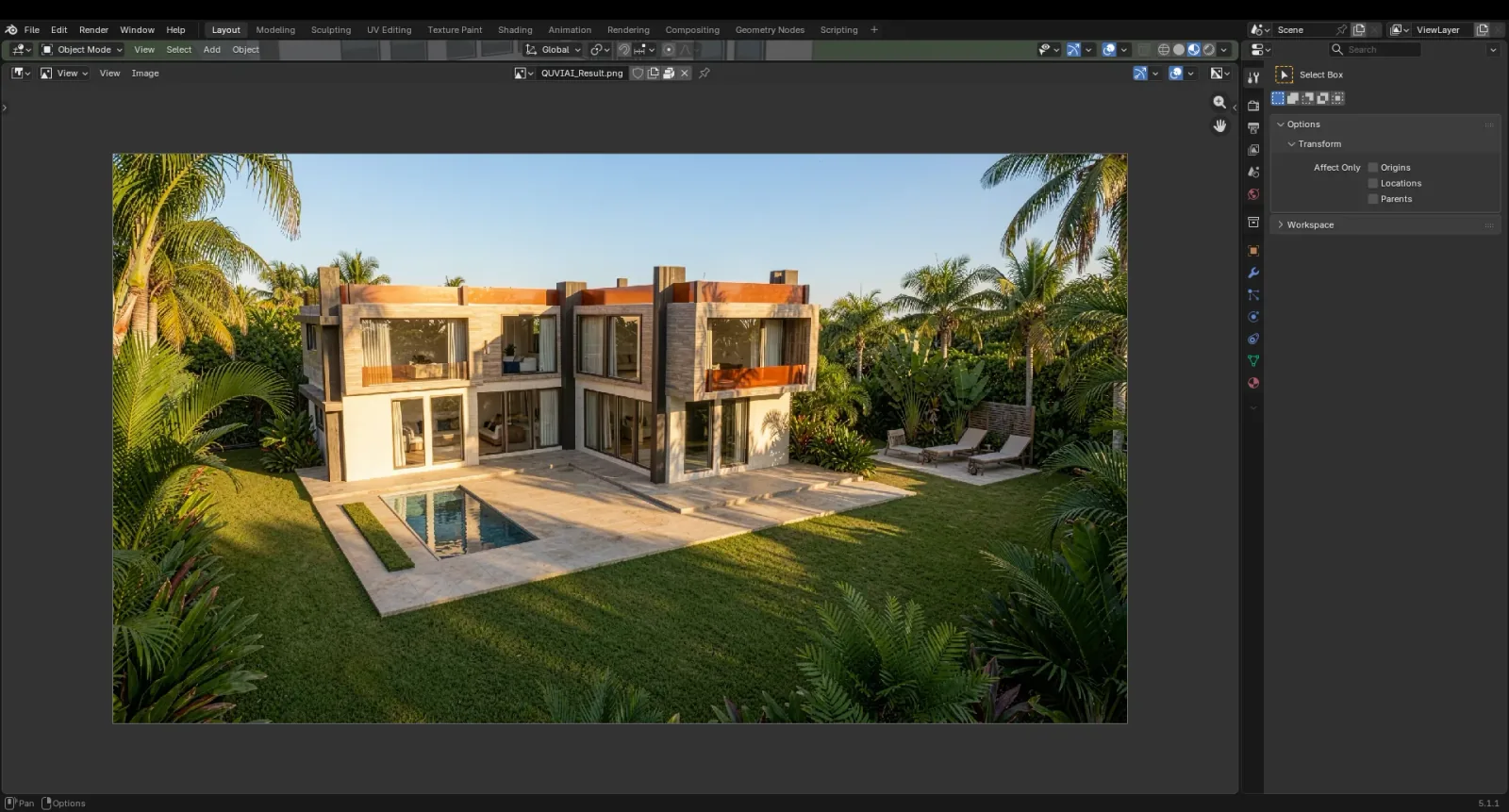
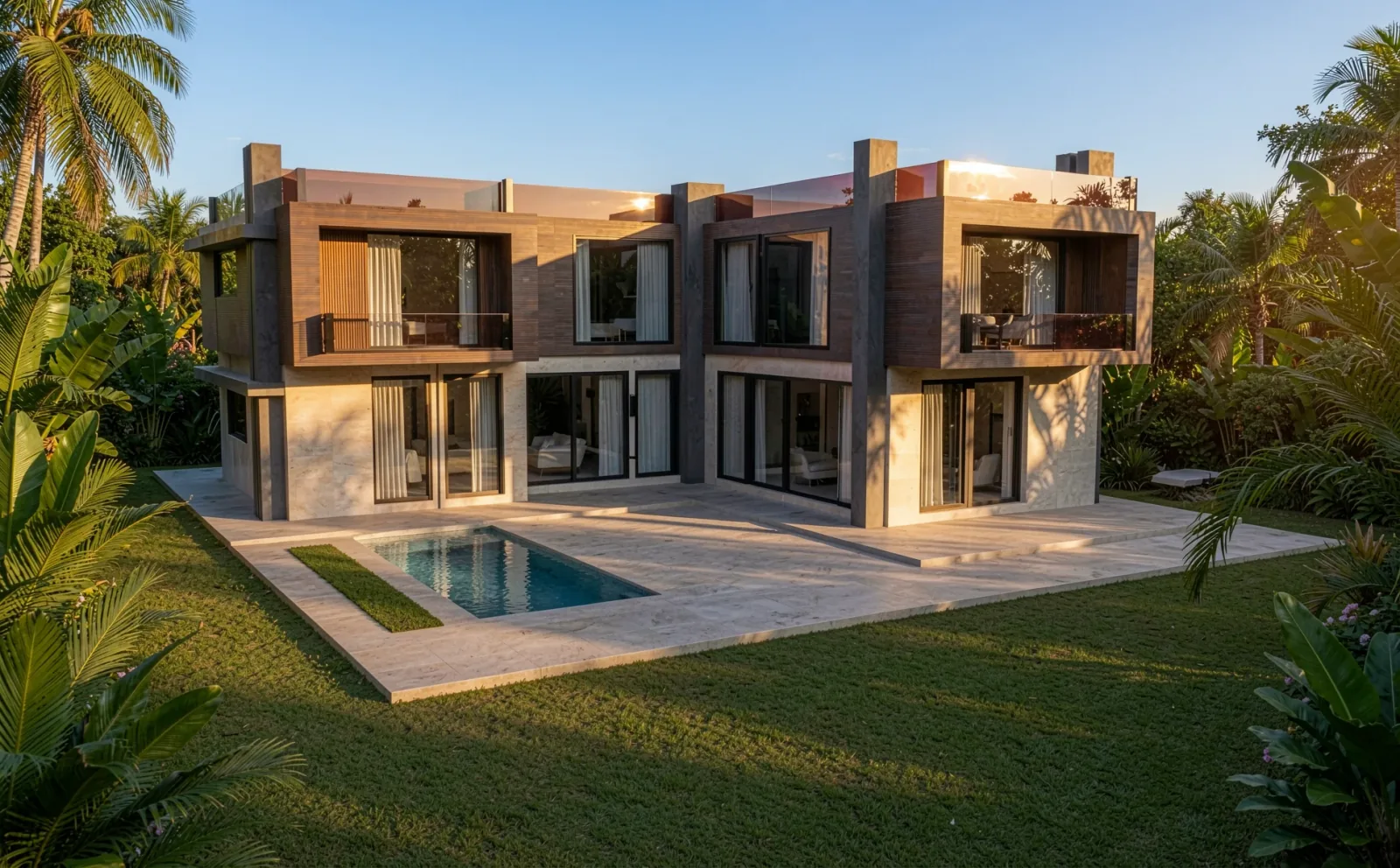
Clique em Render (2 créditos). Quando a imagem estiver pronta, ela abre em um visualizador, onde você pode salvá-la em um arquivo. Para comparar opções, mude o prompt, o horário ou o clima e renderize de novo a partir da mesma vista.
Passo 5: gere objetos 3D dentro do seu modelo
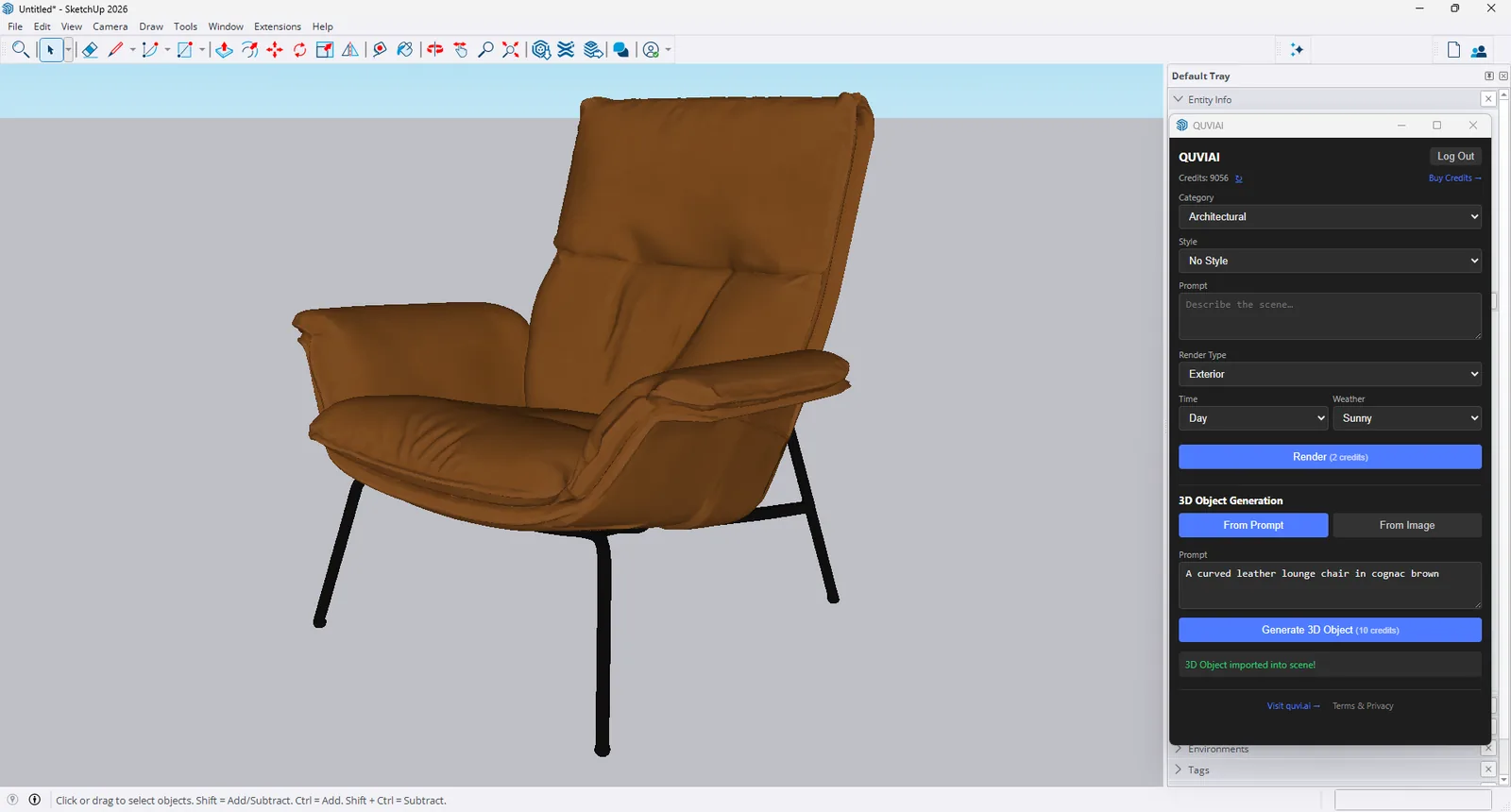
Precisa de uma cadeira, um vaso ou uma escultura que você não modelou? Na seção 3D Object Generation do painel, descreva o objeto (From Prompt) ou escolha uma imagem de referência (From Image) e clique em Generate 3D Object (10 créditos). O objeto é importado no seu modelo do SketchUp, pronto para ser posicionado. Saiba mais sobre texto para 3D e imagem para 3D.
Dicas para renders melhores do SketchUp com IA
- Cite os materiais e a luz no prompt — "board-formed concrete, oak cladding, golden hour".
- Mude uma coisa de cada vez ao comparar opções, para ver o que fez a diferença.
- Crie variações a partir do resultado na web: versões noturnas e sazonais, novos ângulos de câmera ou um vídeo de walkthrough.
- Revise os detalhes antes de enviar ao cliente — renders com IA são imagens de conceito e pequenos detalhes podem mudar.
Conclusão
Renderizar um modelo do SketchUp não precisa mais significar um pipeline de render separado. Instale o QUVIAI Render, enquadre sua vista, descreva a cena e clique em Render — e adicione objetos 3D gerados com IA ao seu modelo no mesmo painel.
SketchUp is a trademark of Trimble Inc. Blender is a trademark of the Blender Foundation. QUVIAI is an independent product and is not affiliated with, sponsored or endorsed by Trimble Inc. or the Blender Foundation.