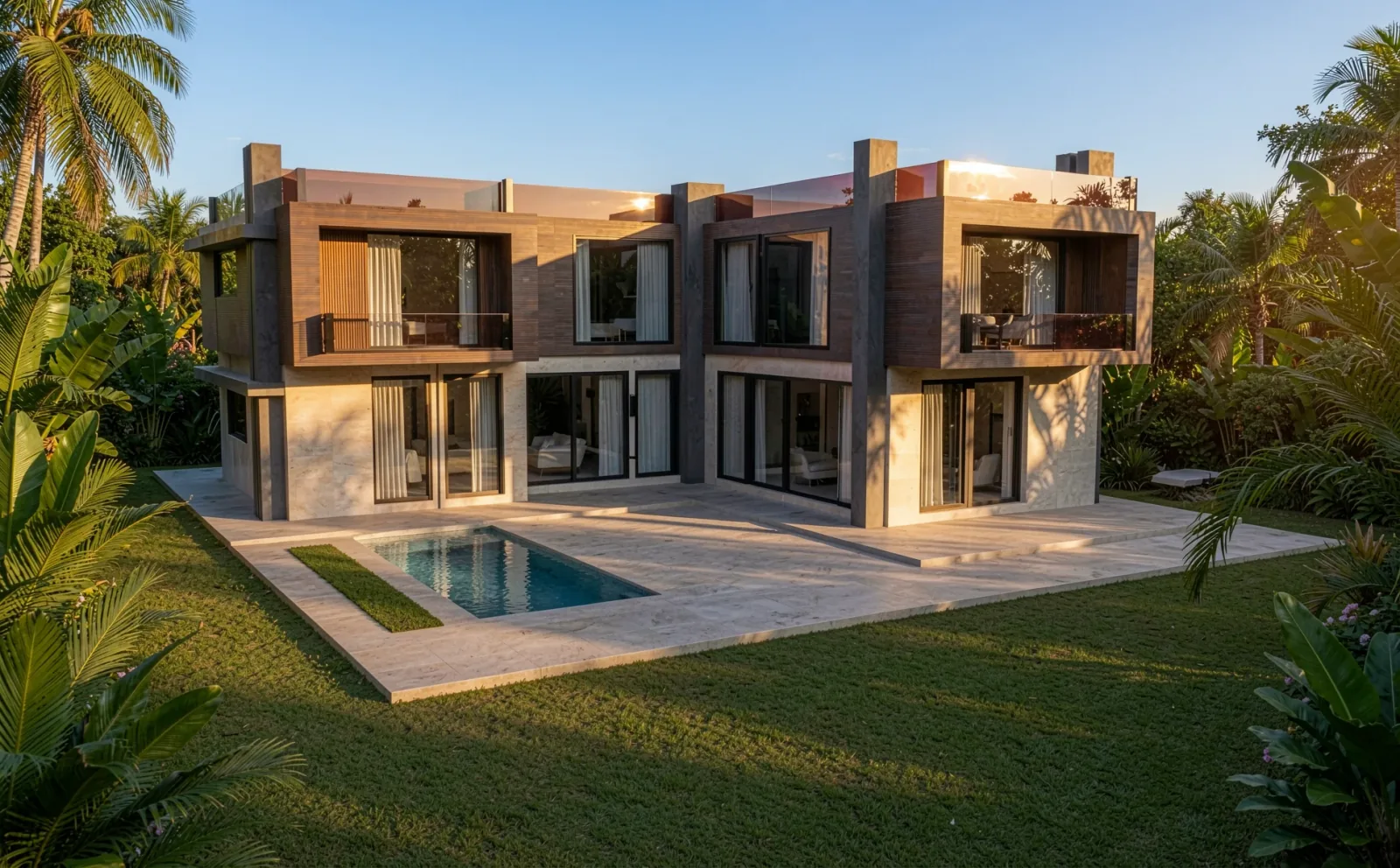
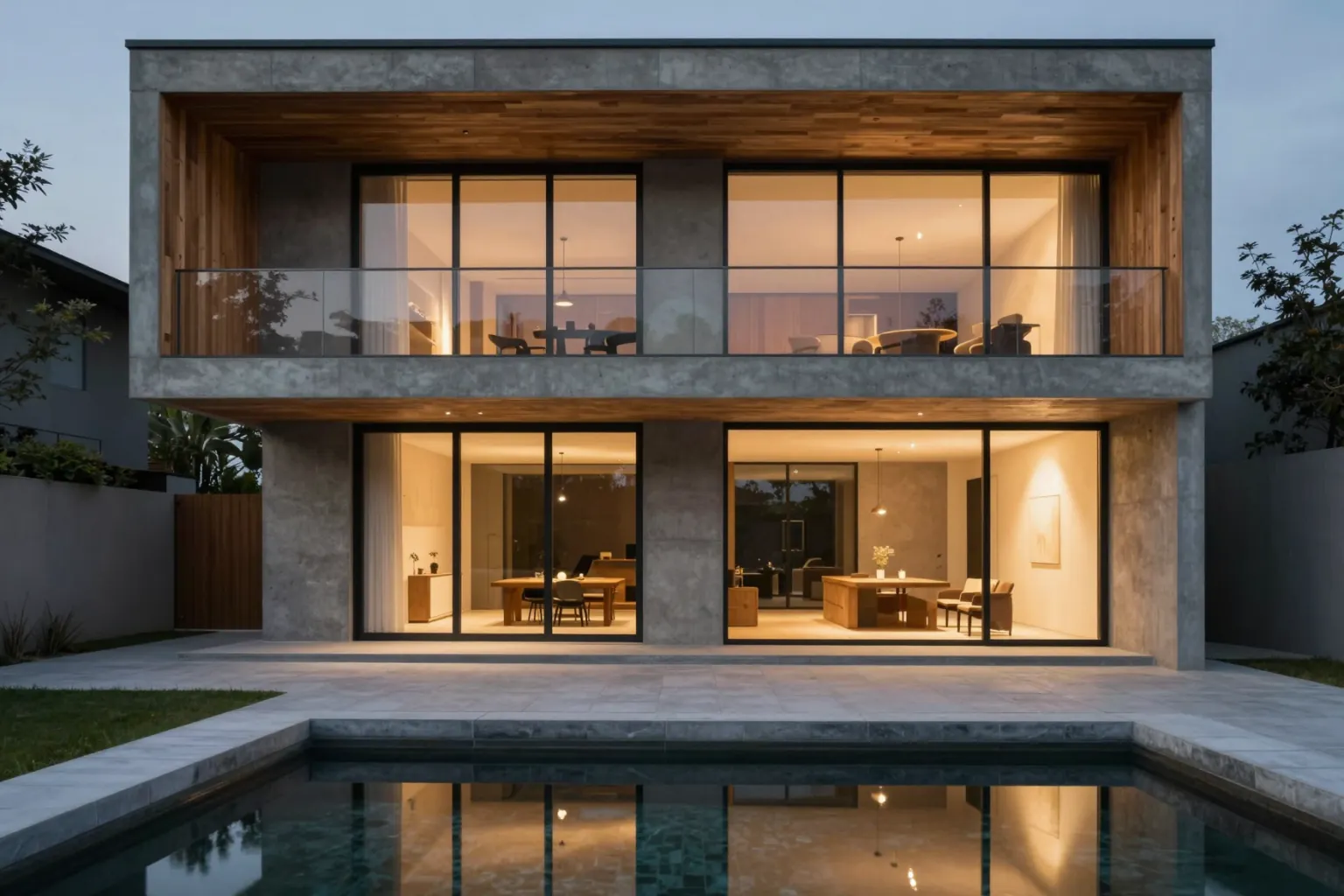
GUIA DE RENDERIZAÇÃO COM IA
Renderização com IA no Blender: guia passo a passo com um add-on gratuito
Publicado 6 min de leitura
Conseguir uma imagem arquitetônica convincente no Blender normalmente significa cuidar de iluminação, materiais, configurações de render e tempo de renderização. Para imagens de conceito e opções de projeto existe um caminho mais rápido: o add-on gratuito e open source QUVIAI Render captura a sua 3D Viewport e a transforma em um render fotorrealista com IA, dentro do próprio Blender.
Este guia mostra como instalar o add-on, renderizar uma cena e gerar objetos 3D dentro dela.
O que você precisa
- Blender 4.0 ou mais recente (4.2+ recomendado) no Windows, macOS ou Linux
- Uma conta QUVIAI — o plano gratuito inclui créditos diários
- Uma cena enquadrada na 3D Viewport — um modelo de massas (blockout) já basta
Passo 1: instale o add-on
- Baixe a versão mais recente no GitHub: quviai_blender_extension.zip para o Blender 4.2 ou mais recente, ou quviai_blender.zip para o Blender 4.0–4.1. Não descompacte o arquivo.
- No Blender, abra Edit › Preferences › Add-ons, escolha Install (no Blender 4.2+: Install from Disk) e selecione o ZIP.
- Ative o QUVIAI Render e faça login nas preferências dele com seu e-mail e senha do QUVIAI, ou com o Google.
Passo 2: abra o painel e enquadre a vista
Na 3D Viewport, pressione N para abrir a barra lateral e selecione a aba QUVIAI. Depois, ajuste a viewport no ângulo que você quer na imagem final. A IA mantém a volumetria e a câmera da viewport, então reserve um momento para compor o enquadramento:
- Use uma vista em perspectiva a uma altura dos olhos crível para exteriores.
- O shading Solid ou Material Preview com arestas bem visíveis funciona bem.
- Oculte objetos auxiliares, empties e overlays que você não quer que sejam interpretados.
Passo 3: descreva o render
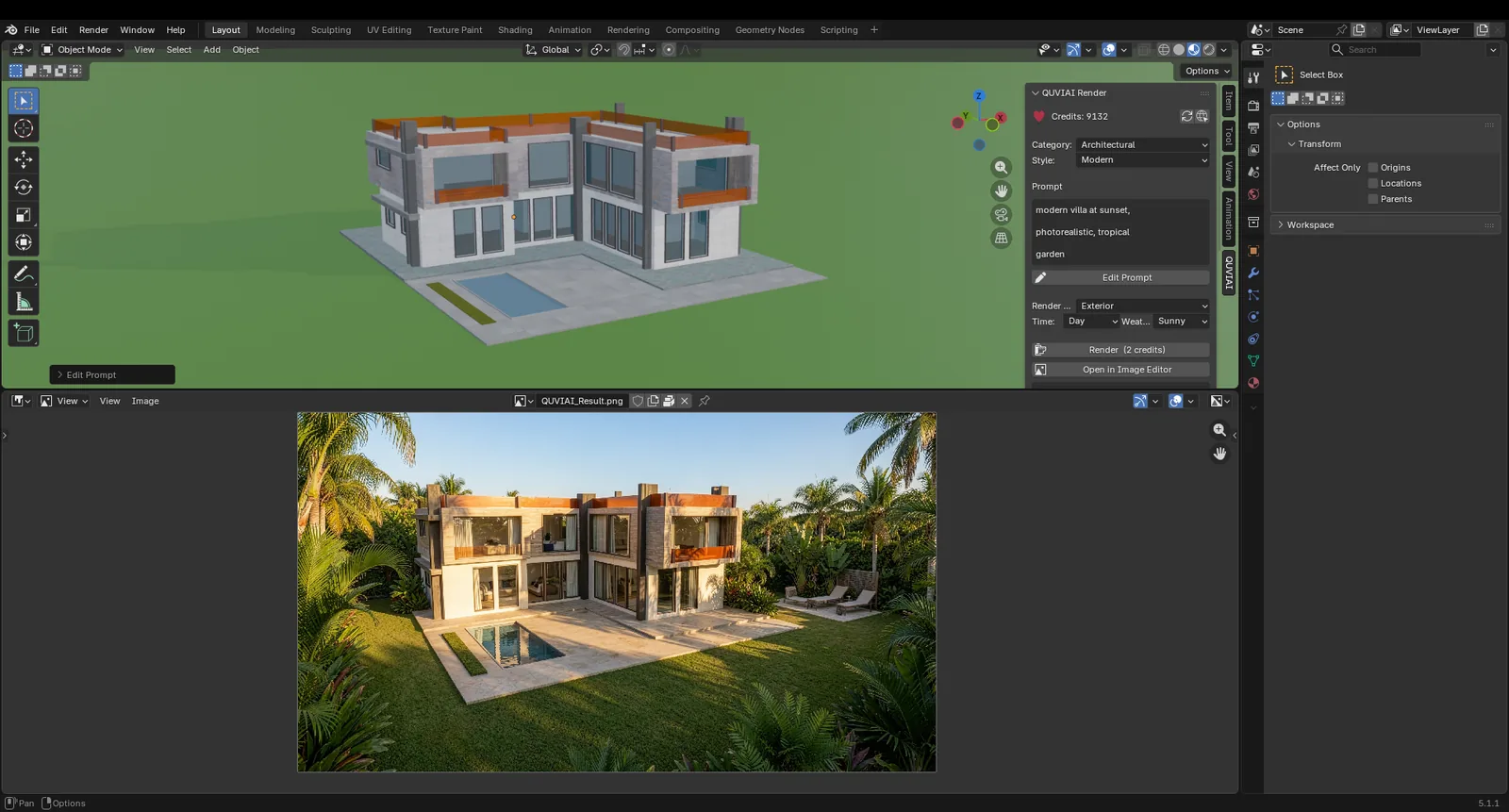
No painel, escolha uma categoria e um estilo, escreva um prompt para materiais, entorno e atmosfera, e selecione o tipo de render, o horário do dia e o clima.
Passo 4: renderize
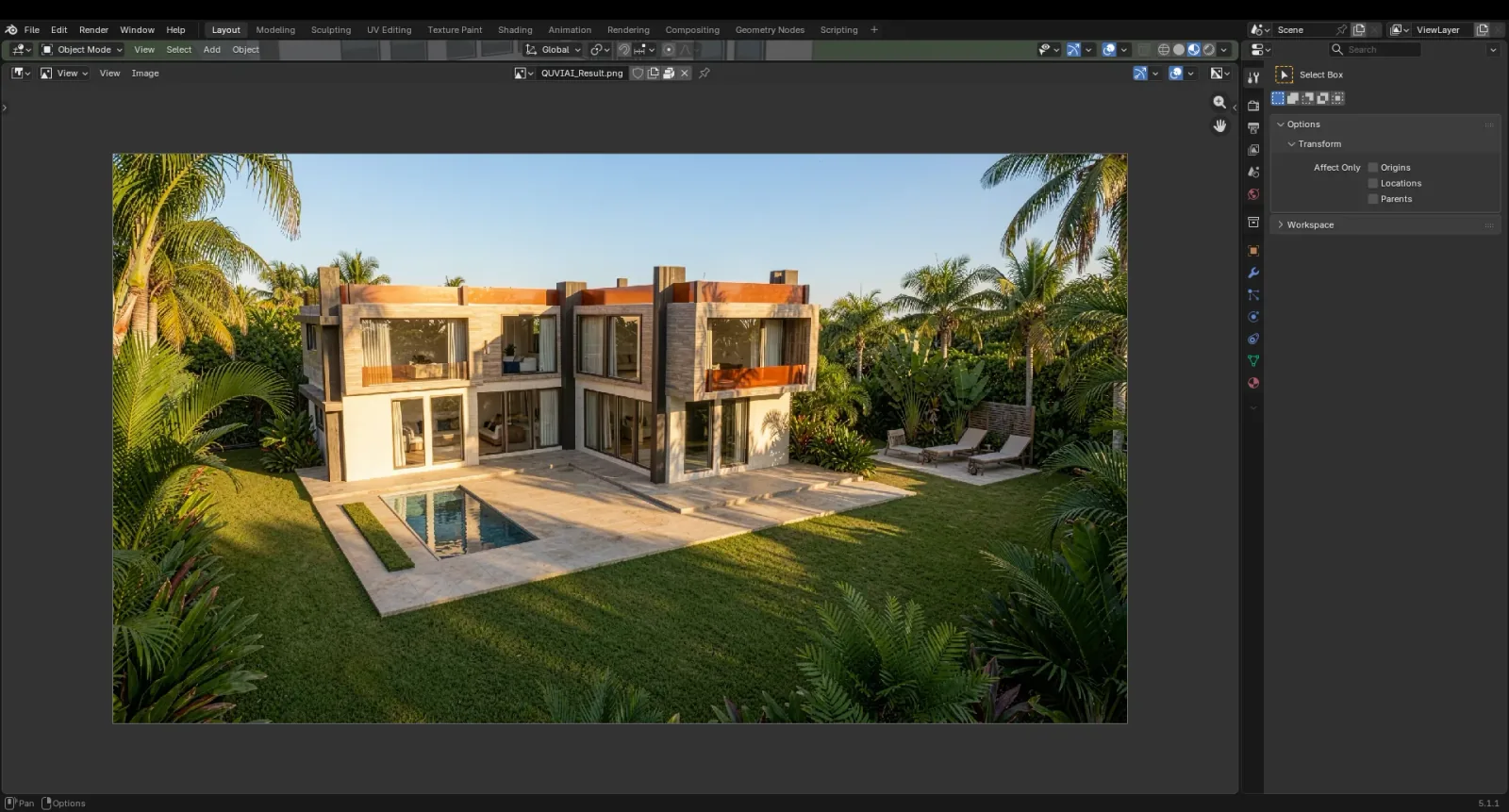
Clique em Render (2 créditos). Quando a imagem estiver pronta, ela abre no Image Editor do Blender, onde você pode revisá-la e salvá-la. Mude o prompt, o horário ou o clima e renderize de novo para comparar opções de projeto a partir da mesma vista.
Passo 5: gere objetos 3D dentro da cena
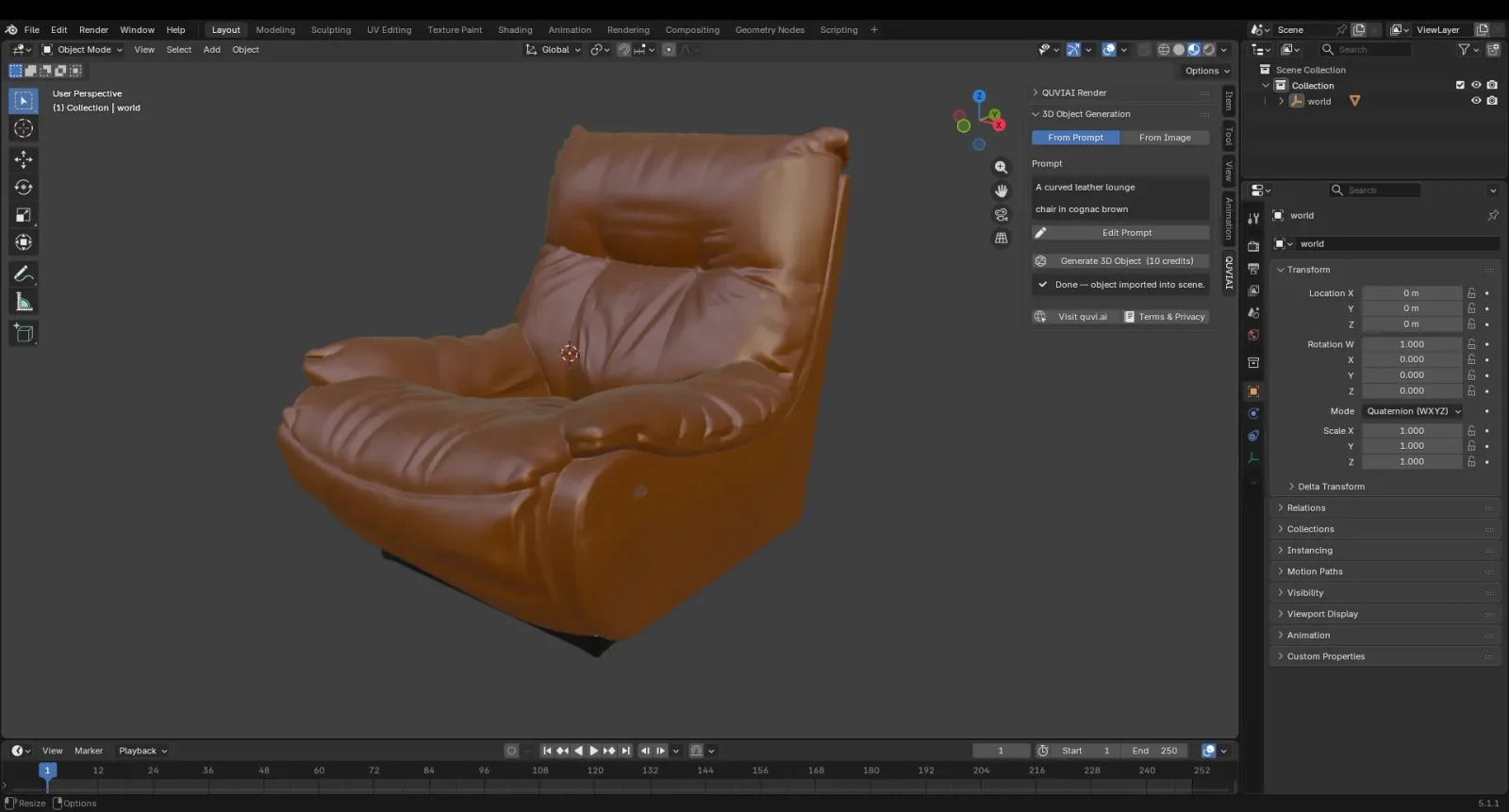
A seção 3D Object Generation do add-on cria modelos 3D com IA. Descreva um objeto (From Prompt) ou escolha uma imagem de referência (From Image) e clique em Generate 3D Object (10 créditos). O modelo é importado na sua cena como glTF, pronto para posicionar e renderizar. Veja dicas no nosso guia de texto para 3D e imagem para 3D.
Quando usar a renderização com IA ou o Cycles e o Eevee
- A renderização com IA é a mais rápida para imagens de conceito, primeiras apresentações a clientes e comparação de materiais, atmosferas e clima.
- O Cycles ou o Eevee continuam sendo a escolha para quadros finais e animações exatos e repetíveis de uma cena totalmente detalhada.
Muitos artistas usam os dois: a IA para explorar e um render tradicional para a imagem final. Saiba mais em renderização com IA vs. renderização tradicional.
Conclusão
Com o QUVIAI Render, um blockout na 3D Viewport vira uma imagem de conceito pronta para apresentação em minutos — e objetos 3D gerados com IA podem preencher a cena sem sair do Blender.
SketchUp is a trademark of Trimble Inc. Blender is a trademark of the Blender Foundation. QUVIAI is an independent product and is not affiliated with, sponsored or endorsed by Trimble Inc. or the Blender Foundation.