

GUIA DE RENDERIZAÇÃO COM IA
Como renderizar um modelo do Rhino com IA: da captura da viewport à imagem fotorrealista
Publicado 8 min de leitura
O Rhino é onde muitos arquitetos testam formas rapidamente: um estudo de fachada, um pavilhão, uma opção de volumetria para um concurso. Transformar esses modelos em imagens de apresentação costuma significar atribuir materiais, configurar luzes e esperar por um motor de render — muitas vezes mais tempo do que a própria modelagem.
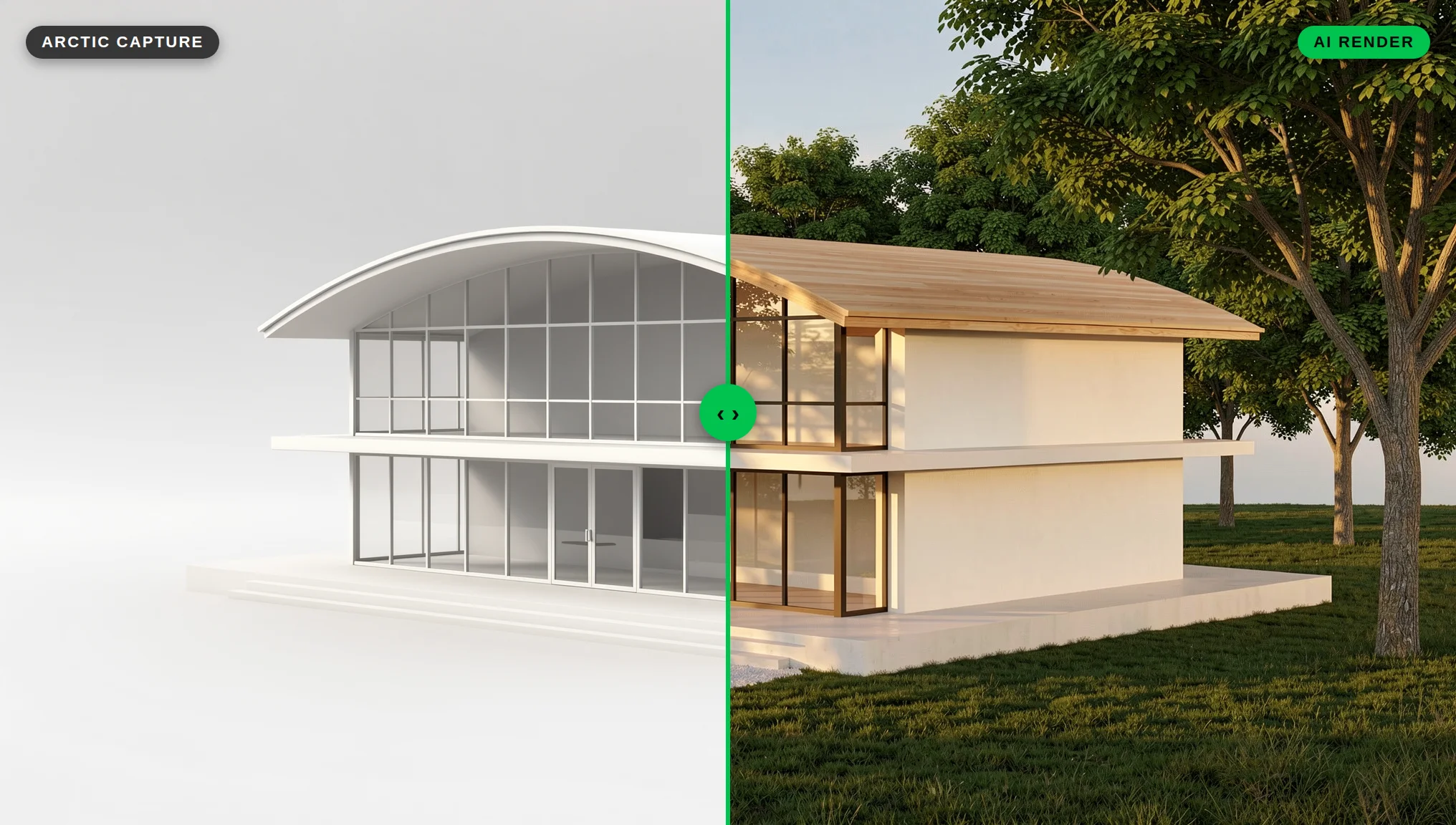
Com a renderização por IA, você pode pular quase tudo isso. Você captura uma vista limpa do seu modelo do Rhino, envia para o QUVIAI e descreve os materiais, a luz e o cenário que deseja. A geometria vem do seu modelo; a atmosfera vem do seu prompt.
Este guia mostra como preparar a vista no Rhino, qual modo de exibição capturar, como escrever o prompt e como refinar o resultado.
Todas as imagens deste guia foram feitas no QUVIAI: as capturas de viewport foram geradas com texto para imagem e Edit para se parecerem com os modos de exibição do Rhino, e cada render foi feito a partir dessas capturas.
O que você precisa
- Um modelo do Rhino (qualquer versão que tenha os comandos View Capture)
- Uma conta no QUVIAI — o plano gratuito oferece 5 créditos por dia, sem necessidade de cartão de crédito
- Uma ideia aproximada dos materiais e do clima que você quer mostrar
No Rhino, o fluxo de trabalho é uma simples exportação de imagem: você captura a viewport e envia para o QUVIAI.
Etapa 1: configure a câmera
A IA segue a composição da sua captura, então a câmera é a decisão mais importante que você toma.
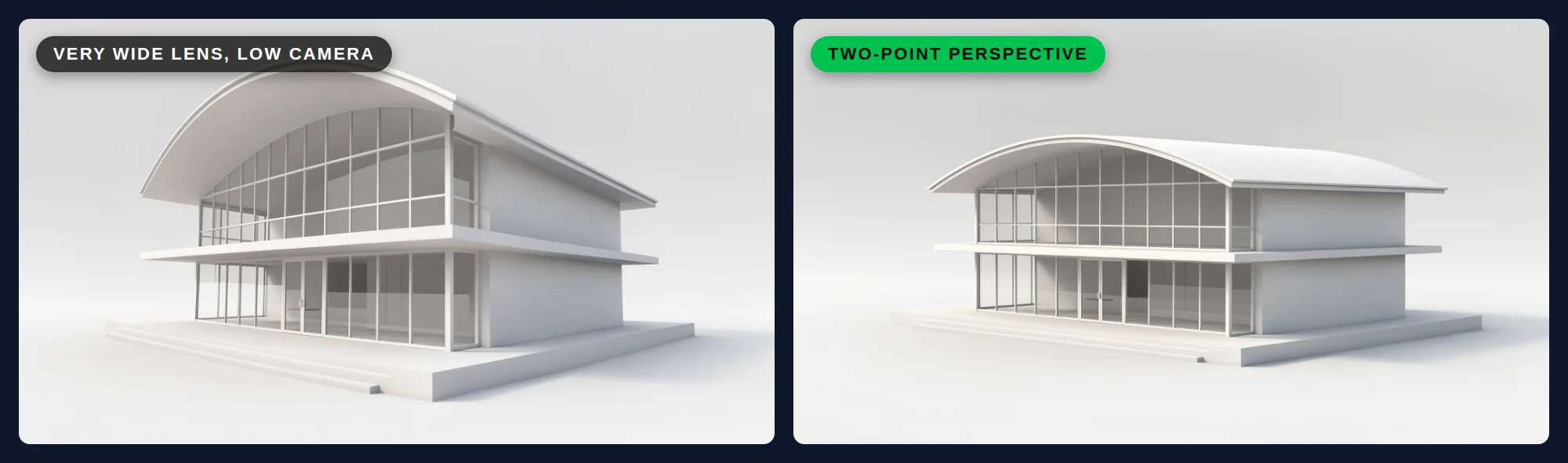
- Use Two-Point Perspective para exteriores. Em Viewport Properties do Rhino, você pode definir a projeção como Two-point perspective, em que as linhas verticais não convergem. As arestas do edifício permanecem retas, como em uma fotografia profissional de arquitetura.
- Escolha uma distância focal natural. Em uma projeção Perspective normal, o Rhino descreve uma distância focal de cerca de 43–50 mm como “normal” para uma câmera de 35 mm. Lentes muito grandes angulares distorcem interiores e fazem os espaços parecerem maiores do que são.
- Use a altura dos olhos para vistas focadas nas pessoas. Coloque a câmera na altura de uma pessoa em pé para vistas de rua, lobbies e interiores. Use um ângulo mais alto apenas quando quiser explicar uma volumetria ou um terreno.
- Salve a vista. Use NamedView para guardar a câmera e poder voltar exatamente ao mesmo ângulo depois de alterações no projeto.
Etapa 2: limpe a vista
Tudo o que estiver visível na viewport pode ser interpretado como parte do projeto. Antes de capturar:
- Oculte cotas, anotações, curvas de construção, planos de corte e layers auxiliares.
- Desative a grade e os eixos (ou deixe-os desativados nas opções de captura — veja a Etapa 4).
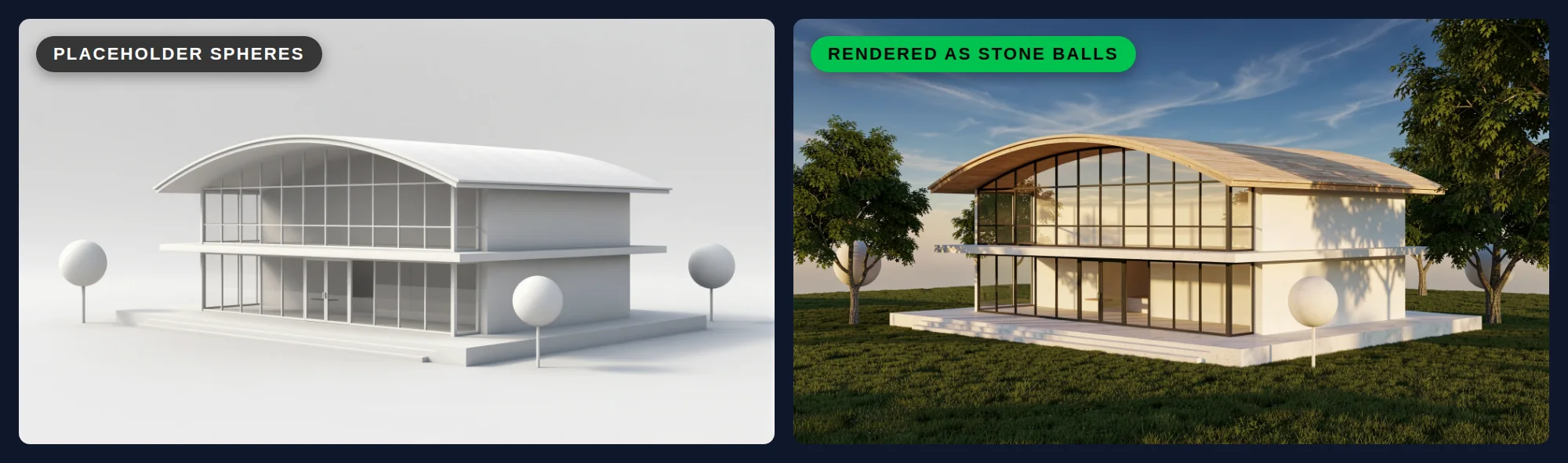
- Oculte ou exclua objetos provisórios que você não quer que a IA interprete como elementos reais.
- Adicione um plano de solo simples e, se possível, um contexto básico, como blocos vizinhos. A IA lida melhor com a cena quando o edifício não está flutuando no vazio.
Etapa 3: escolha o modo de exibição certo
Os modos de exibição do Rhino mudam a legibilidade da sua captura. O objetivo é ter arestas e profundidade claras, não materiais finalizados.
| Modo de exibição | O que mostra | Quando usar na renderização com IA |
|---|---|---|
| Arctic | Objetos e fundo brancos com sombras suaves, semelhantes à oclusão de ambiente | Melhor escolha geral: a profundidade fica clara e nada concorre com o seu prompt |
| Technical | Silhuetas, interseções, vincos e bordas | Fachadas e geometrias detalhadas em que as arestas importam |
| Pen | Superfícies brancas com linhas pretas, como um desenho a nanquim | Quando você quer que o resultado se aproxime de um fluxo de trabalho de esboço para render |
| Shaded | Superfícies nas cores do layer ou do objeto | Quando as cores ajudam a separar elementos (por exemplo vidro, caixilho e revestimento em layers diferentes) |
| Rendered | Materiais, luzes e sombras do Rhino | Quando você já atribuiu materiais e quer que a IA os siga |
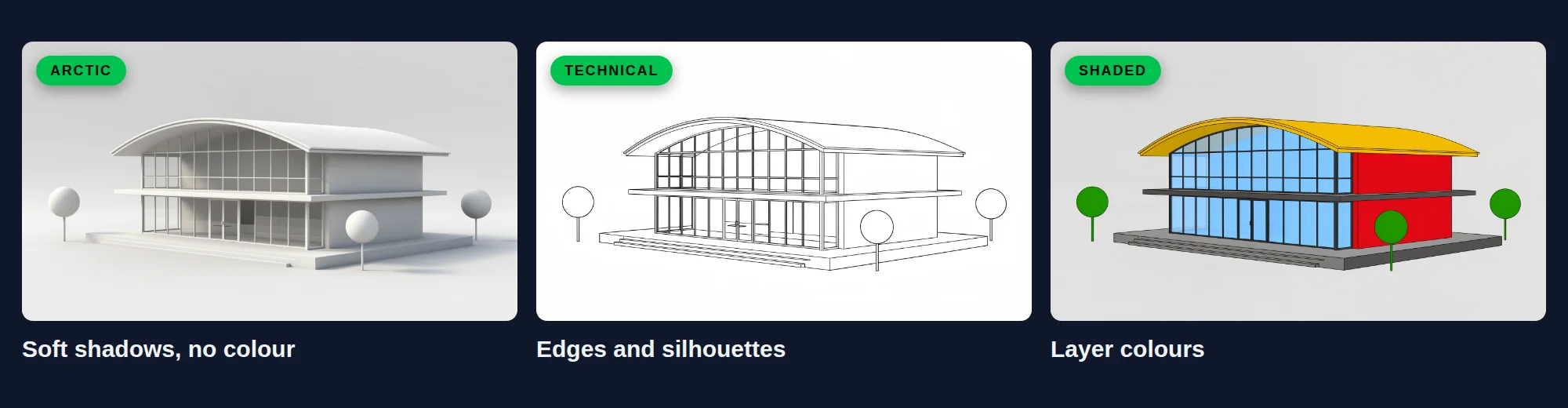
Se as cores causarem confusão — por exemplo, um layer vermelho padrão em uma parede que deveria ser de madeira — use Arctic ou Technical e descreva os materiais no prompt.
Etapa 4: capture a viewport
Use ViewCaptureToFile para salvar a viewport atual como imagem (ou ViewCaptureToClipboard para colá-la diretamente).
- Tamanho: Defina o tamanho em pixels. Uma captura maior mantém legíveis detalhes finos como montantes e guarda-corpos.
- Grid, World axes, CPlane axes: Deixe essas opções desmarcadas para que não apareçam na imagem.
- Fundo transparente: Deixe desativado. Um fundo branco liso ou claro é mais fácil para a IA ler do que um transparente.
Salve o arquivo como PNG ou JPG.
Etapa 5: envie a imagem e escreva o prompt
Envie a captura para o QUVIAI como imagem de referência para o seu render. Depois descreva o que o modelo não consegue dizer à IA:
- Materiais: "paredes de concreto branco com marcas de formas de madeira, revestimento vertical de carvalho, caixilhos de alumínio preto esbeltos"
- Contexto: "em uma rua residencial tranquila com árvores adultas" ou "em uma paisagem litorânea com dunas"
- Luz e horário: "luz difusa suave de dia nublado" ou "sol quente do fim da tarde com sombras longas"
- Sensação de câmera: "fotografia de arquitetura, altura dos olhos, cores naturais"
Um exemplo completo, como usamos para o pavilhão deste guia:
“Fotografia de arquitetura fotorrealista de um pavilhão de dois pavimentos com cobertura curva de madeira, base de concreto branco e envidraçamento de piso a teto, em um parque com árvores adultas e um caminho de cascalho, luz quente do fim da tarde, pessoas caminhando, cores naturais. Sol dourado baixo com sombras longas e suaves sobre um gramado verde. Mantenha a mesma volumetria, a curva da cobertura, as aberturas e o ângulo de câmera da imagem de referência.”
Mantenha o prompt focado nos elementos da sua vista. Nosso guia para escrever prompts de arquitetura com IA aborda isso com mais detalhes.
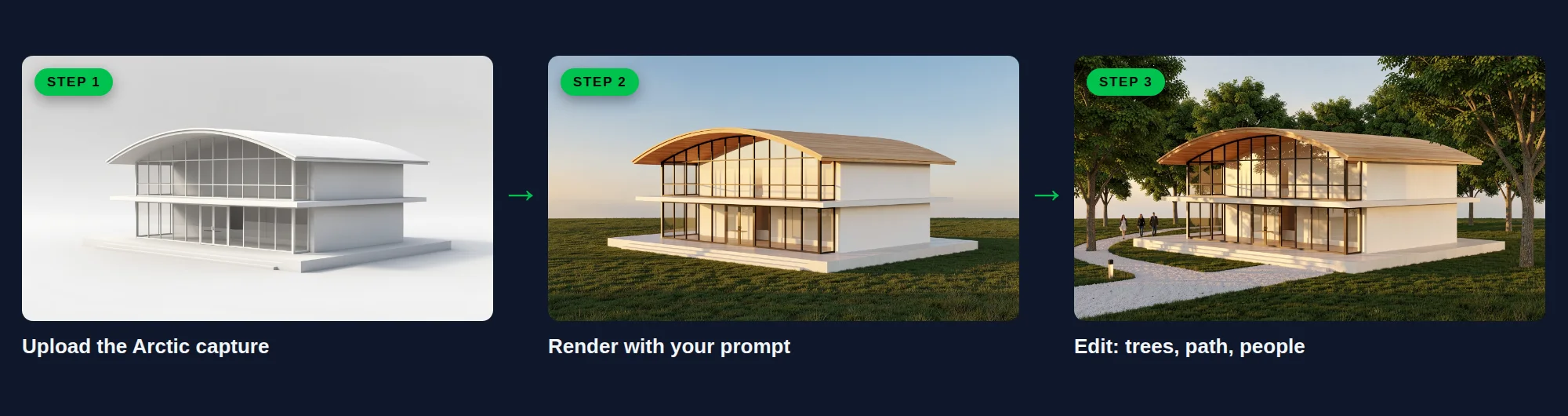
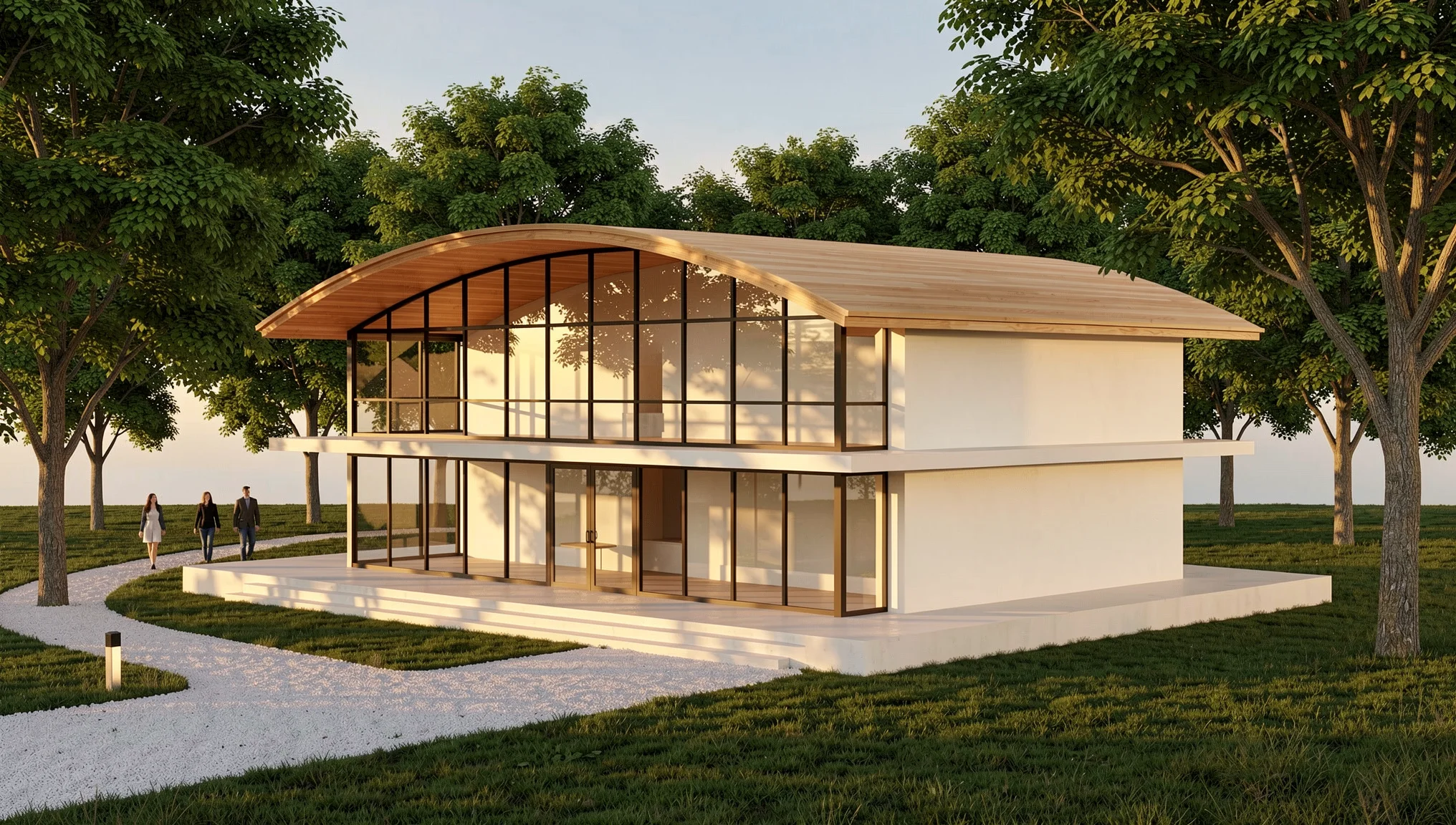
O render seguiu nossa captura de muito perto: a cobertura de madeira, o envidraçamento e a luz quente apareceram, mas o chão branco vazio virou um gramado aberto, sem as árvores e o caminho do prompt. Uma Edit sem máscara os adicionou:
“Adicione árvores adultas de parque de folhas caducas ao redor do pavilhão, um caminho de cascalho que leva aos degraus da frente e algumas pessoas caminhando no gramado. Mantenha exatamente iguais o pavilhão, a cobertura curva de madeira, a base de concreto branco, o envidraçamento, a luz quente do fim da tarde e o ângulo de câmera. Fotografia de arquitetura fotorrealista.”
Etapa 6: refine o resultado
Sua primeira imagem é um ponto de partida. Em vez de voltar ao Rhino a cada alteração, edite o próprio render:
- Altere uma área: Use a edição de render com IA com máscara para mudar apenas a parte selecionada — por exemplo o revestimento, o paisagismo ou o mobiliário de um terraço. Com a edição sem máscara, você descreve a mudança em palavras. Veja Edição com IA com máscara vs sem máscara.
- Mostre opções: Gere a mesma vista com materiais diferentes para que o cliente possa compará-los lado a lado. Nosso artigo sobre como mostrar opções de materiais aos clientes explica o passo a passo.
- Mude a luz: Crie versões diurna e noturna do mesmo render — útil para fachadas com projeto de iluminação. Veja Render de dia para noite com IA.
- Adicione movimento: Use Render → Video para transformar uma imagem estática em um clipe curto para uma apresentação ou para as redes sociais.
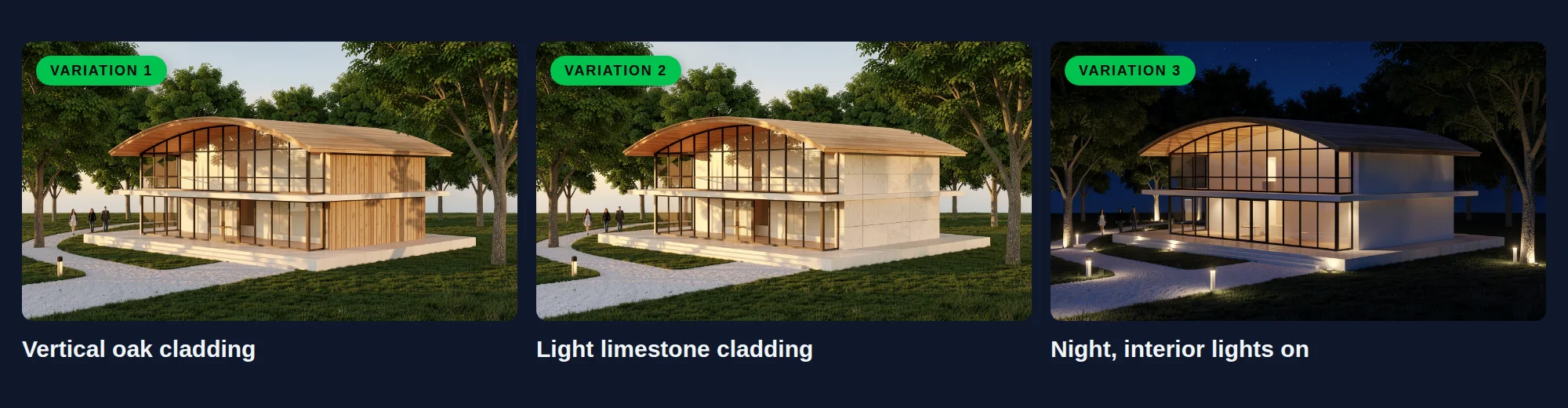
O prompt da versão em carvalho está abaixo; na versão em calcário, só o material mudou, para "revestimento de painéis de calcário claro em grande formato com juntas finas".
“Altere apenas a parede cega lateral do lado direito do pavilhão, nos dois pavimentos, para um revestimento de tábuas verticais de carvalho natural com juntas finas de sombra. Mantenha exatamente iguais a cobertura curva de madeira, a base de concreto branco, o envidraçamento, as árvores, o caminho de cascalho, as pessoas, a luz quente do fim da tarde e o ângulo de câmera. Fotografia de arquitetura fotorrealista.”
A versão noturna:
“Mude a cena para noite, com céu azul profundo, luzes quentes internas brilhando através do envidraçamento de piso a teto, uplights suaves nas árvores e balizadores baixos ao longo do caminho de cascalho. Mantenha exatamente iguais o pavilhão, a cobertura curva de madeira, a parede lateral branca, a base de concreto, as árvores, o caminho e o ângulo de câmera. Fotografia de arquitetura fotorrealista.”

Dicas para melhores resultados
- Modele o que importa, sugira o resto. A geometria que define o projeto (forma da cobertura, aberturas, níveis dos pisos) deve estar no modelo. Árvores, pessoas e mobiliário podem vir do prompt.
- Mantenha os elementos finos visíveis. Se guarda-corpos ou brises desaparecem em tamanhos pequenos, capture em um tamanho maior ou aproxime a câmera.
- Use layers como ferramenta de planejamento. Separe vidro, caixilhos e revestimento em layers com cores distintas se você capturar no modo Shaded, e nomeie esses materiais no prompt.
- Verifique o projeto, não só a imagem. A renderização com IA é excelente para comunicar ideias, mas compare sempre o render com o seu modelo antes de enviá-lo a um cliente e corrija qualquer elemento que tenha mudado.
Quando usar um motor de render
A renderização com IA é mais rápida para projeto conceitual, concursos e conversas com clientes. Quando cada detalhe precisa corresponder aos desenhos, um motor de render tradicional ainda é a ferramenta certa; muitas equipes usam IA para as iterações e um render completo quando o projeto está definido. Nossa comparação de renderização com IA vs renderização tradicional explica os prós e contras.
Conclusão
Renderizar um modelo do Rhino com IA se resume a três coisas: uma boa câmera, uma captura limpa e um prompt claro. Configure uma perspectiva de dois pontos, capture a vista no modo Arctic ou Technical e deixe o QUVIAI adicionar materiais, luz e contexto. Depois edite, compare opções e crie versões diurna e noturna sem reconstruir a cena.
Experimente com o seu próximo estudo no Rhino em quvi.ai — o plano gratuito inclui 5 créditos por dia.
Fontes: Rhino 8 Help — View Capture (ViewCaptureToFile, ViewCaptureToClipboard), Viewport display modes, Viewport Properties (projection, lens length), Navigate in viewports (NamedView).
Rhino and Rhinoceros are registered trademarks of Robert McNeel & Associates. QUVIAI is an independent product and is not affiliated with, sponsored or endorsed by Robert McNeel & Associates.


