GUIA DE RENDERIZAÇÃO COM IA
Renderização com IA para estudantes de arquitetura: do ateliê à banca
Publicado 8 min de leitura
Todo estudante de arquitetura conhece a semana que antecede uma banca. O projeto finalmente está tomando forma, mas os desenhos não estão prontos, a maquete precisa ser fotografada e a fila de render no seu notebook indica seis horas. Com frequência, as imagens de apresentação são produzidas às 3 da manhã, às pressas, e acabam mostrando menos da ideia do que deveriam.
A renderização com IA pode mudar para onde vai esse tempo. Em vez de passar noites configurando materiais e esperando um motor de render, você pode transformar um esboço ou uma vista de modelo em uma imagem clara e fotorrealista muito mais rápido, e dedicar o tempo economizado ao projeto em si. Neste guia, você vai aprender onde a IA se encaixa no fluxo de trabalho de um estudante, como preparar seus pontos de partida e como usar imagens de IA de forma honesta e eficaz em assessorias e bancas finais.
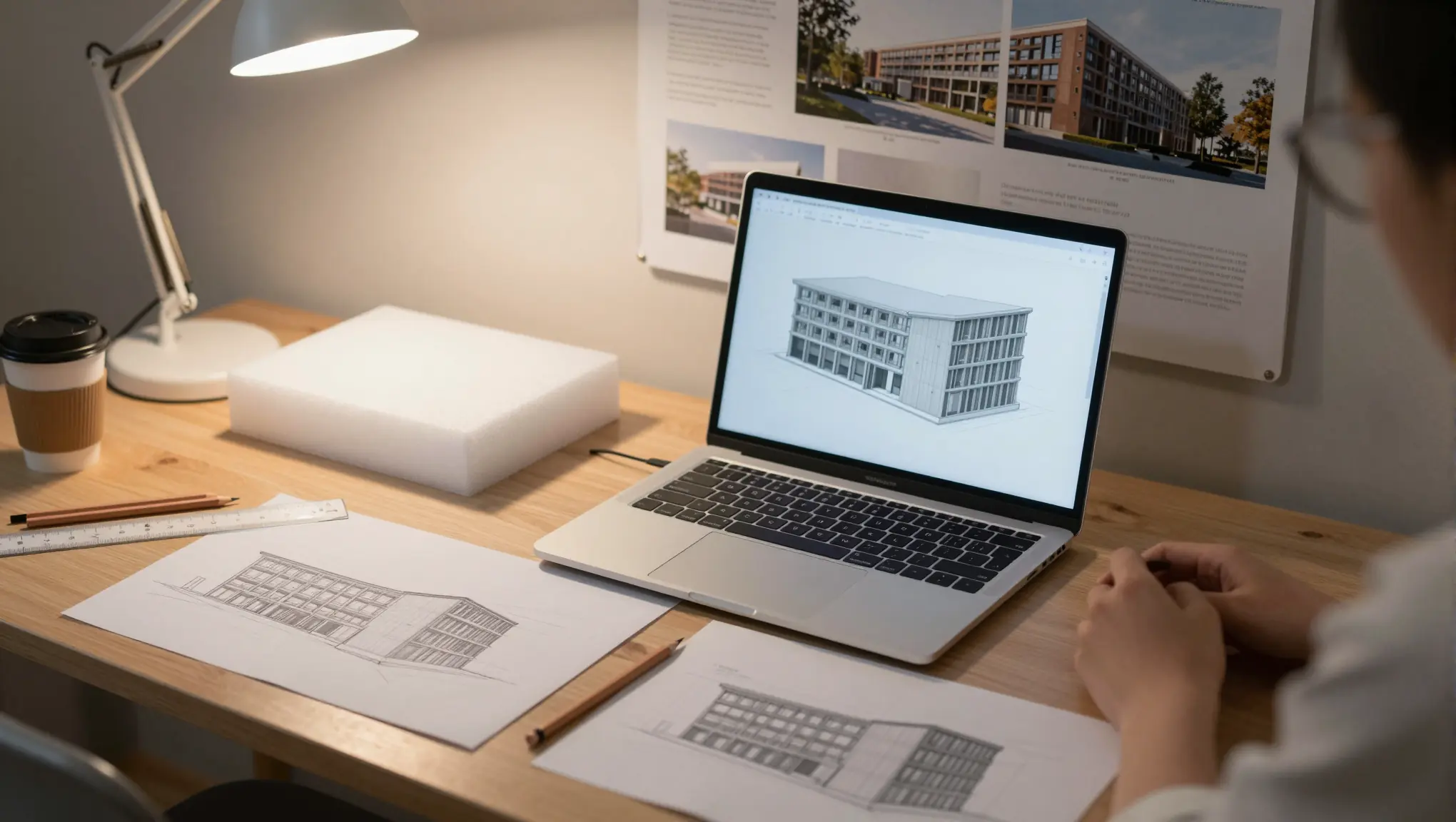
Todas as imagens deste guia foram feitas no QUVIAI, incluindo a mesa do estudante acima, que foi gerada com a ferramenta de texto para imagem. O projeto de biblioteca que vem a seguir parte de um esboço a lápis, e cada render foi criado a partir dele, passo a passo.
Por que a renderização com IA combina com projetos de estudantes
- Velocidade de iteração. Ateliê é testar ideias. Quando uma imagem leva muito menos tempo para ser produzida, você pode experimentar três direções de fachada antes de uma assessoria, em vez de uma.
- Pouca configuração. Você não precisa aprender um motor de render completo, montar bibliotecas de materiais nem ajustar a iluminação antes de conseguir mostrar um conceito.
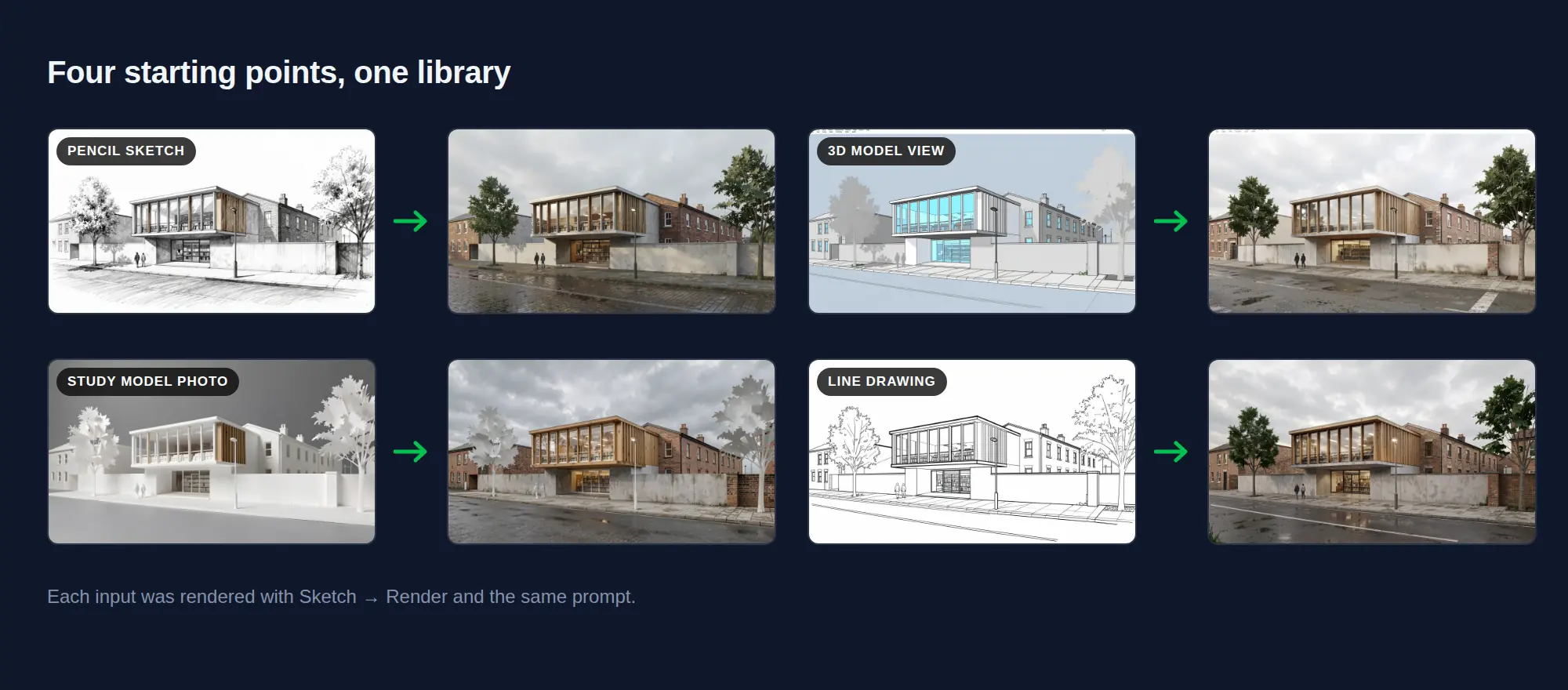
- Funciona com o que você já tem. Um esboço a lápis, uma captura de tela de um modelo de volumetria ou uma foto da sua maquete física podem ser pontos de partida.
- Cabe no orçamento de estudante. Com o QUVIAI, você pode começar com créditos diários gratuitos, e não é preciso cartão de crédito.
Um estudo da Nottingham Trent University, no qual estudantes testaram ferramentas de visualização com IA baseadas na web, constatou que eles valorizavam poder iterar rapidamente, explorar variações de projeto e apresentar com mais confiança. O mesmo estudo também observou que os resultados dependem muito de como os prompts são escritos e que algumas ferramentas fizeram alterações não intencionais no projeto. Esses dois pontos moldam o fluxo de trabalho a seguir.
Passo 1: use a IA na fase certa
As imagens de IA são mais úteis quando o projeto ainda está em movimento.
- Conceito inicial e assessorias: Imagens rápidas de atmosfera e volumetria para discutir uma direção com o seu orientador.
- Revisão intermediária: Teste de materiais, opções de fachada e iluminação em um projeto já quase definido.
- Banca final: Imagens principais refinadas e vistas de atmosfera, construídas sobre desenhos e modelos que você mesmo produziu.
Mantenha plantas, cortes e desenhos técnicos como trabalho seu. As imagens de IA apoiam a narrativa do projeto; elas não substituem os desenhos que a banca lê para entendê-lo.
Passo 2: escolha o ponto de partida
Um esboço. Esboços em perspectiva funcionam melhor, porque a IA precisa ver o espaço a partir de um ponto de vista. A ferramenta Sketch → Render do QUVIAI transforma esboços à mão e desenhos de linha em imagens fotorrealistas. Veja nosso guia de esboço para render para os detalhes.
Uma vista de modelo. Se você trabalha em um software de modelagem 3D, uma captura de tela da vista escolhida preserva a sua geometria e as suas proporções. O QUVIAI oferece plugins gratuitos de render com IA para as ferramentas de modelagem mais populares, e nosso guia sobre como renderizar um modelo 3D ou uma vista BIM cobre o restante.
Uma foto da sua maquete física. Fotografe ao nível dos olhos com o celular, sob luz uniforme, contra um fundo neutro. A IA pode transformar o papelão e a espuma em um edifício convincente no seu contexto.
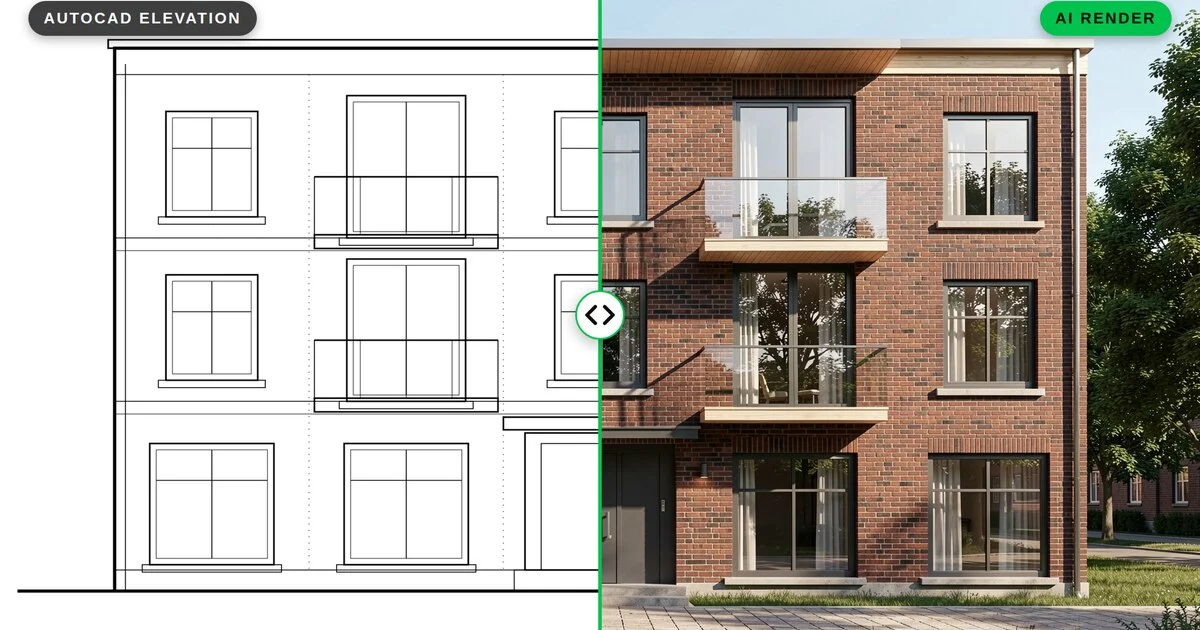
Um desenho 2D. Elevações e desenhos de linha do CAD também podem virar renders. Nosso guia de AutoCAD mostra como limpá-los e exportá-los.
Passo 3: escreva prompts que protejam o seu projeto
A imagem controla a geometria; o prompt controla os materiais, o contexto e a atmosfera. Seja claro e espacial.
- Edifício e uso: “Biblioteca comunitária de dois pavimentos em um terreno urbano em declive.”
- Materiais: “Base de concreto com marcas de fôrma de madeira, revestimento de madeira vertical acima, grande sala de leitura envidraçada.”
- Contexto: “Rua estreita com casas geminadas de tijolo existentes, árvores adultas na calçada.”
- Luz e atmosfera: “Manhã nublada, luz suave, pessoas entrando no edifício.”
- Estilo da imagem: “Fotorrealista, ao nível dos olhos, cores naturais.”
Evite palavras vagas como “futurista” ou “incrível”, que convidam a IA a inventar um projeto que não é seu. Nosso guia de prompts para renders de arquitetura tem mais exemplos.
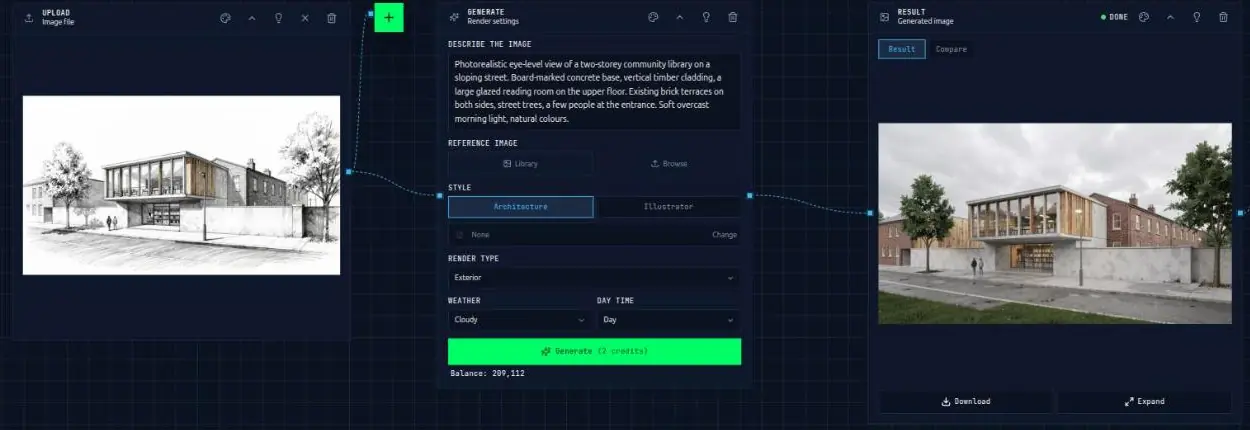
Este é o prompt por trás de todos os renders da biblioteca neste guia:
“Vista fotorrealista ao nível dos olhos de uma biblioteca comunitária de dois pavimentos em uma rua em declive. Base de concreto com marcas de fôrma de madeira, revestimento de madeira vertical, uma grande sala de leitura envidraçada no pavimento superior. Casas geminadas de tijolo existentes dos dois lados, árvores na calçada, algumas pessoas na entrada. Luz suave de manhã nublada, cores naturais.”
Passo 4: confira e corrija o resultado
A IA pode mudar coisas que você não pediu para mudar: uma janela a mais, um telhado diferente, uma escada que muda de lugar. Antes de uma imagem ir para a prancha, compare-a com os seus desenhos.
- Corrija uma área de cada vez. Com a edição com máscara no QUVIAI, você seleciona uma região, como a entrada ou o telhado, e regenera apenas essa parte.
- Faça mudanças mais amplas. A edição sem máscara ajuda quando você quer alterar o tom geral da imagem. Veja edição com e sem máscara.
- Rejeite imagens que deturpem o projeto. Um render bonito do edifício errado vai levantar perguntas que você não quer ouvir em uma banca.
Aqui está um exemplo real do projeto da biblioteca. O projeto prevê uma base de concreto com marcas de fôrma de madeira, mas o primeiro render mostrou concreto liso. Em vez de regenerar a imagem inteira, uma edição com máscara corrige apenas o térreo:
“Troque as paredes de concreto liso do térreo por concreto com marcas de fôrma de madeira, com impressões horizontais das tábuas claramente visíveis, como no projeto. Mantenha a entrada envidraçada, as estantes, as pessoas e a luz do dia exatamente iguais. Fotorrealista.”
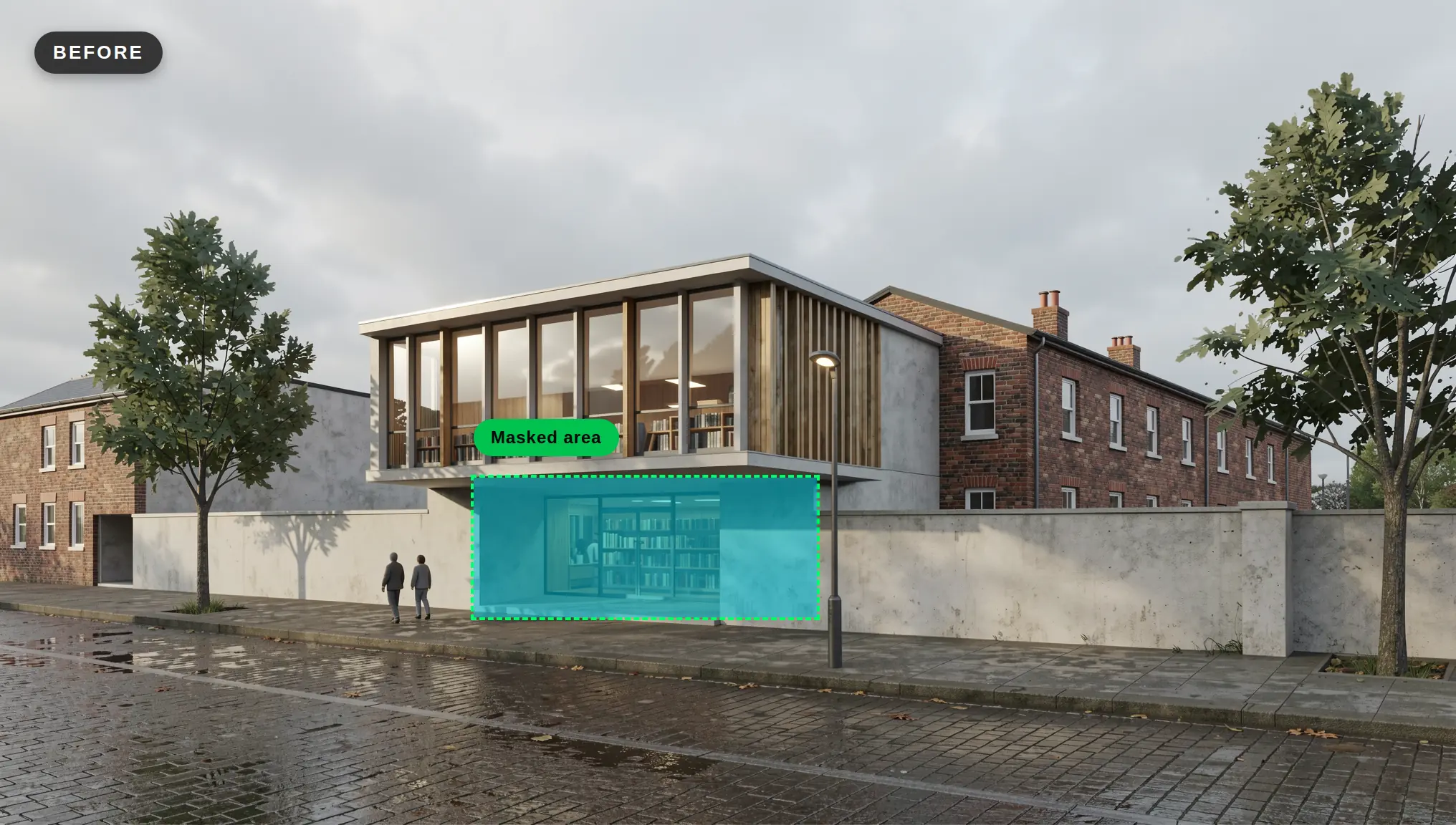
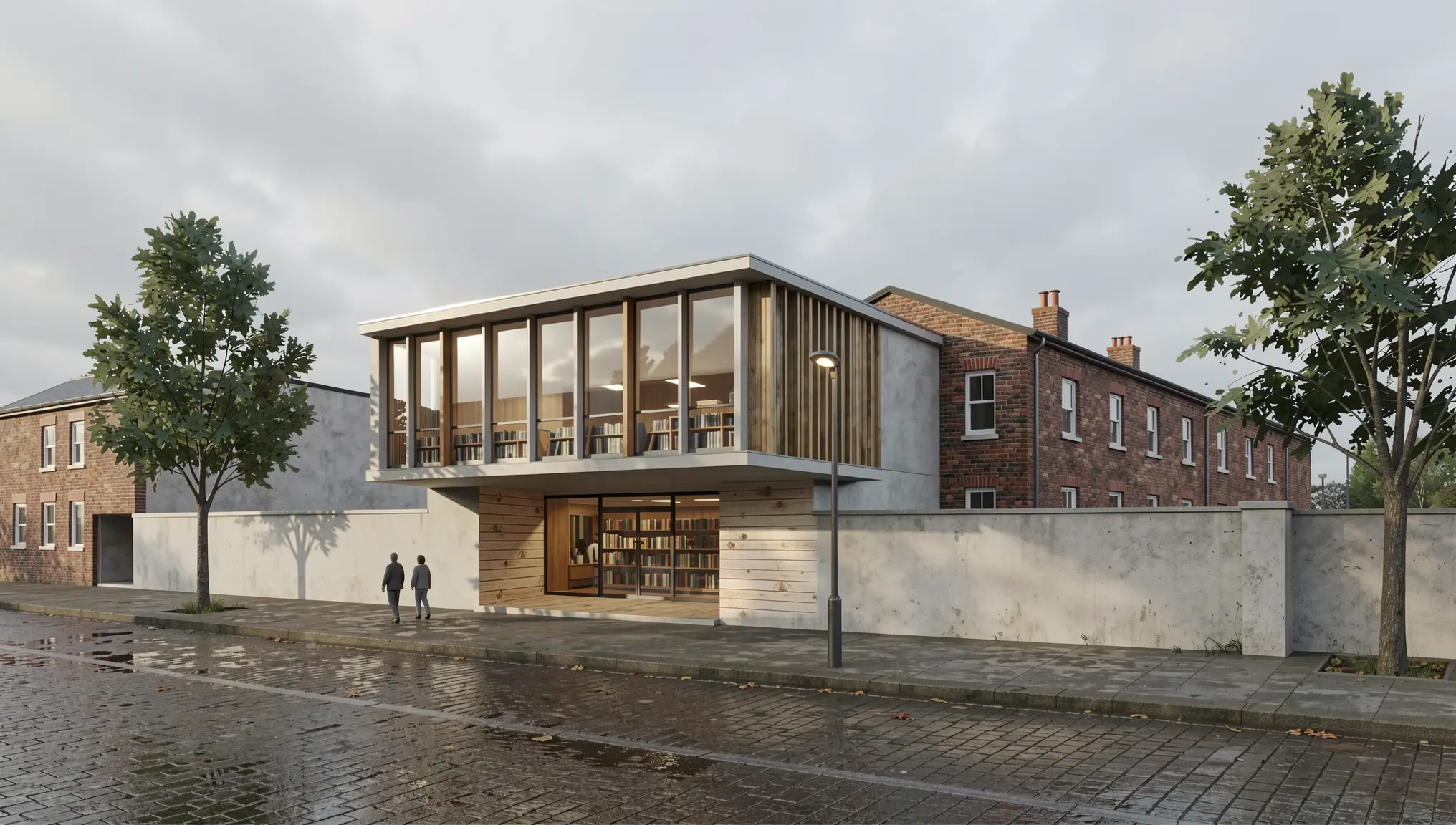
Dica: Mantenha a máscara justa ao redor do elemento que você quer corrigir. Uma seleção pequena e bem delimitada dá o resultado mais previsível.
Passo 5: monte um conjunto de apresentação, não só uma imagem
Bancas respondem a uma narrativa clara. A IA torna rápido produzir um conjunto consistente.
- Várias vistas principais. Renderize dois ou três pontos de vista escolhidos do seu modelo com o mesmo prompt, para que o conjunto pareça consistente. A ferramenta de múltiplos ângulos do QUVIAI também pode criar novos ângulos de câmera a partir de um render pronto.
- Dia e noite. Mostre a mesma vista sob iluminações diferentes para explicar como o edifício é usado à noite (guia de dia para noite).
- Opções de material. Coloque duas direções de material para a fachada ou o interior lado a lado para explicar uma decisão de projeto.
- Movimento. O Render → Video transforma uma imagem pronta em um clipe curto para uma revisão digital ou para o seu portfólio.
“Mude a cena para o início da noite: céu azul-escuro de crepúsculo, a sala de leitura envidraçada brilhando com luz interna quente, pessoas lendo lá dentro, luz quente na entrada do térreo, poste de rua aceso, reflexos suaves na rua molhada. Mantenha o edifício, os materiais, as casas vizinhas, as árvores e o ângulo de câmera exatamente iguais. Fotorrealista.”
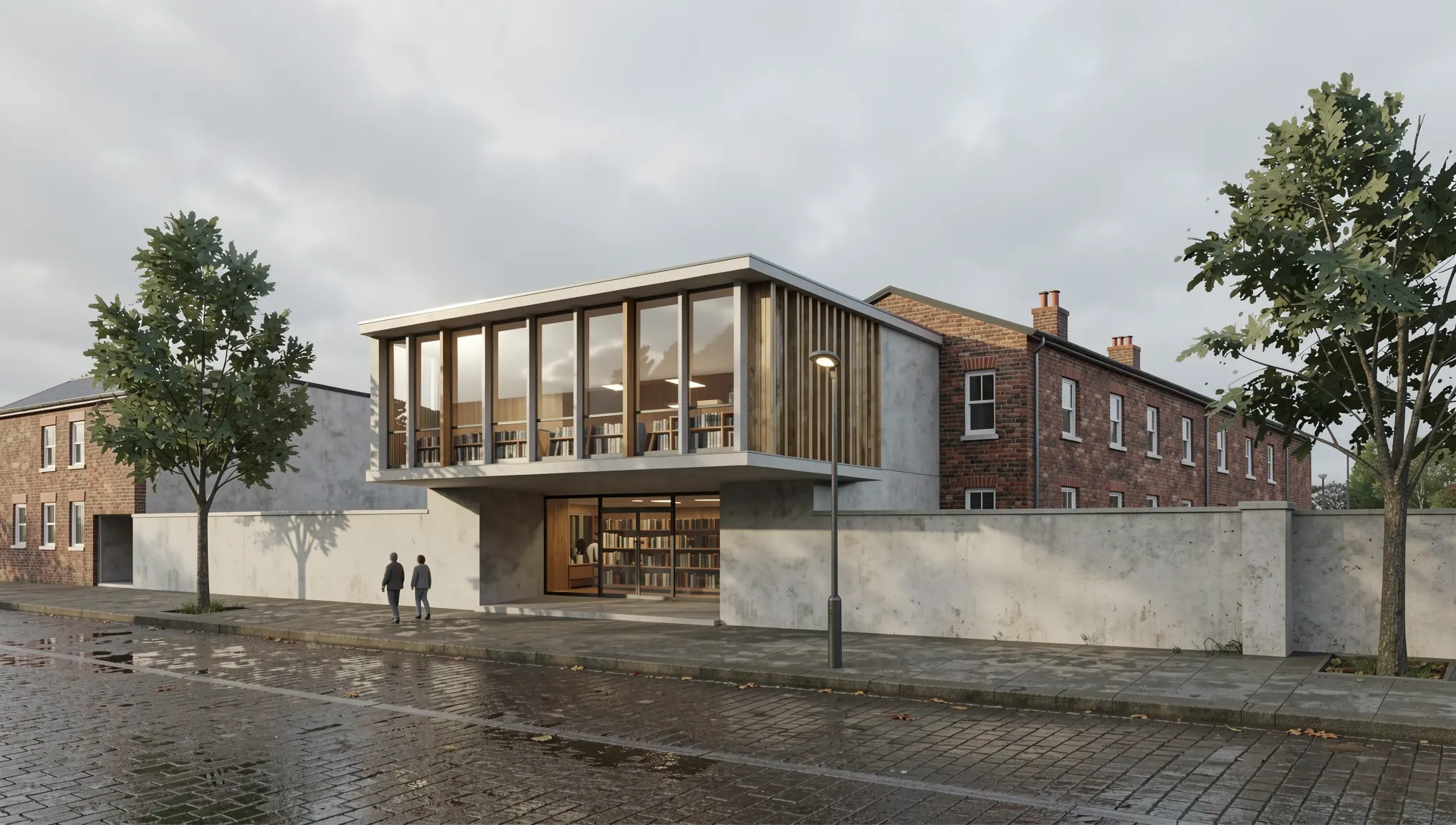
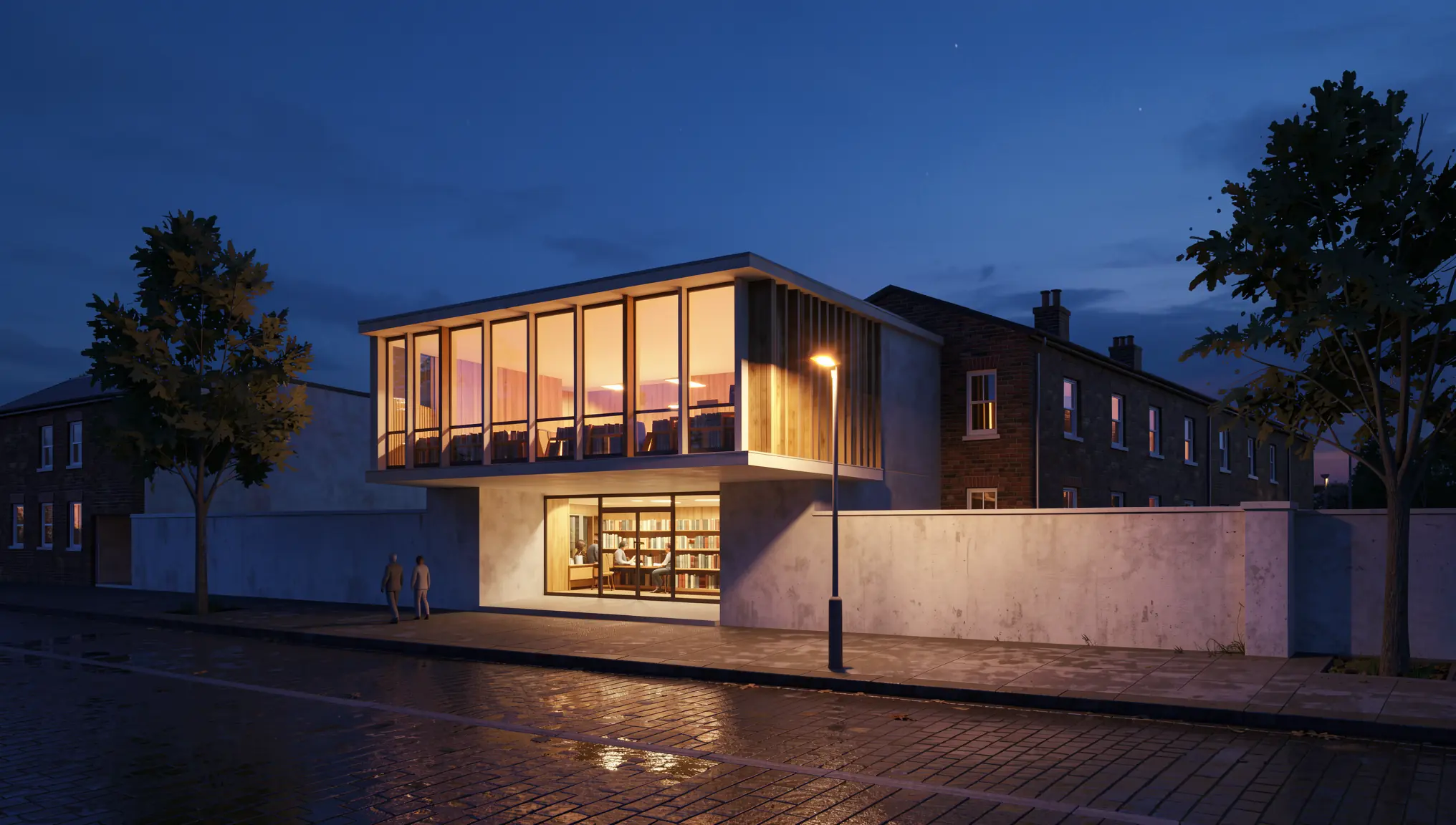
“Opção de material: troque os brises verticais de madeira e o revestimento de madeira do pavimento superior por brises e painéis de alumínio anodizado cor de bronze. Mantenha os vidros, a base de concreto com marcas de fôrma de madeira, a forma do edifício, as casas vizinhas, as árvores, a luz do dia e o ângulo de câmera exatamente iguais. Fotorrealista.”
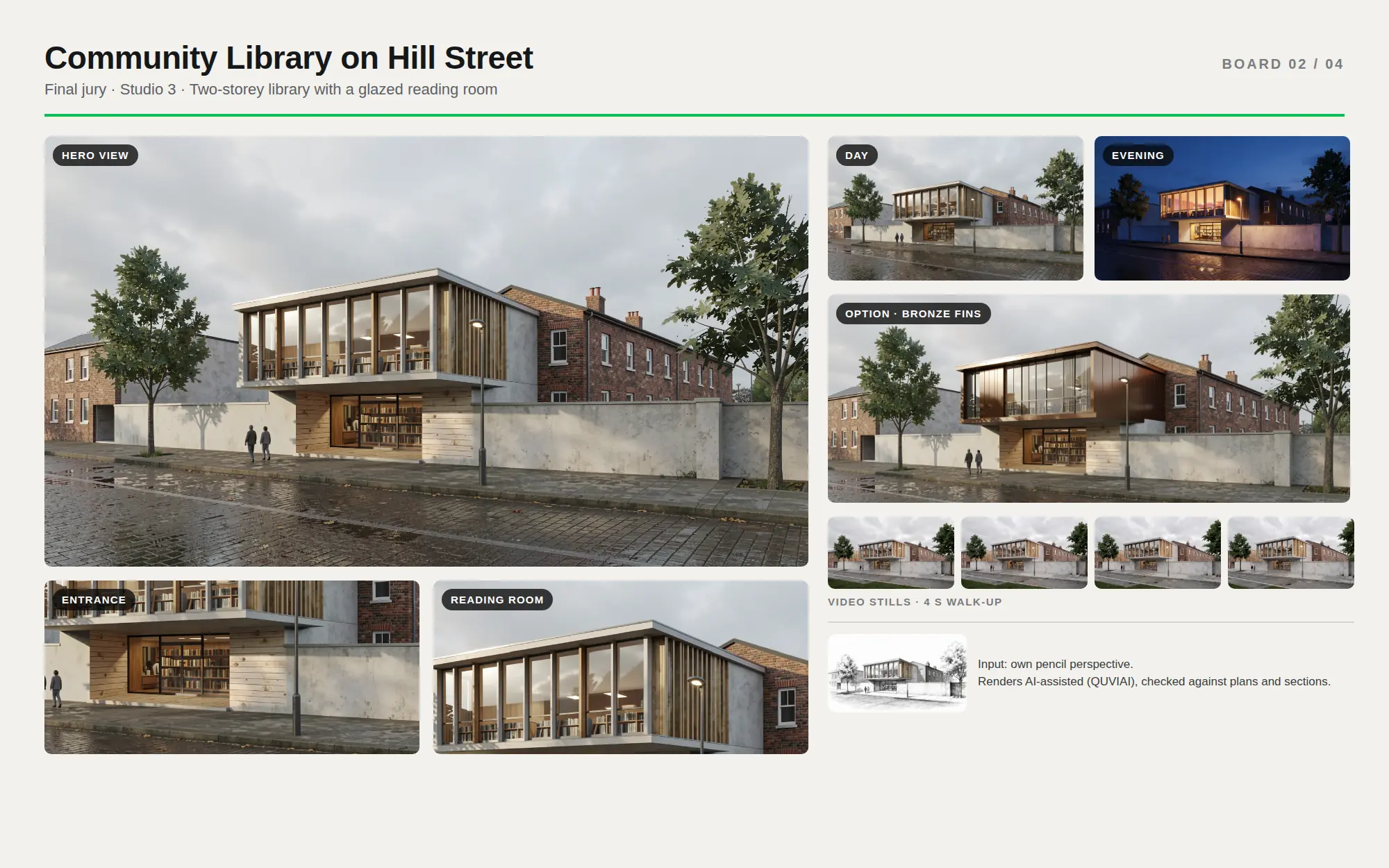
Use a IA de forma aberta e responsável
As faculdades ainda estão desenvolvendo suas regras sobre IA, e os professores perguntam, com razão, como avaliar a originalidade quando as imagens são assistidas por IA.
- Verifique a política da sua faculdade antes de usar imagens de IA em trabalhos avaliados.
- Seja transparente. Indique nas suas pranchas ou no seu portfólio quais imagens são assistidas por IA e qual foi a entrada.
- Mostre o seu processo. Inclua o esboço ou a vista de modelo ao lado da imagem final. Isso demonstra que o projeto é seu e muitas vezes impressiona a banca mais do que o render sozinho.
- Continue sendo o autor. Use a IA para visualizar decisões que você tomou, não para tomá-las por você.
Checklist rápido antes da banca
- Uma imagem principal forte e algumas vistas de apoio
- Cada render conferido com as suas plantas e cortes
- Luz e estilo consistentes em todo o conjunto
- Entradas (esboços, vistas de modelo) mostradas ao lado dos resultados
- Imagens assistidas por IA identificadas
Conclusão
A renderização com IA não vai projetar por você, mas pode devolver as horas que você costumava perder com configurações de render e espera. Parta dos seus próprios esboços e modelos, escreva prompts claros, confira cada imagem com os seus desenhos e apresente o processo com confiança.
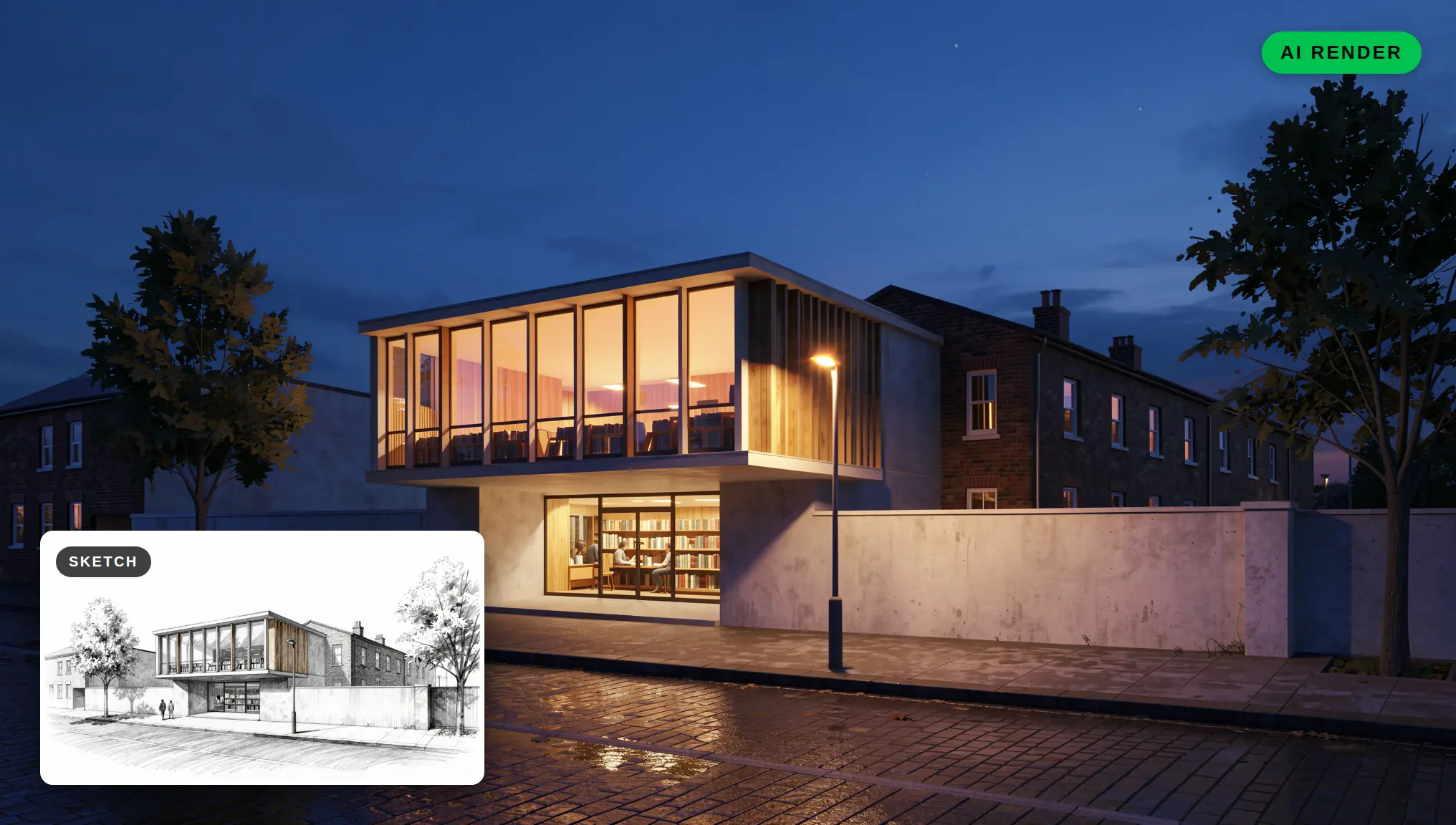
Você pode experimentar este fluxo de trabalho no QUVIAI com os créditos diários gratuitos, e não é preciso cartão de crédito. Pegue o esboço ou a vista de modelo do seu projeto de ateliê atual e veja com que rapidez ele vira uma imagem de apresentação.
Fonte: Thomas M Job, “Beyond the render: embedding AI tools into architectural education,” AT Journal, edição 156 (inverno de 2025), via Designing Buildings Wiki.