GUIA DE RENDERIZAÇÃO COM IA
Como criar renders de áreas comuns e lobbies para projetos residenciais com IA
Publicado 8 min de leitura
Em um projeto residencial, as áreas comuns muitas vezes vendem mais do que os próprios apartamentos. Um lobby acolhedor, uma academia iluminada, um terraço na cobertura ou um pátio com paisagismo mostram a compradores e inquilinos como será o dia a dia no edifício. Mesmo assim, as áreas comuns costumam ser as últimas a ser renderizadas: o projeto ainda está mudando, o orçamento de imagens foi para a fachada principal, e cada espaço precisa de seu próprio modelo, materiais e iluminação.
O render de áreas comuns com IA torna prático visualizar esses espaços cedo e atualizá-los conforme o projeto avança. Neste guia, você vai aprender a planejar uma lista de vistas das áreas comuns, preparar boas imagens de partida, gerar cada espaço, explorar opções de acabamento e iluminação e apresentar um conjunto de imagens consistente.
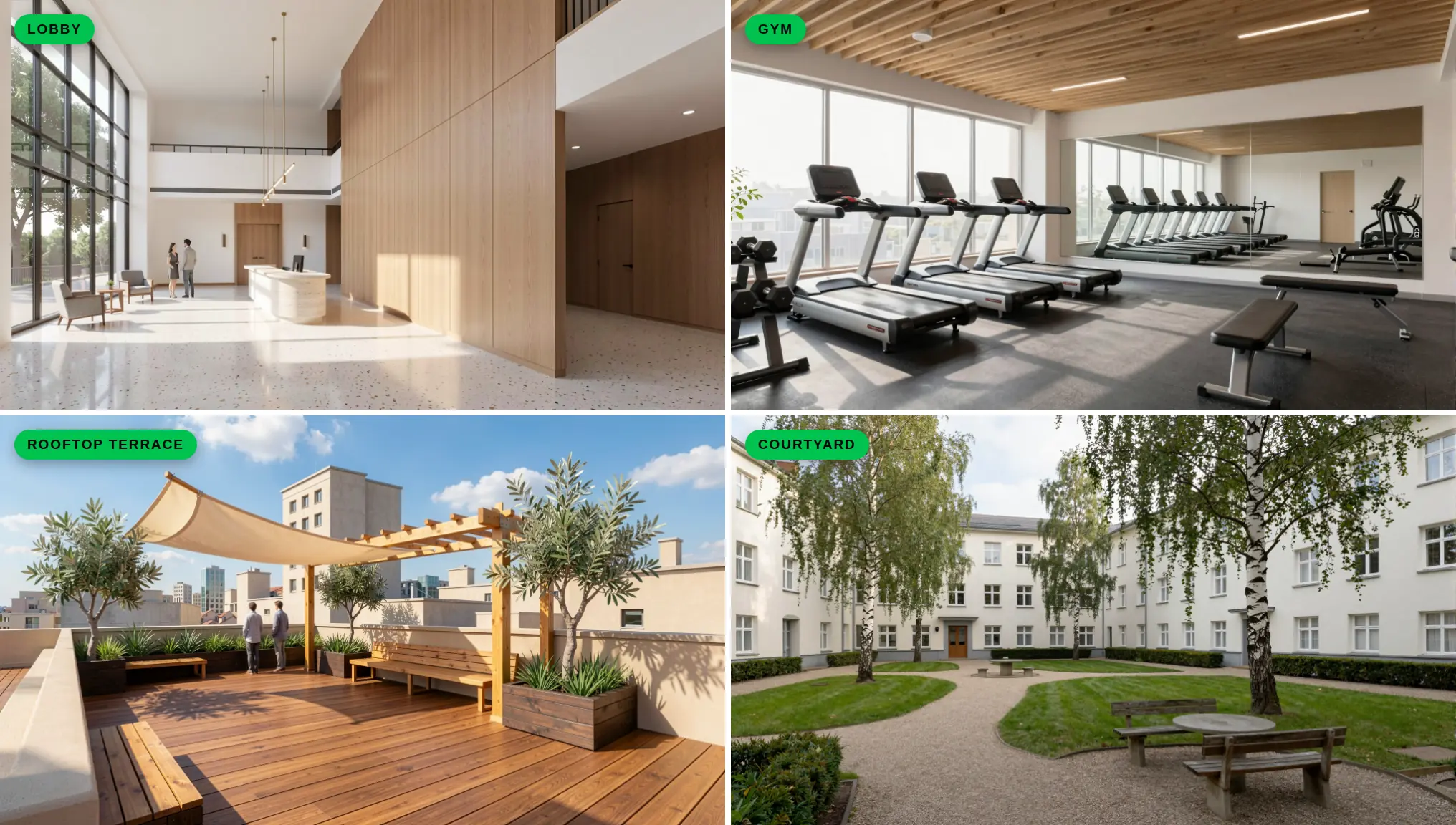
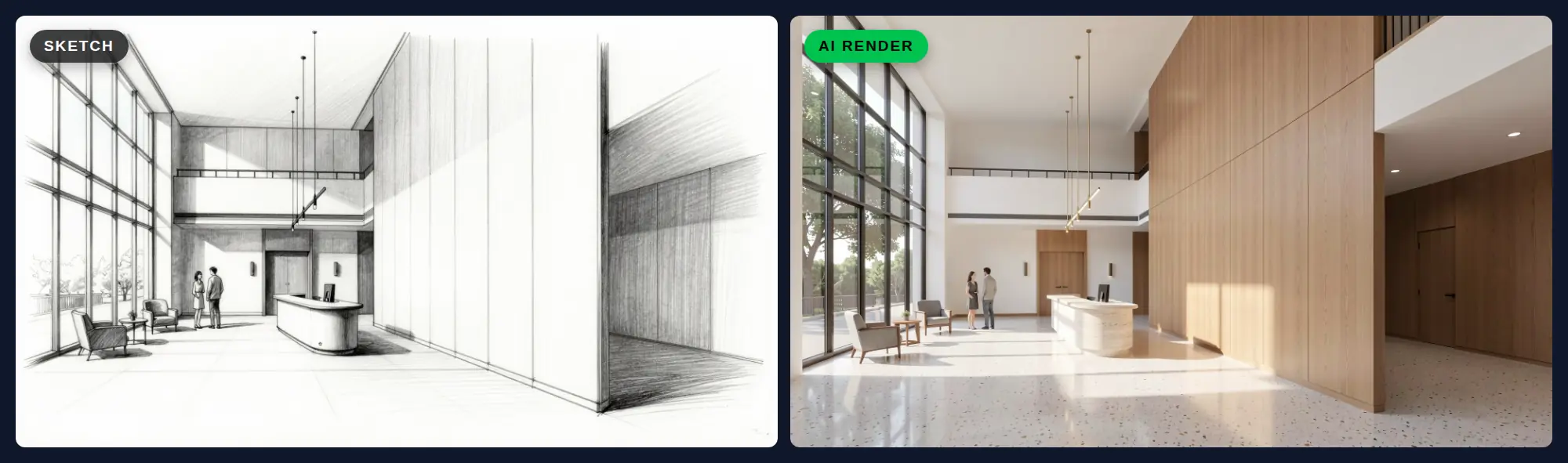
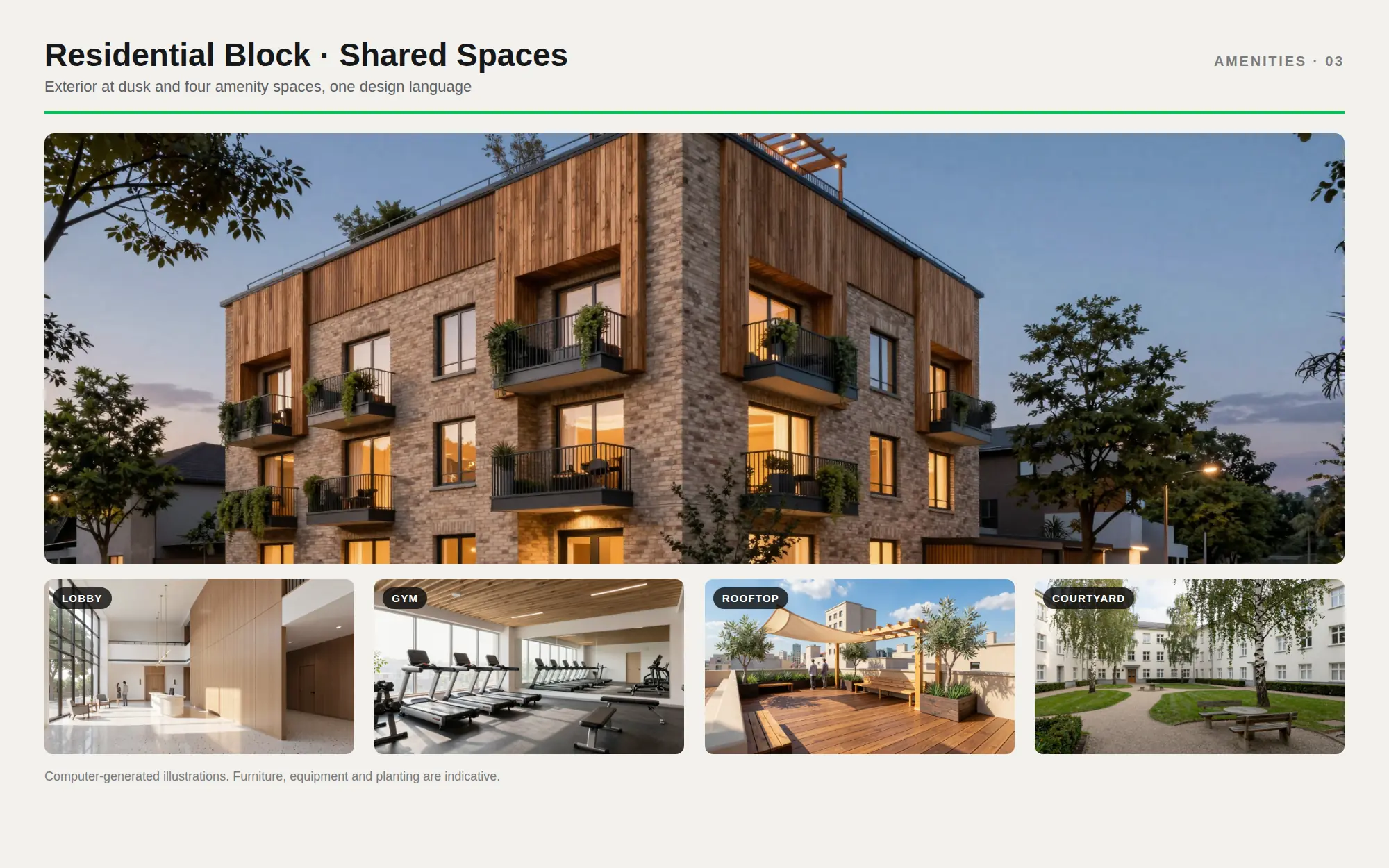
Todas as imagens deste guia foram feitas no QUVIAI. O lobby e a cobertura começaram como esboços a lápis feitos com a ferramenta de texto para imagem; a academia e o pátio foram gerados diretamente a partir de texto. Os passos são os mesmos com seus próprios esboços e vistas de modelo.
Por que renderizar as áreas comuns separadamente?
- Elas mostram o estilo de vida, não só a metragem. Os compradores comparam edifícios pelas áreas comuns que vão usar todos os dias.
- São difíceis de imaginar a partir das plantas. Um pé-direito, um balcão de recepção ou a vista da cobertura raramente se entendem em um desenho.
- Ajudam nas decisões de projeto. Ver o lobby ou a academia cedo ajuda a equipe e o cliente a concordar sobre materiais, mobiliário e iluminação antes de os detalhes serem definidos.
- Mudam com frequência. Operadores, orçamentos e layouts mudam durante um projeto. Editar uma imagem existente é mais rápido do que reconstruir uma cena 3D completa a cada vez.
Passo 1: Faça uma lista de vistas das áreas comuns
Comece com uma lista curta de espaços e uma vista principal para cada um. Um projeto residencial típico pode incluir:
| Espaço | Vista sugerida | O que a imagem deve comunicar |
|---|---|---|
| Lobby de entrada | Da entrada em direção à recepção ou ao núcleo dos elevadores | Chegada, altura, qualidade dos materiais |
| Lounge ou sala de coworking | Na altura dos olhos, em direção às janelas | Conforto, luz natural, um lugar para ficar |
| Academia | Vista diagonal através da sala | Amplitude, zonas de equipamentos, luz natural |
| Terraço na cobertura | Em direção à melhor vista | Vida ao ar livre, lugares para sentar, paisagismo |
| Pátio ou jardim | De uma porta no térreo | Verde, calma, conexão com as unidades |
| Brinquedoteca ou playground | Ângulo baixo e amigável | Segurança, cor, famílias |
Mantenha a lista realista. Quatro a seis imagens bem feitas costumam ser mais úteis do que dez feitas às pressas.
Passo 2: Prepare suas imagens de partida
Cada render de área comum parte de uma imagem que você já tem. Escolha o tipo que corresponde ao estágio do projeto:
- Fase de conceito: um esboço em perspectiva. Um esboço rápido à mão ou digital do lobby ou do terraço é suficiente para o Sketch → Render. Nosso guia de esboço para render explica como prepará-lo.
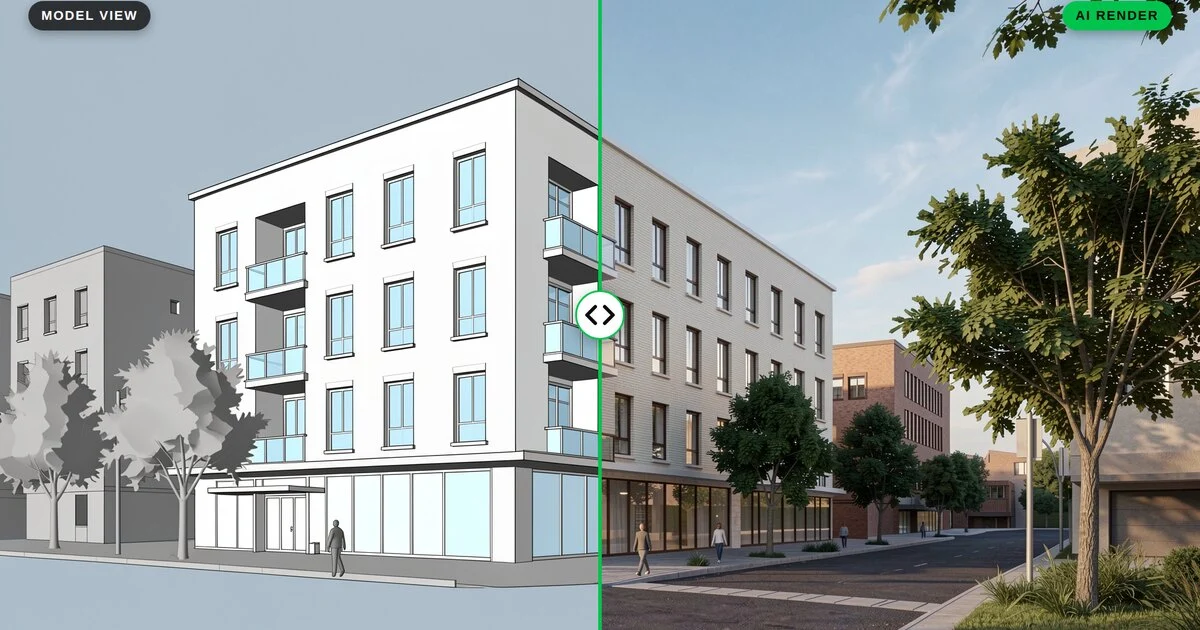
- Fase de projeto: uma vista de modelo. Tire uma captura de tela do seu modelo 3D na altura dos olhos. O QUVIAI oferece plugins de render com IA gratuitos para ferramentas de modelagem populares; veja também como renderizar um modelo 3D ou uma vista BIM.
- Ainda sem modelo: texto. Para imagens de ambiência iniciais, o Text → Image pode criar uma primeira impressão de um espaço a partir de uma descrição escrita. Veja nosso guia de texto para imagem.
Dicas para melhores imagens de partida:
- Use a altura dos olhos de uma pessoa, cerca de 1,5–1,7 m, para interiores e terraços.
- Mostre um pouco de teto e de piso. A altura é uma das principais qualidades de um lobby, então não a corte do enquadramento.
- Inclua as janelas. A luz natural e as vistas fazem as áreas comuns parecerem convidativas.
- Mantenha a volumetria definida. Combine paredes, aberturas e pés-direitos antes de testar acabamentos.
Passo 3: Gere cada espaço com um prompt claro
Descreva o espaço, seus materiais, sua luz e sua atmosfera. Seja específico nos elementos que importam para o cliente. Estes são os prompts exatos por trás dos quatro espaços no topo deste artigo:
Lobby (renderizado a partir do esboço):
“Lobby residencial com pé-direito duplo, painéis de parede em carvalho quente, piso de granilite claro, balcão de recepção curvo em travertino, pendentes lineares, grande entrada envidraçada, luz natural suave, calmo e acolhedor.”
Academia:
“Academia residencial com janelas do piso ao teto, uma fileira de esteiras voltadas para a vista, bancos de musculação e um suporte de halteres, piso de borracha cinza-escuro, parede espelhada, ripas de forro em madeira clara, luz natural da manhã, limpa e iluminada.”
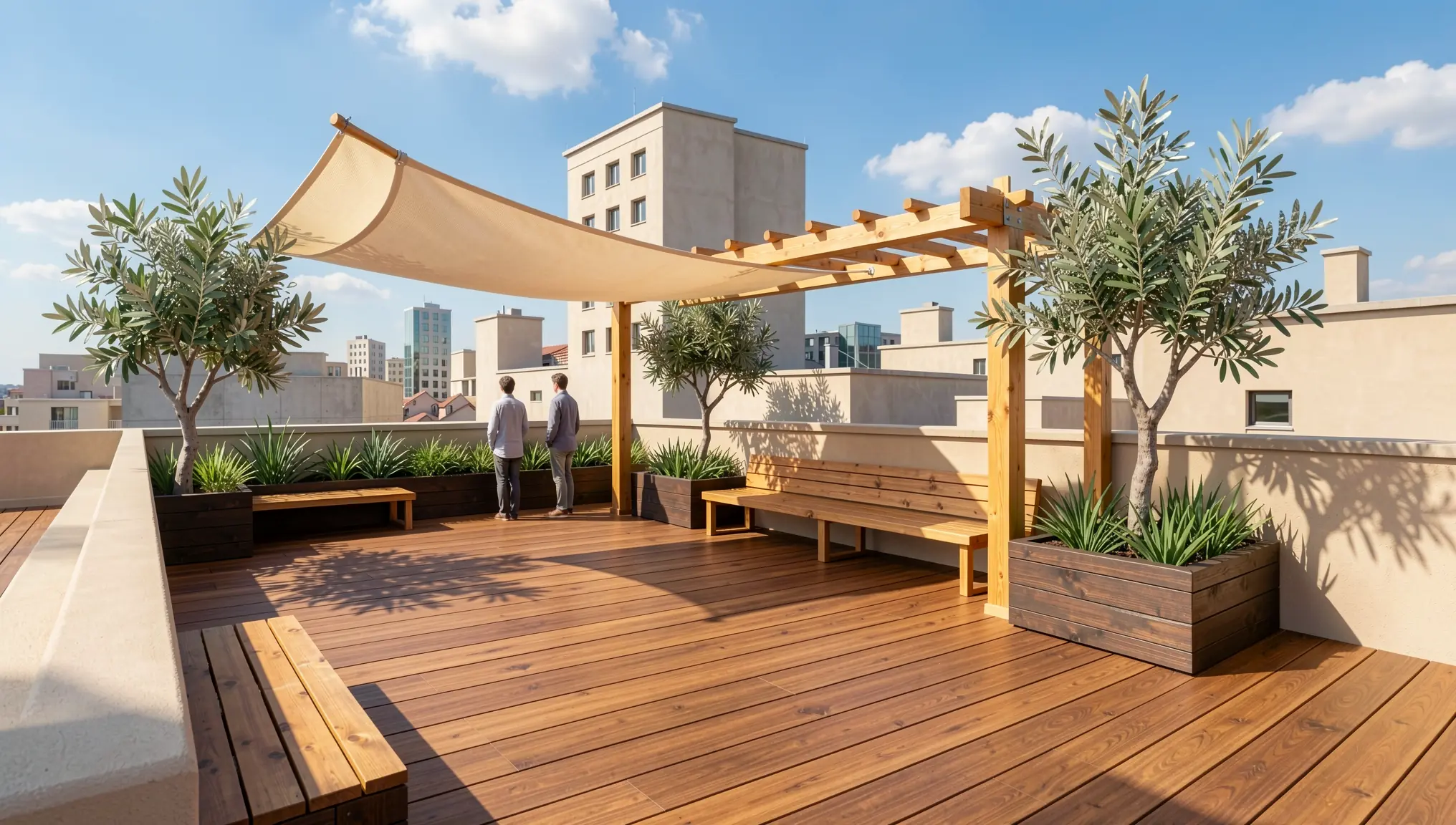
Terraço na cobertura (renderizado a partir de um esboço):
“Terraço na cobertura com deck de madeira, bancos embutidos, jardineiras com gramíneas e oliveiras, pérgola com sombreamento de tecido, vista do skyline da cidade, fim de tarde.”
Pátio:
“Pátio interno de um bloco residencial, caminhos de cascalho, gramado, bétulas, cercas-vivas baixas, mobiliário de área externa, fachadas do edifício ao redor, luz natural suave.”
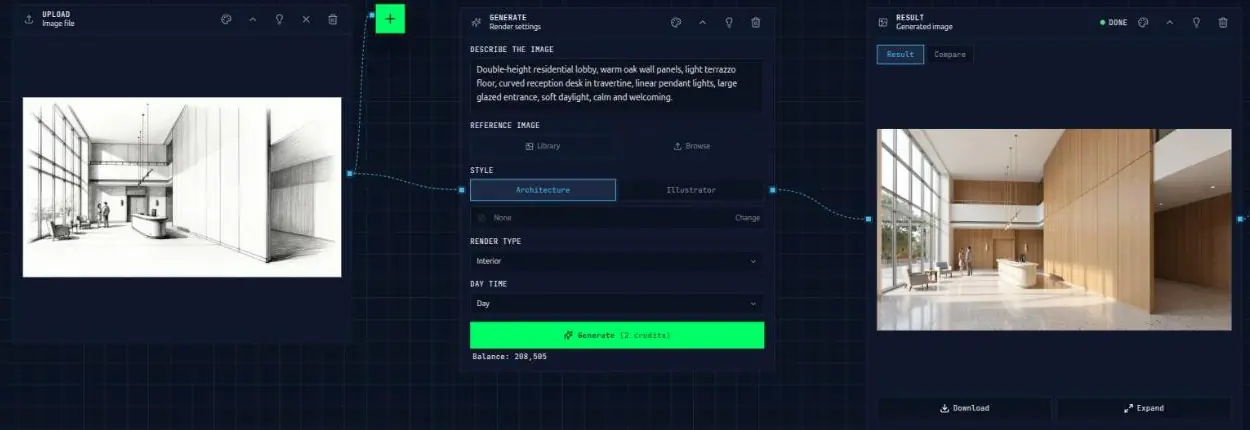
Gere algumas versões de cada espaço e escolha a que melhor corresponde à intenção do projeto. Nosso guia de prompts de arquitetura com IA tem mais dicas para escrever prompts.
Passo 4: Mantenha uma só linguagem de design em todo o conjunto
As imagens das áreas comuns geralmente são mostradas juntas em um folheto, site ou apresentação. Elas devem parecer pertencer ao mesmo edifício.
- Repita os materiais principais. Se o lobby usa carvalho e granilite, leve um deles para o lounge ou para o hall dos elevadores.
- Use as mesmas palavras de estilo em todos os prompts, por exemplo “acolhedor, minimalista, materiais naturais”.
- Mantenha o mesmo horário do dia nas imagens de interior, a menos que você queira mostrar um contraste de propósito.
- Confira o estilo do mobiliário. Misturar estilos de mobiliário muito diferentes faz o conjunto parecer aleatório.
Passo 5: Explore opções de acabamento e mobiliário com a edição por IA
Clientes e operadores costumam perguntar: “E se o lobby fosse mais escuro?” ou “A academia poderia parecer mais aconchegante?” Com a edição de renders com IA do QUVIAI, você pode alterar qualquer elemento de uma imagem (materiais e cores, mobiliário e decoração, iluminação, paisagismo) e mostrar várias versões do mesmo espaço lado a lado.
- Um elemento por vez: cite um único elemento, como os painéis de parede, o balcão de recepção ou o piso, e descreva o novo acabamento. Para superfícies grandes, como uma parede inteira, funciona melhor uma edição sem máscara que cite o elemento; reserve as máscaras para itens pequenos e bem delimitados.
- Uma direção completa: descreva o esquema inteiro em um único prompt para testar outra atmosfera em um só passo.
“Altere apenas os painéis de parede de carvalho para painéis de parede laqueados em verde-escuro com frisos de latão. Mantenha exatamente iguais o piso de granilite, o balcão de recepção de travertino, os pendentes, a entrada envidraçada, o layout, o ângulo de câmera e a luz natural. Fotorrealista.”
“Mesmo lobby, mesmo layout. Paredes de calcário claro, balcão de recepção em madeira escura, iluminação indireta quente.”
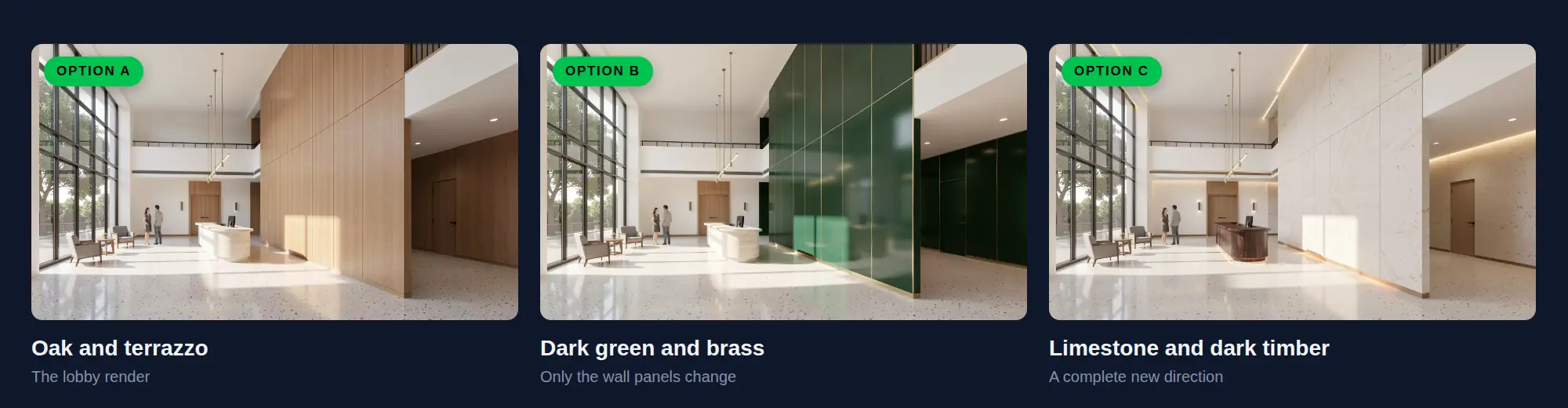
Nosso guia de edição com e sem máscara e o guia de opções de materiais explicam esse fluxo de trabalho com mais detalhes.
Passo 6: Adicione versões de dia e de noite
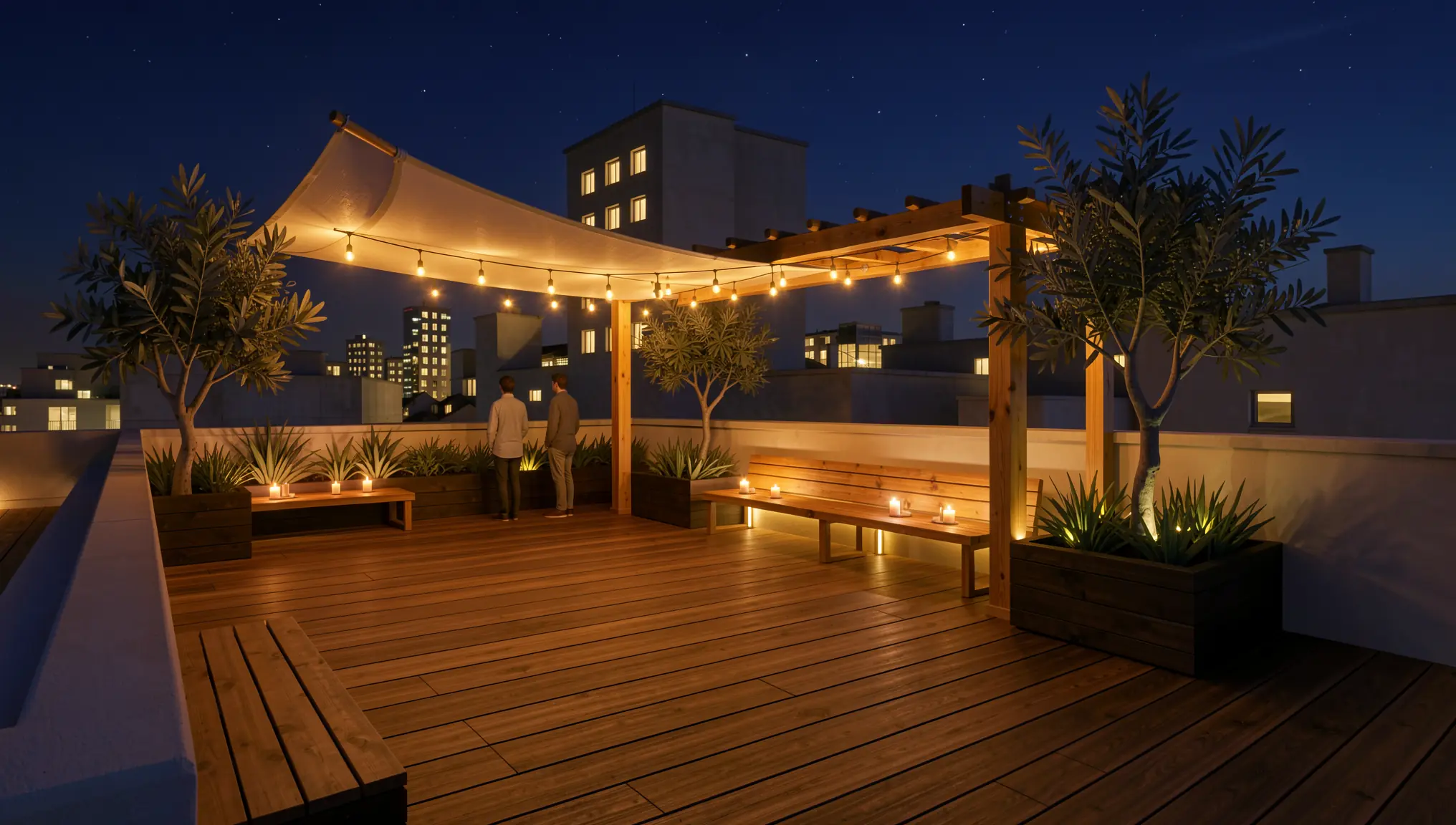
Muitas áreas comuns são mais usadas no fim do dia: o terraço na cobertura, o lounge, o pátio com suas luzes de jardim. O QUVIAI pode criar versões do mesmo render em diferentes condições de iluminação, como dia e noite. Uma vista noturna da cobertura ou um lobby aquecido pela luz ao entardecer muitas vezes se torna uma das imagens mais fortes do conjunto. Veja render de dia para noite com IA para os passos.
“Mude a cena para noite: céu noturno azul profundo com as luzes da cidade brilhando no skyline, cordões de luzes quentes sob a pérgola, luzes baixas e quentes nas jardineiras e ao longo dos bancos, suave luz de velas nas mesas. Mantenha exatamente iguais o deck, os bancos, as jardineiras, a pérgola, o layout e o ângulo de câmera. Fotorrealista.”
Passo 7: Transforme as imagens principais em vídeos curtos
Clipes curtos funcionam bem nas redes sociais e em sites de projetos. Com o Render → Video, você pode transformar um render finalizado de uma área comum em um vídeo curto, por exemplo um movimento lento pelo lobby ou ao longo do terraço na cobertura. Nosso guia de geração de vídeo com IA aborda as opções.
“Dolly lento e suave da câmera para a frente pelo lobby em direção ao balcão de recepção, um morador entrando, luz natural suave vinda da entrada envidraçada. Mantenha o lobby, os materiais e o mobiliário inalterados.”

Passo 8: Confira a precisão antes de compartilhar
As imagens das áreas comuns criam expectativas, então confira-as com cuidado antes de usá-las em material de marketing.
- Compare com as plantas atuais. Tamanhos de ambientes, posições de janelas e pés-direitos devem corresponder ao projeto.
- Mostre apenas o que está planejado. Equipamentos, mobiliário e paisagismo devem refletir o que de fato será entregue, ou ser descritos claramente como ilustrativos.
- Identifique as imagens como ilustrações geradas por computador e siga as regras de publicidade para o marketing imobiliário do seu mercado.
- Mantenha as versões organizadas. Anote qual imagem pertence a qual versão do projeto e substitua as imagens desatualizadas quando o projeto mudar.
Checklist rápido
- Uma lista de vistas com quatro a seis áreas comuns e uma vista principal para cada uma
- Imagens de partida na altura dos olhos: esboço, vista de modelo ou texto
- Prompts claros descrevendo materiais, luz e atmosfera
- Uma linguagem de design consistente em todos os espaços
- Opções de acabamento criadas com a edição de renders com IA
- Versões de dia e de noite dos espaços usados no fim do dia
- Um ou dois vídeos curtos para as redes sociais
- Cada imagem conferida com o projeto atual e identificada como ilustração
Conclusão
Renders de áreas comuns e lobbies ajudam compradores, inquilinos e clientes a entender como será viver em um edifício residencial. Com o render com IA, você pode criá-los cedo a partir de esboços e vistas de modelo, testar acabamentos e iluminação rapidamente e manter todo o conjunto atualizado conforme o projeto evolui.
Você pode testar esse fluxo de trabalho no QUVIAI com créditos diários gratuitos, sem precisar de cartão de crédito. Comece com um esboço ou uma vista de modelo do seu próximo lobby e crie seu primeiro render de área comum.