Budowa sceny 3D w przeglądarce: od obiektów do fotorealistycznego renderu
Opublikowano ·Zaktualizowano ·5 min czytania
Realistyczne zaprezentowanie pomysłu architektonicznego zwykle oznacza przeskakiwanie między narzędziami: jeden program do modelowania, osobne źródło rzeczywistych danych terenu i kolejny silnik do renderingu. Spójne połączenie tego wszystkiego wymaga czasu.
Edytor 3D w przeglądarce zbiera cały proces w jednej karcie: dodajesz obiekty, w razie potrzeby importujesz rzeczywiste dane terenu, ustawiasz otoczenie i renderujesz – wszystko w jednym miejscu.
Co oferuje edytor?
Obiekty: zaimportuj własny model 3D z zewnątrz (zobacz renderowanie modelu 3D z AI), użyj obiektów 3D wygenerowanych już w QUVIAI albo skorzystaj z wbudowanych obiektów edytora (ściany, podłogi, drzwi, okna, dachy i inne).
Teren (opcjonalnie): wybierz rzeczywiste miejsce na mapie i wprowadź model terenu tego obszaru bezpośrednio do sceny.
Panel renderowania: gdy scena jest gotowa, wybierz styl, typ renderu, pogodę i porę dnia, a następnie wygeneruj render.
Krok po kroku: budowa sceny
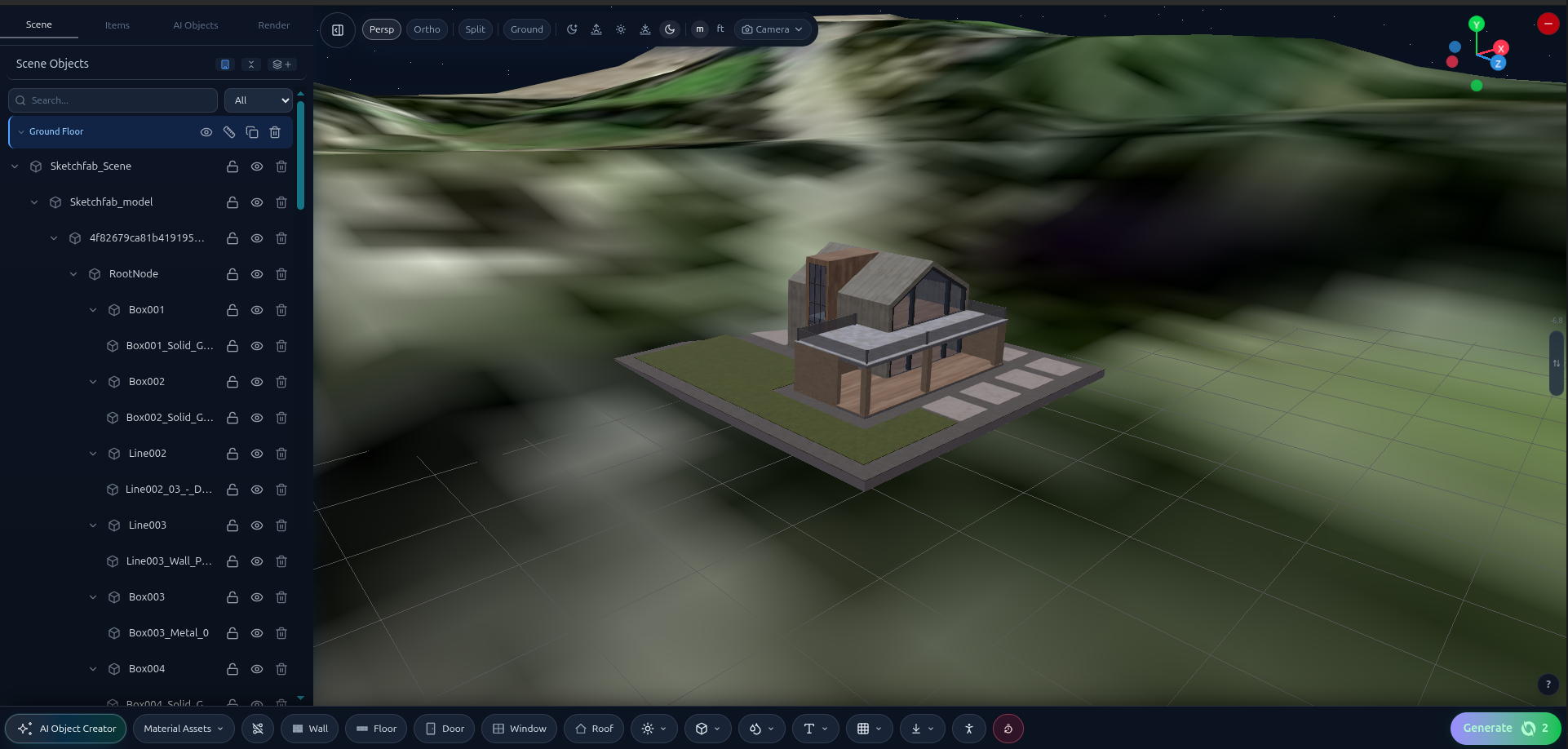
Edytor scen: obiekty, materiały i teren w jednym widoku.
Nie ma ustalonej kolejności – możesz pracować tak, jak najlepiej pasuje do Twojego projektu. Naturalny przebieg to jednak start od terenu, następnie dodanie budynku i na koniec ustawienie renderu:
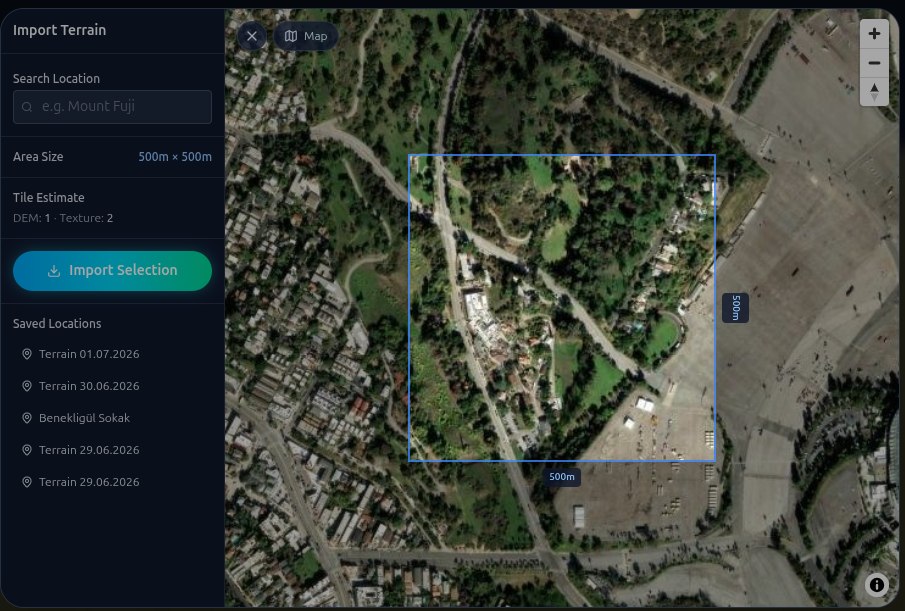
(Opcjonalnie) Zacznij od rzeczywistego terenu.Wyszukaj rzeczywiste miejsce, zaznacz obszar i zaimportuj jego model terenu bezpośrednio do sceny.Wyszukaj miejsce na mapie (po adresie lub nazwie), wskaż obszar, który chcesz przenieść do sceny, i wybierz „Import Selection”, aby dodać rzeczywisty model terenu tego obszaru. Możesz też pominąć ten krok i pracować na płaskim terenie.
Zbuduj swoją scenę. Zaimportuj własny model 3D (np. plik wyeksportowany z innego programu do modelowania), użyj obiektów 3D wygenerowanych już w QUVIAI albo modeluj bezpośrednio w scenie za pomocą wbudowanych obiektów edytora. Wybór należy do Ciebie: możesz łączyć wszystkie trzy opcje w kolejności najlepiej pasującej do projektu.
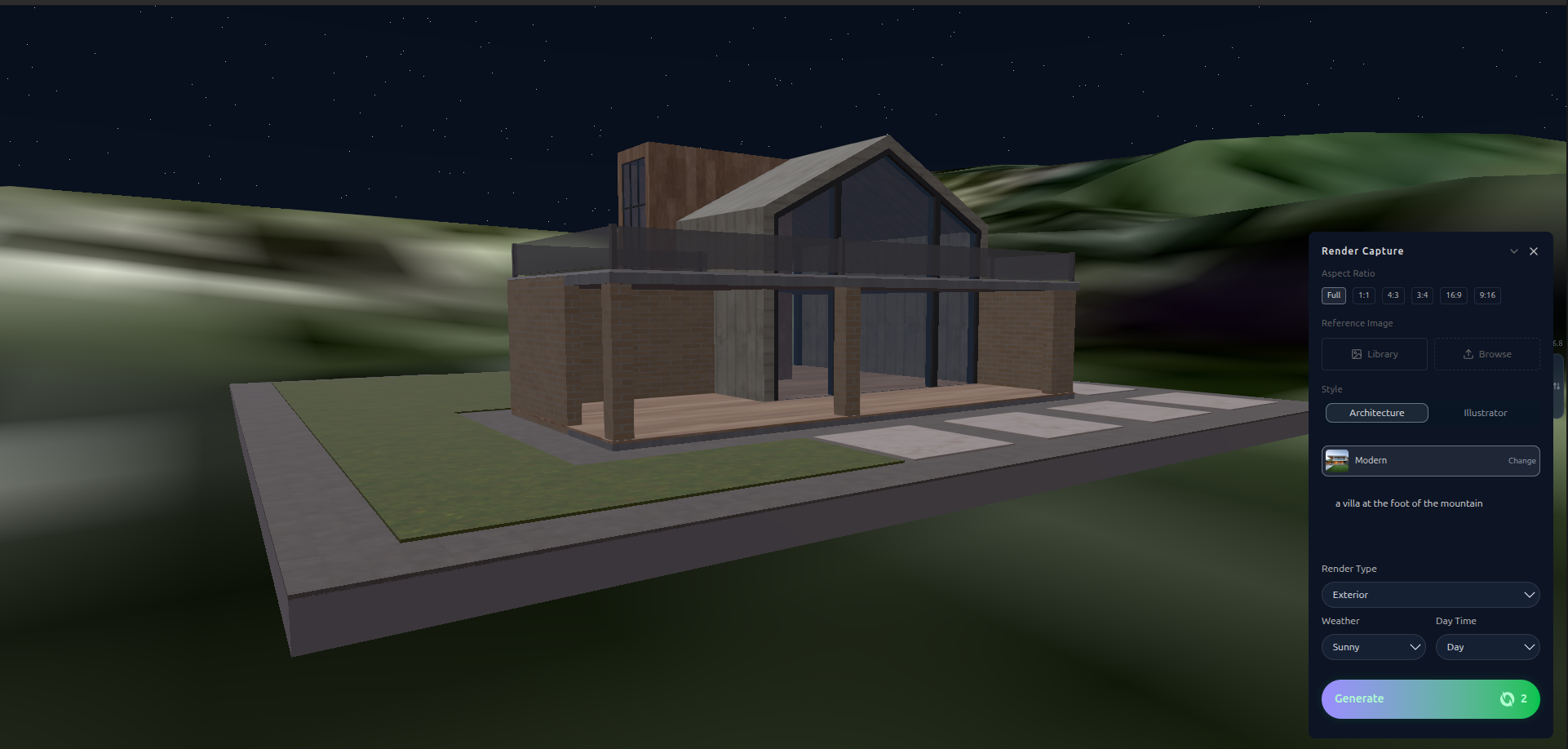
Otwórz panel renderowania i ustaw otoczenie.Przed generowaniem wybierz styl, typ renderu, pogodę i porę dnia.Gdy scena jest gotowa, wybierz w panelu renderowania styl (np. „Architecture”), typ renderu (zewnętrze lub wnętrze), pogodę i porę dnia. Jeśli chcesz, możesz też dodać krótki opis sceny (np. „a villa at the foot of the mountain”).
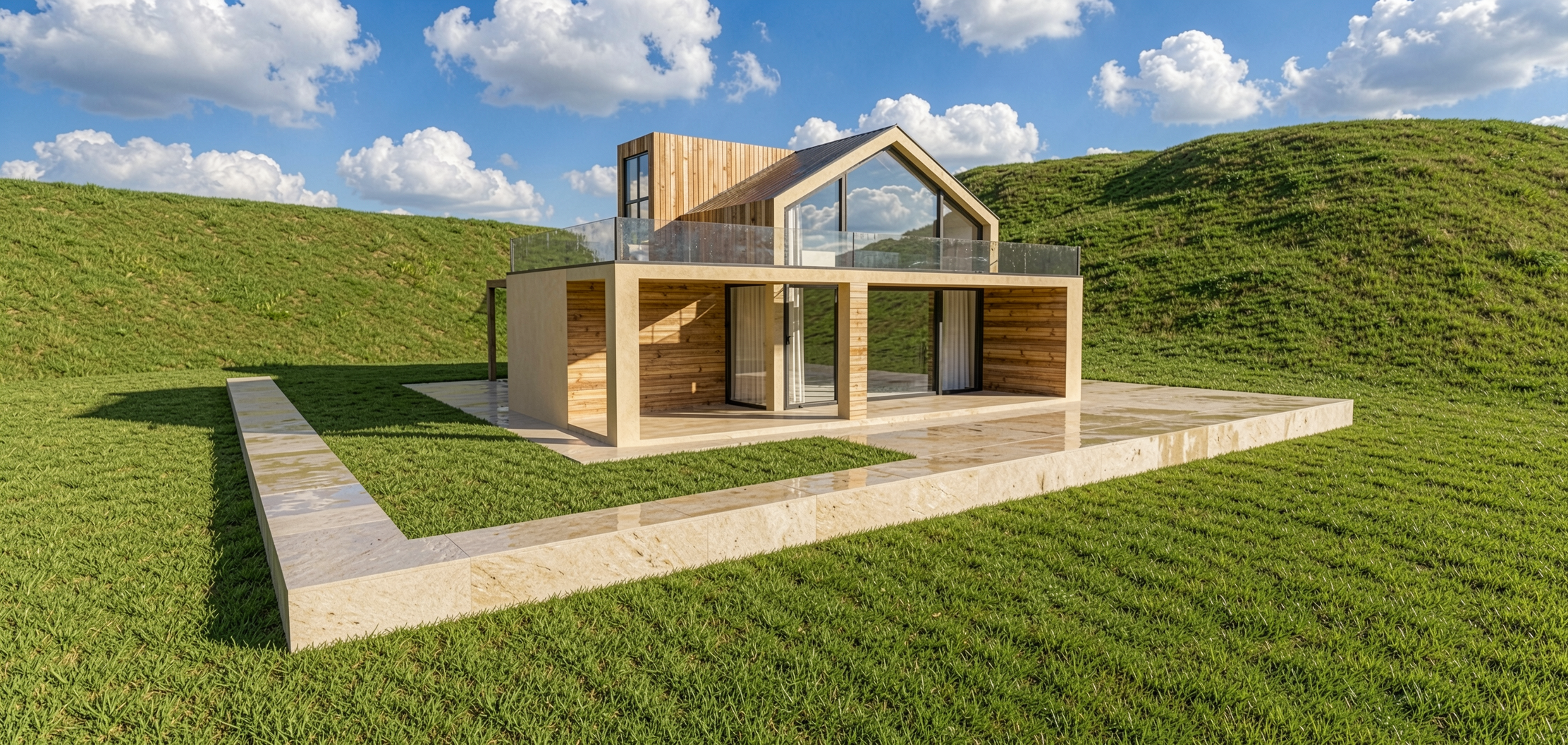
Wygeneruj render. Twoja scena staje się fotorealistycznym obrazem zgodnym z Twoimi wyborami.
Prawdziwy przykład
Budynek, rzeczywiste dane terenu i wybrane otoczenie „Sunny / Day” łączą się w jeden render.
W tym przykładzie scena zbudowana w edytorze (budynek, rzeczywiste dane terenu i wybrane warunki otoczenia „Sunny / Day”) łączy się w jeden render.
Dla kogo to jest?
Pracownie architektoniczne: prezentowanie projektu razem z rzeczywistymi danymi terenu
Projektanci wnętrz i przestrzeni zewnętrznych: testowanie sceny w różnych warunkach oświetlenia i pogody
Deweloperzy: pokazywanie, jak projekt wpisze się w swoją rzeczywistą lokalizację
Studenci architektury: modelowanie i renderowanie w jednym narzędziu, bez dodatkowego oprogramowania
Podsumowanie
Budowa sceny architektonicznej nie wymaga już przeskakiwania między narzędziami. Dodaj obiekty, w razie potrzeby zaimportuj rzeczywisty teren, ustaw otoczenie – wszystko w jednej karcie przeglądarki.