AIレンダリングガイド
無料の拡張機能でSketchUpモデルをAIレンダリングする方法
公開日 読了目安 6分
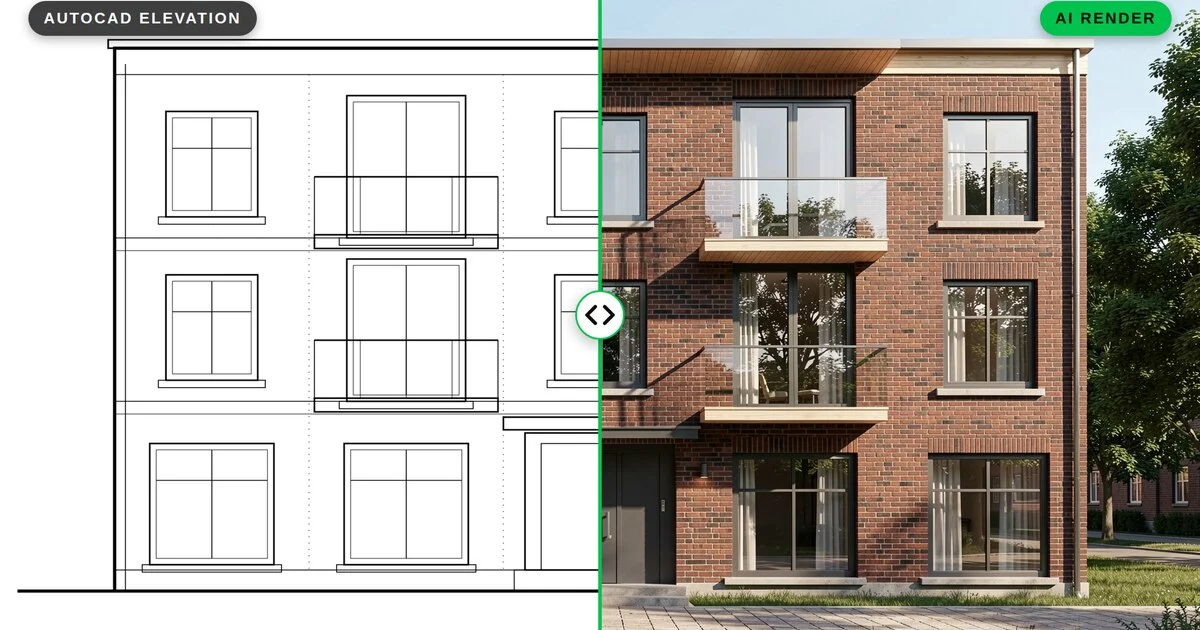
SketchUpは建築のアイデアを最も手早くモデリングできるツールの一つですが、そのモデルをプレゼン用の画像にするには、通常は別のレンダリングエンジン、マテリアルの設定、そして長い待ち時間が必要です。無料のQUVIAI Render拡張機能を使えば、SketchUpから直接AIでモデルをレンダリングできます。拡張機能が現在のビューを取り込み、数分でフォトリアルなレンダリングを返します。
このガイドでは、拡張機能のインストール、最初のビューのレンダリング、モデル内での3Dオブジェクトの生成について順を追って説明します。
必要なもの
- Extension Warehouseにアクセスできる SketchUp
- QUVIAIアカウント:フリープランには毎日のクレジットが含まれます
- レンダリングしたいビューにカメラを設定したモデル
ステップ1:拡張機能をインストールする
- Extension WarehouseのQUVIAI Renderを開くか、SketchUp内のExtensions › Extension Warehouseから「QUVIAI Render」を検索します。
- Installをクリックします。拡張機能は無料です。
- Extensions › QUVIAI › Open Panelからパネルを開き、QUVIAIアカウントのメールアドレスまたはGoogleアカウントでサインインします。
ステップ2:ビューを準備する
AIはビューのボリュームとカメラを維持するため、設定したビューがそのまま得られる画像になります。
- カメラは慎重に選ぶ。外観ではアイレベルの2点透視が最も読み取りやすくなります。
- エッジを読み取りやすく保つ。エッジが見えるすっきりしたスタイルにすると、AIが開口部やボリュームを読み取りやすくなります。
- 寸法、文字、断面平面、ガイドラインなど、レンダリングしたくないものは非表示にする。
- マテリアルは任意。マテリアルはプロンプトで決まるため、白いボリュームモデルでも機能します。
ステップ3:レンダリングを設定する
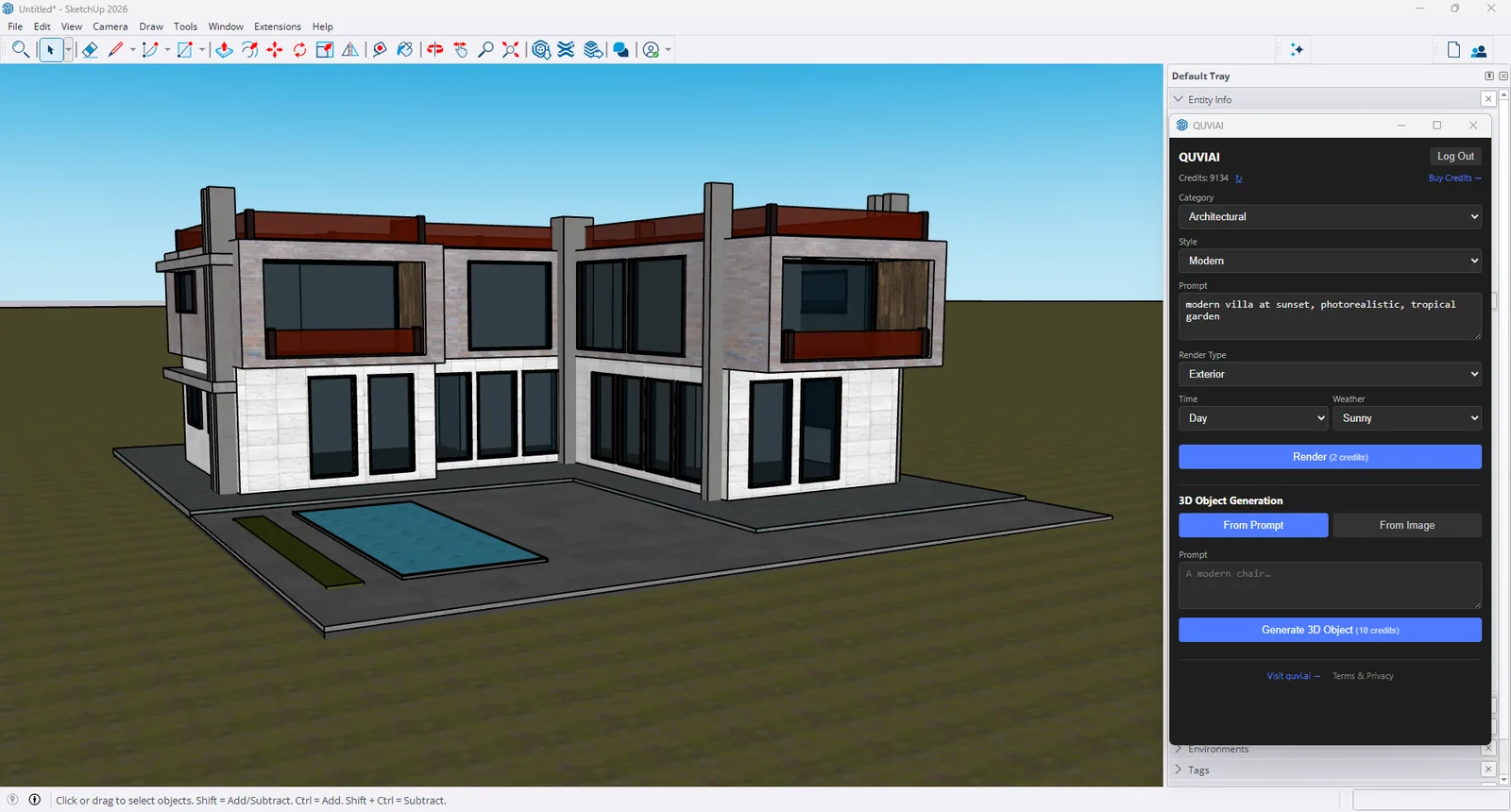
パネルで次の項目を選びます(プロンプトはツールに入力する英語のまま記載しています)。
- カテゴリーとスタイル:例えばArchitecturalとModern。
- プロンプト:マテリアル、コンテクスト、雰囲気。例:「modern villa at sunset, photorealistic, tropical garden」。
- レンダリングの種類:外観、内観、敷地。
- 時間帯と天候:昼または夜、晴れ、曇り、雨、雪、風、霧。
ステップ4:レンダリングする
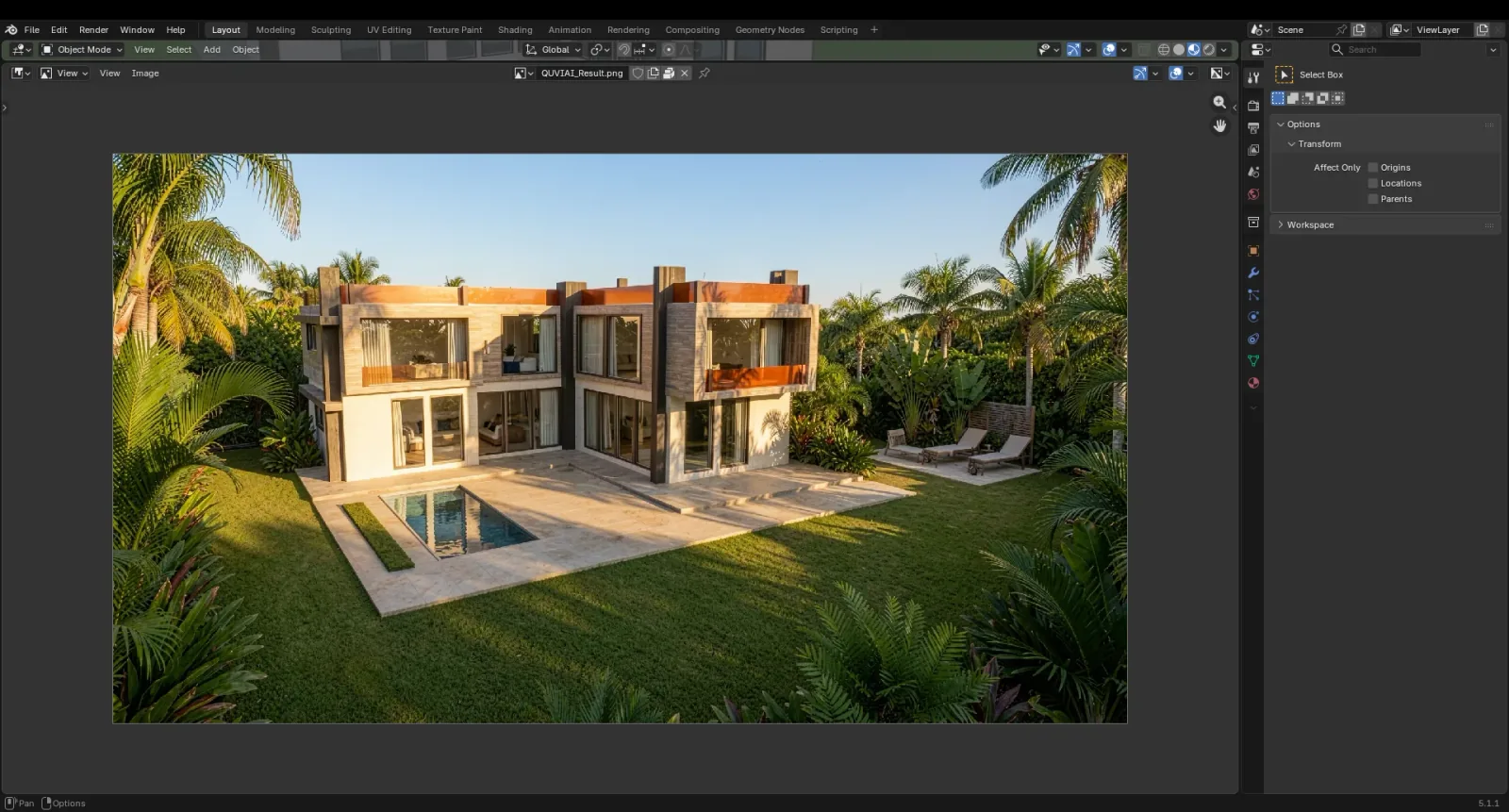
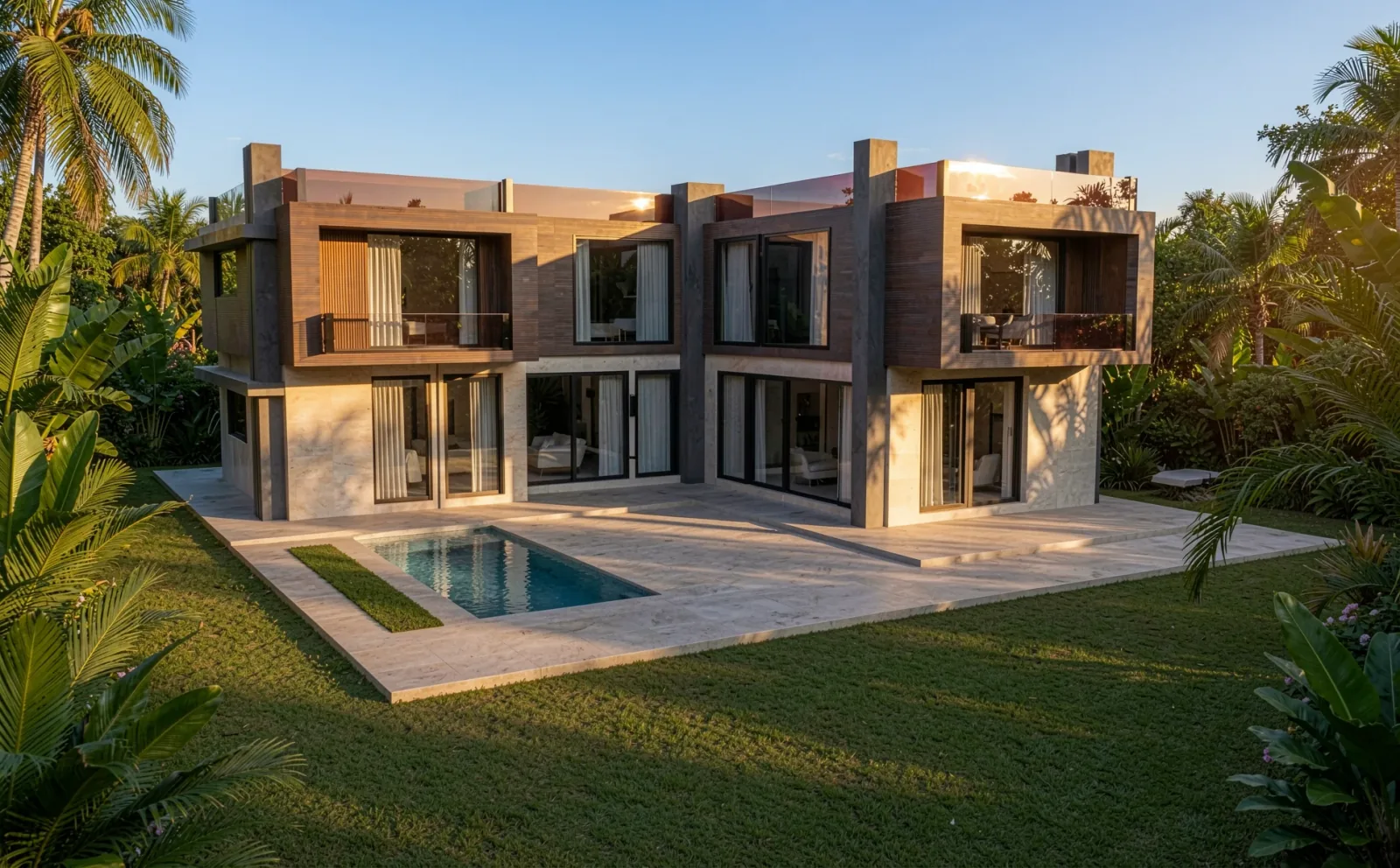
Render(2クレジット)をクリックします。画像ができるとビューアーで開き、そこからファイルとして保存できます。異なる案を比較するには、プロンプト、時間帯、天候を変えて同じビューから再度レンダリングします。
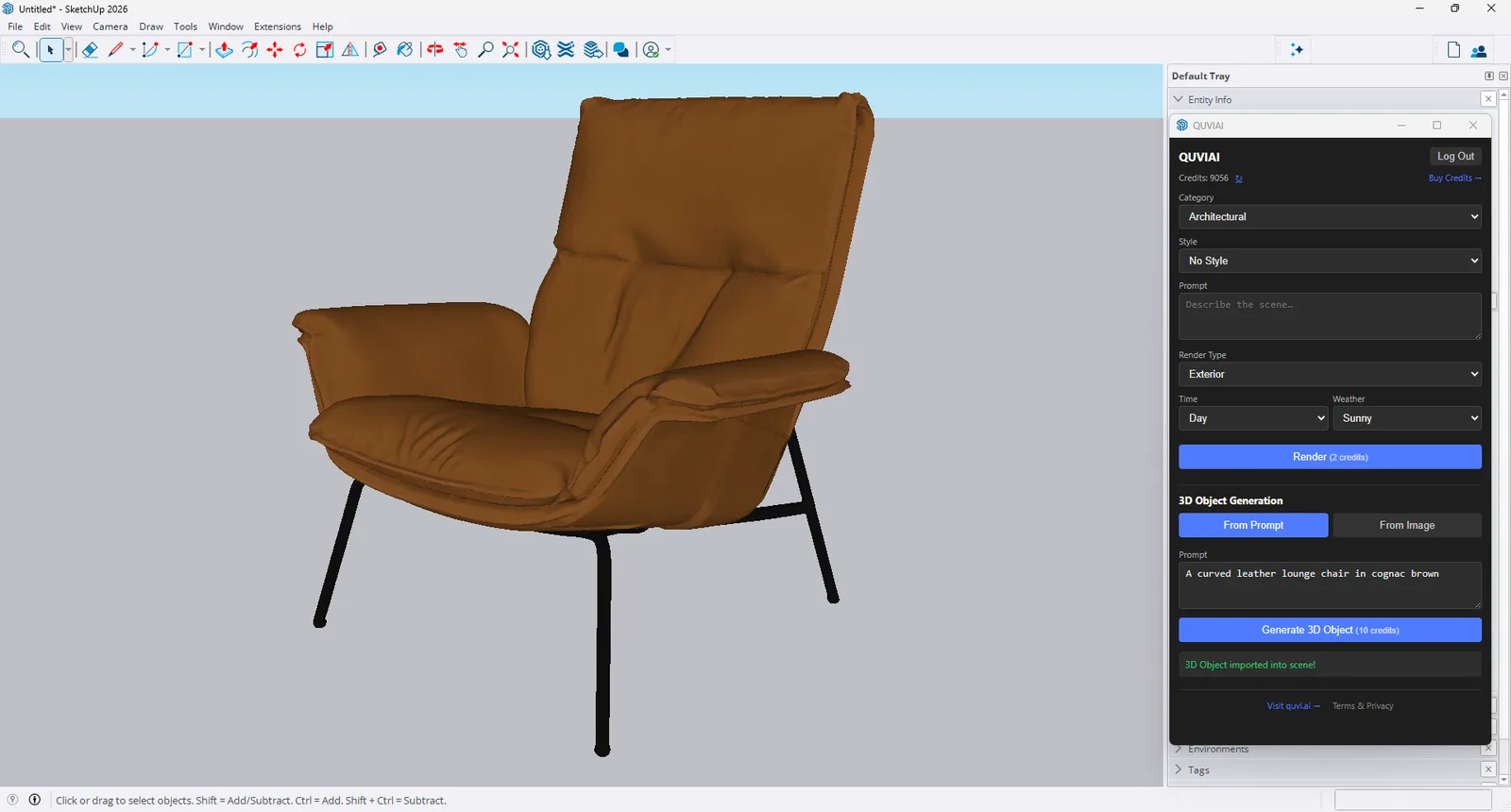
ステップ5:モデル内に3Dオブジェクトを生成する
モデリングしていない椅子、プランター、彫刻が必要ですか?パネルの3D Object Generationセクションで、オブジェクトを記述する(From Prompt)かリファレンス画像を選び(From Image)、Generate 3D Object(10クレジット)をクリックします。オブジェクトはSketchUpモデルに読み込まれ、すぐに配置できます。詳しくはテキストから3D、画像から3Dをご覧ください。
SketchUpからのAIレンダリングを良くするポイント
- 「board-formed concrete, oak cladding, golden hour」のように、プロンプトでマテリアルと光を指定する。
- 案を比較するときは一度に一つだけ変える。何が違いを生んだのかがわかります。
- ウェブ上で結果からバリエーションを作る:夜や季節のバージョン、新しいカメラアングル、ウォークスルー動画。
- クライアントに送る前にディテールを確認する:AIレンダリングはコンセプト画像であり、細かなディテールは変わることがあります。
まとめ
SketchUpモデルのレンダリングに、もう別のレンダリングパイプラインは必要ありません。QUVIAI Renderをインストールし、ビューを決め、シーンを記述してRenderをクリックするだけ。同じパネルから、AIで生成した3Dオブジェクトをモデルに追加することもできます。
SketchUp is a trademark of Trimble Inc. Blender is a trademark of the Blender Foundation. QUVIAI is an independent product and is not affiliated with, sponsored or endorsed by Trimble Inc. or the Blender Foundation.