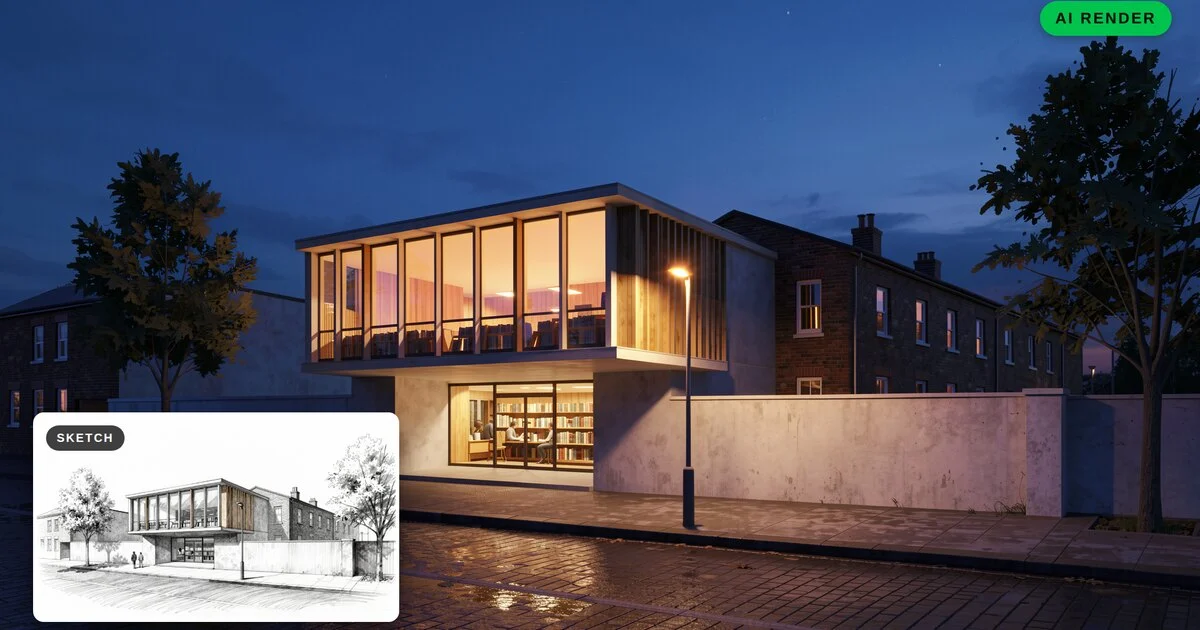
AIレンダリングガイド
AIでAutoCADの図面や立面図をレンダリングする方法:ステップ別ガイド
公開日 読了目安 8分
多くのプロジェクトは長い間2Dのまま進みます。立面図、断面図、ファサードスタディはAutoCADで描かれ、誰かが3Dモデルを作る前にクライアントや行政との打ち合わせがやってきます。きれいな立面図は他の建築家にはプロポーションをよく伝えますが、ほとんどのクライアントにとって、白地に黒い線からマテリアルや奥行き、光をイメージするのは難しいものです。
AIレンダリングは、コンセプト段階の近道になります。AutoCADから書き出したきれいな線画は、いわば非常に正確なスケッチであり、フォトリアルな画像の出発点として使えます。このガイドでは、図面の準備、画像としての書き出し、マテリアルと雰囲気の記述、結果の仕上げ方を解説します。
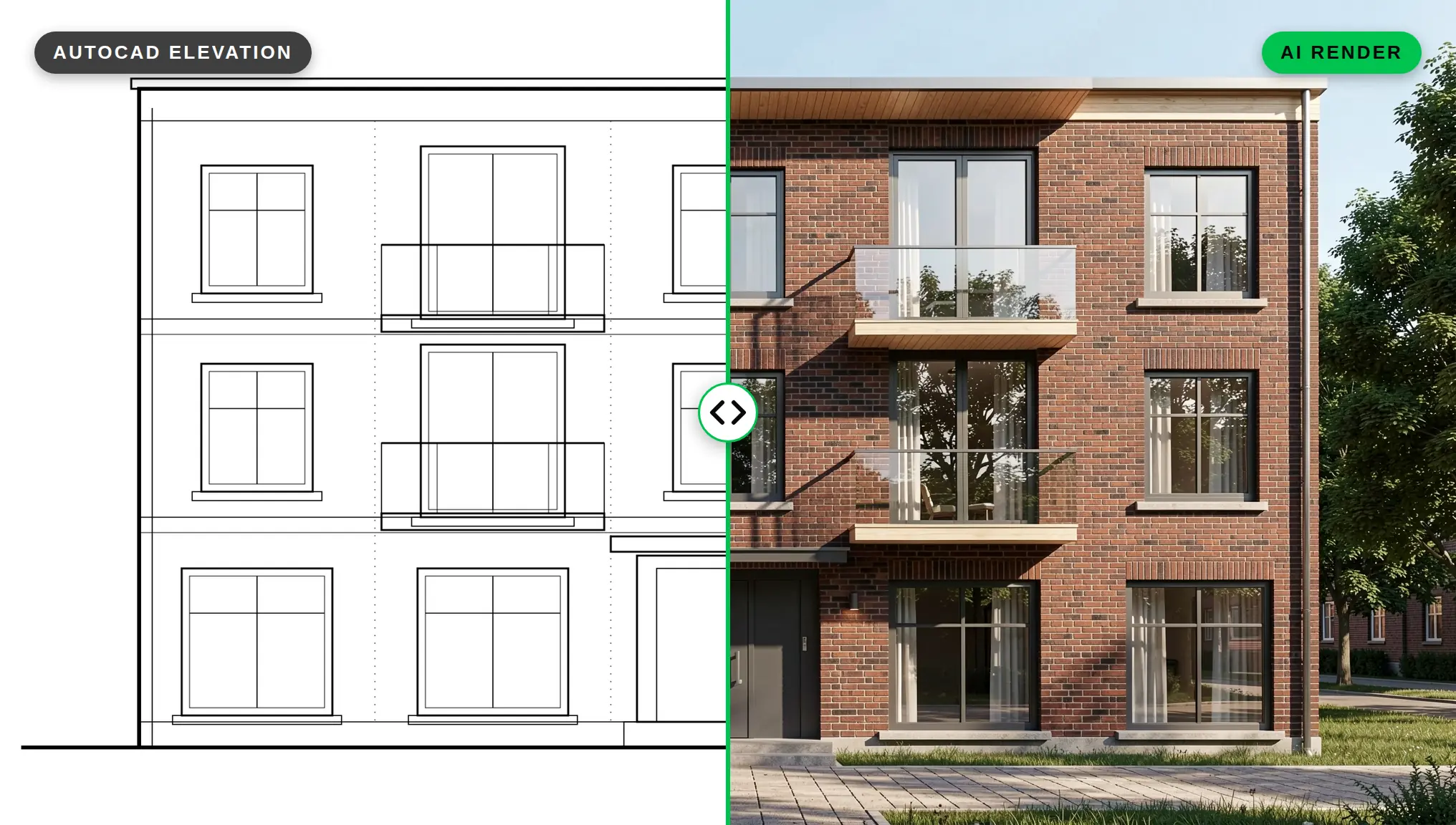
このガイドで使用している立面図は、一般的なAutoCADのPNG書き出しと同じく、きれいなモノクロの線画です。以下のレンダリングはすべて、QUVIAIでこの図面から作成しました。
3Dモデルを待たずに2D図面をレンダリングする理由
- コンセプト段階でのスピード。デザインがまだ変化している最中でも、マテリアルや色の方向性を見せられます。
- プロポーションはすでに正しい。立面図には正しい開口部、階高、リズムが描かれています。AIはマテリアル、奥行き、光を加えるだけです。
- 追加のモデリングが不要。小規模な事務所や学生でも、翌週には描き直すかもしれない建物をモデリングせずに、プレゼン用の画像を作れます。
2D図面からのAIレンダリングはコンセプト画像です。整合のとれたモデルや実施図面の代わりにはなりません。方向性の合意に使い、選ばれた案はいつものツールで発展させてください。
ステップ1:適切な図面を選ぶ
AutoCADのシートがすべて良い入力になるわけではありません。最適なのは次のようなものです。
- 立面図(正面、道路側、庭側のファサード)。建物を正面から撮った写真のように読めるため、通常は最も説得力のある結果になります。
- 店舗正面、エントランス、バルコニーなどのファサードスタディや詳細。
- お持ちであれば、シンプルな透視図の線画。
ステップ2:書き出す前に図面を整理する
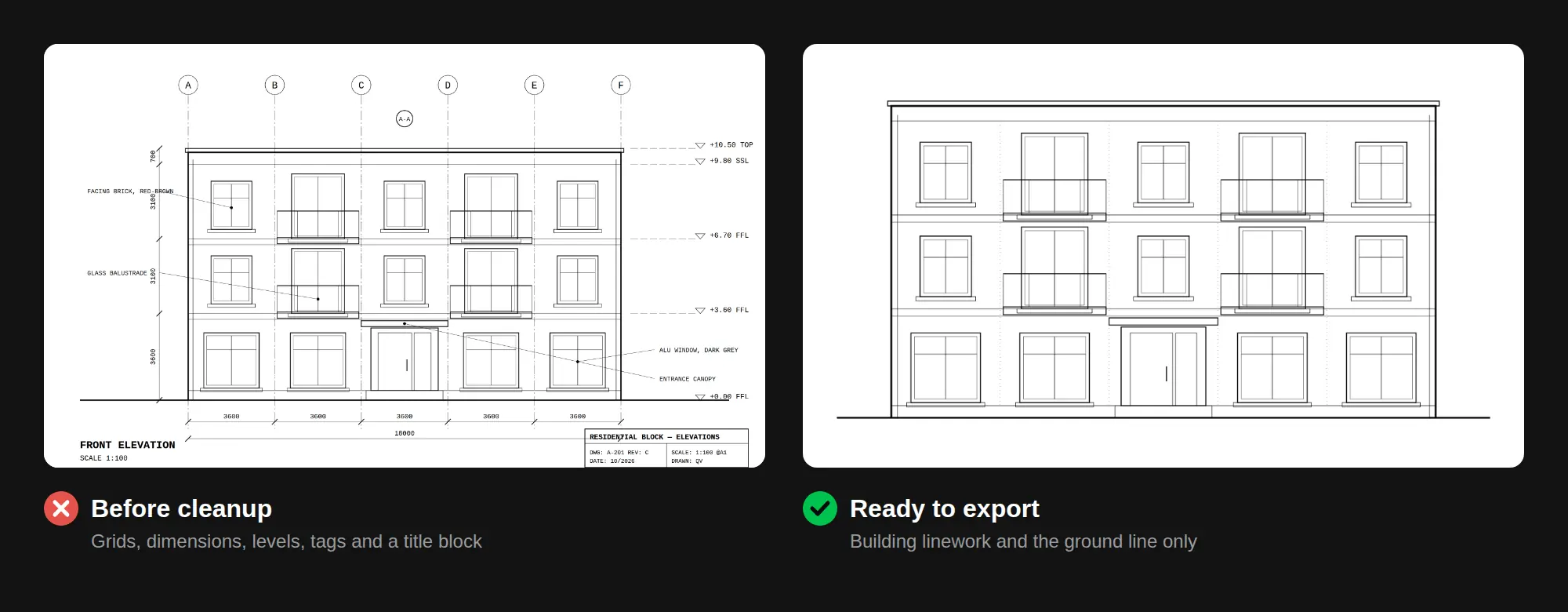
AIはページ上のすべての線を読み取ります。建物の一部でないものは、レンダリングで不自然な形状になることがあります。書き出す前に次の作業を行いましょう。
- 注記レイヤーをフリーズまたは非表示にする。寸法、文字、通り芯と高さ記号、ラベル、断面記号、図枠を非表示にします。
- 作図用・補助用のジオメトリを非表示にする。作図線、不要な外部参照(xref)、一時的なスケッチを取り除きます。
- 建物を表す線は残す。壁、開口部、窓枠、屋根の縁、バルコニー、外装材の目地、地盤線などです。
- 線の太さで奥行きを表現する。建物の輪郭は太く、目地や枠は細くすると、AIが主要なボリュームとディテールを区別しやすくなります。
- ハッチングはシンプルに。密なハッチングや重なったハッチングはノイズとして読み取られがちです。
- 建物に合わせてトリミングする。立面図の周囲に少し余白を残し、シートの空白部分は取り除きます。
ステップ3:図面を画像として書き出す
AIレンダリングツールは画像を入力として扱うため、DWGをPNGまたはJPGに変換する必要があります。AutoCADでは、印刷(Plot)ダイアログを使うのが一般的です。
- 整理した立面図が表示されているレイアウトまたはモデルビューを開きます。
- Plotで、プリンタ/プロッタとしてPublishToWebPNG.pc3を選びます。印刷する代わりにPNGファイルが書き出されます。
- 解像度を上げるには、プロッタのプロパティを編集してカスタム用紙サイズを追加します。ラスタープロッタの場合、このサイズはミリではなくピクセルで指定します。長辺で約2,000〜3,000ピクセルが目安です。細い線もシャープに出て、ファイルサイズも大きくなりすぎません。
- 線が白地に黒で出力されるよう、モノクロの印刷スタイルを使います。
- JPGやTIFFが必要な場合は、Autodeskプロッタ管理(「Add-A-Plotter Wizard」> My Computer > Raster File Formats)からラスタープロッタを追加できます。
線画にはエッジがシャープに保たれるPNGが通常最適です。簡単なテストなら、整理したビューポートのスクリーンショットでも構いません。
ステップ4:スケッチ → レンダリングで最初のレンダリングを生成する
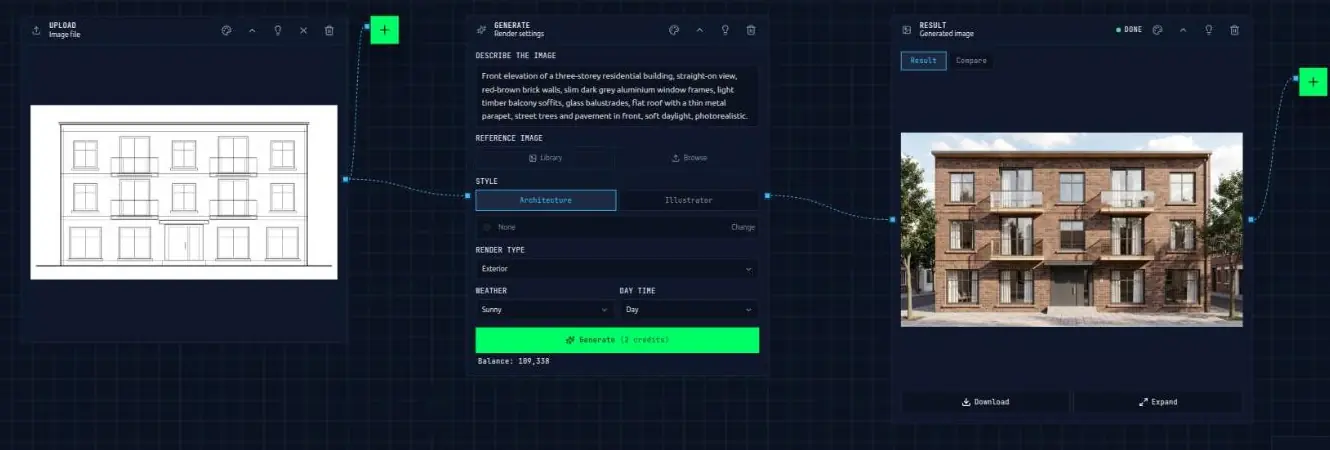
QUVIAIではスケッチ → レンダリングツールを使います。スケッチをフォトリアルなレンダリングに変換するツールで、きれいに書き出した立面図も正確なスケッチと同じように機能します。線が形をガイドし、図面で表せないことはすべてプロンプトで記述します。
書き出した画像をアップロードし、建物を記述します。立面図向けの良いプロンプトには次の内容が含まれます(以下のプロンプト例は、ツールにそのまま貼り付けられるよう英語のままにしています)。
- 建物の種類とビュー:「front elevation of a three-storey apartment building, straight-on view」。
- 要素ごとのマテリアル:壁、枠、バルコニー、屋根が何でできているか。
- コンテクスト:歩道、植栽、空、必要であれば隣の建物。
- 光と雰囲気:「soft overcast daylight」「late afternoon sun」。
例:
"Front elevation of a three-storey residential building, straight-on view, red-brown brick walls, slim dark grey aluminium window frames, light timber balcony soffits, glass balustrades, flat roof with a thin metal parapet, street trees and pavement in front, soft daylight, photorealistic."
ポイント:
- プロンプトを図面と一致させる。図面に3階建てで縦長の窓が描かれているなら、そう書きましょう。線と矛盾するプロンプトは混乱した結果につながります。
- マテリアルは具体的に。「modern cladding」よりも「Vertical fibre-cement panels in warm grey」のほうが良い結果になります。
- いくつかのバージョンを生成し、開口部と階のラインに最も忠実なものを残しましょう。
プロンプトの書き方について詳しくは、AI建築プロンプトのガイドをご覧ください。スケッチ → レンダリングを初めて使う方は、スケッチからフォトリアルなレンダリングへのガイドで基本を解説しています。
ステップ5:結果を図面と照らし合わせる
クライアントに見せる前に、レンダリングを元の立面図と比較しましょう。
- 窓の数と位置は同じですか?
- 階高と屋根のラインは一致していますか?
- 余分なバルコニーや違うドアなど、設計にないものが追加されていないですか?
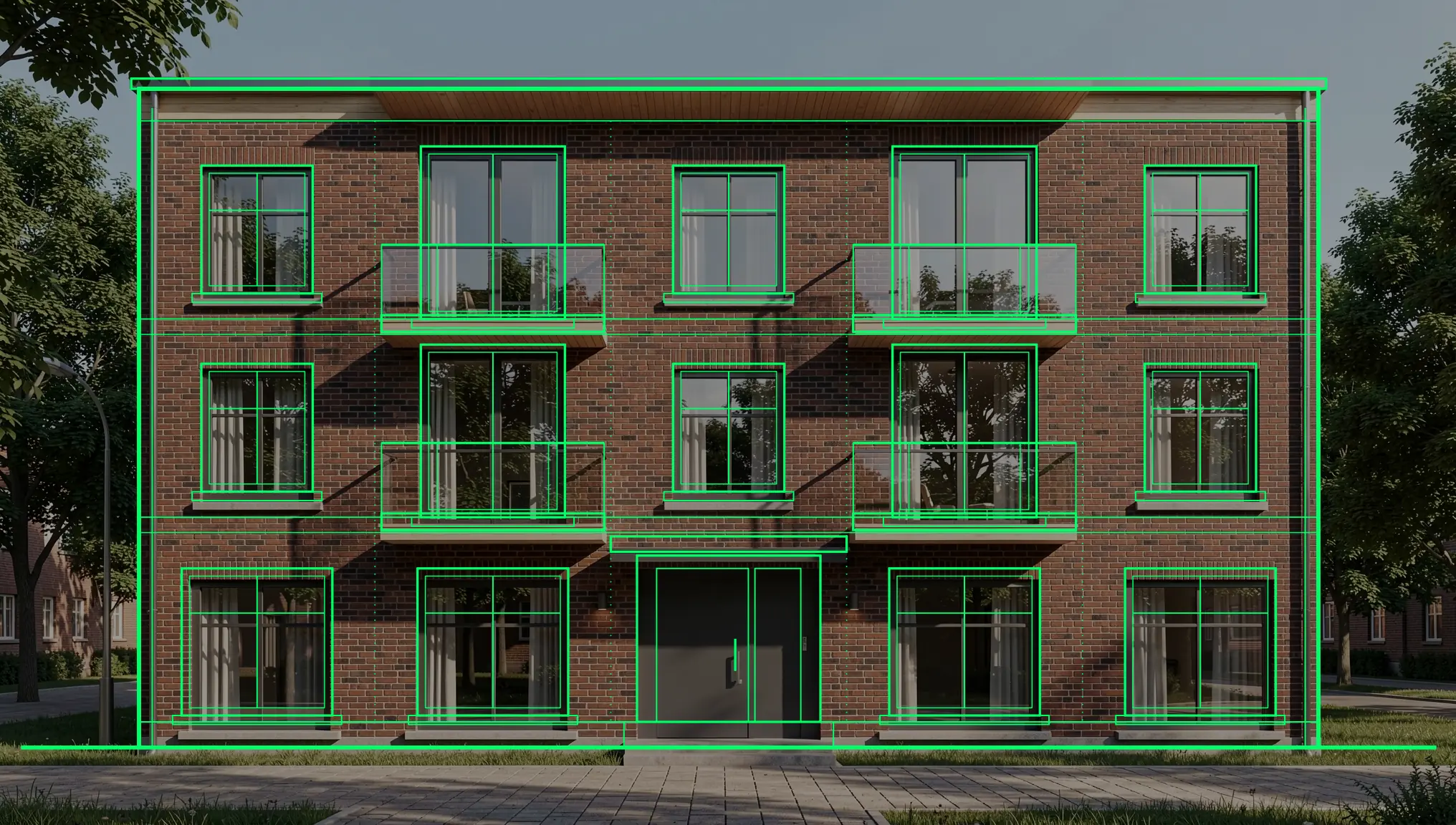
ステップ6:AIレンダリング編集で仕上げる
QUVIAIのAIレンダリング編集を使えば、全体を再生成せずに画像の一部を変更できます。
- マスク編集:1階のエントランスなどのエリアを選択し、そこに何を配置するかを記述します。
- マスクなし編集:「make the window frames black」のように、変更内容を言葉で記述します。
実践的な順序としては、まず図面と一致しない部分を修正し、次にマテリアルと色を調整し、最後に照明、サイン、植栽などのディテールを加えます。それぞれの方法をいつ使うかは、AIによるマスクあり・マスクなし編集の記事で解説しています。
"Replace the entrance with a tall light oak timber door with a glass side light and a slim timber canopy above it, warm light inside the lobby. Photorealistic, matching the brick, materials and daylight of the render."
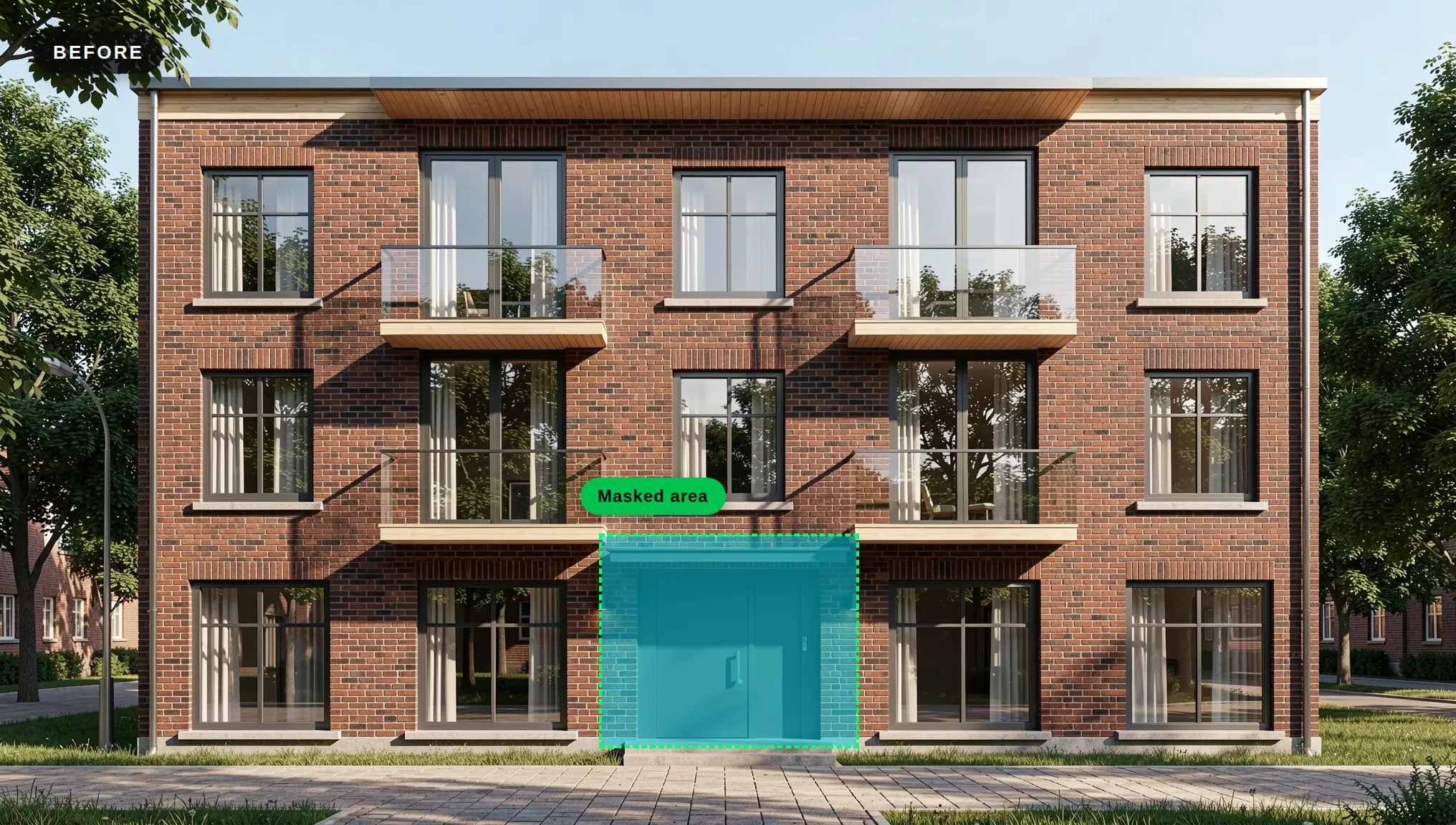
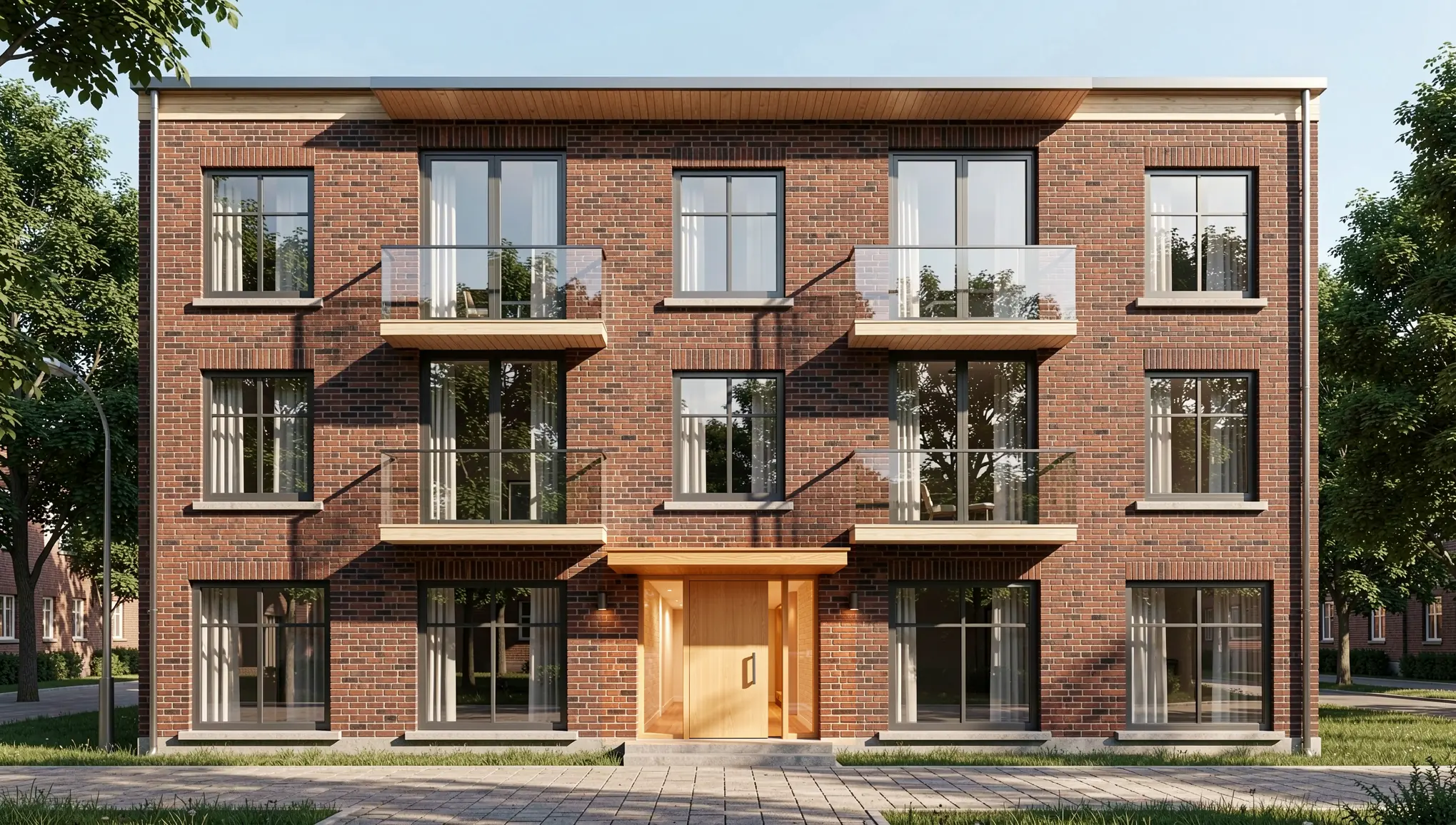
変わったのは選択したエントランスだけです。周囲のレンガ、窓、バルコニーは元のままです。
ポイント:マスクは変更したい要素の周囲にぴったり合わせましょう。小さく境界のはっきりした選択範囲ほど、予測しやすい結果になります。
ステップ7:クライアント向けの案を作る
うまくいったバージョンができたら、それを比較のベースにします。
- マテリアル案:QUVIAIでは同じデザインを異なるマテリアルでレンダリングし、レンガ vs. 明るい塗り壁 vs. 木製外装材のように並べて見せることができます。
- ライティング案:同じビューを昼と夜など、異なる光の条件で作成することもできます。昼から夜へのガイドをご覧ください。
- 動き:レンダリング → 動画を使えば、静止画のレンダリングをプレゼンテーション用の動画にできます。
以下の2つのマテリアル案は、どちらもレンガのレンダリングから、壁だけを変える短いマスクなし編集で作成したものです。
"Change the brick walls to smooth warm off-white render. Keep the windows, frames, balconies, timber soffits, roof edge, entrance, trees, pavement, camera angle and daylight exactly the same. Photorealistic."
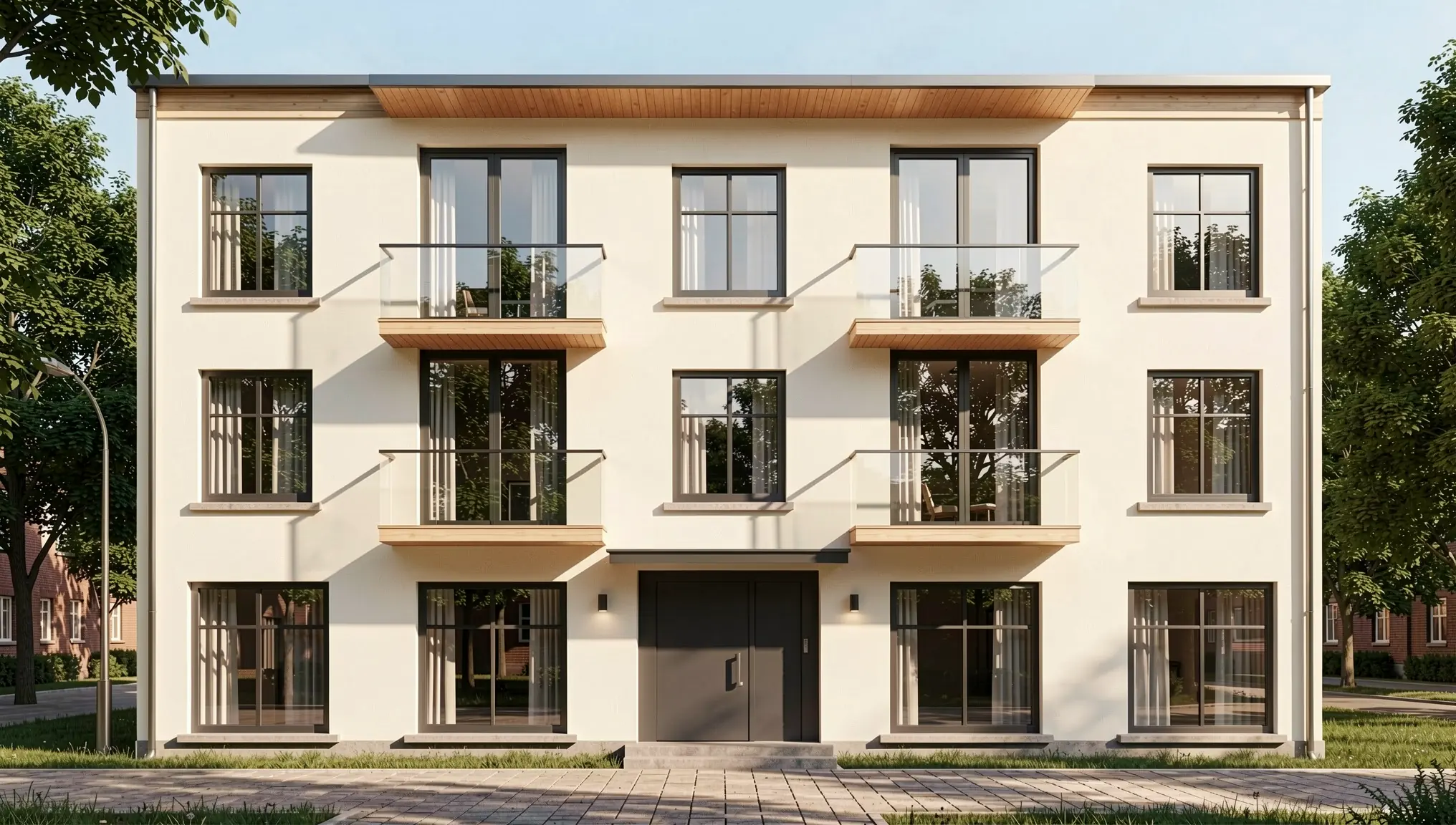
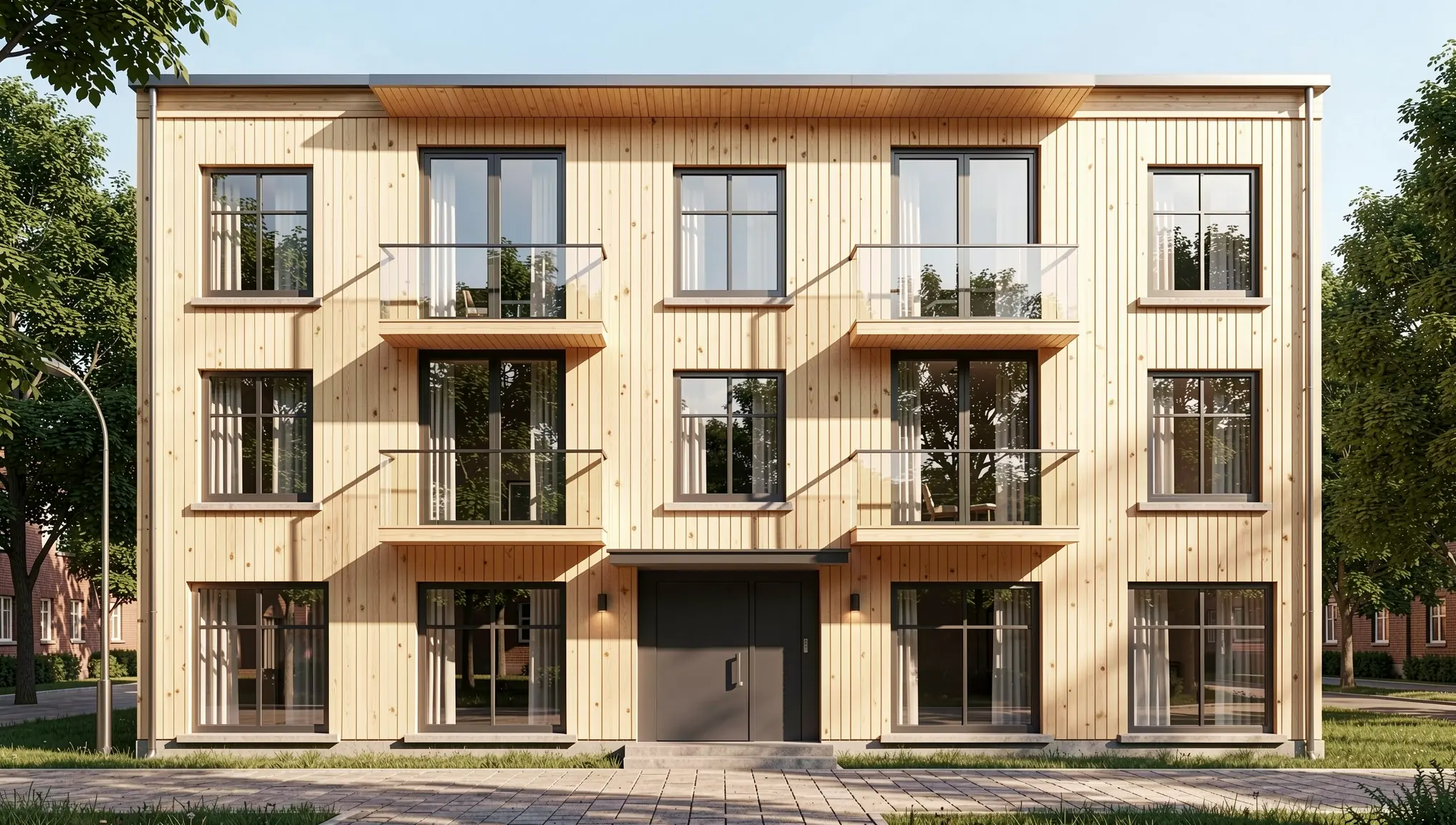
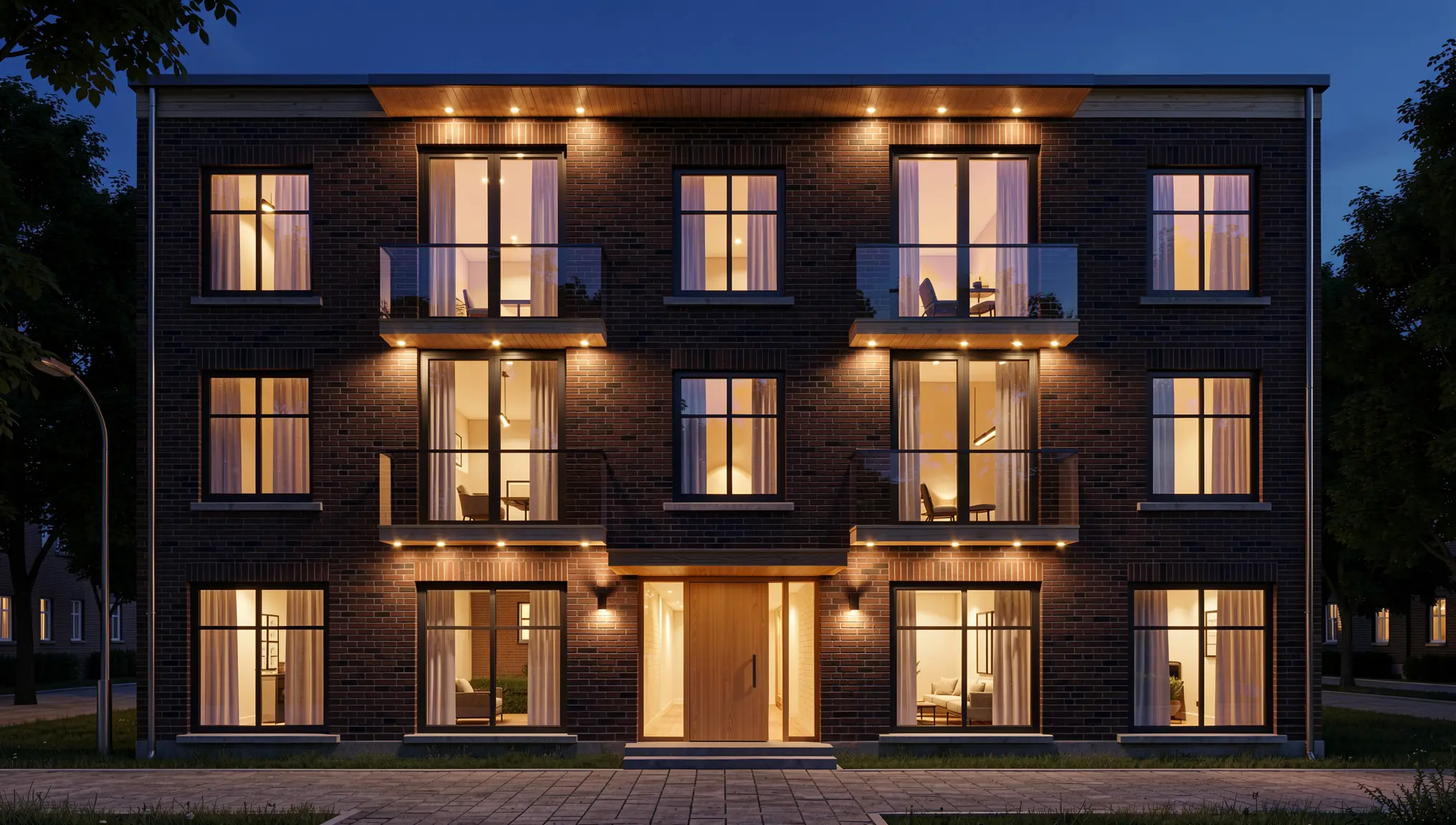
一度に変えるのは一つだけにし、クライアントが一つの判断を比較できるようにしましょう。
避けたいよくある失敗
- 解像度が低い。小さな画像では細い線が消えてしまい、AIがディテールを作り出してしまいます。
- 図面と矛盾するプロンプト。陸屋根の立面図に勾配屋根を求めると、両者が混ざった結果になります。
- コンセプトを最終案として提示する。レンダリングは施工用の情報ではなく、初期段階のビジュアルとしてラベル付けしましょう。
代わりに3Dモデルを使うべきなのはどんなとき?
2Dからレンダリングするワークフローは、単一のファサードビューや初期の案に最適です。一貫性のある複数のカメラアングル、正確な敷地のコンテクスト、ウォークスルーのビューが必要な場合は、3Dモデルから始めるほうが適しています。すでに3Dモデリングソフトを使っている方は、無料のAIレンダリングプラグインをチェックするか、AIで3Dモデルをレンダリングする方法をお読みください。
まとめ
AutoCADの立面図には、デザインの大部分がすでに含まれています。図面を整理し、シャープなPNGを書き出し、マテリアルと光を記述し、マスクあり・マスクなし編集で結果を仕上げましょう。短いセッションで、技術的な図面をクライアントが一目で理解できるコンセプト画像のセットに変えることができます。