AIレンダリングガイド
BlenderでのAIレンダリング:無料アドオンを使ったステップ別ガイド
公開日 読了目安 6分
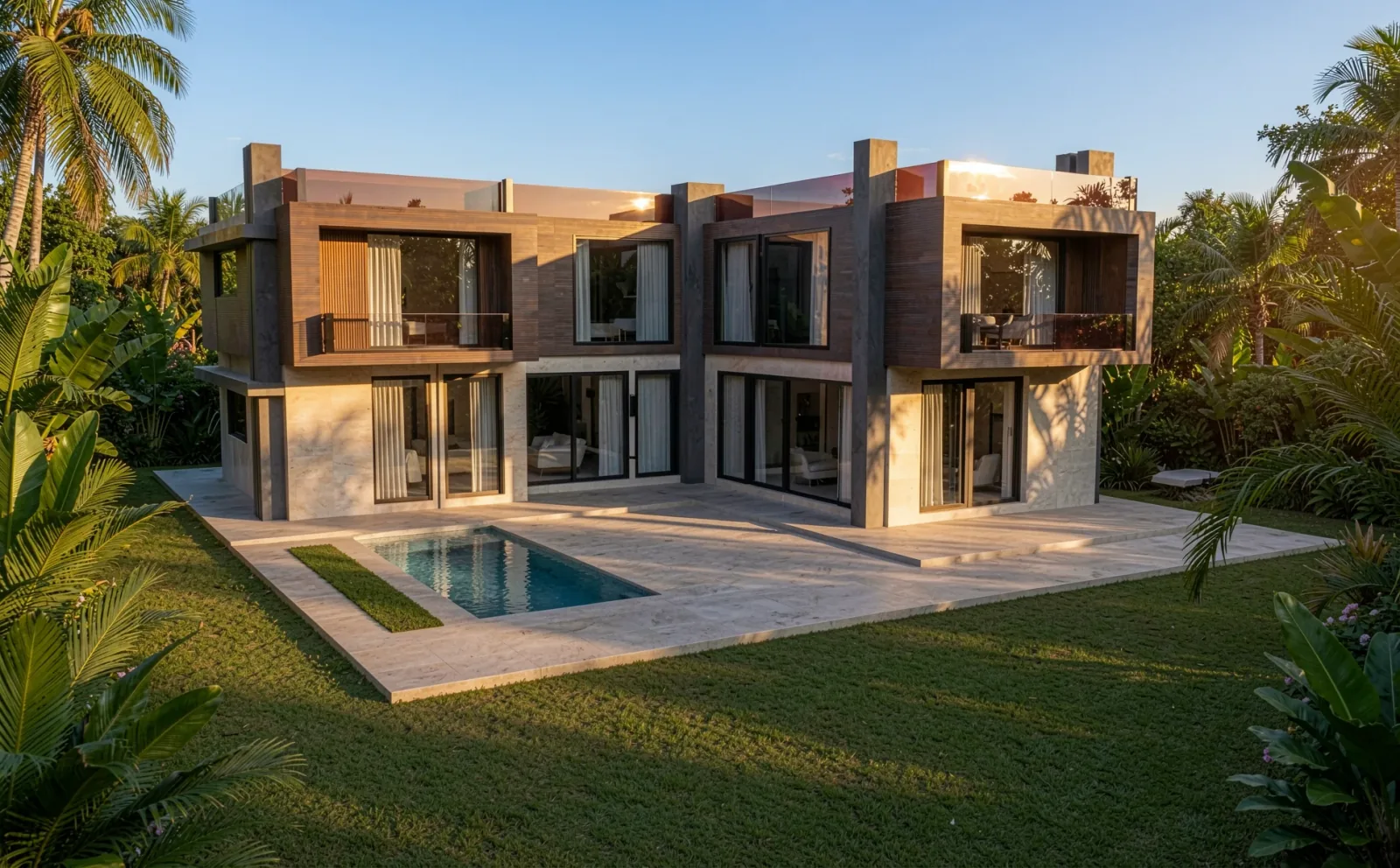
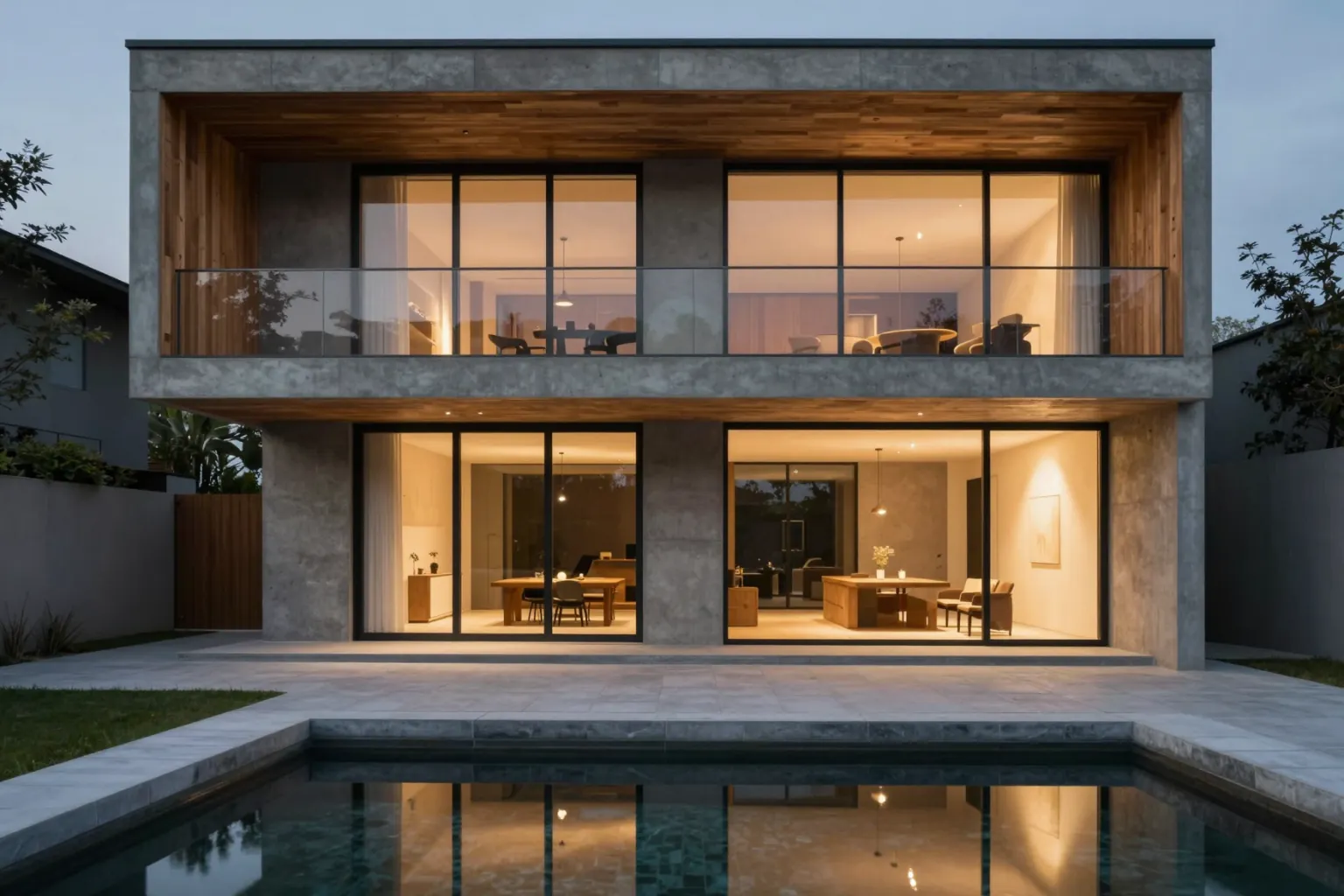
Blenderで説得力のある建築画像を作るには、通常、ライティング、マテリアル、レンダリング設定、レンダリング時間と向き合う必要があります。コンセプト画像やデザイン案であれば、もっと速い方法があります。無料でオープンソースのQUVIAI Renderアドオンが3D Viewportを取り込み、Blender内で直接AIによるフォトリアルなレンダリングに変換します。
このガイドでは、アドオンのインストール、シーンのレンダリング、シーン内での3Dオブジェクトの生成方法を説明します。
必要なもの
- Windows、macOS、Linux上のBlender 4.0以降(4.2以降を推奨)
- QUVIAIアカウント:フリープランには毎日のクレジットが含まれます
- 3D Viewportでフレーミングしたシーン:ブロックアウトで十分です
ステップ1:アドオンをインストールする
- GitHubから最新リリースをダウンロードします。Blender 4.2以降はquviai_blender_extension.zip、Blender 4.0〜4.1はquviai_blender.zipです。解凍はしないでください。
- BlenderでEdit › Preferences › Add-onsを開き、Install(Blender 4.2以降ではInstall from Disk)を選んでZIPを選択します。
- QUVIAI Renderを有効にし、その設定画面からQUVIAIアカウントのメールアドレスとパスワード、またはGoogleでサインインします。
ステップ2:パネルを開いてビューをフレーミングする
3D ViewportでNキーを押してサイドバーを開き、QUVIAIタブを選択します。次に、最終画像に使いたいアングルにビューポートを合わせます。AIはビューポートのボリュームとカメラを維持するので、少し時間をかけて構図を整えましょう。
- 外観では、自然なアイレベルの透視ビューを使います。
- エッジがはっきりしたSolidまたはMaterial Previewのシェーディングがうまく機能します。
- 解釈させたくない補助オブジェクト、エンプティ、オーバーレイは非表示にします。
ステップ3:レンダリング内容を記述する
パネルでカテゴリーとスタイルを選び、マテリアル、コンテクスト、雰囲気をプロンプトに書き、レンダリングの種類、時間帯、天候を選択します。
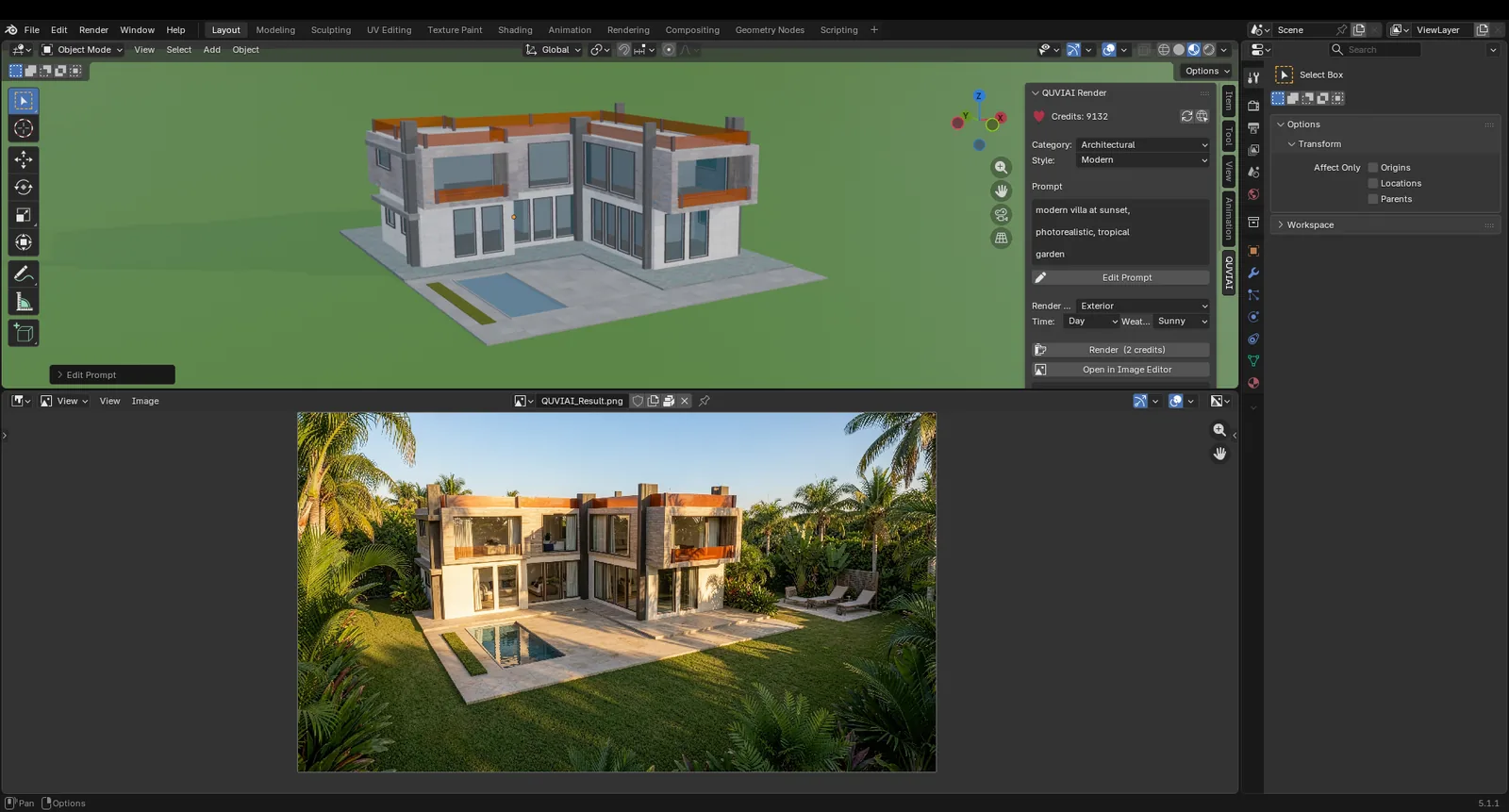
ステップ4:レンダリングする
Render(2クレジット)をクリックします。画像ができるとBlenderのImage Editorで開き、確認して保存できます。プロンプト、時間帯、天候を変えて再度レンダリングすれば、同じビューからデザイン案を比較できます。
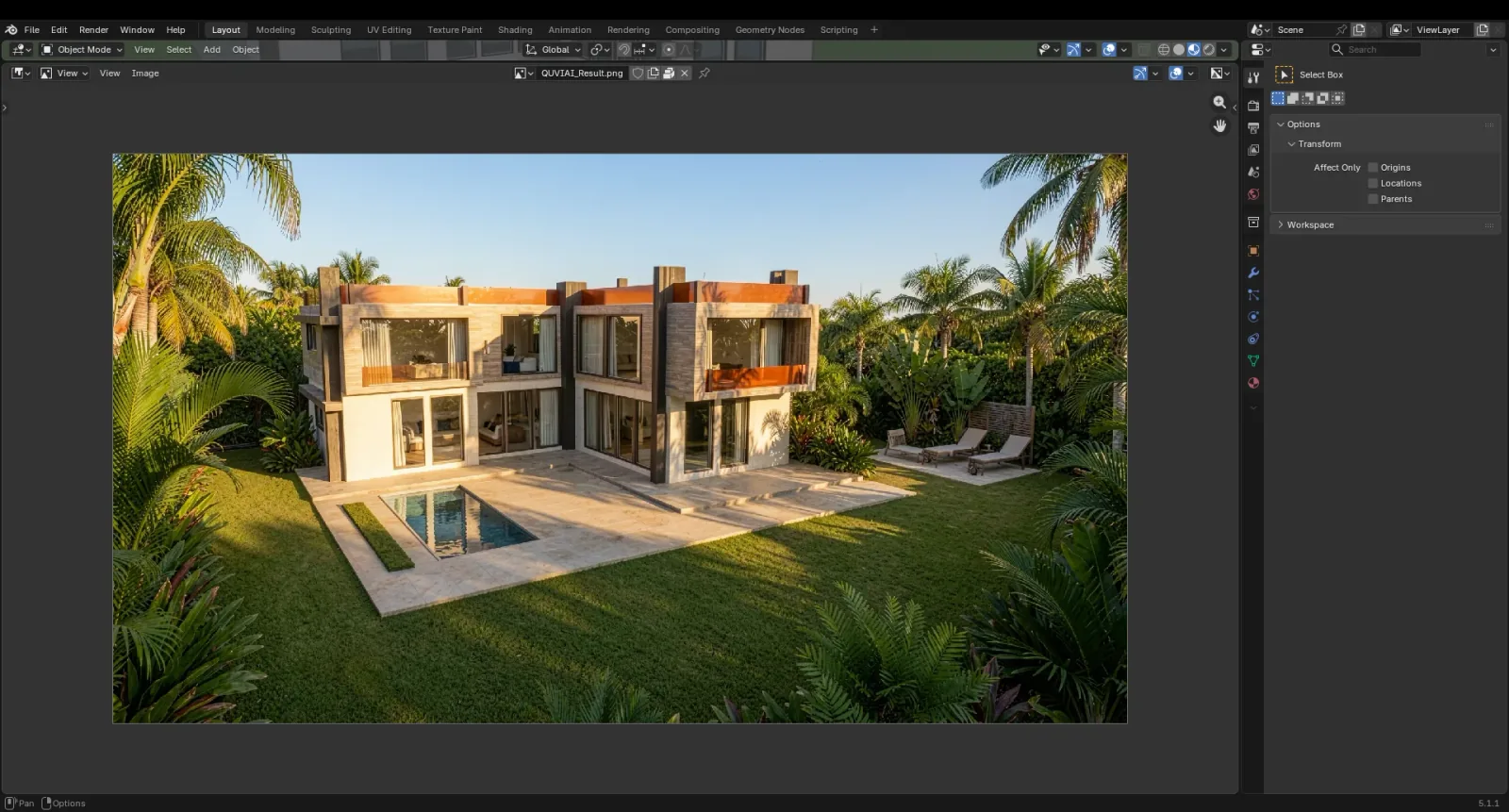
ステップ5:シーン内に3Dオブジェクトを生成する
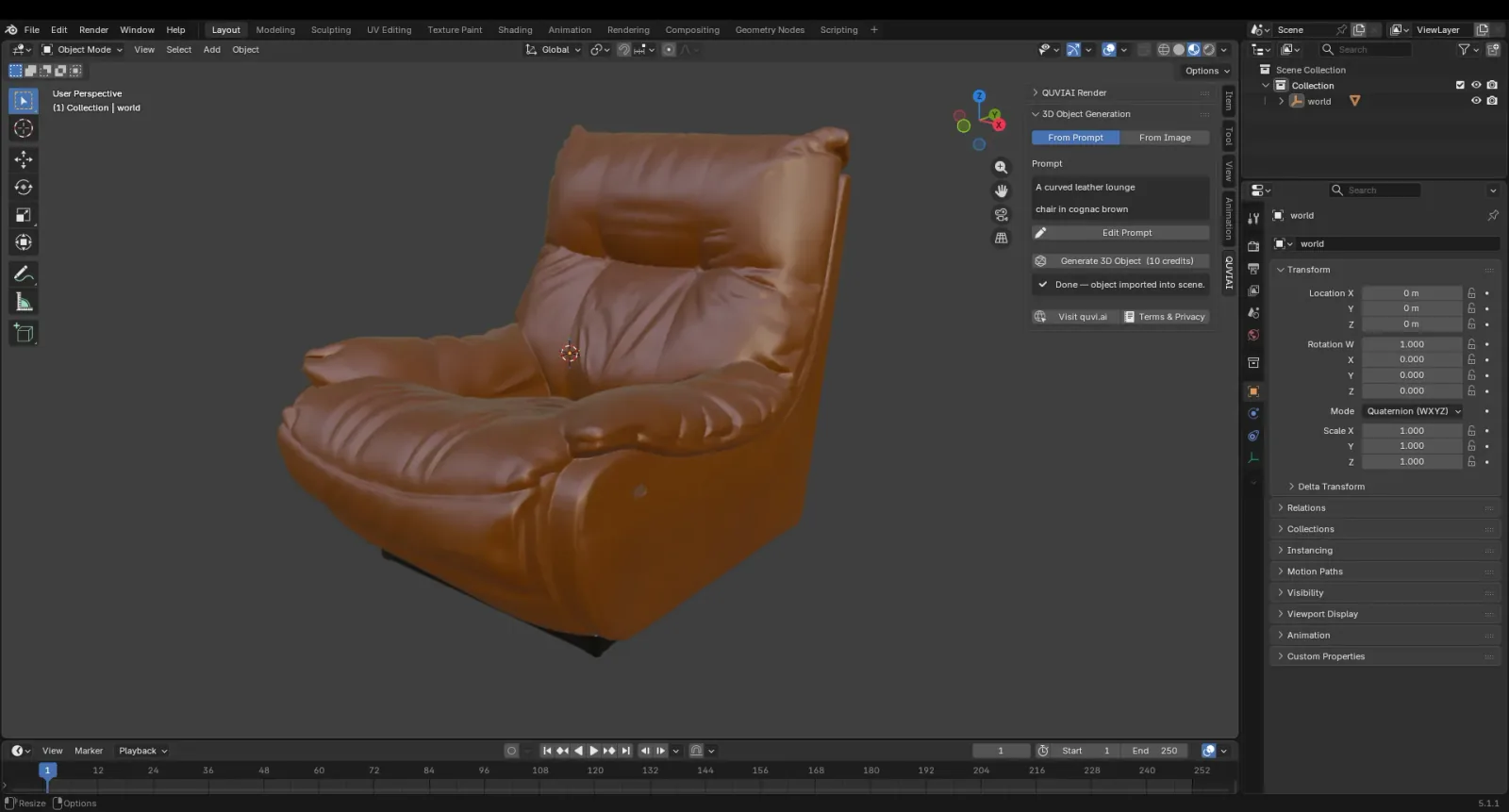
アドオンの3D Object Generationセクションでは、AIで3Dモデルを作成できます。オブジェクトを記述する(From Prompt)かリファレンス画像を選び(From Image)、Generate 3D Object(10クレジット)をクリックします。モデルはglTF形式でシーンに読み込まれ、すぐに配置してレンダリングできます。ヒントはテキストから3D、画像から3Dのガイドをご覧ください。
AIレンダリングとCycles・Eeveeの使い分け
- AIレンダリングは、コンセプト画像、クライアントへの初期プレゼン、マテリアル・雰囲気・天候の比較に最も速い方法です。
- CyclesやEeveeは、完全に作り込んだシーンから、正確で再現性のある最終フレームやアニメーションを作るための選択肢であり続けます。
多くのアーティストは両方を使っています。検討にはAIを、最終画像には従来のレンダリングを。詳しくはAIレンダリング vs 従来のレンダリングをご覧ください。
まとめ
QUVIAI Renderを使えば、3D Viewportのブロックアウトが数分でプレゼンに使えるコンセプト画像になり、AIで生成した3Dオブジェクトで、Blenderを離れることなくシーンを埋めていくことができます。
SketchUp is a trademark of Trimble Inc. Blender is a trademark of the Blender Foundation. QUVIAI is an independent product and is not affiliated with, sponsored or endorsed by Trimble Inc. or the Blender Foundation.