AIレンダリングガイド
AIで建築レンダリングから複数のアングルを生成する方法
公開日 更新日 読了目安 4分
建築レンダリングを仕上げてプレゼンテーションの準備をしていると、よくこんな質問が出てきます。「この空間をもう少し上から、あるいは横からも見られますか?」従来の方法でこれに応えるには、3Dシーンを組み直し、カメラを再配置して、マテリアルとライティングの一貫性を保ちながら再度レンダリングする必要があります。
マルチアングル生成なら、この問題を直接解決できます。シーンを組み直すことなく、手元にある1枚の建築レンダリングから異なるカメラアングルを生成できます。
建築レンダリングのマルチアングル生成とは? どのように機能するのか
入力は3Dモデルではなく、すでにお持ちのレンダリングや画像です。システムはその1枚の画像を解析し、同じシーンを別のカメラアングルから再構成します。アングルは画面上の3つのコントロール(水平回転、垂直回転、ズーム)で設定します。
ここで理解しておきたい重要な点があります。元のレンダリングに写っていない部分(カメラの背後にある壁や、別の角度からしか見えない天井のディテールなど)は、モデルによる妥当な推測で補完されます。生成結果は元のレンダリングの続きとして機能し、空間の一貫性が保たれます。
ステップ別:レンダリングから異なるアングルを生成する
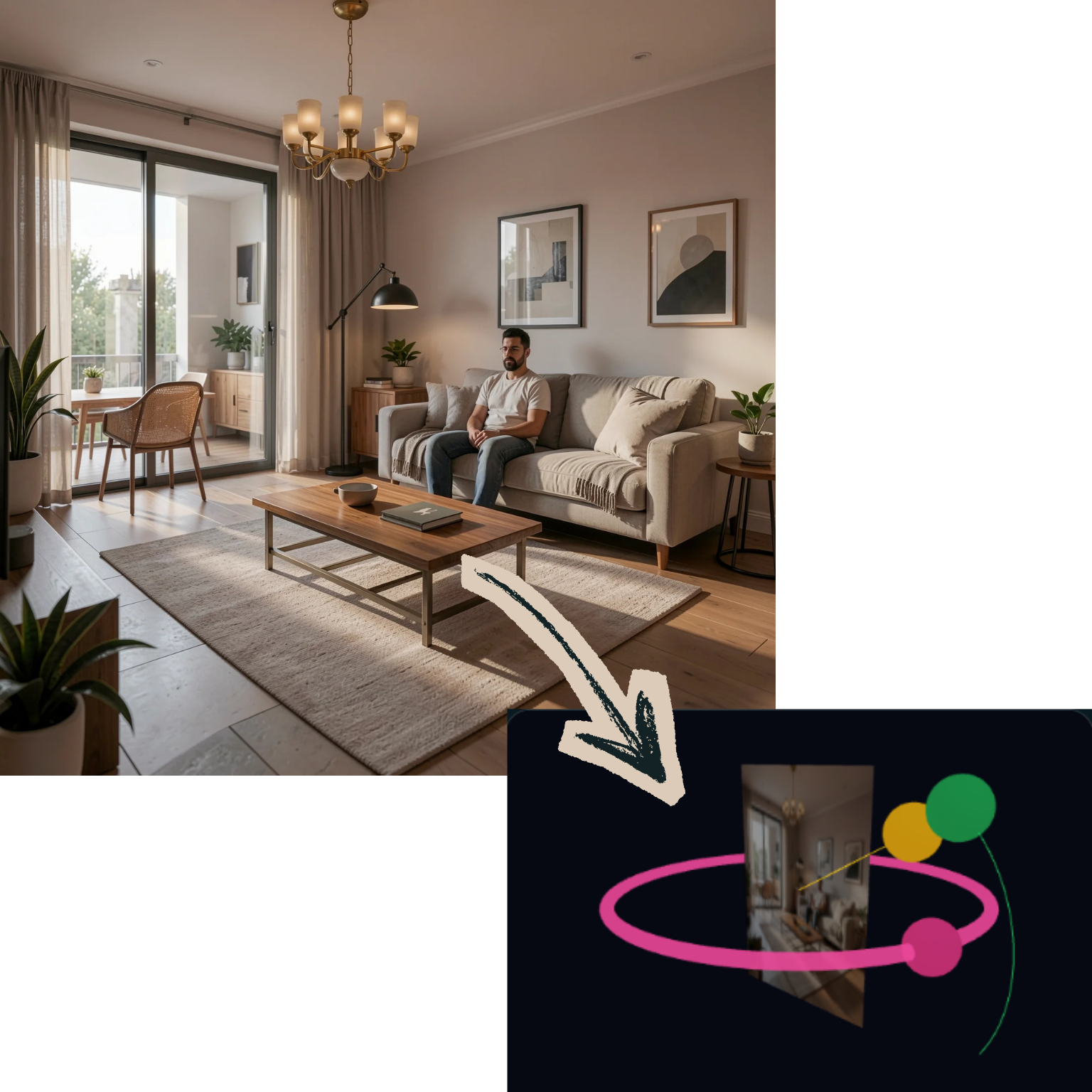
- レンダリングをアップロードします。完成した建築レンダリング(例えばスケッチからレンダリングやテキストから画像で作成したもの)や、お手持ちの任意の画像を使えます。
- アングルを設定します。画面上の3つのコントロール(水平回転、垂直回転、ズーム)で、希望するカメラアングルを選びます。
- 結果を生成します。システムが元のシーンを維持しながら、選んだアングルから新しいレンダリングを生成し、見えていなかった部分を妥当な推測で補完します。
実際の例
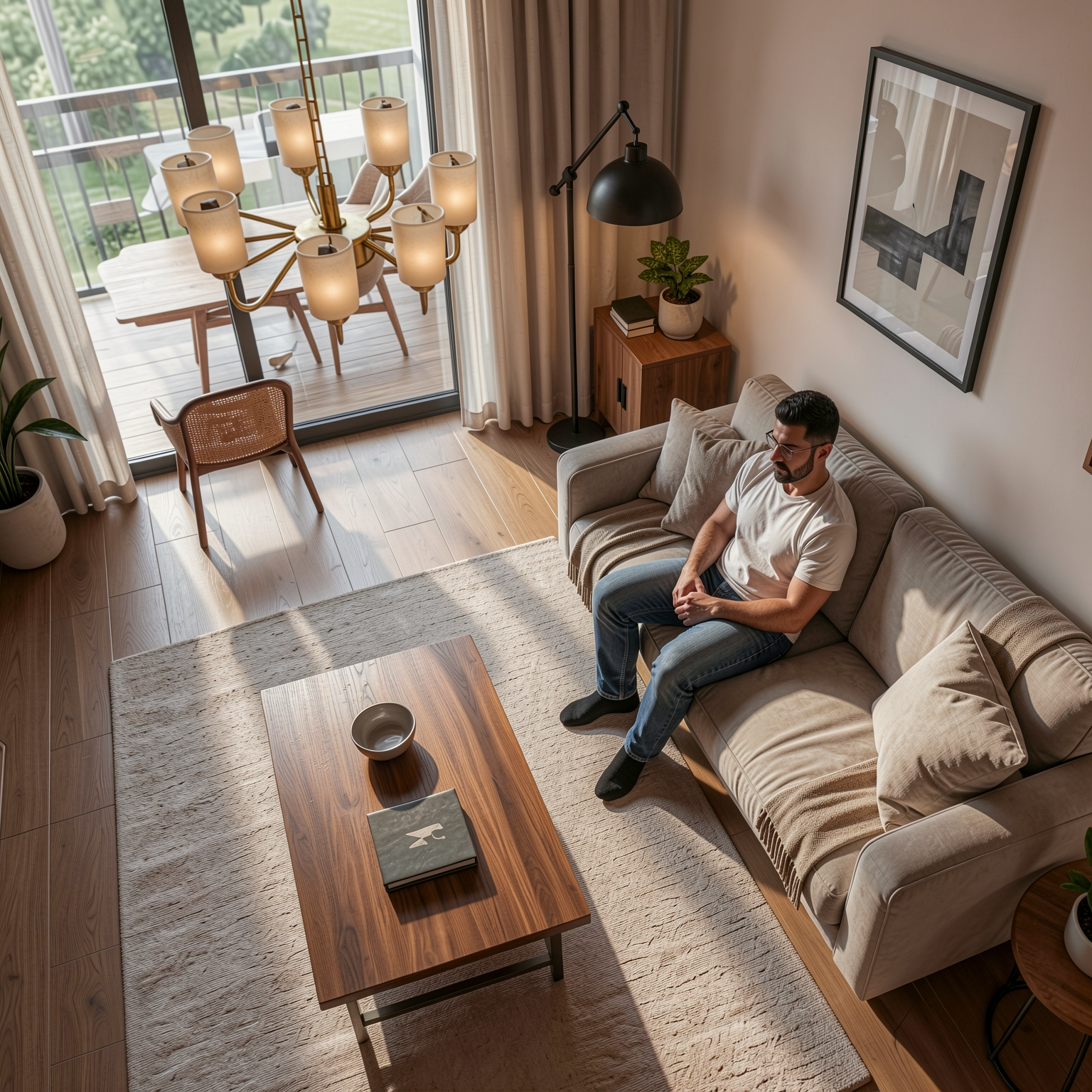
この例では、元のレンダリングは正面から撮影されていましたが、生成結果はまったく異なる俯瞰の視点を提供しています。部屋のレイアウト、家具の配置、ライティングは一貫したままです。
現実的な期待値:推測の部分を理解する
元のレンダリングに近いアングル(例えばわずかな回転)では、シーンの大部分がすでに見えているため、非常に信頼性の高い結果が得られます。極端なアングル(例えば反対側からの全景)では、モデルによる推測の役割が大きくなります。これは制約ではなく、この機能の仕組みそのものであり、あらかじめ知っておくと役立ちます。最良の結果を得るには、必要なアングルに少しずつ近づけていくことをおすすめします。すべてのカメラを正確にコントロールしたい場合は、モデルをブラウザーの3Dエディターに読み込んでください。
どんな人に向いているか
- 建築設計事務所:1つのプレゼン資料でプロジェクトを複数のアングルから見せる
- 不動産のプロフェッショナル:空間をさまざまな視点から紹介する
- 建築学生:1枚のレンダリングからポートフォリオ用のプレゼン画像を複数作る
- インテリアデザイナー:デザインが異なる位置からどう見えるかを素早く確認する
まとめ
建築レンダリングを別のアングルから見るために、もうシーンを組み直す必要はありません。手元のレンダリングから、数分で新しい視点が得られます。