AIレンダリングガイド
AIで3DモデルやBIMビューをレンダリングする方法
公開日 読了目安 6分
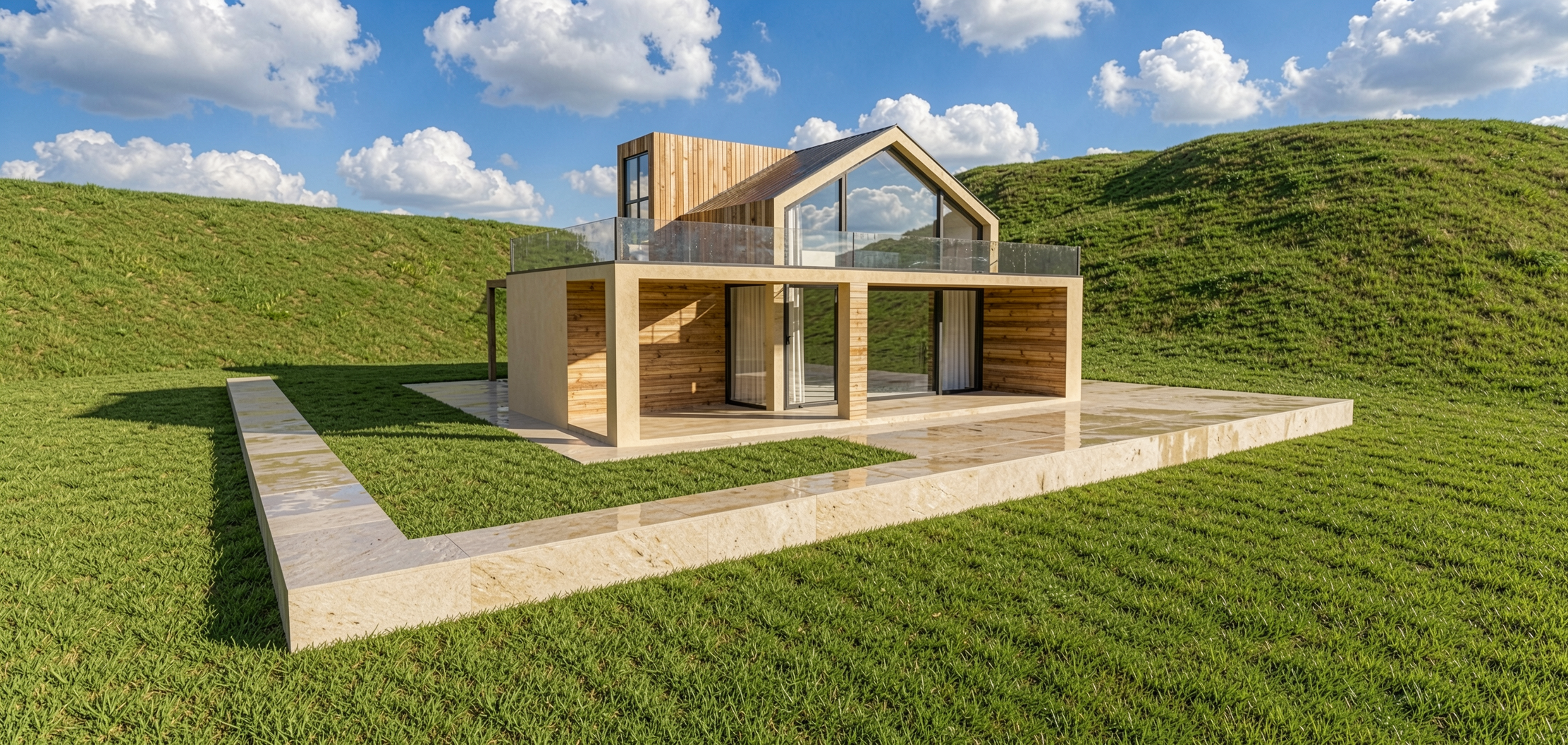
3DモデルやBIMモデルには、ボリューム、開口部、希望するカメラなど、デザインがすでに含まれています。普段足りないのは、それを説得力のある画像に仕上げるための時間です。マテリアル、ライティング、植栽、レンダリングエンジン、そして高性能なグラフィックボード。
AIレンダリングなら、こうした工程の多くを省けます。QUVIAIでは3DモデルからフォトリアルなAIレンダリングを得る方法が2つあり、どちらを選ぶかはビューをどこまでコントロールしたいかによって決まります。
方法1:ビューポートの書き出しをレンダリングする(最速)
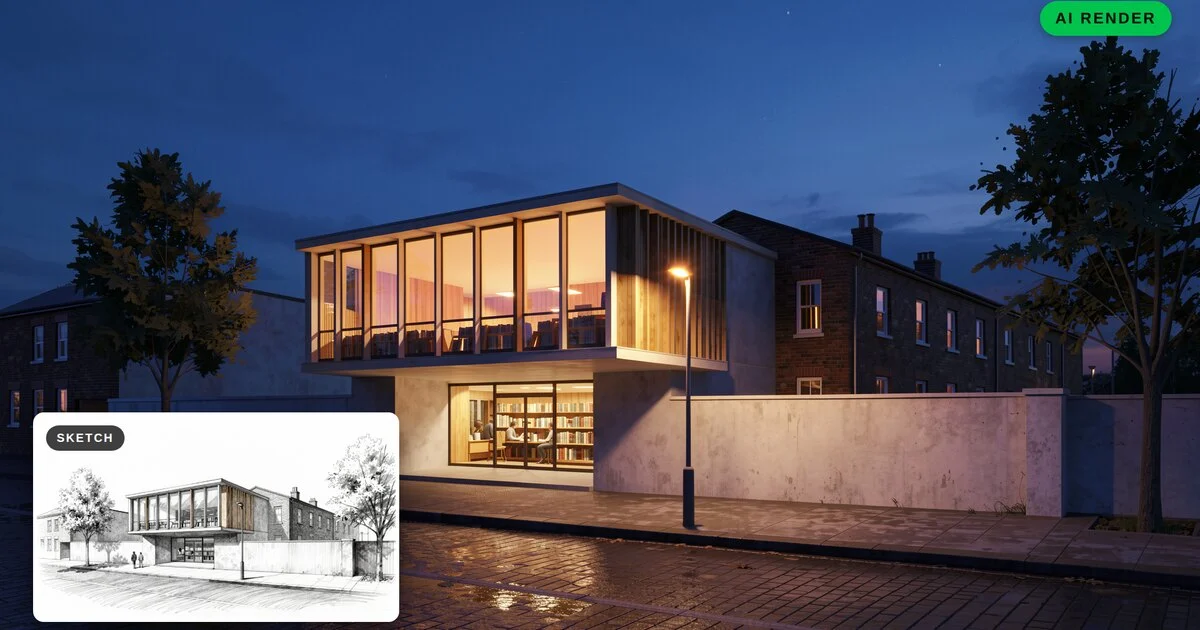
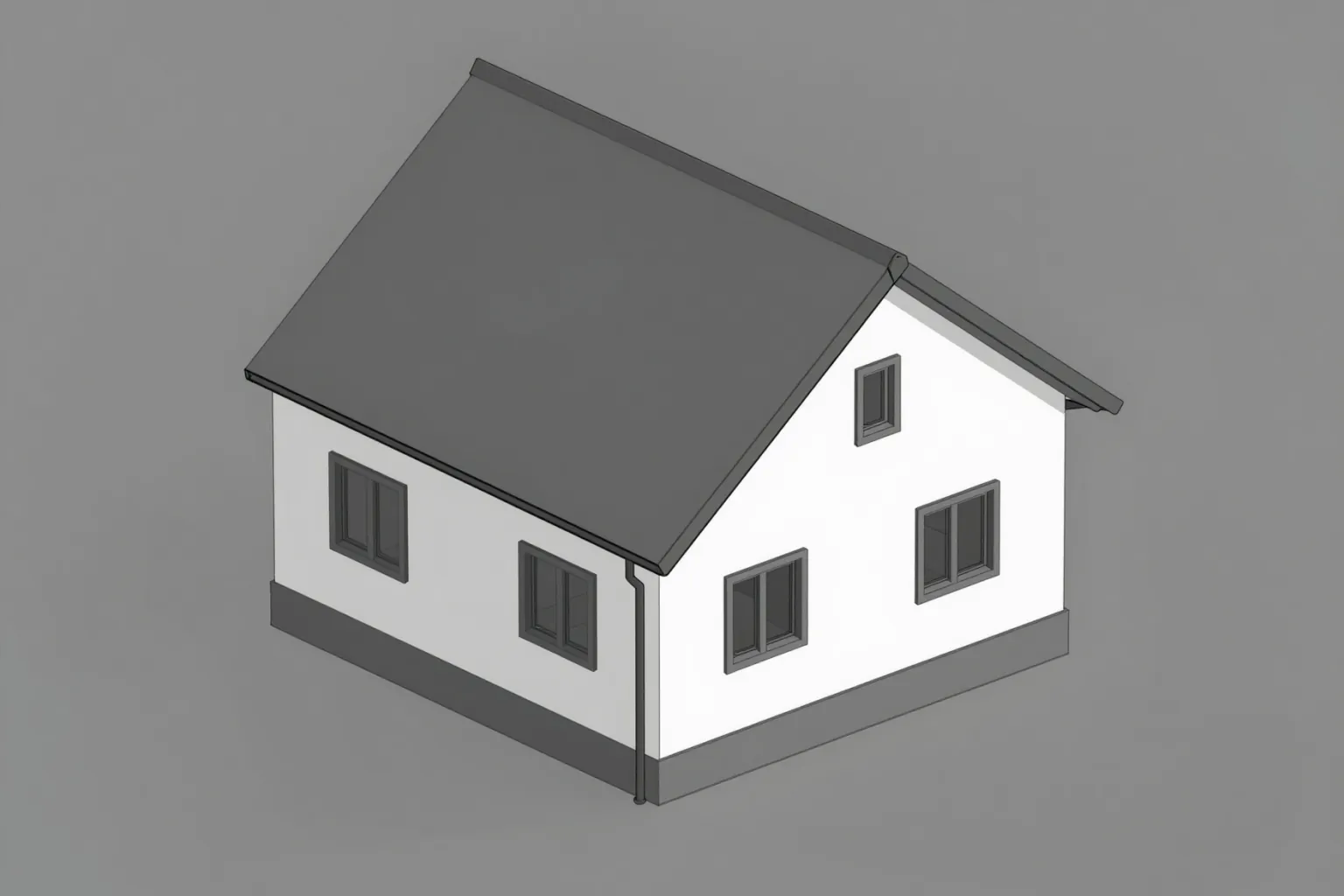
最も手早いのは、モデルのビューを画像として扱う方法です。モデリングソフトでカメラを設定してビューを書き出し、スケッチからレンダリングとまったく同じように、AIレンダリングの入力として使います。
- モデリングソフトでカメラを設定する。最終画像に使いたいパースを正確に決めます。外観では2点透視が最も読み取りやすくなります。
- すっきりしたビューを書き出す。テクスチャなし、シェーディング、隠線表示のいずれでも構いません。寸法、断面記号、グリッド、文字は非表示にしましょう。
- QUVIAIにリファレンス画像としてアップロードする。「timber and white plaster facade, late afternoon sun, lawn and birch trees」のように、マテリアル、光、コンテクストを記述します。
- スタイルを選んで生成する。AIは書き出したビューのボリュームとカメラを保ちながら、マテリアル、光、コンテクストを加えます。

方法2:ブラウザ上の3Dエディターにモデルを読み込む
カメラを動かしたり、オブジェクトを追加したり、実際の地形の上に建物を配置したりしたい場合は、ブラウザで動作するQUVIAIの3Dシーンエディターにモデルそのものを読み込みます。
- モデルを書き出す。エディターは.glb/.gltf、.obj、.fbx、.daeなど、一般的な3Dファイル形式を読み込めます。ほとんどのモデリングツールやBIMツールは、少なくともいずれかの形式で書き出せます。
- シーンに読み込む。必要に応じて生成した3Dオブジェクトや、壁、ドア、窓などの組み込み要素を追加し、地図から実際の地形を読み込むこともできます。
- レンダリングパネルを開く。スタイル、レンダリングの種類(外観または内観)、天候、時間帯を選びます。
- エディターで設定したカメラからレンダリングを生成します。
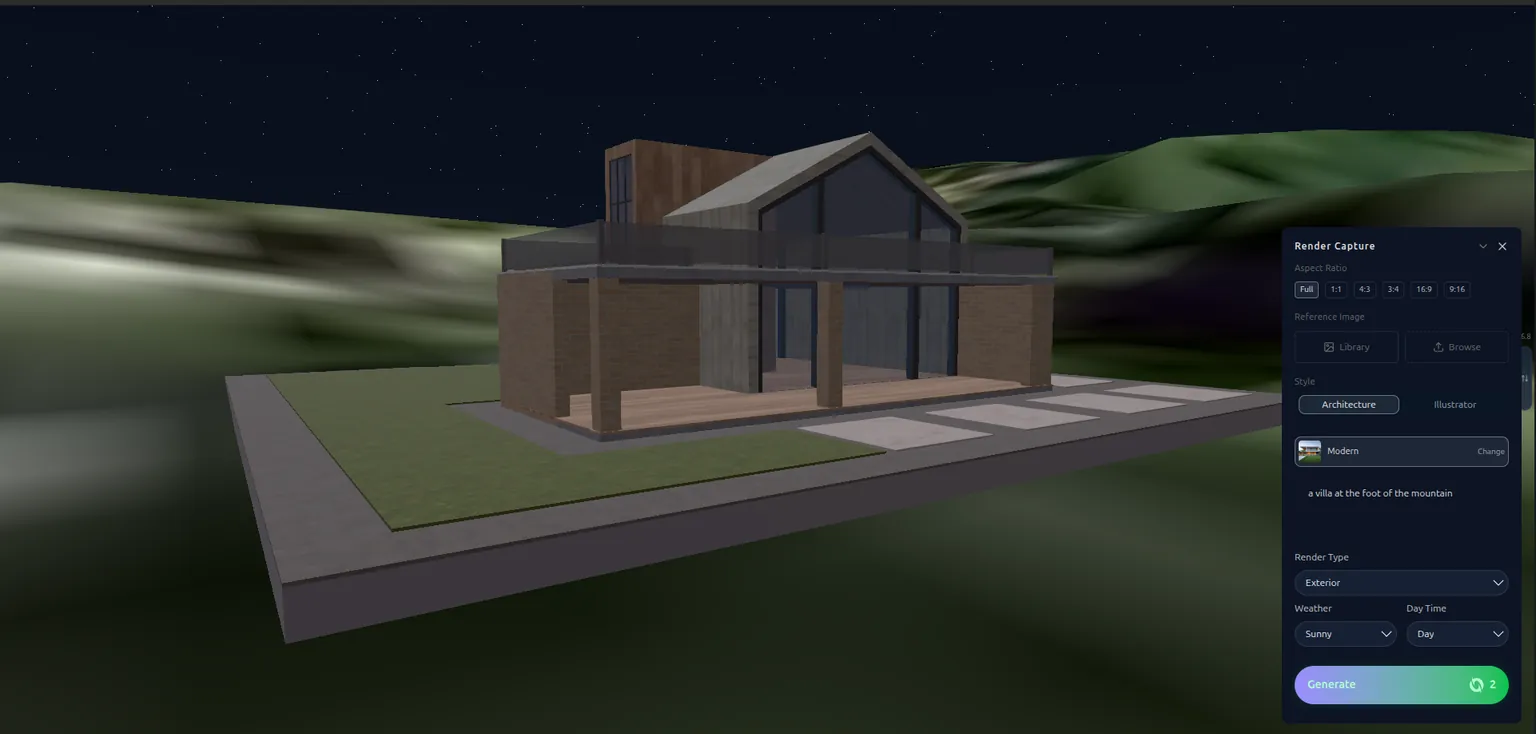
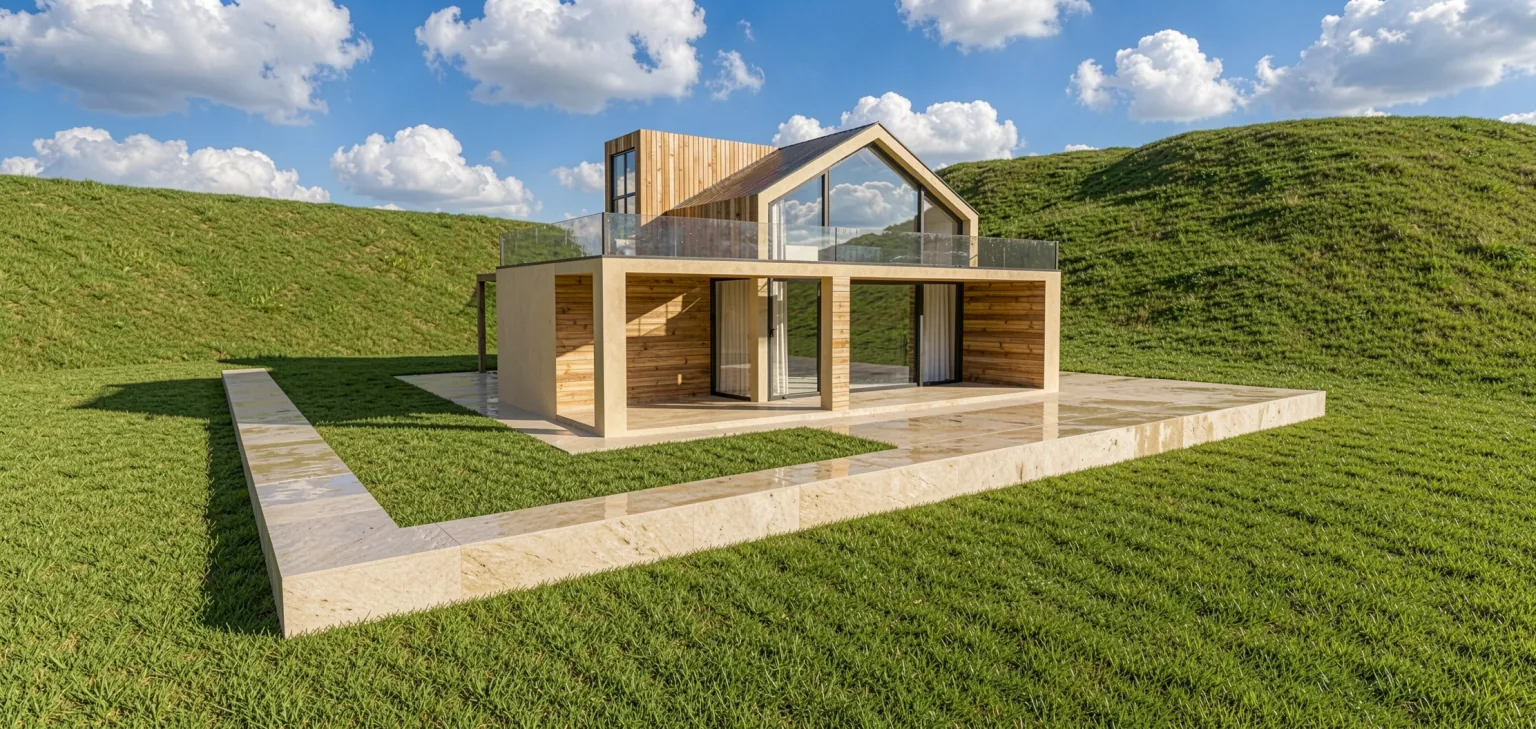
エディターの詳しい使い方は、ブラウザで3Dシーンを作る方法の記事をご覧ください。
使い慣れたモデリングソフトから離れたくない場合は、何も書き出さずに現在のビューをレンダリングできる無料のAIレンダリングプラグインもQUVIAIで提供しています。
どちらの方法を選ぶべき?
- ビューポートの書き出し:最速の方法です。正確なビューがすでに決まっていて、説得力のある画像が1枚あればよい場合に最適です。
- 3Dエディターへの読み込み:カメラを調整したい、オブジェクトを追加したい、敷地の実際の地形を使いたい、同じモデルから複数のビューを作りたい場合に最適です。
3DモデルからのAIレンダリングを良くするポイント
- ビューをシンプルにする。注記、グリッド、断面ボックスなど、レンダリングしたくないレイヤーはオフにしましょう。
- エッジを読み取りやすく保つ。隠線表示やエッジ付きシェーディングの表示モードにすると、AIが開口部やボリュームの輪郭をはっきり把握できます。
- プロンプトでマテリアルを指定する。テクスチャのないモデルにはマテリアルの情報がないため、ファサードが何でできているかはプロンプトで決まります。
- ディテールを確認する。AIレンダリングはコンセプト画像です。クライアントに画像を送る前に、開口部や屋根のラインを確認しましょう。
- 結果からバリエーションを作る。レンダリングができたら、書き出し直さずに夜や季節のバージョンや新しいカメラアングルを作成できます。
こんな方におすすめ
- レンダリングエンジンなしでプレゼン用の画像が必要な、CAD、BIM、3Dモデリングソフトを使う建築家
- 専任のビジュアライザーやレンダーファームを持たない小規模な事務所
- ノートパソコンでポートフォリオや講評用の画像を制作する学生
- 建築家からモデルを受け取り、マーケティング用の画像をすぐに必要とする不動産デベロッパー
まとめ
3DモデルやBIMモデルから説得力のある画像を得るのに、レンダリングエンジンは必要ありません。最速で結果を得たいならビューを書き出し、カメラや敷地を完全にコントロールしたいならブラウザ上の3Dエディターにモデルを読み込みましょう。
よくある質問
AIで自分の3Dモデルをレンダリングできますか?
はい。モデルのビューを画像として書き出してAIレンダリングのリファレンスとして使うか、モデルを一般的な3Dファイル形式で書き出してQUVIAIの3Dシーンエディターに読み込みます。
レンダリングエンジンなしでBIMモデルをレンダリングできますか?
はい。3Dビューを画像として書き出すか、モデルを書き出してブラウザ上の3Dエディターに読み込みます。AIレンダリングはクラウドで処理されるため、ローカルのレンダリングエンジンやグラフィックボードは必要ありません。
AIによってデザインが変わってしまうことはありますか?
AIはモデルのビューのボリューム、カメラ、主要な開口部を維持しますが、細かなディテールは変わることがあります。結果はコンセプト画像と考え、共有する前に確認してください。
どの3Dファイル形式を読み込めますか?
QUVIAIの3Dシーンエディターは、.glb/.gltf、.obj、.fbx、.daeなど、一般的な3Dファイル形式を読み込めます。