AIレンダリングガイド
建築学生のためのAIレンダリング:スタジオと講評のプレゼンを速く
公開日 読了目安 8分
建築学生なら誰もが、講評前の1週間を知っています。デザインはようやくまとまってきたのに、図面は終わっておらず、模型は写真を撮らなければならず、ノートパソコンのレンダリングキューには残り6時間と表示されている。プレゼン用の画像は午前3時に慌てて作られることがあまりにも多く、本来伝えるべきアイデアを十分に表現できないまま終わってしまいます。
AIレンダリングは、その時間の使い方を変えられます。マテリアルの設定やレンダリングエンジンの待ち時間に夜を費やす代わりに、スケッチやモデルビューを、わかりやすいフォトリアルな画像にずっと速く変換し、浮いた時間をデザインそのものに充てられます。このガイドでは、学生のワークフローのどこにAIが合うのか、入力をどう準備するのか、そしてエスキースチェックや最終講評でAI画像を誠実かつ効果的に使う方法を説明します。
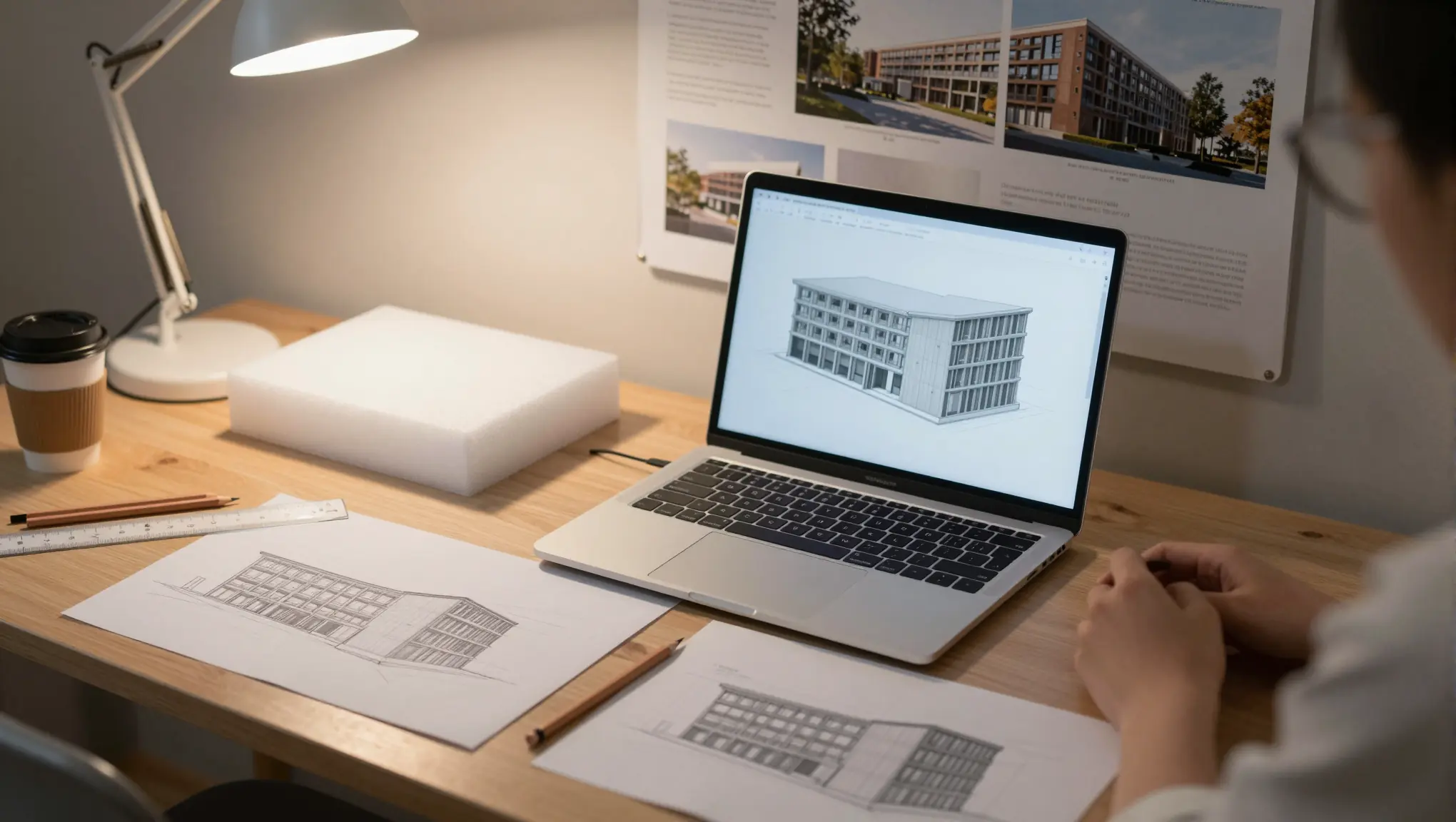
このガイドの画像はすべてQUVIAIで作成しています。上の学生の机の画像も、テキストから画像ツールで生成しました。この後に登場する図書館のプロジェクトは鉛筆スケッチから始まり、各レンダリングはそこから段階的に作成しています。
AIレンダリングが学生のプロジェクトに向いている理由
- 反復のスピード。スタジオはアイデアを試す場です。画像を作る時間が大幅に短くなれば、エスキースチェックの前にファサードの方向性を1つではなく3つ試せます。
- 準備が少ない。コンセプトを見せる前に、本格的なレンダリングエンジンを習得したり、マテリアルライブラリを作ったり、ライティングを調整したりする必要はありません。
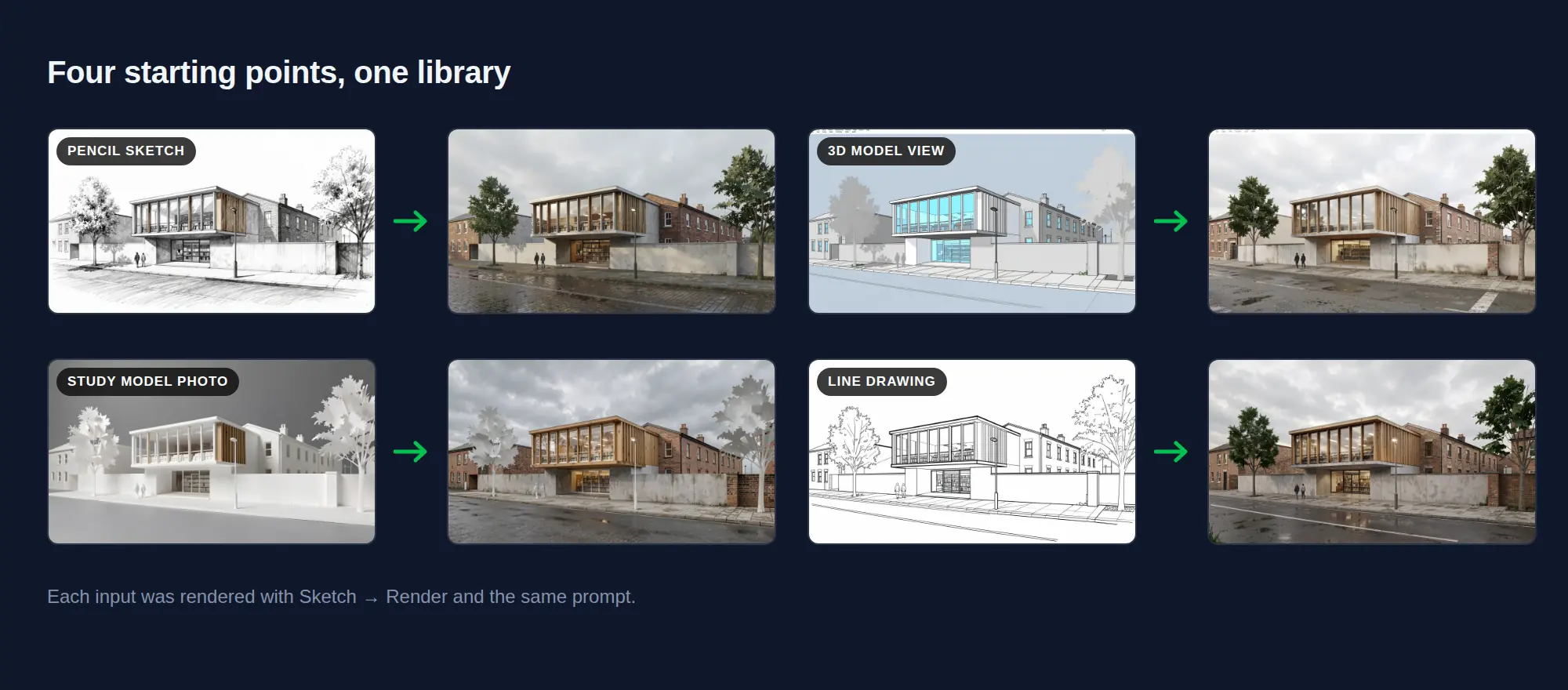
- 手元にあるものから始められる。鉛筆スケッチ、ボリュームモデルのスクリーンショット、スタディ模型の写真、いずれも出発点になります。
- 学生の予算に合う。QUVIAIなら毎日の無料クレジットで始められ、クレジットカードは不要です。
ノッティンガム・トレント大学で学生がWebベースのAIビジュアライゼーションツールを試した研究では、学生が素早く反復できること、デザインのバリエーションを探れること、より自信を持ってプレゼンできることを評価していたことがわかりました。同じ研究では、結果がプロンプトの書き方に大きく左右されること、そして一部のツールがデザインに意図しない変更を加えたことも指摘されています。以下のワークフローは、この2点を踏まえたものです。
ステップ1:適切な段階でAIを使う
AI画像が最も役立つのは、デザインがまだ動いている段階です。
- 初期のコンセプトとエスキースチェック:指導教員と方向性を話し合うための、素早い雰囲気やボリュームの画像。
- 中間講評:ほぼ固まったデザインで、マテリアル、ファサードの選択肢、ライティングを検証する。
- 最終講評:自分で作成した図面と模型をもとにした、完成度の高いメイン画像や雰囲気のビュー。
平面図、断面図、技術的な図面は自分の手で作りましょう。AI画像はプロジェクトのストーリーを補うものであり、講評者がプロジェクトを理解するために読む図面の代わりにはなりません。
ステップ2:出発点を選ぶ
スケッチ。AIはある視点から空間を見る必要があるため、パーススケッチが最適です。QUVIAIのスケッチ → レンダリングツールは、手描きのスケッチや線画をフォトリアルな画像に変換します。詳しくはスケッチからレンダリングへのガイドをご覧ください。
モデルビュー。3Dモデリングソフトで作業しているなら、選んだビューのスクリーンショットを使えば形状とプロポーションが保たれます。QUVIAIは主要なモデリングツール向けに無料のAIレンダリングプラグインを提供しており、それ以外については3DモデルやBIMビューをレンダリングするガイドで解説しています。
スタディ模型の写真。スマートフォンでアイレベルから、均一な光のもと、無地の背景で撮影しましょう。AIがスチレンボードやケント紙の模型を、周辺環境の中の説得力ある建物に変えてくれます。
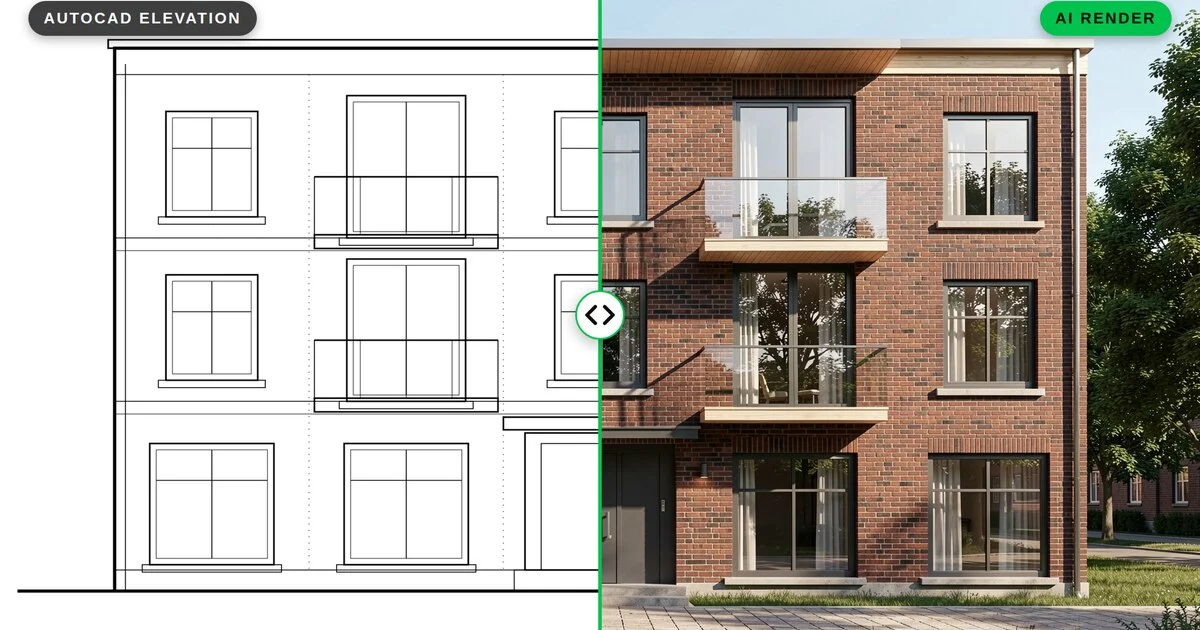
2Dの図面。CADの立面図や線画もレンダリングにできます。図面の整え方と書き出し方はAutoCADガイドで紹介しています。
ステップ3:デザインを守るプロンプトを書く
画像が形状を決め、プロンプトがマテリアル、周辺環境、雰囲気を決めます。明確に、空間的に書きましょう。
- 建物と用途:「傾斜した都市の敷地に建つ2階建ての地域図書館。」
- マテリアル:「杉板型枠コンクリートの基壇、その上に縦張りの木製外装、大きなガラス張りの閲覧室。」
- 周辺環境:「既存のレンガ造の長屋が並ぶ狭い通り、よく育った街路樹。」
- 光と雰囲気:「曇りの朝、柔らかな光、建物に入っていく人々。」
- 画像のスタイル:「フォトリアル、アイレベル、自然な色合い。」
「未来的な」「素晴らしい」といった曖昧な言葉は避けましょう。AIがあなたのものではないデザインを作り出すきっかけになります。さらに多くの例は建築レンダリング向けプロンプトガイドをご覧ください。
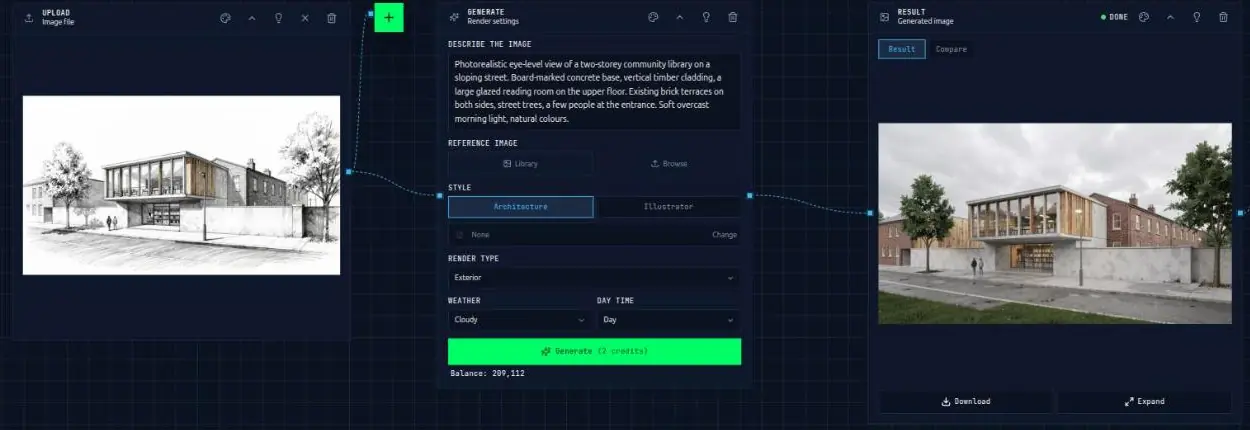
このガイドの図書館のレンダリングはすべて、次のプロンプトで作成しています。
「傾斜した通りに建つ2階建ての地域図書館をアイレベルで見たフォトリアルなビュー。杉板型枠コンクリートの基壇、縦張りの木製外装、上階の大きなガラス張りの閲覧室。両側に既存のレンガ造の長屋、街路樹、入口に数人の人。柔らかな曇りの朝の光、自然な色合い。」
ステップ4:結果を確認して修正する
AIは、頼んでいないものまで変えてしまうことがあります。余分な窓、違う屋根、位置の変わった階段などです。画像をパネルに載せる前に、図面と比較しましょう。
- 1度に1つの範囲を修正します。QUVIAIのマスク編集では、入口や屋根などの範囲を選択し、その部分だけを再生成できます。
- より広い変更を加えます。画像全体のトーンを変えたいときは、マスクなし編集が役立ちます。マスクありとマスクなしの編集をご覧ください。
- デザインを誤って表現した画像は使わないこと。違う建物の美しいレンダリングは、講評の場で避けたい質問を招きます。
図書館のプロジェクトでの実例です。デザインでは杉板型枠コンクリートの基壇を想定していましたが、最初のレンダリングでは平滑なコンクリートになっていました。画像全体を再生成する代わりに、マスク編集で1階部分だけを修正しています。
「1階の平滑なコンクリートの壁を、デザインどおり、横方向の杉板の跡がはっきり見える杉板型枠コンクリートに変更。ガラス張りの入口、本棚、人物、日中の光はまったく同じに保つ。フォトリアル。」
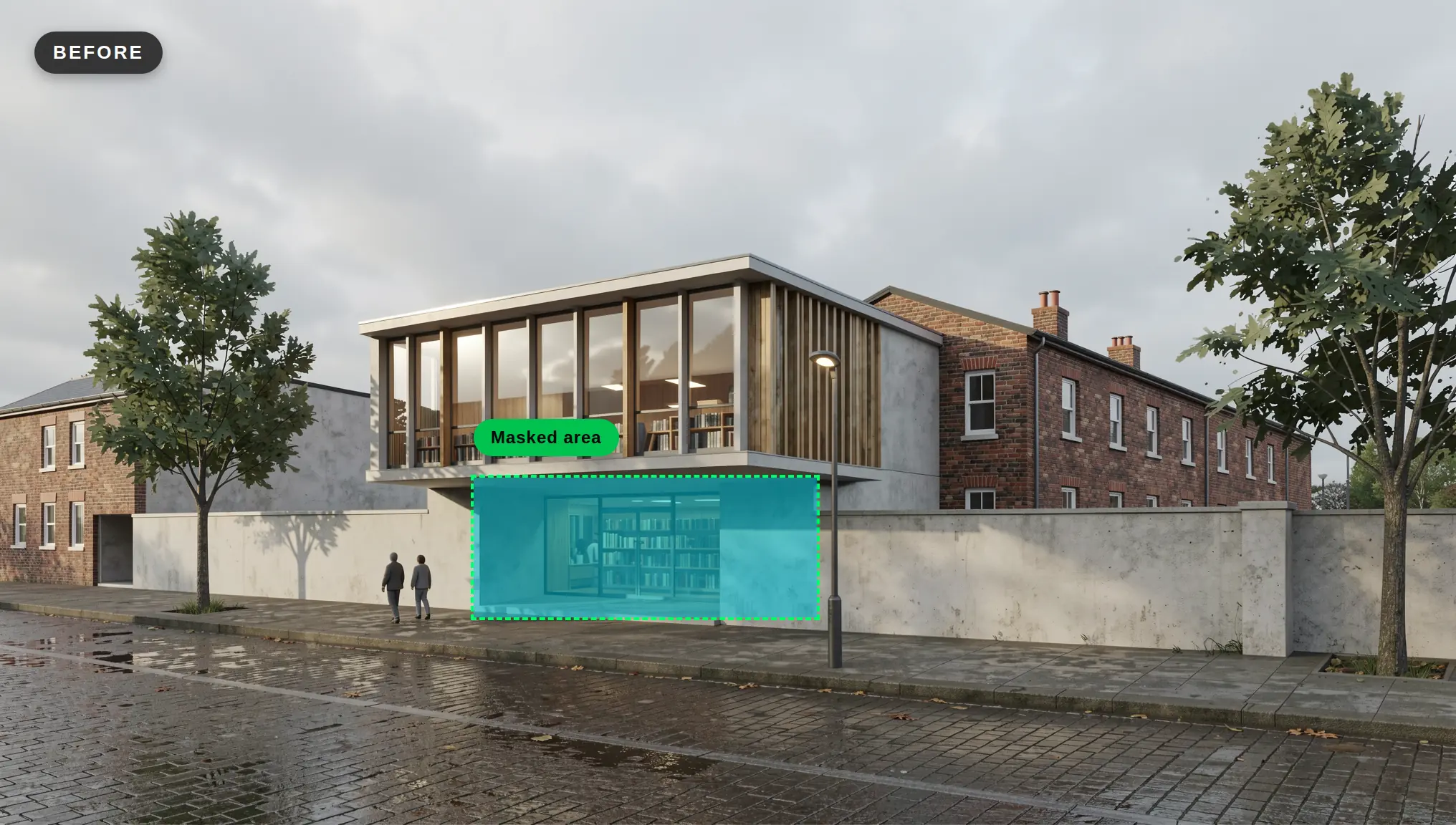
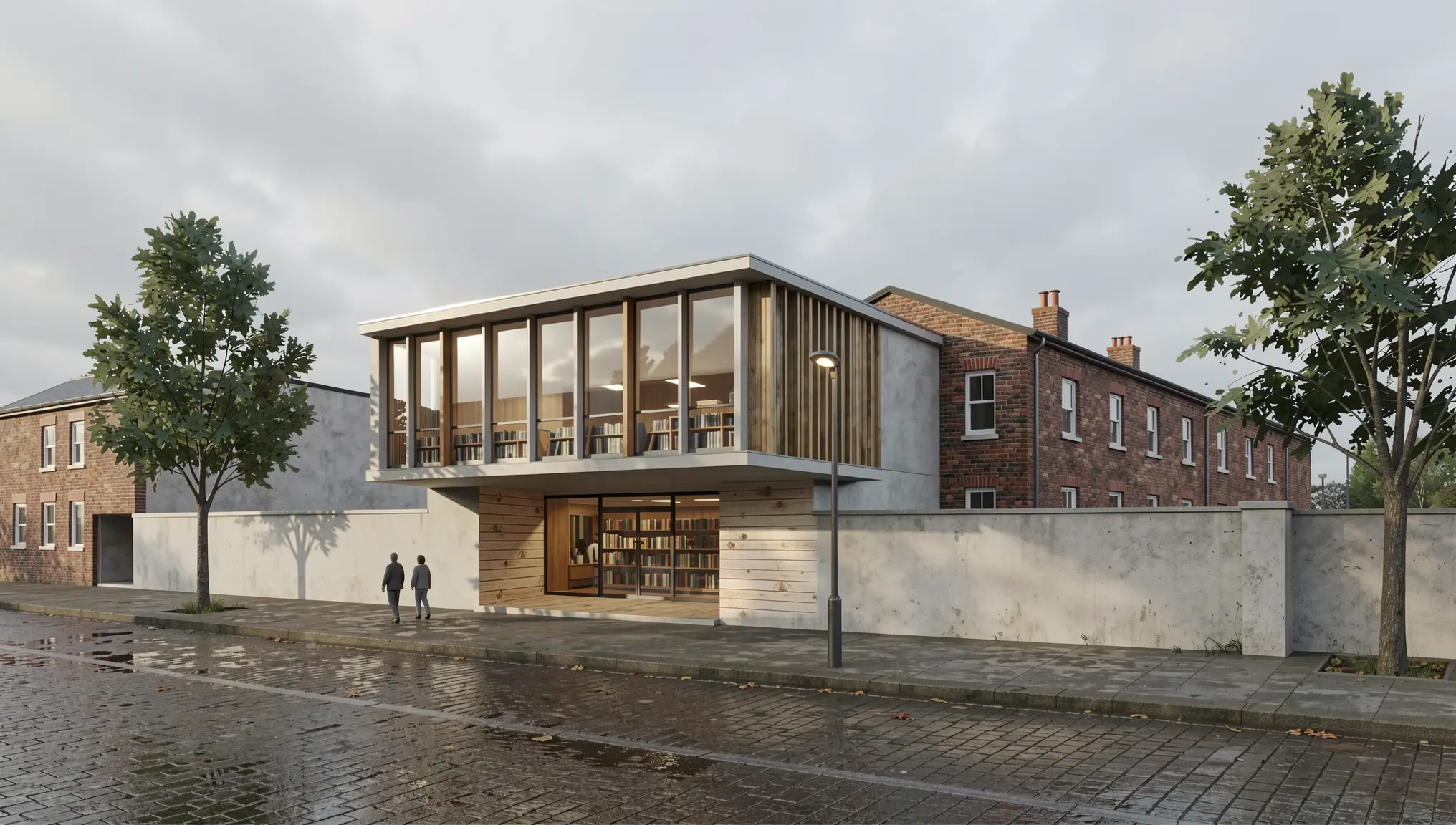
ヒント:マスクは修正したい要素にぴったり合わせましょう。小さく、境界のはっきりした選択範囲ほど、予測しやすい結果になります。
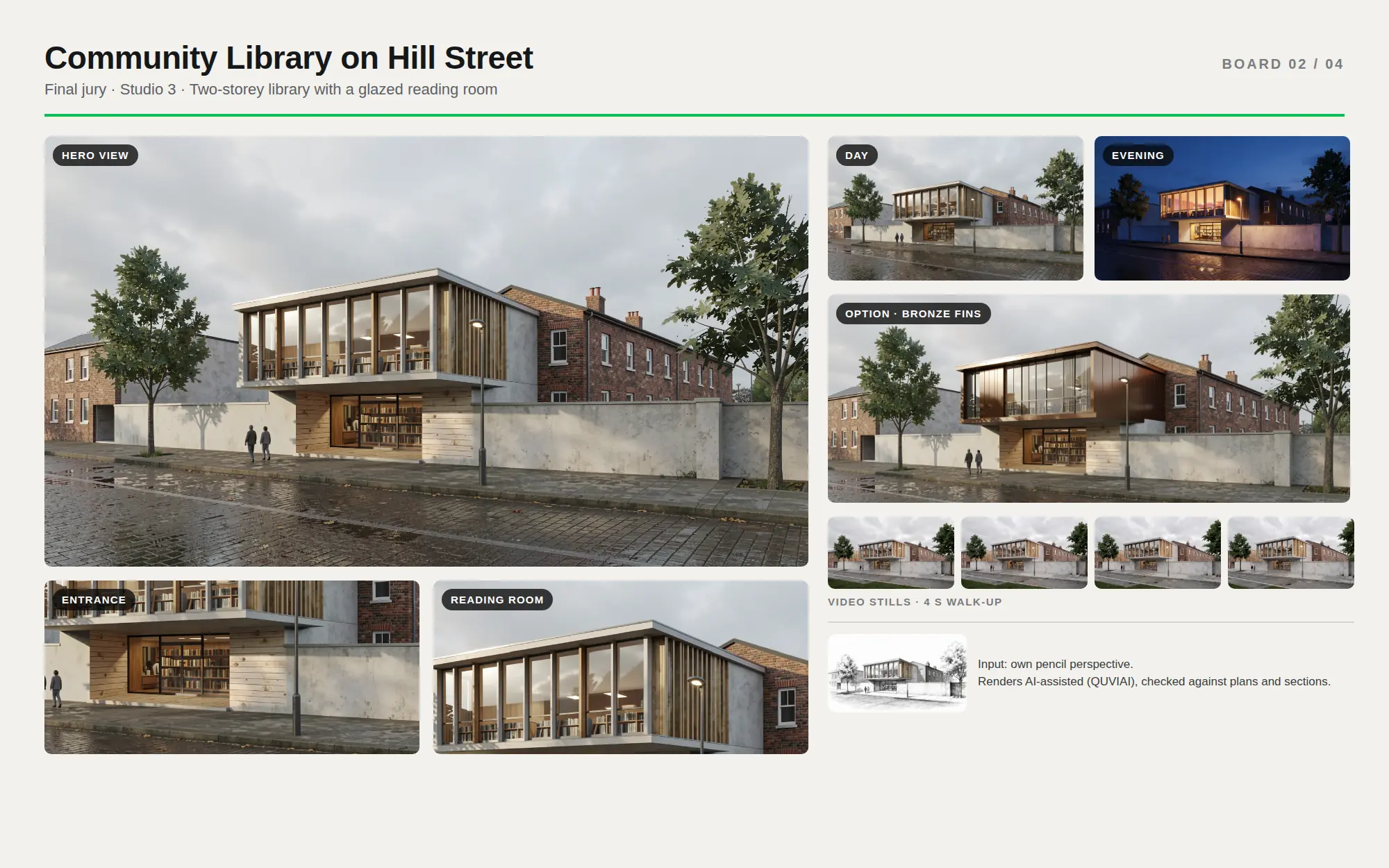
ステップ5:1枚ではなく、プレゼン用のセットを作る
講評者は明確なストーリーに反応します。AIを使えば、統一感のあるセットを素早く作れます。
- いくつかの主要なビュー。モデルから選んだ2〜3の視点を同じプロンプトでレンダリングすれば、セットに統一感が出ます。QUVIAIのマルチアングルツールを使えば、完成したレンダリングから新しいカメラアングルを作ることもできます。
- 昼と夜。同じビューを異なるライティングで見せ、夕方に建物がどう使われるかを説明しましょう(昼から夜への変換ガイド)。
- マテリアルの選択肢。ファサードやインテリアのマテリアルの2つの方向性を並べて、デザイン上の判断を説明しましょう。
- 動き。レンダリング → 動画で、完成した画像をオンライン講評やポートフォリオ用の短いクリップにできます。
「シーンを夕方の早い時間に変更:深い青の夕暮れの空、温かな室内照明で輝くガラス張りの閲覧室、中で本を読む人々、1階の入口に温かな光、点灯した街灯、濡れた路面の柔らかな反射。建物、マテリアル、隣家、樹木、カメラアングルはまったく同じに保つ。フォトリアル。」
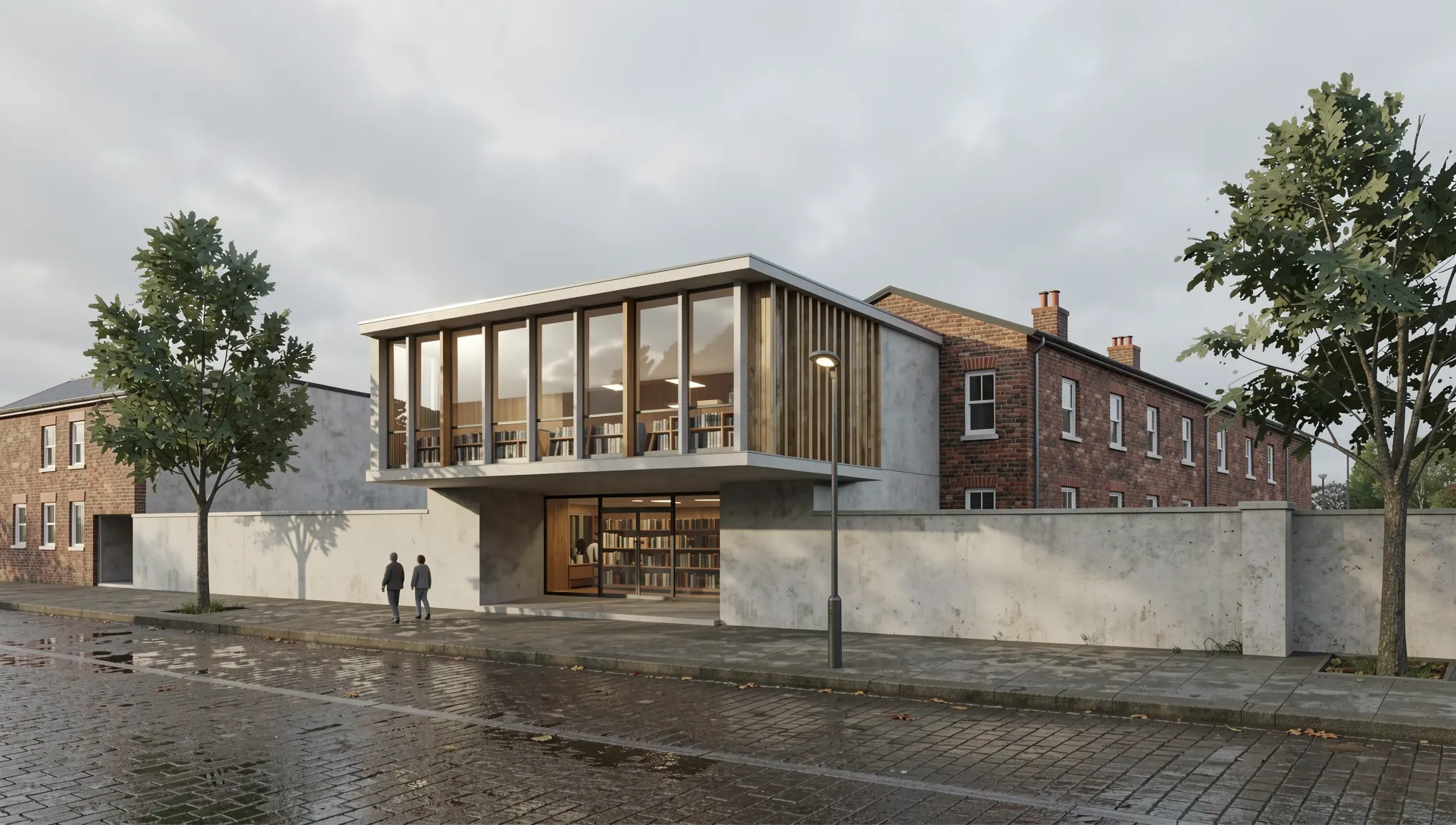
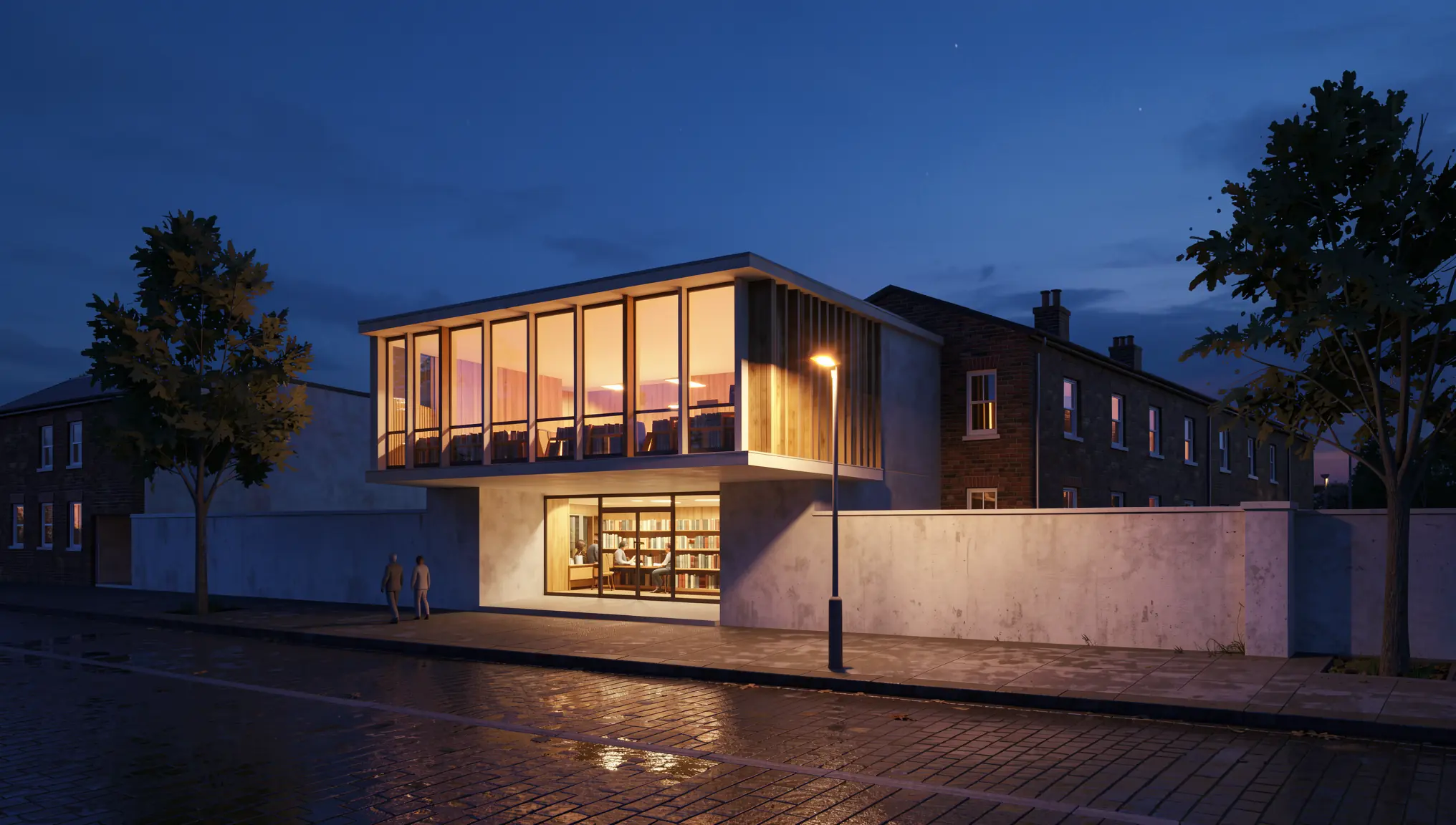
「マテリアルの選択肢:上階の縦の木製ルーバーと木製外装を、ブロンズ色のアルマイト処理アルミのルーバーとパネルに変更。ガラス、杉板型枠コンクリートの基壇、建物の形状、隣家、樹木、日中の光、カメラアングルはまったく同じに保つ。フォトリアル。」
AIはオープンかつ責任を持って使う
学校はまだAIに関するルールを整備している最中であり、教員がAIを活用したビジュアルのオリジナリティをどう評価するかを問うのは当然のことです。
- 学校の方針を確認しましょう。評価対象の課題でAI画像を使う前に必ず確認します。
- 透明性を保ちましょう。パネルやポートフォリオに、どの画像がAIを活用したものか、入力が何だったかを記載します。
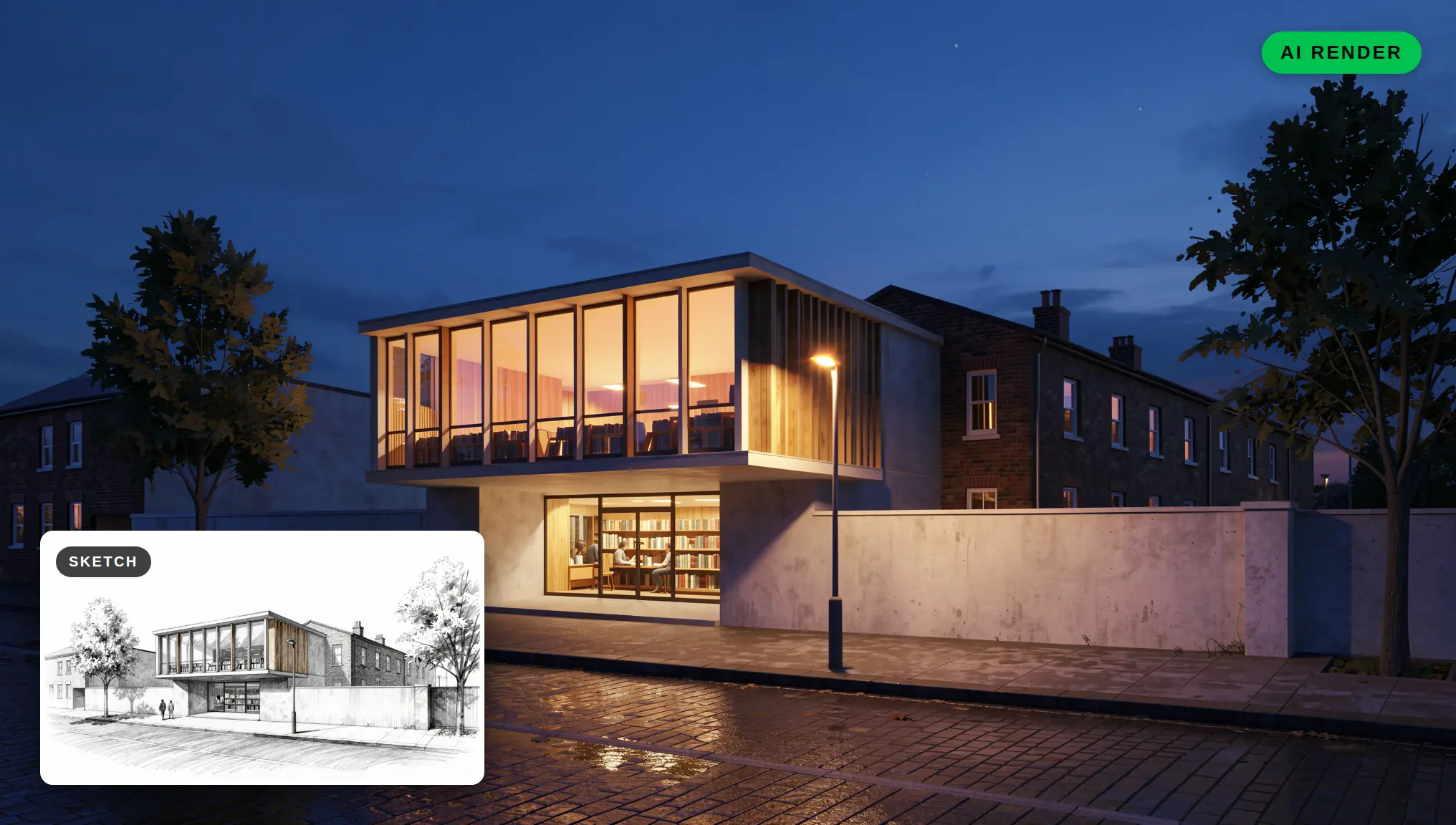
- プロセスを見せましょう。最終画像の横にスケッチやモデルビューを並べます。デザインが自分のものであることを示せるうえ、レンダリング単体よりも講評者の印象に残ることがよくあります。
- 作者であり続けましょう。AIは自分が下した判断を可視化するために使い、判断そのものを任せないようにします。
講評前のクイックチェックリスト
- 力のあるメイン画像1枚と、いくつかの補足ビュー
- すべてのレンダリングを平面図・断面図と照らし合わせて確認済み
- セット全体で光とスタイルが統一されている
- 入力(スケッチ、モデルビュー)を出力と並べて提示している
- AIを活用した画像にラベルを付けている
まとめ
AIレンダリングがあなたのプロジェクトを設計してくれるわけではありませんが、レンダリング設定や待ち時間に失っていた時間を取り戻してくれます。自分のスケッチやモデルから始め、明確なプロンプトを書き、すべての画像を図面と照らし合わせて確認し、自信を持ってプロセスを提示しましょう。
このワークフローは、毎日の無料クレジットを使ってQUVIAIで試せます。クレジットカードは不要です。進行中のスタジオ課題のスケッチやモデルビューを使って、それがどれほど素早くプレゼン用の画像になるかを確かめてみてください。
出典:Thomas M Job, “Beyond the render: embedding AI tools into architectural education,” AT Journal 第156号(2025年冬号)、 Designing Buildings Wiki経由。