AIレンダリングガイド
マスクありとマスクなしのAI編集:レンダリングにはどちらを使うべきか?
公開日 更新日 読了目安 4分
レンダリングが仕上がり、全体としてはイメージに近いものの、1つのディテールだけがしっくりこない。そんなことがあります。壁の色を変えたい、シーンにあるべきでないオブジェクトがある、特定の部分のマテリアルを変えたい、などです。シーン全体をゼロからレンダリングし直すのは時間の無駄であり、すでに満足している構図の部分まで変わってしまうおそれがあります。
そこで役立つのがAIレンダリング編集です。画像全体を再生成するのではなく、変更が必要な部分だけを更新します。方法はマスクありとマスクなしの2通りです。
マスクなし編集:変更内容を言葉で説明する
マスクなし編集では、範囲を選択する必要はありません。変更したい内容をテキストプロンプトで説明するだけです(例:「change the sofa's color to blue」=「ソファの色を青に変える」)。システムが画像の該当部分を特定し、そこに変更を適用します。
この方法は、変更したい対象が明確ではっきりしている場合(特定のオブジェクトの色やマテリアルなど)に、素早く実用的です。
マスク編集(インペインティング):正確な範囲を選択する
マスク編集は一般にインペインティングと呼ばれ、選択ツール(矩形またはフリーハンドの投げ縄)を使って、画像のどの部分を変更するかを正確に指定します。これにより、編集は選択した範囲内だけで行われ、シーンの他の部分には一切影響しません。
この方法は、変更の境界が重要な場合により細かくコントロールできます。例えば、ファサードの一部分だけを更新し、周囲はそのまま残したいときです。
ステップ別:どちらをいつ使うか
- 変更が明確な範囲やオブジェクトに限られるかを判断します。境界がはっきりしている場合(「ファサードのこの部分だけを変える」)はマスク編集が適しています。変更がより全体的、またはオブジェクト単位の場合(「ソファの色を青に変える」)は、たいていマスクなし編集のほうが速く済みます。
- マスクなし編集の場合:テキストプロンプトで変更内容を説明し、結果を生成します。
- マスク編集の場合:選択ツールで変更したい範囲を指定し、その中で何をしたいかを説明します。
- 結果を確認し、必要なら再試行します。どちらの方法でも、最初の結果がしっくりこなければ、説明や選択範囲を変えて再試行できます。
実際の例

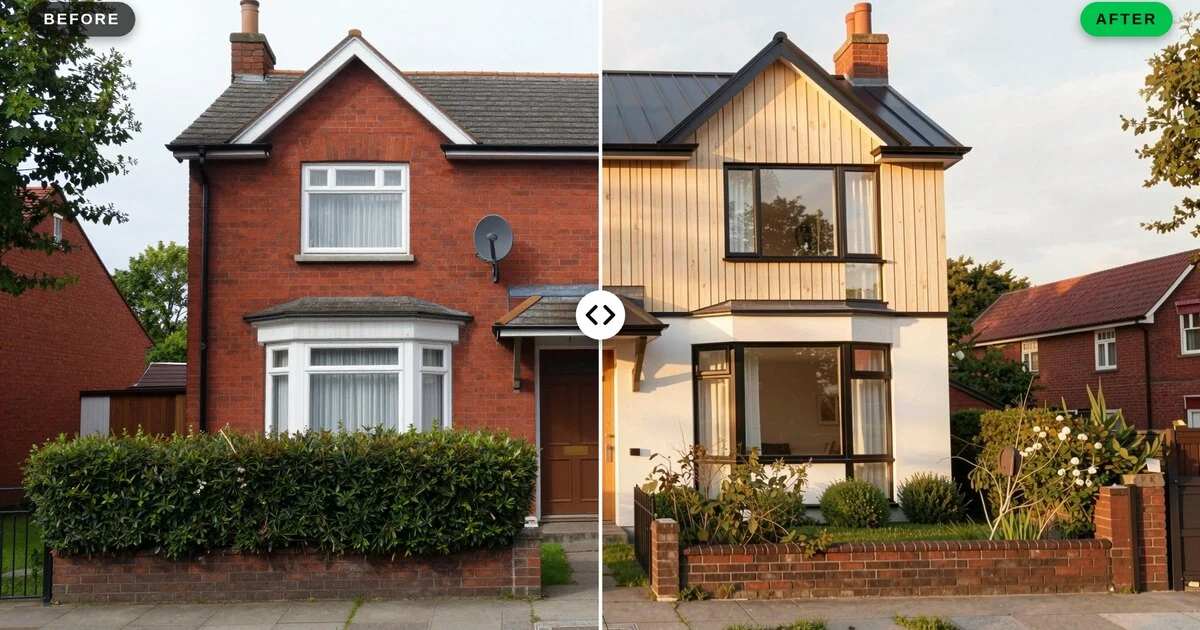
この例では、ファサードの選択した細い部分だけがレンガに変わり、窓、隣のファサード、周囲の環境はまったく変わっていません。
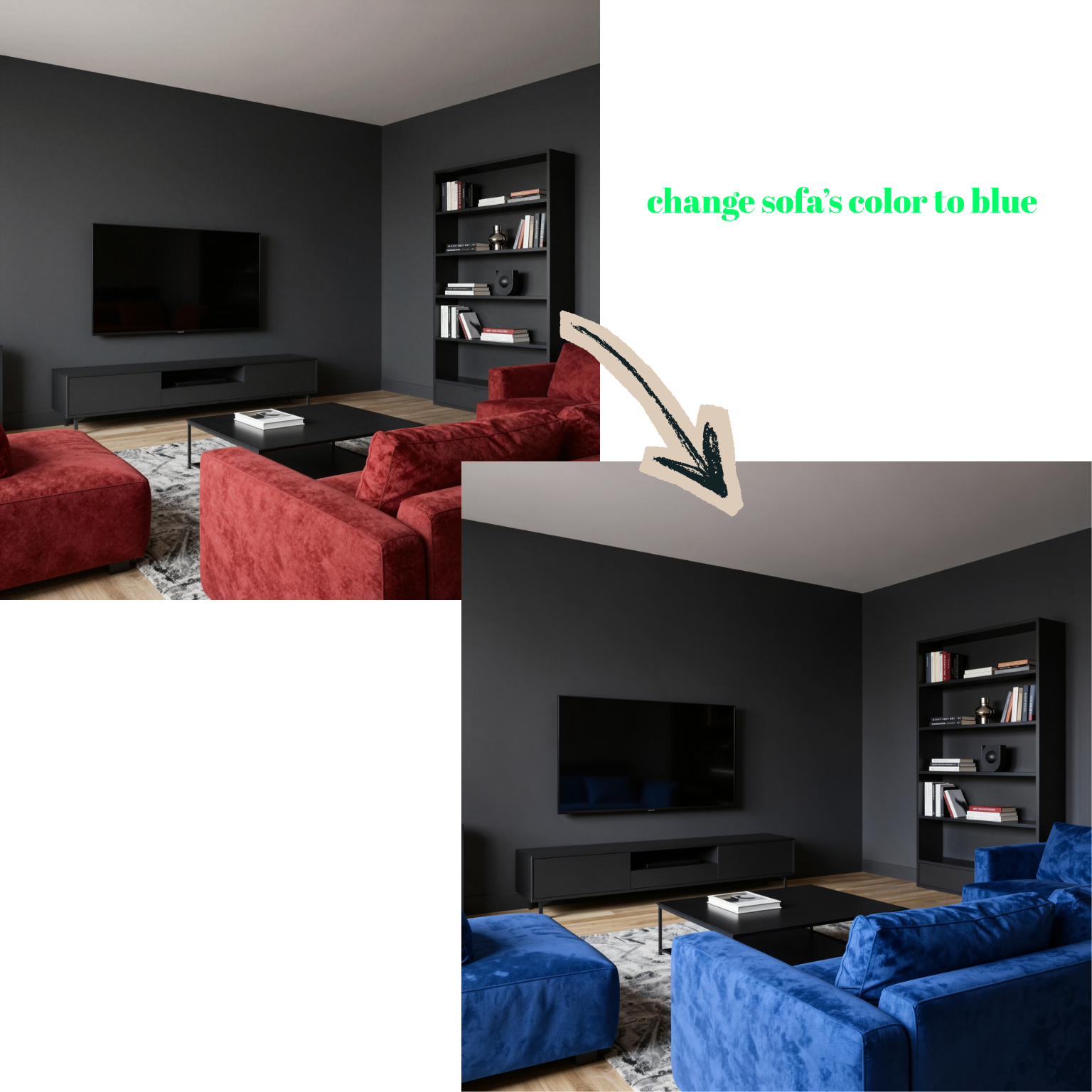
こちらでは範囲を一切選択していません。プロンプト「change sofa's color to blue」だけで、システムはソファのみを変更し、シーンの他の部分(壁、テレビ、本棚)はまったく同じままです。
どんな人に向いているか
- 建築設計事務所:プレゼンテーション直前の修正を行う
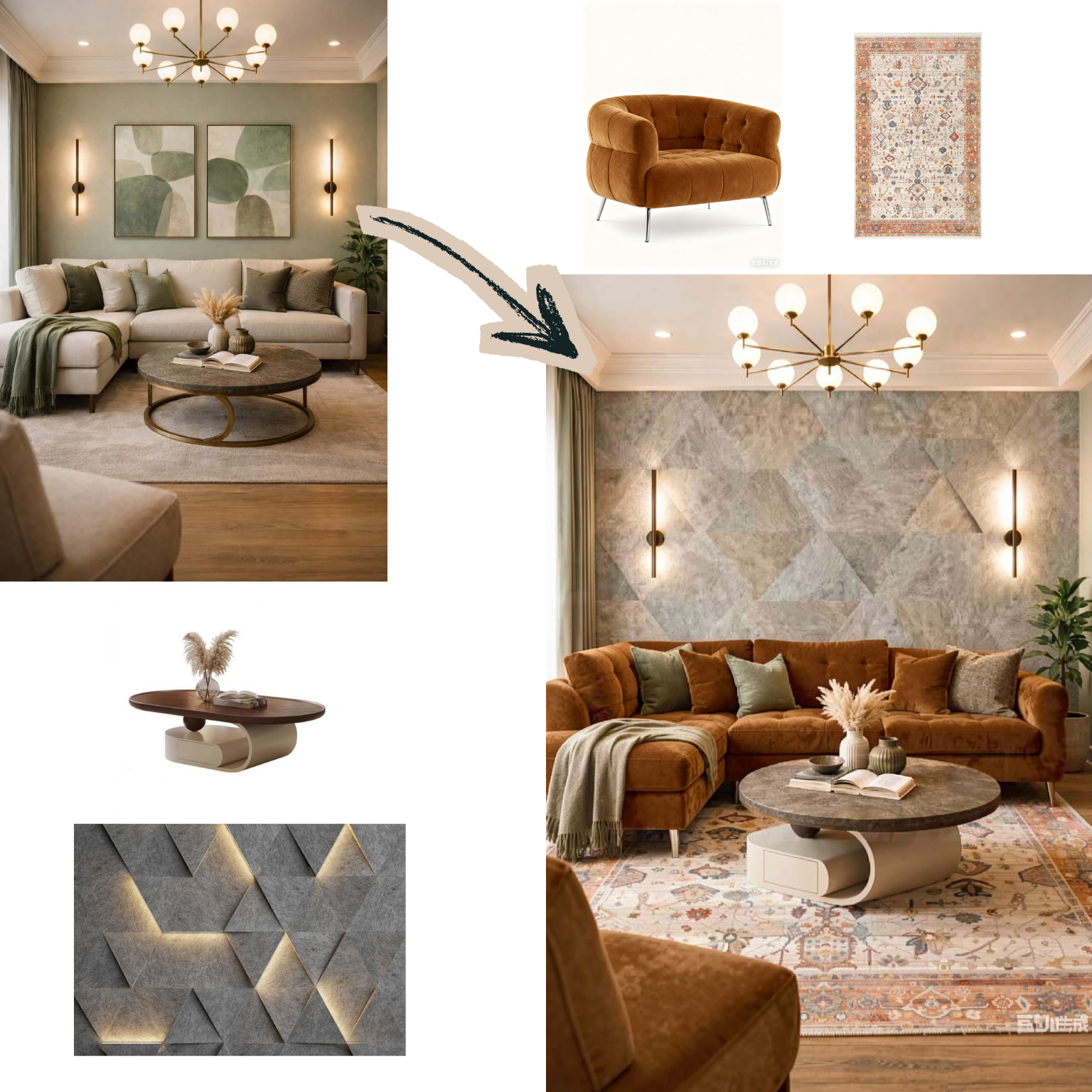
- インテリアデザイナー:クライアントのフィードバックに応じて特定のマテリアルや色を素早く更新したり、マルチリファレンス編集で実際のサンプルを取り込んだりする
- 不動産のプロフェッショナル:空間から不要なオブジェクトを取り除いたり、空室に家具を配置したりする
- 建築学生:締め切り前にレンダリングを素早く修正する
まとめ
レンダリングに小さな変更を加えるために、最初からやり直す必要はありません。言葉で説明する(マスクなし)にしても、正確に範囲を指定する(マスクあり/インペインティング)にしても、数分で望みどおりの結果が得られます。