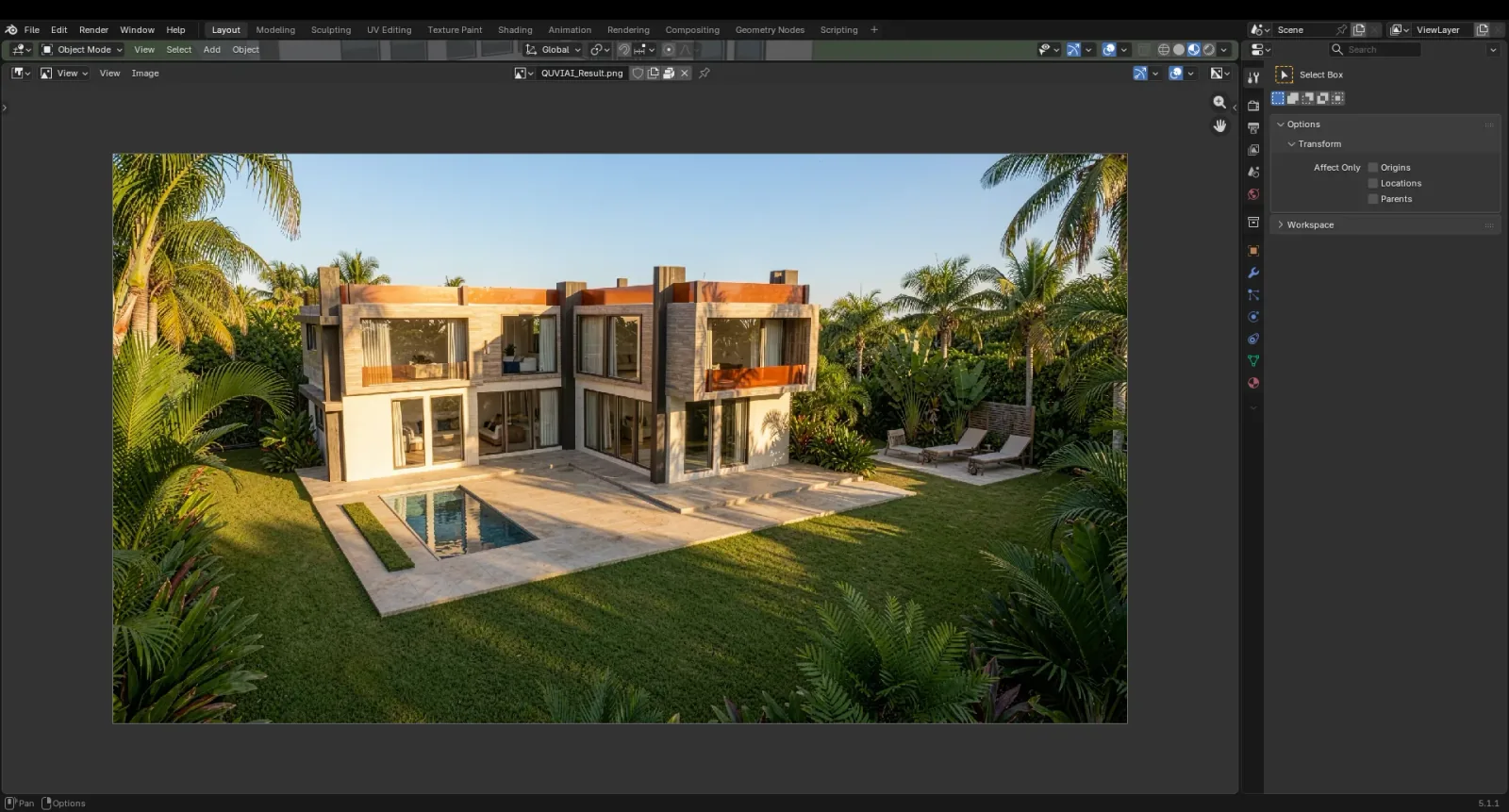
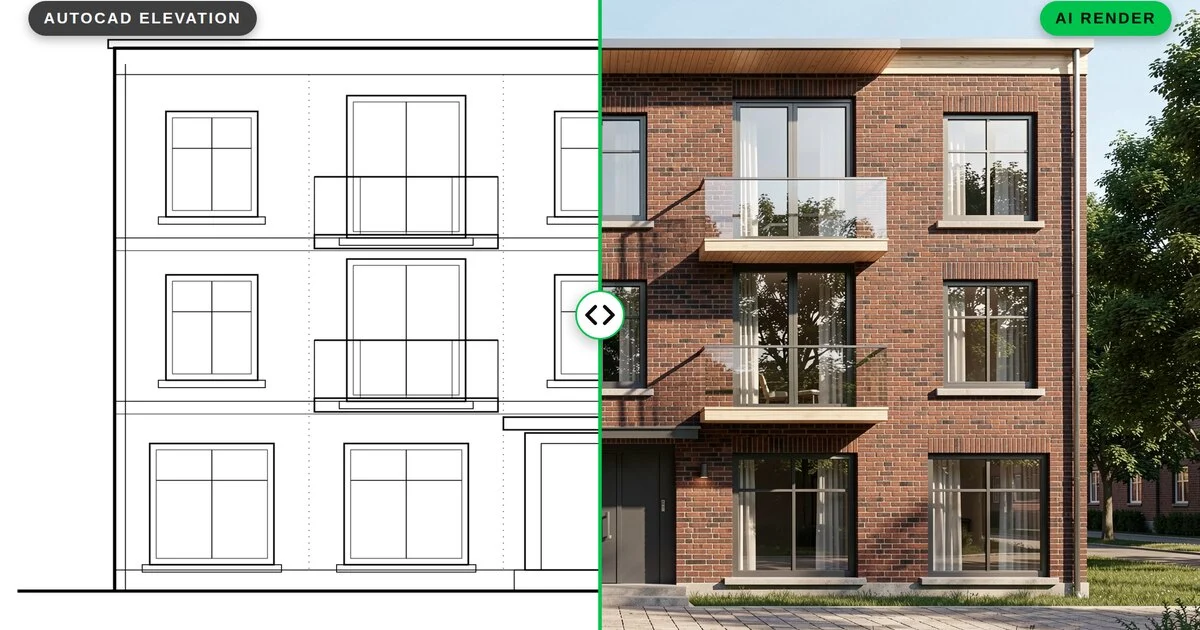
GUIDA AL RENDERING CON IA
Come renderizzare un modello SketchUp con l'IA usando un'estensione gratuita
Pubblicato 6 min di lettura
SketchUp è uno dei modi più rapidi per modellare un'idea architettonica, ma trasformare quel modello in un'immagine di presentazione di solito significa un motore di rendering separato, l'impostazione dei materiali e lunghe attese. Con l'estensione gratuita QUVIAI Render puoi renderizzare un modello SketchUp con l'IA direttamente da SketchUp: l'estensione acquisisce la vista corrente e restituisce un render fotorealistico in pochi minuti.
Questa guida ti accompagna nell'installazione dell'estensione, nel rendering della tua prima vista e nella generazione di oggetti 3D all'interno del modello.
Cosa ti serve
- SketchUp con accesso all'Extension Warehouse
- Un account QUVIAI: il piano gratuito include crediti giornalieri
- Un modello con la camera impostata sulla vista che vuoi renderizzare
Passo 1: installa l'estensione
- Apri QUVIAI Render nell'Extension Warehouse, oppure cerca "QUVIAI Render" da Extensions › Extension Warehouse all'interno di SketchUp.
- Fai clic su Install. L'estensione è gratuita.
- Apri il pannello da Extensions › QUVIAI › Open Panel e accedi con l'email o l'account Google del tuo account QUVIAI.
Passo 2: prepara la vista
L'IA mantiene i volumi e la camera della tua vista, quindi la vista che imposti è l'immagine che ottieni:
- Scegli con cura la camera. Per gli esterni la prospettiva a due punti all'altezza d'occhio è la più leggibile.
- Mantieni leggibili gli spigoli. Uno stile pulito con spigoli visibili aiuta l'IA a leggere aperture e volumi.
- Nascondi ciò che non vuoi renderizzare: quote, testi, piani di sezione e linee guida.
- I materiali sono facoltativi. Funziona anche un modello volumetrico bianco, perché è il prompt a decidere i materiali.
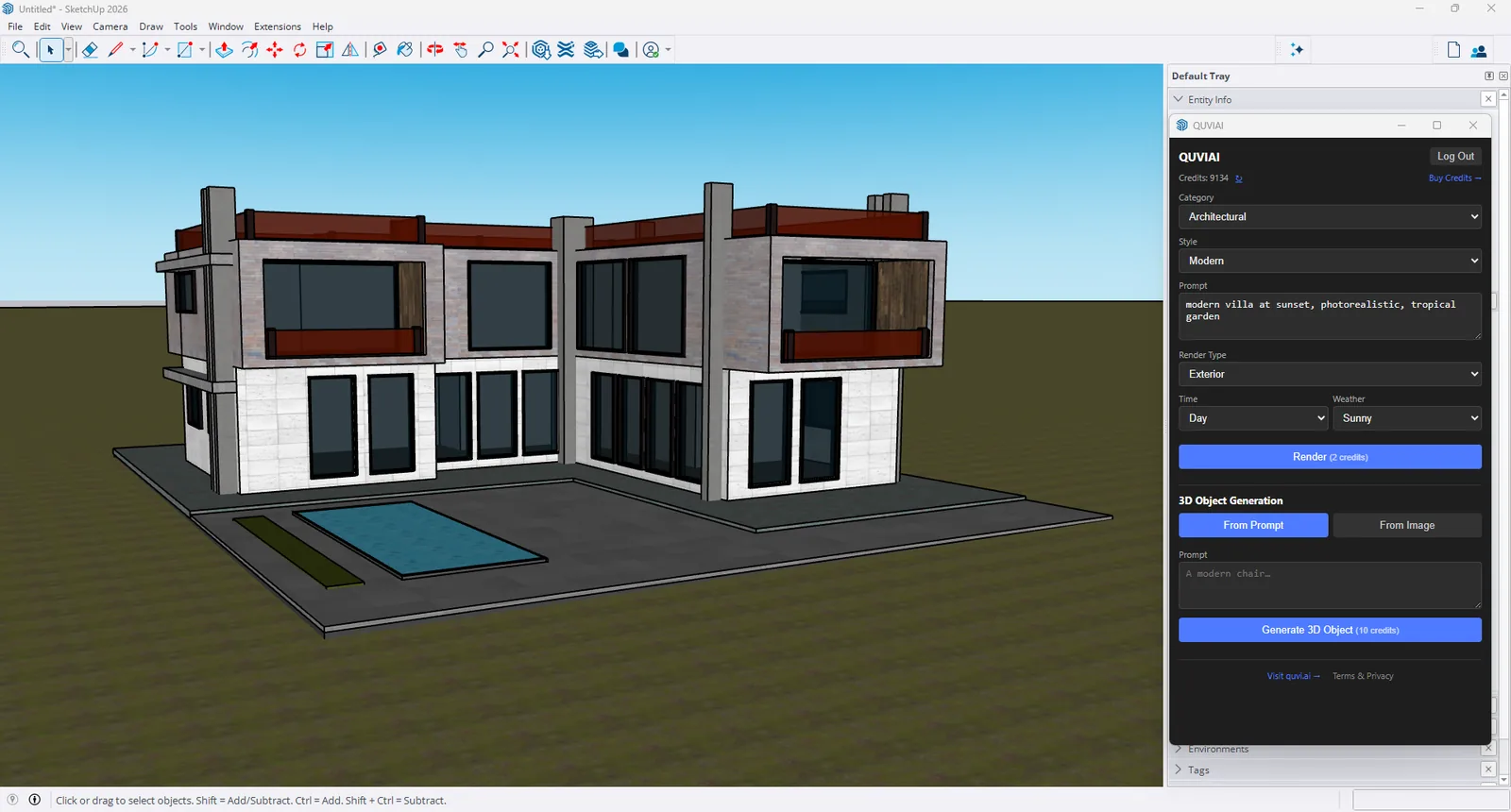
Passo 3: imposta il render
Nel pannello scegli:
- Categoria e stile: ad esempio Architectural e Modern.
- Prompt: materiali, contesto e atmosfera, ad es. "modern villa at sunset, photorealistic, tropical garden".
- Tipo di render: esterno, interno o sito.
- Ora e meteo: giorno o notte; sereno, nuvoloso, pioggia, neve, vento o nebbia.
Passo 4: renderizza
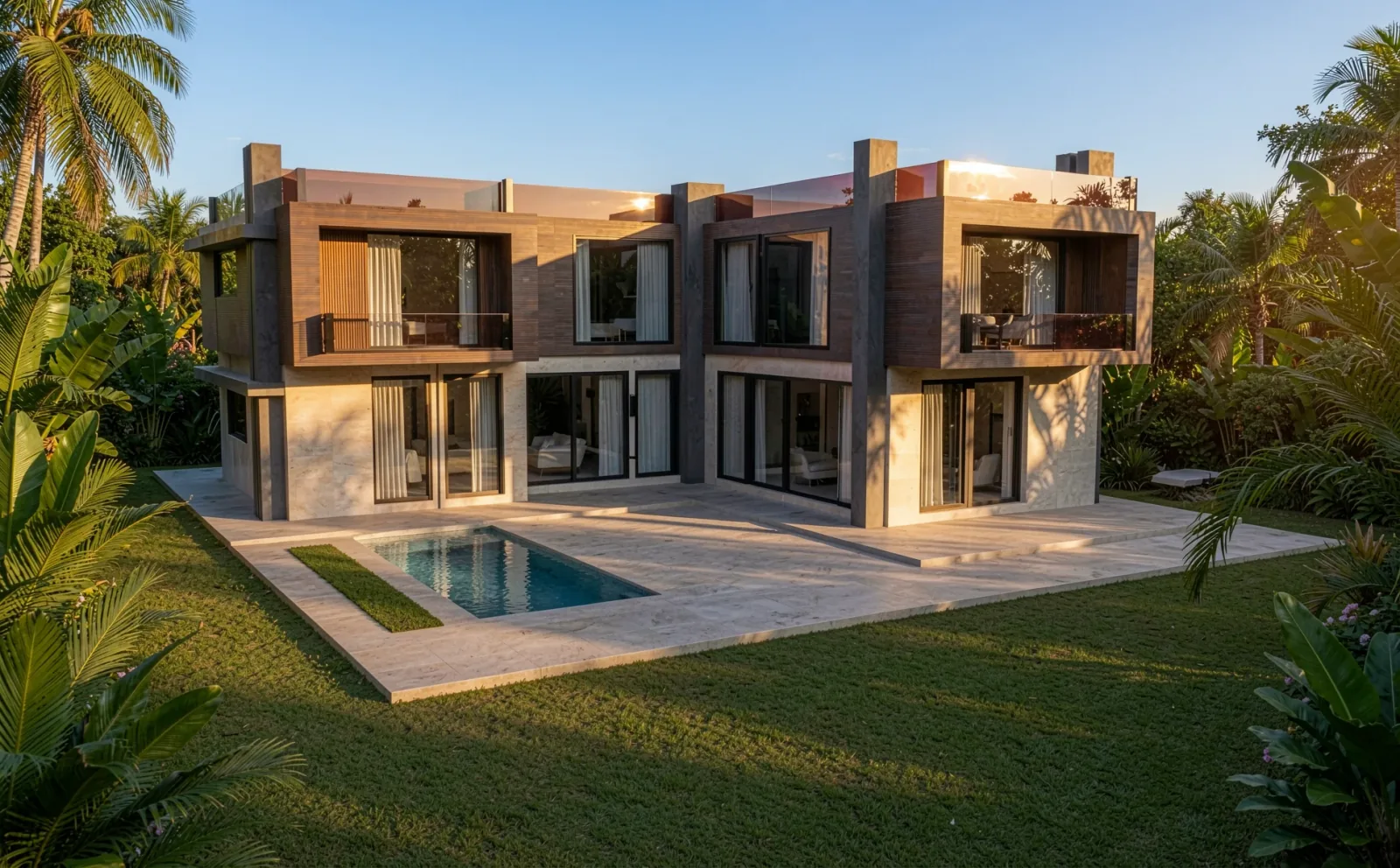
Fai clic su Render (2 crediti). Quando l'immagine è pronta si apre in un visualizzatore, da cui puoi salvarla in un file. Per confrontare diverse opzioni, cambia prompt, ora o meteo e renderizza di nuovo dalla stessa vista.
Passo 5: genera oggetti 3D nel tuo modello
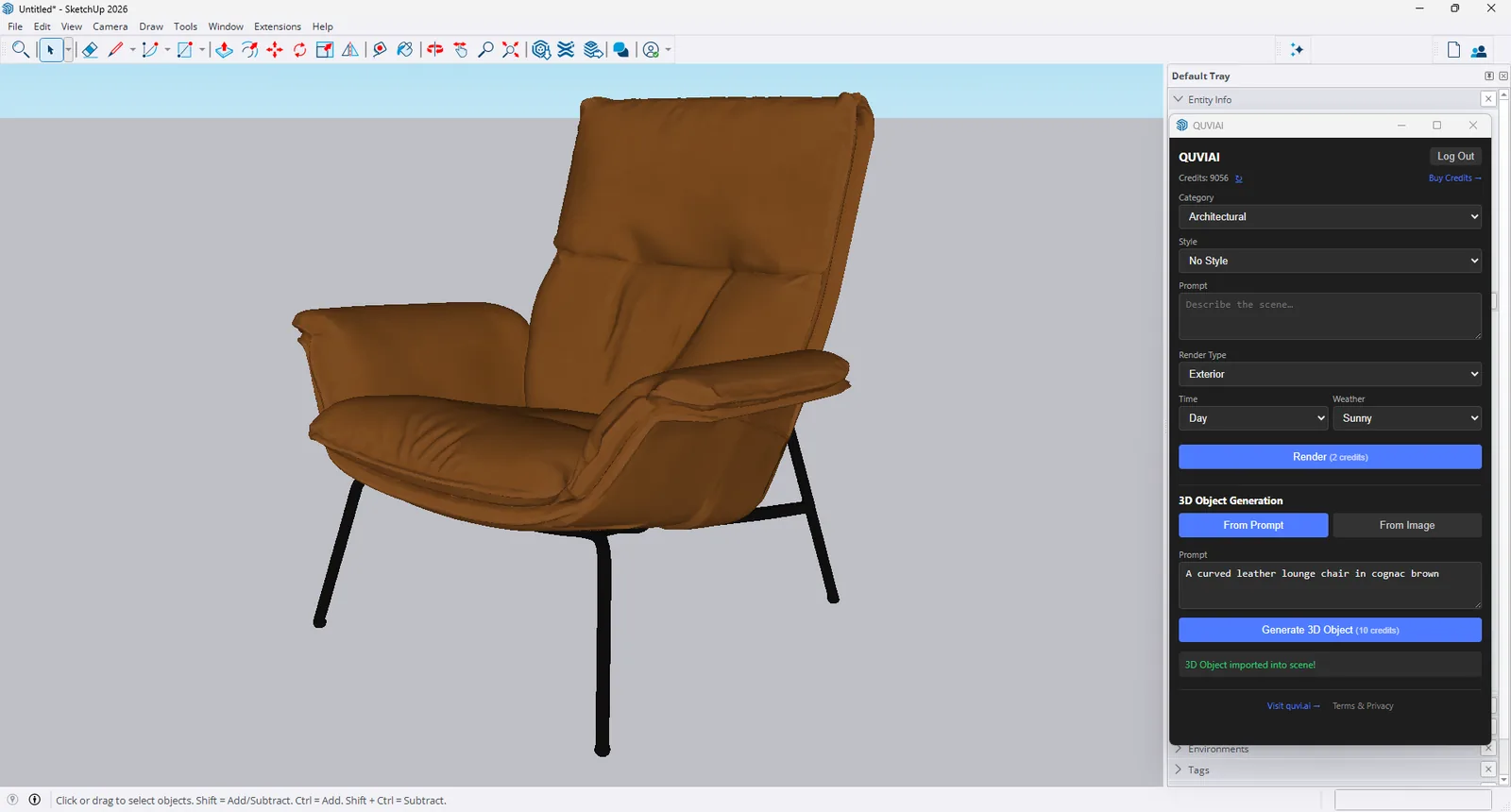
Ti serve una sedia, una fioriera o una scultura che non hai modellato? Nella sezione 3D Object Generation del pannello, descrivi l'oggetto (From Prompt) o scegli un'immagine di riferimento (From Image) e fai clic su Generate 3D Object (10 crediti). L'oggetto viene importato nel tuo modello SketchUp, pronto da posizionare. Scopri di più su text-to-3D e image-to-3D.
Consigli per render migliori da SketchUp con l'IA
- Indica materiali e luce nel prompt, ad esempio "board-formed concrete, oak cladding, golden hour".
- Cambia una cosa alla volta quando confronti le opzioni, così capisci cosa ha fatto la differenza.
- Crea variazioni dal risultato sul web: versioni notturne e stagionali, nuove angolazioni di camera o un video walkthrough.
- Controlla i dettagli prima di inviare a un cliente: i render con IA sono immagini di concept e i piccoli dettagli possono variare.
Conclusione
Renderizzare un modello SketchUp non deve più significare una pipeline di rendering separata. Installa QUVIAI Render, inquadra la vista, descrivi la scena e fai clic su Render, e aggiungi al tuo modello oggetti 3D generati con l'IA dallo stesso pannello.
SketchUp is a trademark of Trimble Inc. Blender is a trademark of the Blender Foundation. QUVIAI is an independent product and is not affiliated with, sponsored or endorsed by Trimble Inc. or the Blender Foundation.