GUIDA AL RENDERING CON IA
Rendering con IA in Blender: guida passo passo con un componente aggiuntivo gratuito
Pubblicato 6 min di lettura
Ottenere un'immagine architettonica convincente da Blender di solito significa occuparsi di illuminazione, materiali, impostazioni di rendering e tempi di rendering. Per immagini di concept e opzioni progettuali esiste una strada più veloce: il componente aggiuntivo gratuito e open source QUVIAI Render acquisisce la tua 3D Viewport e la trasforma in un render fotorealistico con l'IA, direttamente in Blender.
Questa guida spiega come installare il componente aggiuntivo, renderizzare una scena e generare oggetti 3D al suo interno.
Cosa ti serve
- Blender 4.0 o successivo (consigliato 4.2+) su Windows, macOS o Linux
- Un account QUVIAI: il piano gratuito include crediti giornalieri
- Una scena inquadrata nella 3D Viewport: basta un blockout
Passo 1: installa il componente aggiuntivo
- Scarica l'ultima release da GitHub: quviai_blender_extension.zip per Blender 4.2 e successivi, oppure quviai_blender.zip per Blender 4.0–4.1. Non decomprimerlo.
- In Blender apri Edit › Preferences › Add-ons, scegli Install (in Blender 4.2+: Install from Disk) e seleziona lo ZIP.
- Attiva QUVIAI Render e accedi dalle sue preferenze con email e password del tuo account QUVIAI, oppure con Google.
Passo 2: apri il pannello e inquadra la vista
Nella 3D Viewport premi N per aprire la barra laterale e seleziona la scheda QUVIAI. Poi imposta la viewport sull'angolazione che vuoi nell'immagine finale. L'IA mantiene i volumi e la camera della viewport, quindi prenditi un momento per comporla:
- Per gli esterni usa una vista prospettica a un'altezza d'occhio credibile.
- Lo shading Solid o Material Preview con spigoli chiari funziona bene.
- Nascondi oggetti di supporto, empty e overlay che non vuoi far interpretare.
Passo 3: descrivi il render
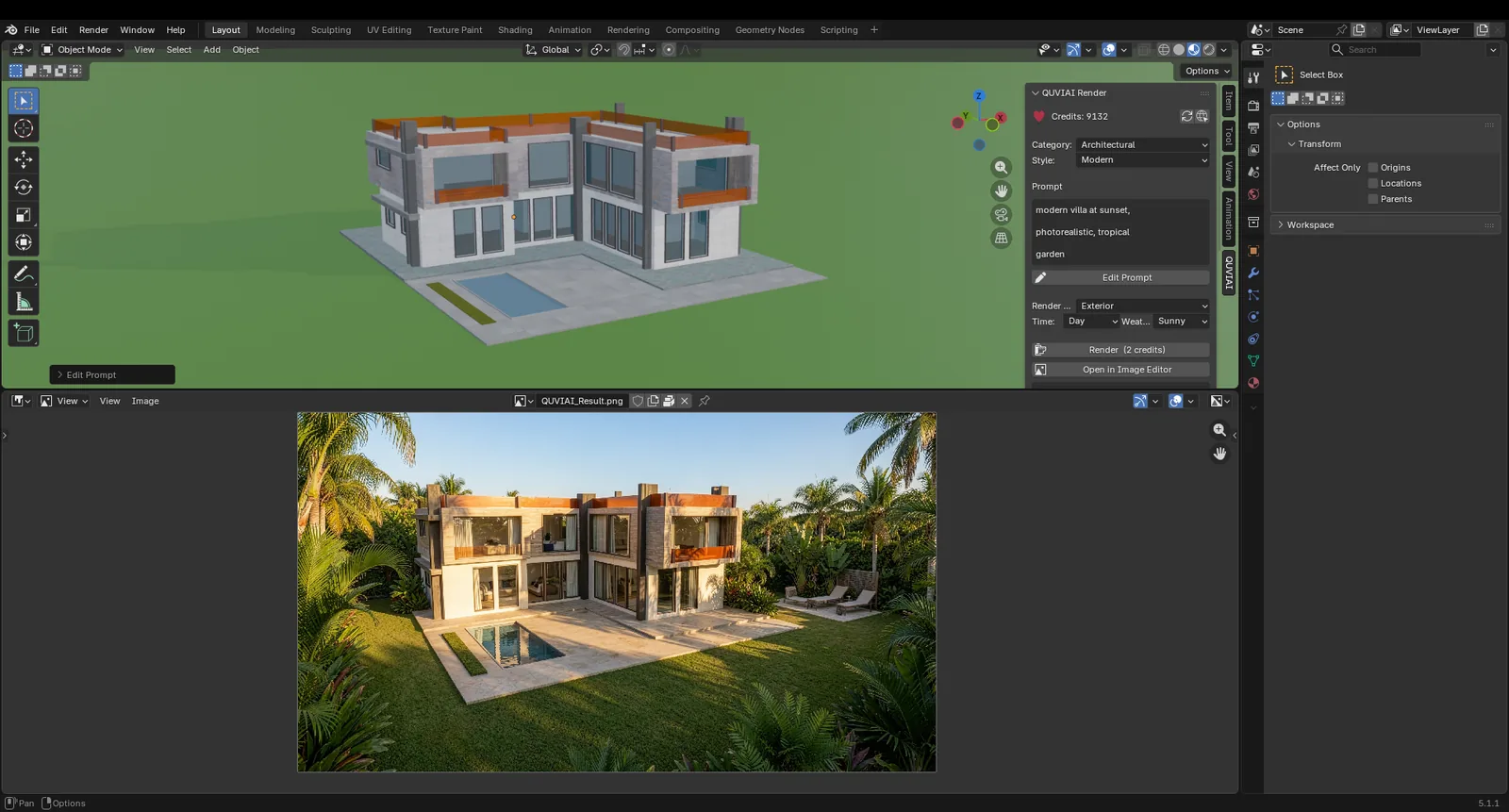
Nel pannello scegli una categoria e uno stile, scrivi un prompt per materiali, contesto e atmosfera, e seleziona tipo di render, ora del giorno e meteo.
Passo 4: renderizza
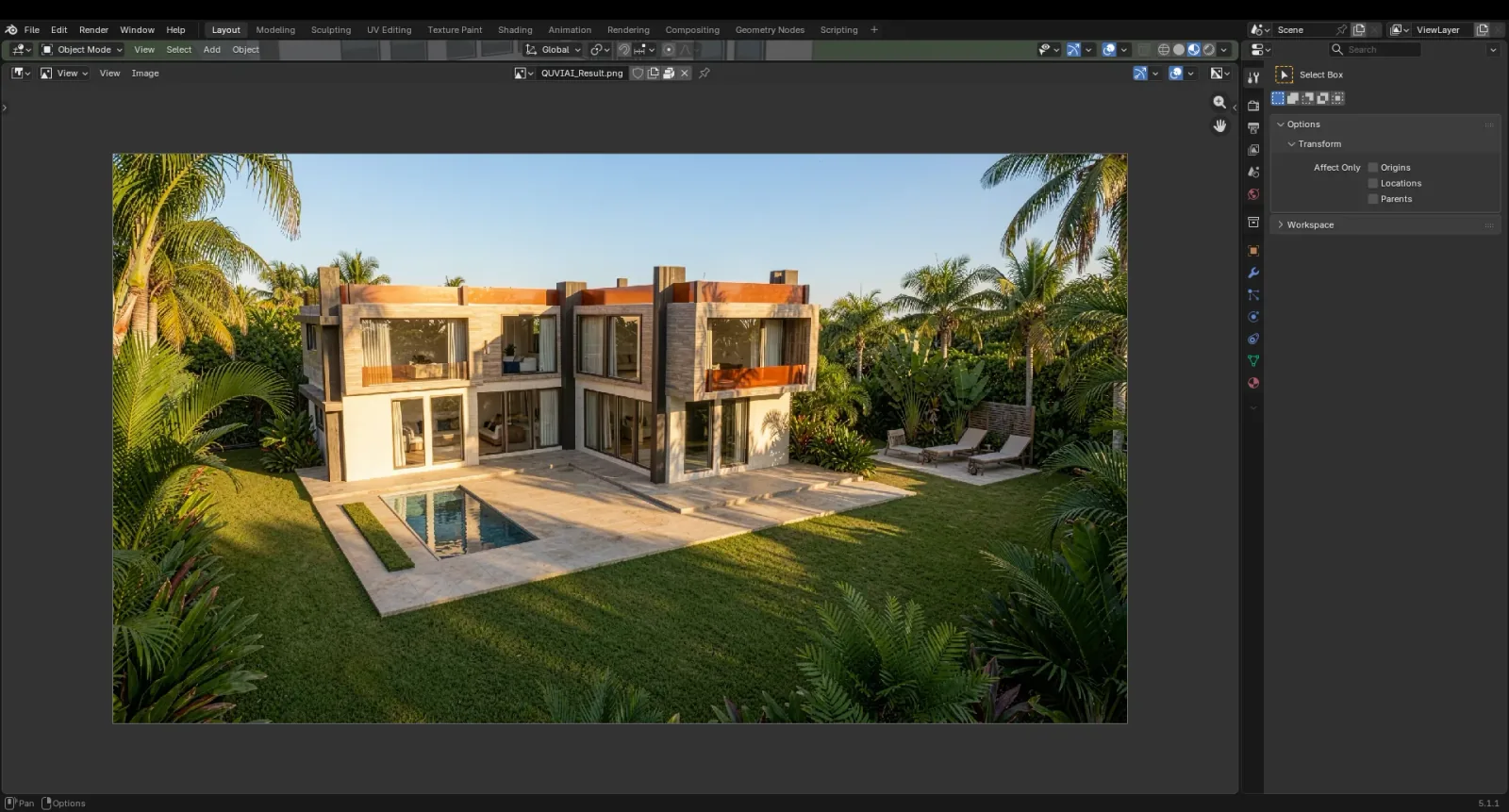
Fai clic su Render (2 crediti). Quando l'immagine è pronta si apre nell'Image Editor di Blender, dove puoi controllarla e salvarla. Cambia prompt, ora o meteo e renderizza di nuovo per confrontare opzioni progettuali dalla stessa vista.
Passo 5: genera oggetti 3D nella scena
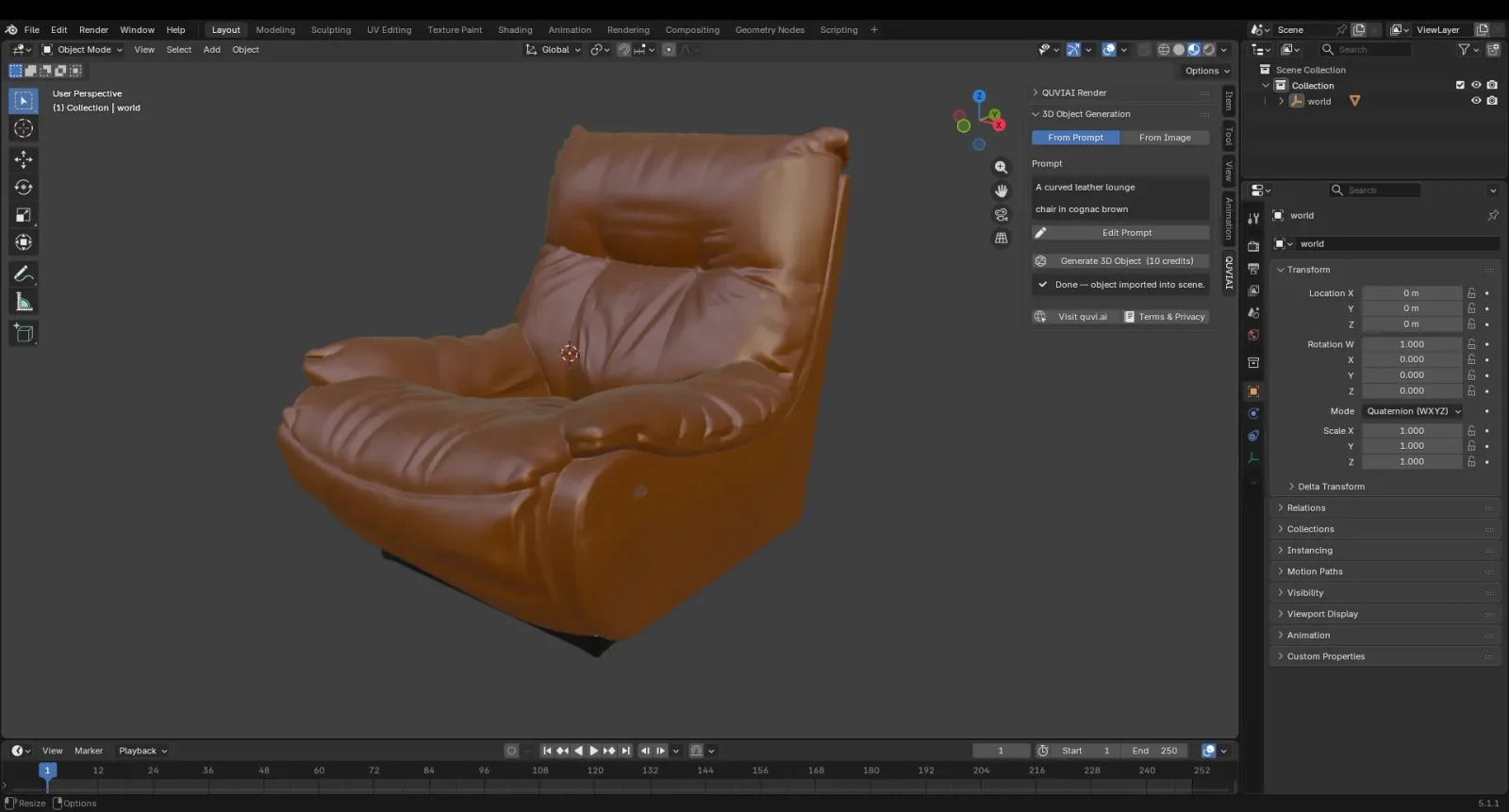
La sezione 3D Object Generation del componente aggiuntivo crea modelli 3D con l'IA. Descrivi un oggetto (From Prompt) o scegli un'immagine di riferimento (From Image) e fai clic su Generate 3D Object (10 crediti). Il modello viene importato nella scena in formato glTF, pronto da posizionare e renderizzare. Consulta la nostra guida a text-to-3D e image-to-3D per qualche consiglio.
Quando usare il rendering con IA e quando Cycles o Eevee
- Il rendering con IA è il più veloce per immagini di concept, prime presentazioni ai clienti e confronti tra materiali, atmosfere e meteo.
- Cycles o Eevee restano la scelta per fotogrammi finali e animazioni esatti e ripetibili di una scena completamente dettagliata.
Molti artisti usano entrambi: l'IA per l'esplorazione, un render tradizionale per l'immagine finale. Approfondisci in rendering con IA e rendering tradizionale a confronto.
Conclusione
Con QUVIAI Render, un blockout nella 3D Viewport diventa in pochi minuti un'immagine di concept pronta per la presentazione, e gli oggetti 3D generati con l'IA possono riempire la scena senza uscire da Blender.
SketchUp is a trademark of Trimble Inc. Blender is a trademark of the Blender Foundation. QUVIAI is an independent product and is not affiliated with, sponsored or endorsed by Trimble Inc. or the Blender Foundation.