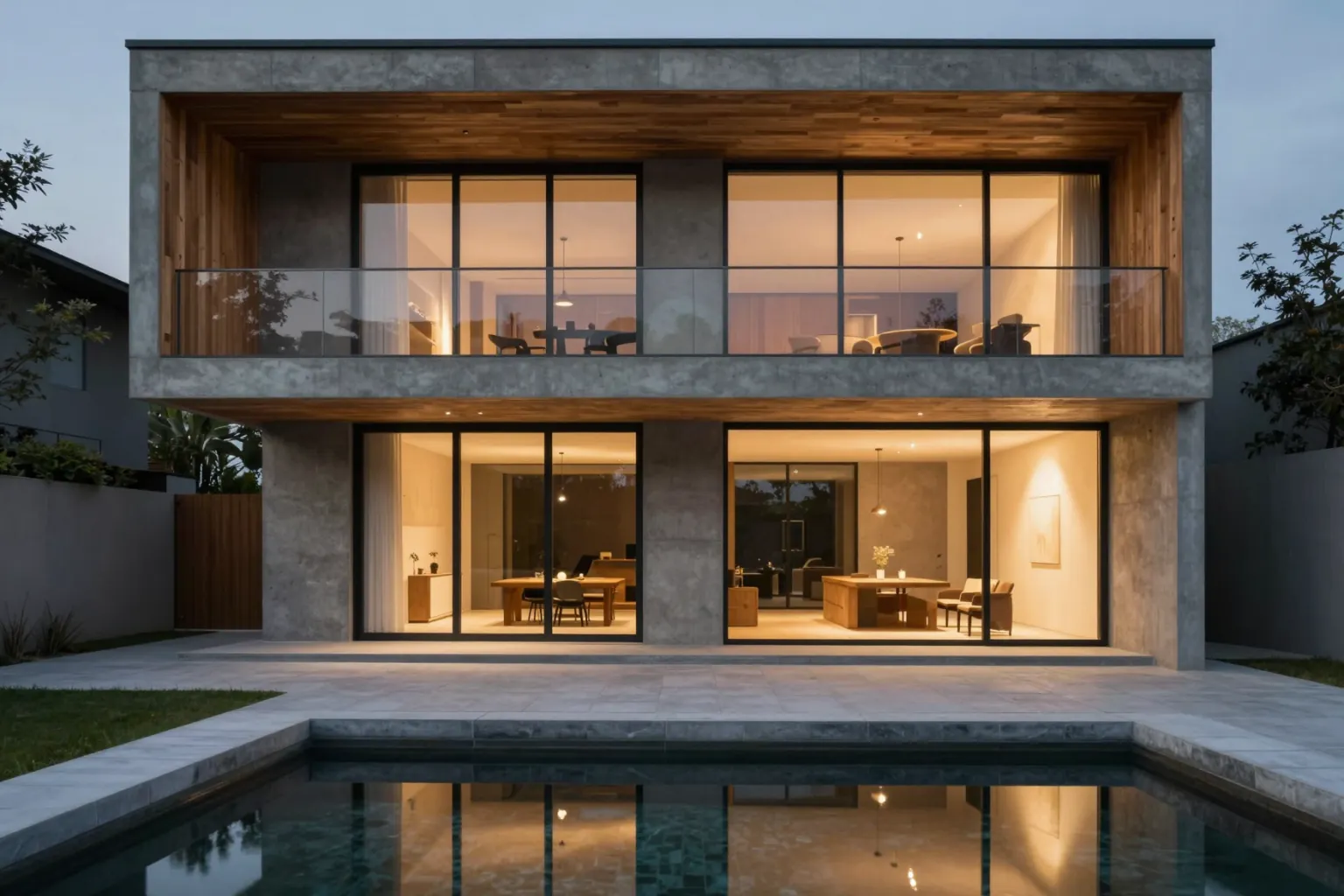
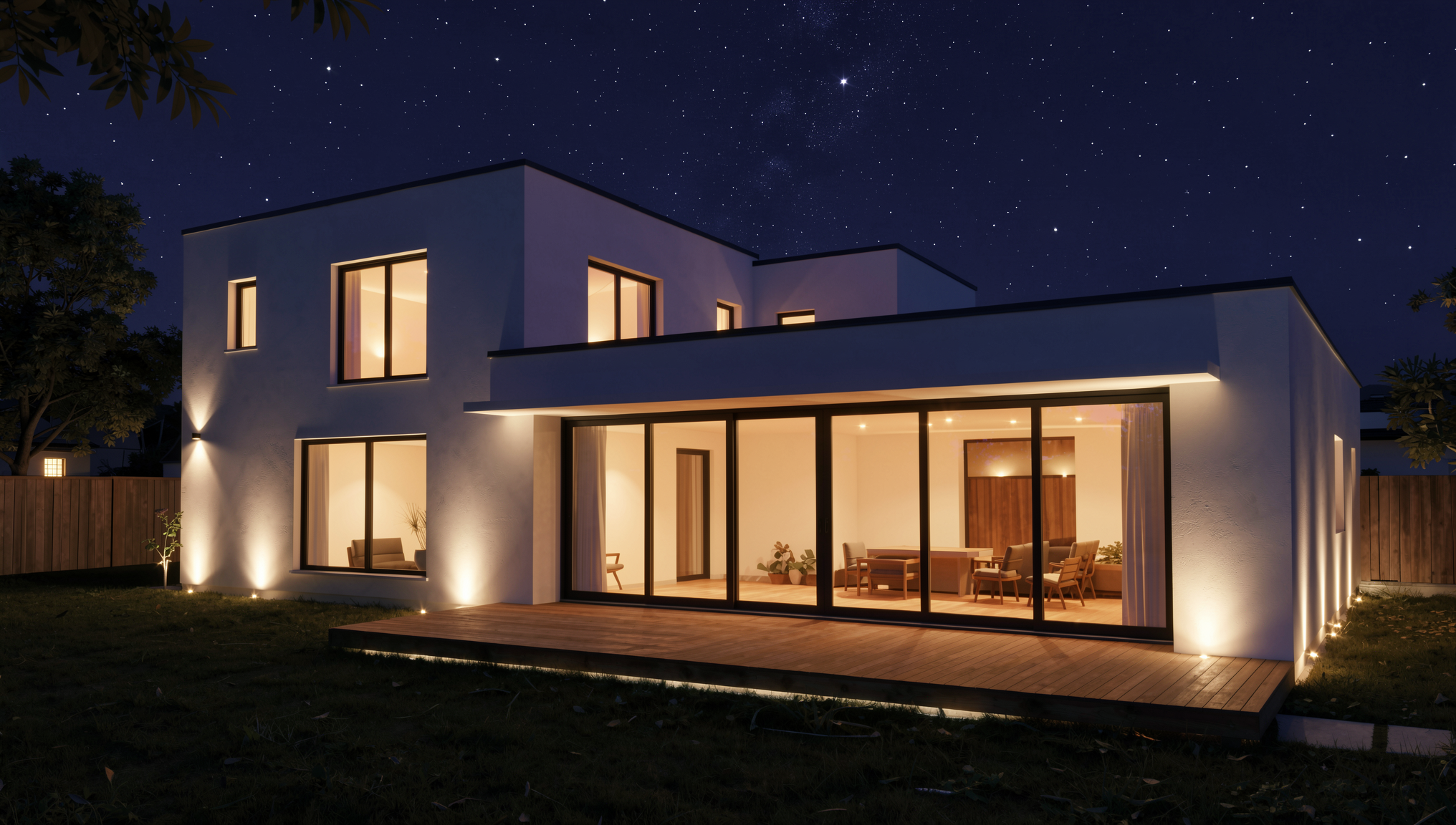
GUIDA AL RENDERING CON IA
Rendering con l'IA per promotori immobiliari: immagini di prevendita da schizzi e viste del modello
Pubblicato 8 min di lettura
Quando un progetto viene venduto prima di essere costruito, le immagini sono il prodotto. Gli acquirenti non possono visitare l'appartamento, affacciarsi dal balcone o vedere la hall, quindi decidono in base a ciò che mostrano la brochure, il sito web e l'ufficio vendite. Questo mette una pressione concreta sui promotori immobiliari e sui loro architetti: le immagini devono essere pronte presto, devono risultare convincenti e spesso devono cambiare man mano che cambiano il progetto, il mix di unità o il piano di marketing.
Nei mesi prima del lancio emergono rapidamente molte domande visive: quale colore di facciata funziona meglio? Come appare l'appartamento campione con un pacchetto di finiture più chiaro? Possiamo avere una vista serale per il sito web? Il rendering con l'IA può aiutare il team a rispondere più velocemente a queste domande (vedi il nostro confronto tra rendering con IA e rendering tradizionale).
In questa guida imparerai di quali immagini ha bisogno una campagna di prevendita, come produrle con l'IA a partire dal materiale che hai già e come mantenerle accurate e coerenti.
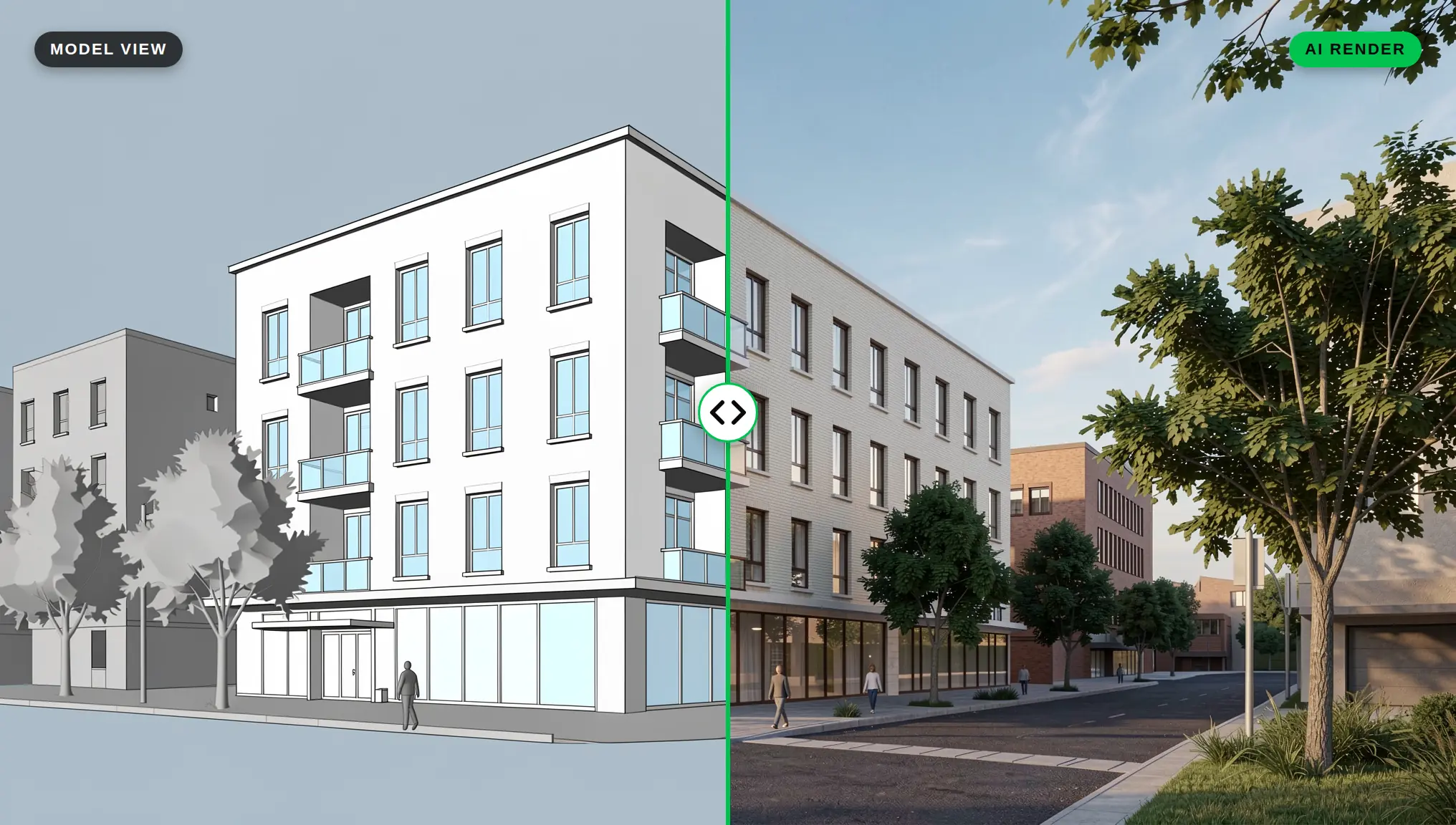
Ogni immagine di questa guida è stata realizzata in QUVIAI per un progetto di esempio, un edificio residenziale di sei piani. Lo schizzo, la vista del modello e l'interno dell'appartamento sono stati creati con lo strumento text-to-image e la modifica con IA; i passaggi sono gli stessi con i tuoi schizzi e le tue viste del modello.
Di quali immagini ha bisogno una campagna di prevendita?
Prima di generare qualsiasi cosa, elenca le immagini che il team vendite e marketing userà davvero. Un set tipico:
- Esterno principale: la vista principale dell'edificio dal livello della strada, usata sul sito web, sulla recinzione di cantiere e sulla copertina della brochure.
- Esterni secondari: ingresso, cortile, terrazza sul tetto o la vista da una strada vicina.
- Interni tipo: soggiorno, cucina e camera da letto delle tipologie di unità più importanti.
- Spazi comuni: hall, palestra, piscina o giardino condiviso, se il progetto li prevede.
- Versioni diurne e notturne: una vista serale della facciata o del balcone diventa spesso un'immagine chiave per i social media.
- Brevi video: pochi secondi di movimento per i social media, l'intestazione del sito web o uno schermo nell'ufficio vendite.
Concordare presto questo elenco evita di ritrovarsi con tante immagini, ma non quelle di cui il team vendite ha bisogno.
Passo 1: raccogli il materiale di partenza
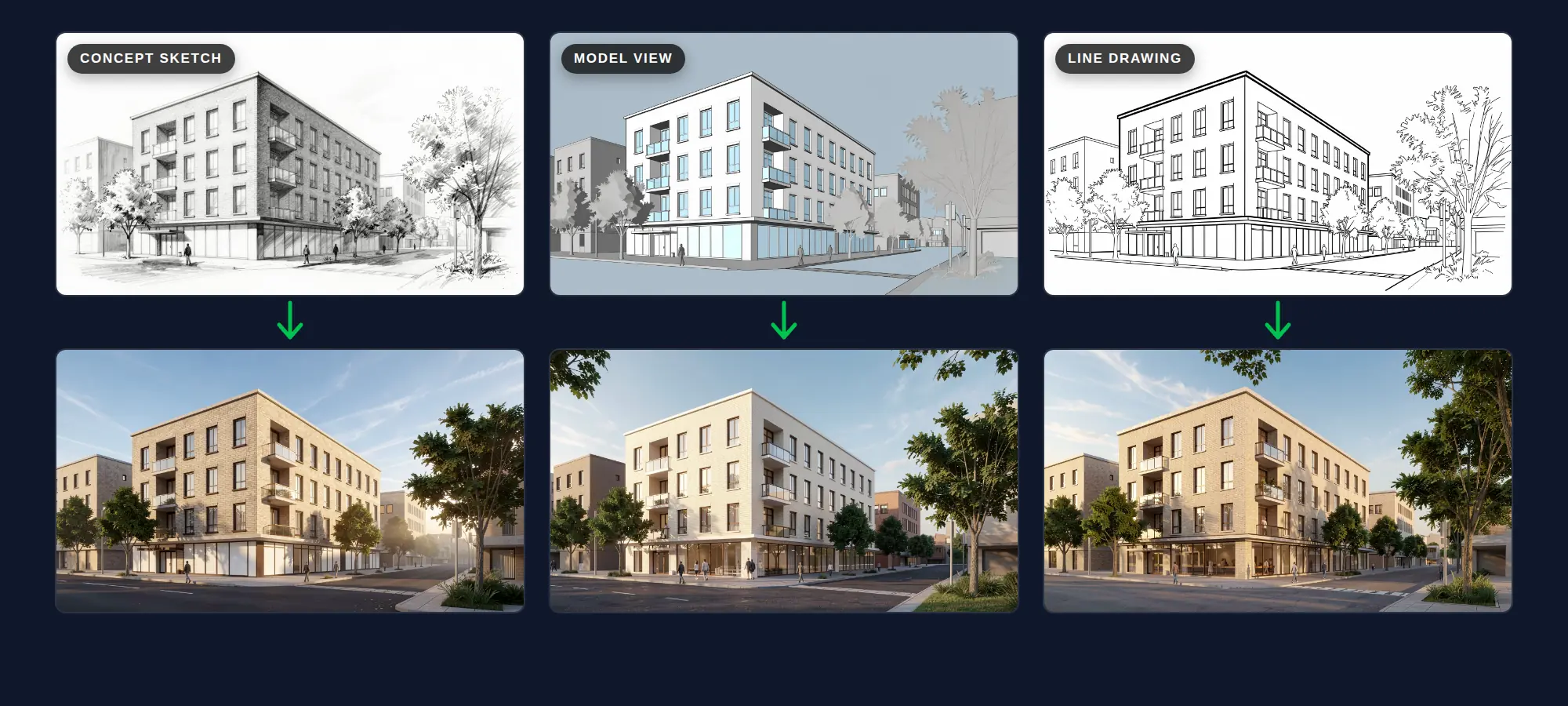
Il rendering con l'IA parte da ciò che il team di progettazione ha già. Raramente serve un modello 3D completamente dettagliato.
- Schizzi: i primi schizzi di concept o le prospettive possono diventare immagini fotorealistiche con Sketch → Render. È utile per l'acquisizione dei terreni, i primi colloqui con gli investitori o un primo teaser.
- Viste del modello: uno screenshot dal tuo software di modellazione 3D o BIM mantiene la geometria reale. QUVIAI offre plugin di rendering con IA gratuiti per i programmi di modellazione più diffusi, e la nostra guida al rendering di un modello 3D o di una vista BIM copre il resto.
- Prospetti e disegni al tratto: prospetti e disegni al tratto possono essere usati come punto di partenza, proprio come gli schizzi. Consulta la nostra guida ai disegni AutoCAD.
- Foto del sito: una foto del lotto o della strada ti aiuta a descrivere il contesto reale nel prompt.
Per le immagini di marketing, le viste del modello sono di solito la scelta migliore, perché mantengono le proporzioni, la posizione delle finestre e il numero di piani vicini al progetto reale.
Passo 2: crea l'esterno principale
Inizia dall'immagine più importante e usala come riferimento per tutto il resto.
- Scegli la camera con cura. Usa una vista ad altezza d'occhio da un punto reale della strada. Gli acquirenti si fidano delle viste che sembrano qualcosa che potrebbero vedere davvero.
- Descrivi il contesto. Indica l'ambientazione, la stagione e l'atmosfera: "Edificio residenziale di media altezza in una strada cittadina alberata, sole del tardo pomeriggio, persone che camminano, atmosfera calda e tranquilla."
- Descrivi i materiali. Nomina i materiali della facciata con finitura e colore: "facciata in mattoni chiari, telai delle finestre bronzo scuro, balconi in vetro."
- Genera diverse versioni e scegline una. Scegli l'immagine più vicina al progetto, non solo la più spettacolare.
Messo insieme, questo è il prompt dietro l'immagine principale del progetto di esempio:
"Edificio residenziale di media altezza in una strada cittadina alberata, sole del tardo pomeriggio, persone che camminano, atmosfera calda e tranquilla. Facciata in mattoni chiari, telai delle finestre bronzo scuro, balconi in vetro. Fotorealistico, vista ad altezza d'occhio."
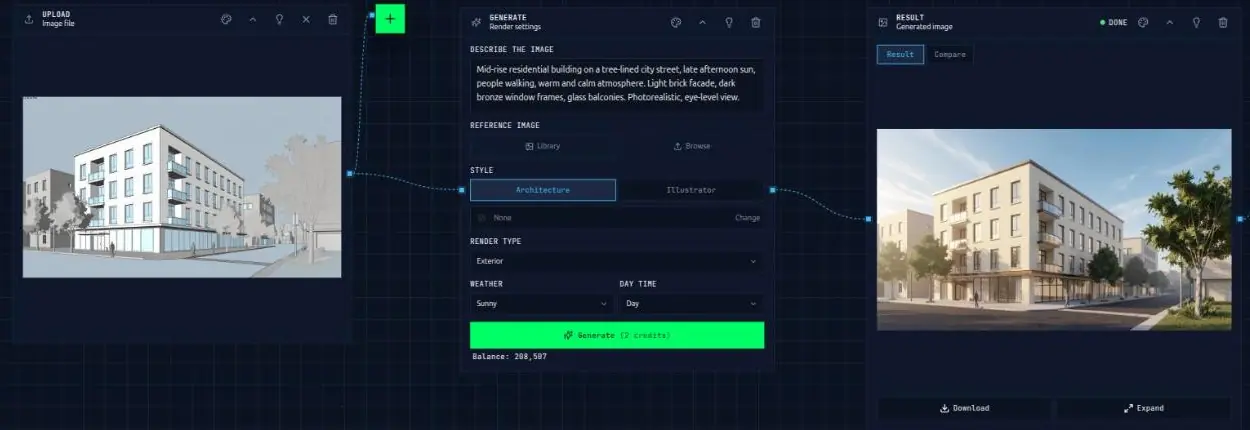
La nostra guida ai prompt per i render architettonici contiene altri esempi su come scrivere queste descrizioni.
Passo 3: prova le opzioni di facciata e di finiture prima di impegnarti
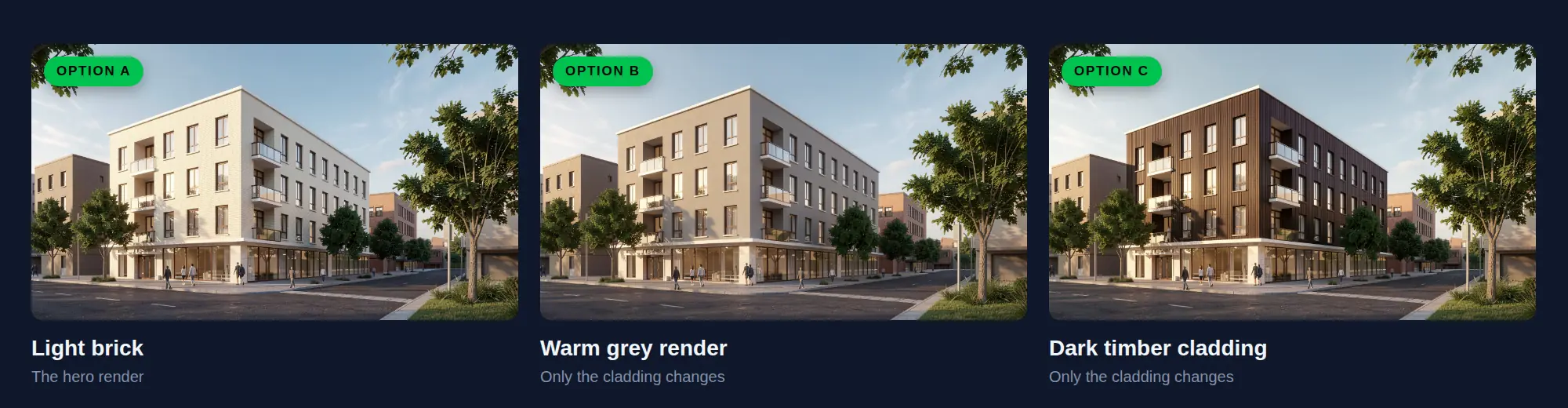
La prevendita è anche il momento in cui i promotori prendono decisioni su colori, finiture e pacchetti di capitolato. Con la modifica dei render con IA di QUVIAI puoi cambiare qualsiasi elemento di un'immagine (facciata ed elementi architettonici, materiali e colori, arredi e decorazioni, luce e paesaggio), così la stessa vista può mostrare diverse opzioni.
- Opzioni di facciata: mostra la vista principale con due o tre colori di rivestimento o finiture dei telai, fianco a fianco.
- Pacchetti di finiture: se gli acquirenti possono scegliere tra pacchetti per gli interni, mostra lo stesso soggiorno in ciascuno di essi (vedi il Passo 4).
- Paesaggio: prova una vegetazione più matura o una diversa disposizione del cortile per vedere come cambia la percezione del progetto.
Usa una modifica senza maschera che nomini un solo elemento ("cambia solo il rivestimento della facciata") per le superfici grandi, e una maschera stretta per gli elementi piccoli e ben delimitati. La nostra guida alla modifica con e senza maschera spiega la differenza. Queste sono le due modifiche dietro le opzioni B e C:
"Cambia solo il rivestimento della facciata in un intonaco liscio grigio caldo. Mantieni esattamente uguali le finestre, i telai bronzo scuro, i balconi in vetro, l'ingresso, la strada, gli alberi, le persone, l'angolazione della camera e la luce. Fotorealistico."
"Cambia solo il rivestimento della facciata in un rivestimento verticale in legno scuro. Mantieni esattamente uguali le finestre, i telai bronzo scuro, i balconi in vetro, l'ingresso, la strada, gli alberi, le persone, l'angolazione della camera e la luce. Fotorealistico."
Passo 4: mostra gli interni in cui vivranno gli acquirenti
Chi compra su carta vuole immaginare la vita quotidiana nell'unità. Concentrati sulle tipologie di unità più importanti per le vendite.
- Parti dalla vista del modello degli interni di ogni tipologia chiave, oppure da uno schizzo degli interni.
- Arreda in modo realistico. Usa dimensioni e disposizioni dei mobili che stiano davvero nella pianta. Un divano sovradimensionato in un piccolo soggiorno può fare bella figura, ma crea false aspettative.
- Mostra la vista e la luce. Se l'unità ha un balcone o una grande finestra, assicurati che l'immagine li mostri.
- Mantieni un solo stile per campagna. Usa lo stesso stile d'interni, la stessa palette di colori e lo stesso linguaggio d'arredo in ogni immagine degli interni, così il progetto sembra un unico luogo.
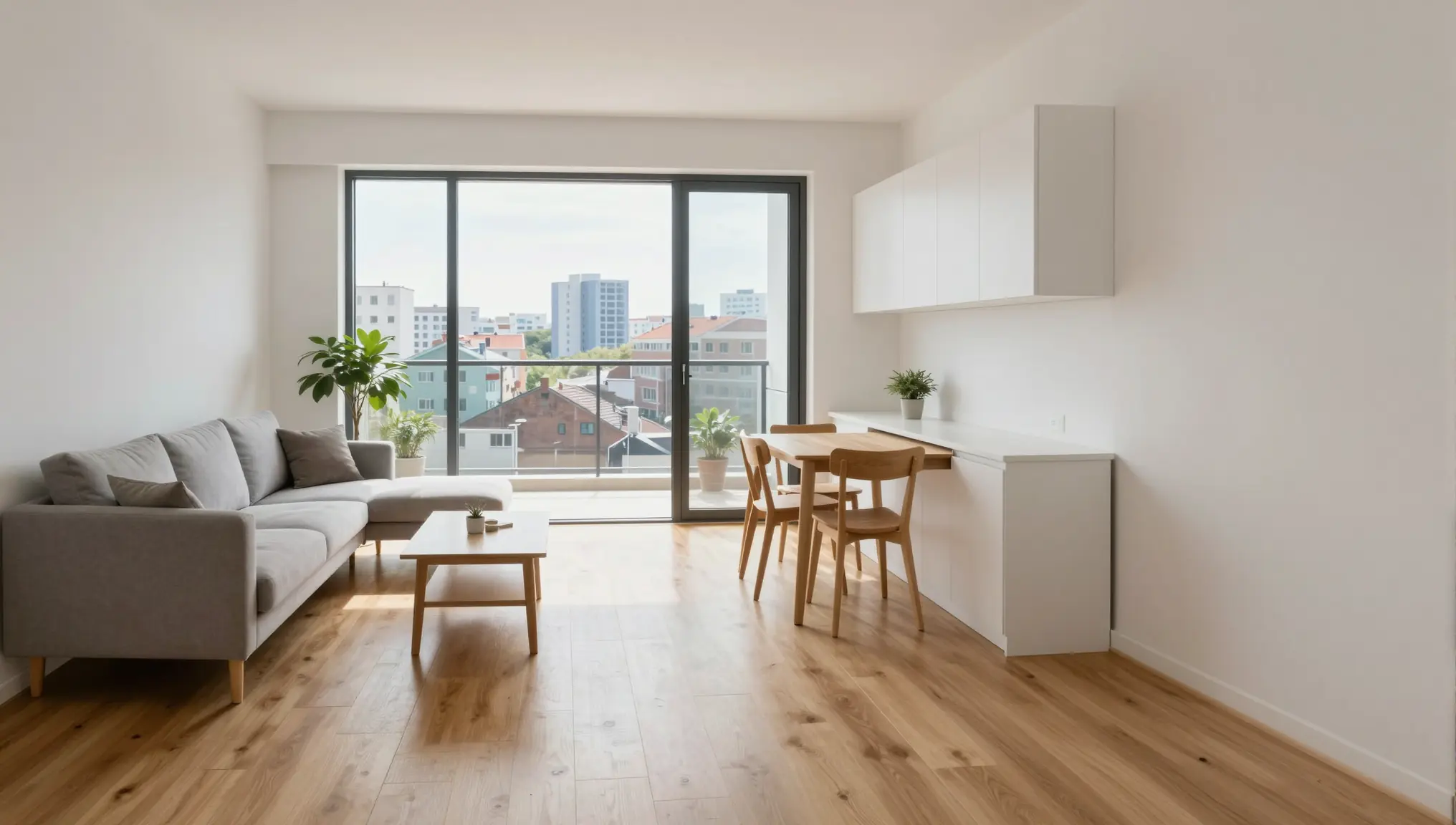
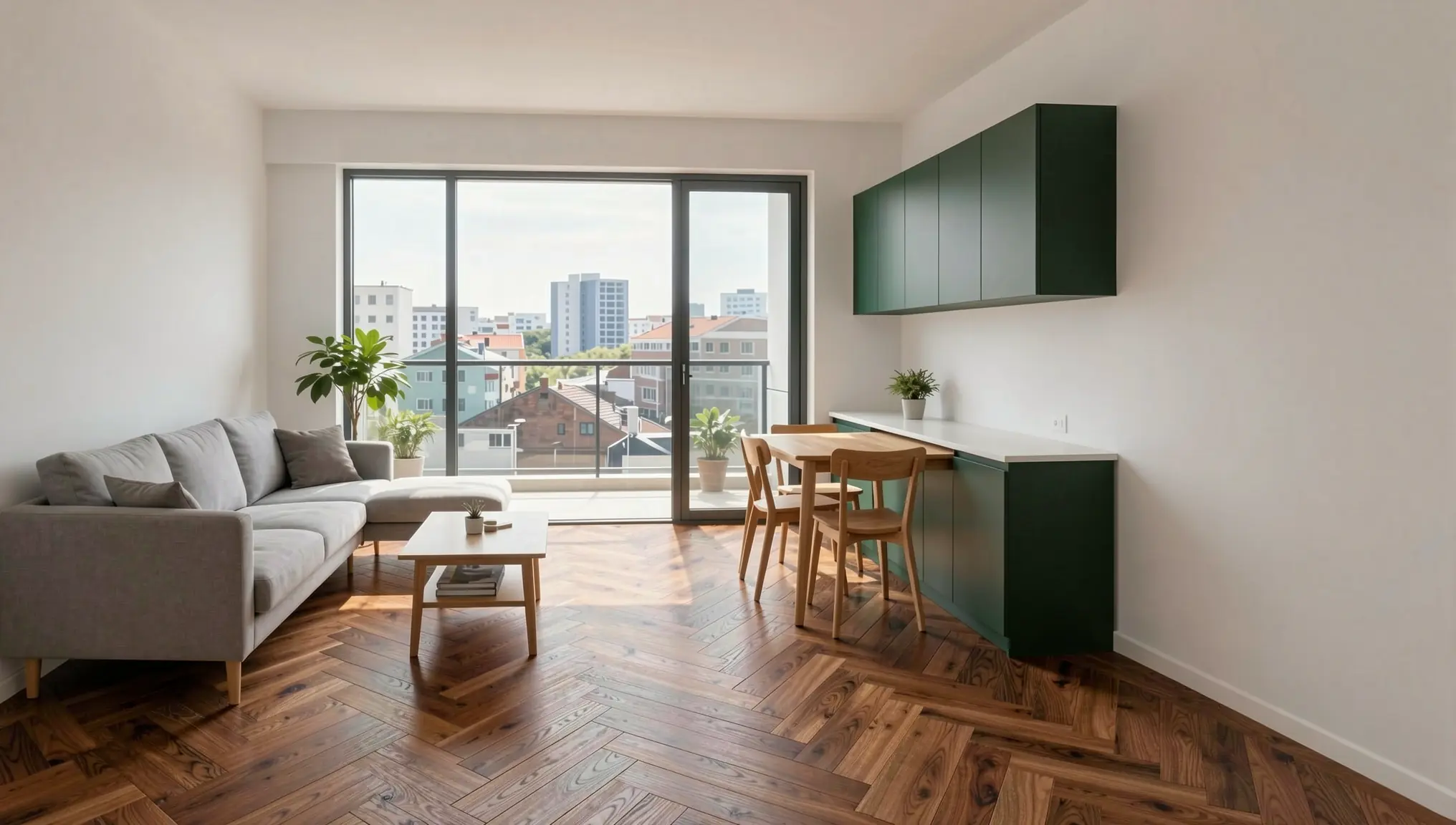
Il soggiorno dell'appartamento di esempio, e la stessa stanza in un secondo pacchetto di finiture:
"Interno fotorealistico del soggiorno di un appartamento nuovo, vista ad altezza d'occhio verso una grande portafinestra vetrata sul balcone con vista sulla città. Pavimento in rovere chiaro, pareti bianche, un divano a tre posti di dimensioni realistiche, un piccolo tavolo da pranzo per quattro, una cucina a vista con ante bianche su un lato, morbida luce pomeridiana, stile contemporaneo e tranquillo, colori naturali."
"Pacchetto di finiture B: cambia il pavimento in un parquet di noce caldo a spina di pesce e le ante della cucina in verde scuro opaco. Mantieni esattamente uguali le pareti, i mobili, la finestra, il balcone, la vista, l'angolazione della camera e la luce diurna. Fotorealistico."
Per gli edifici esistenti in fase di riconversione o ristrutturazione, puoi invece partire da una foto dello spazio vuoto. Consulta le nostre guide all'home staging virtuale con IA e alla visualizzazione delle ristrutturazioni.
Passo 5: aggiungi versioni diurne e notturne
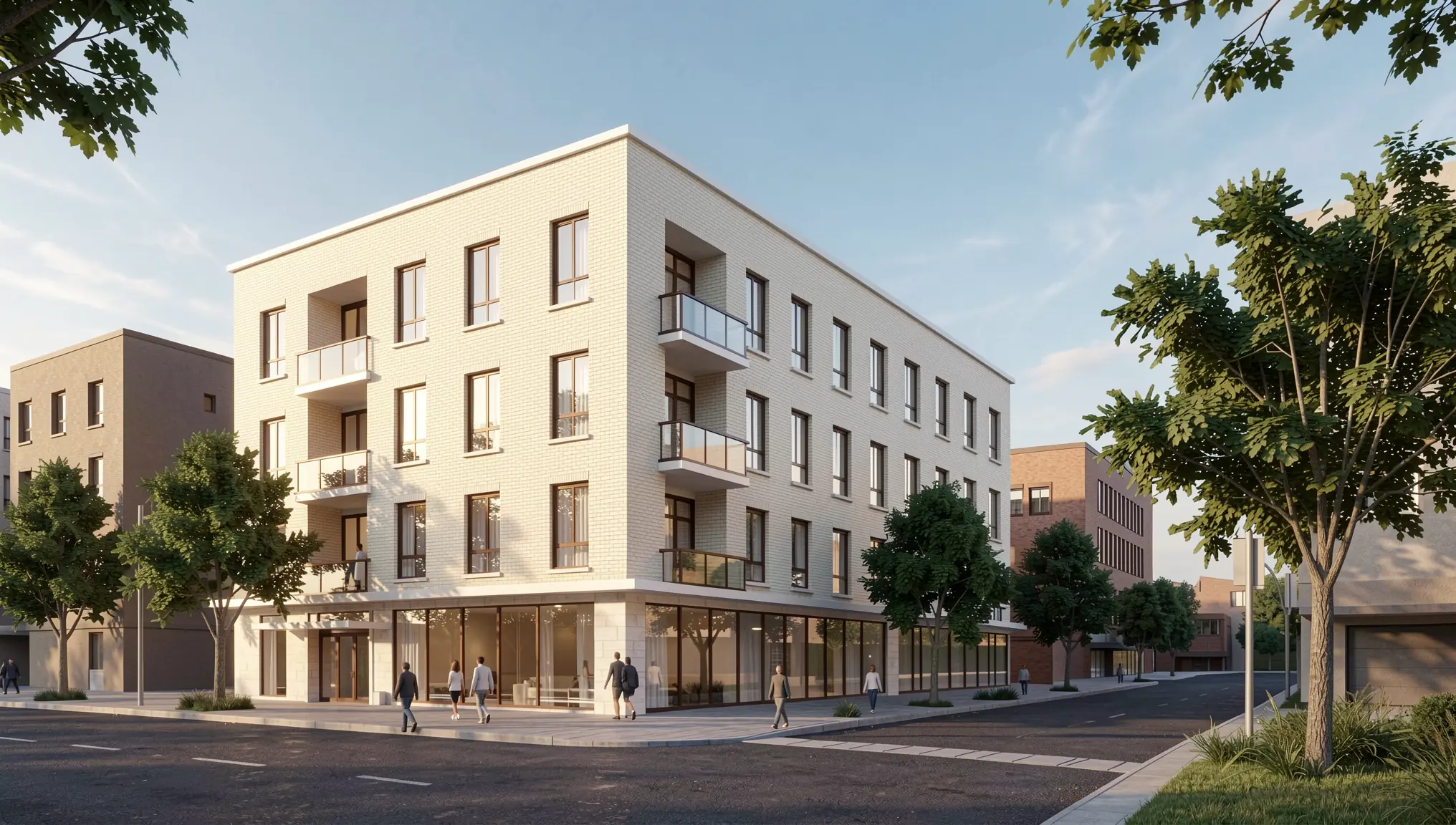
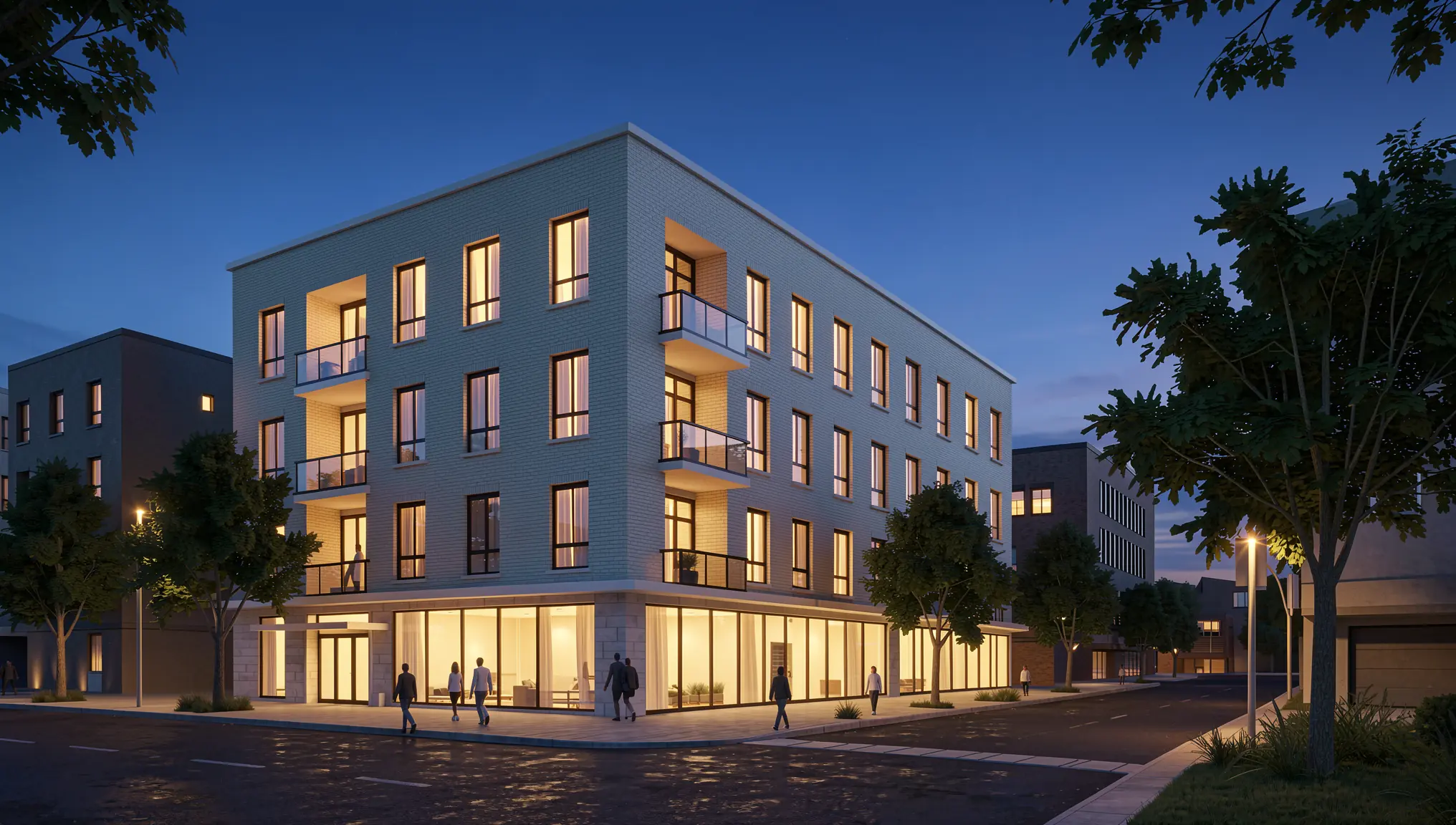
Con QUVIAI puoi produrre la stessa vista in diverse condizioni di illuminazione, come giorno e notte. Le immagini serali con luce calda alle finestre sono molto apprezzate per siti web e social media, mentre le immagini con la luce del giorno spiegano l'architettura in modo più chiaro. Produrle entrambe da un'unica vista approvata mantiene coerente la campagna. La nostra guida dal giorno alla notte mostra come fare.
"Trasforma la scena nell'ora blu della sera: cielo blu intenso, luce calda che brilla in molte finestre degli appartamenti, la hall d'ingresso illuminata, lampioni accesi, riflessi morbidi sul marciapiede. Mantieni esattamente uguali l'edificio, i materiali, gli alberi e l'angolazione della camera. Fotorealistico."
Passo 6: trasforma le immagini chiave in brevi video
Le clip brevi possono aiutare un post a distinguersi in un feed social. Render → Video trasforma un render finito in una breve clip, ad esempio un lento movimento di camera verso l'ingresso o lungo il balcone. Usalo per le due o tre immagini più importanti, non per ogni render. Consulta la nostra guida ai video con IA per l'architettura per alcuni consigli.
"Movimento di camera lento e fluido verso l'ingresso dell'edificio, persone che camminano lungo il marciapiede, foglie che si muovono dolcemente sugli alberi della strada, luce calda del tardo pomeriggio. Mantieni l'edificio invariato."

Passo 7: verifica l'accuratezza prima di qualsiasi pubblicazione
Le immagini di prevendita influenzano le decisioni di acquisto, quindi qui l'accuratezza conta più che in qualsiasi altro tipo di render.
- Confronta con i disegni. Controlla il numero di piani, la posizione delle finestre, le dimensioni dei balconi e la forma dell'edificio rispetto al progetto attuale.
- Controlla il contesto. Non mostrare viste, parchi o spazi aperti che non ci saranno.
- Controlla il capitolato. Le finiture interne e gli elettrodomestici devono corrispondere a ciò che è effettivamente incluso, oppure essere chiaramente indicati come opzionali.
- Etichetta le immagini. Indicale come illustrazioni generate al computer e verifica le regole pubblicitarie che si applicano al marketing immobiliare nel tuo mercato.
- Aggiorna quando il progetto cambia. Tieni un semplice elenco di quale immagine appartiene a quale versione del progetto e sostituisci rapidamente le immagini superate.
Checklist rapida
- Un elenco di inquadrature concordato con il team vendite
- Esterno principale da un punto di vista reale, ad altezza d'occhio
- Opzioni di facciata e di finiture provate sulla stessa vista
- Interni con arredi realistici e uno stile coerente
- Versioni diurne e notturne delle viste chiave
- Due o tre brevi video per i social media
- Ogni immagine verificata rispetto al progetto attuale ed etichettata
Conclusione
Per i promotori immobiliari, buone immagini di prevendita servono presto, devono cambiare spesso e devono restare accurate. Il rendering con l'IA rende concretamente possibile produrre il set completo (esterni, interni, opzioni, viste diurne e notturne e brevi video) dagli schizzi e dalle viste del modello che il tuo team ha già. Usalo per muoverti più velocemente nei mesi prima del lancio e mantieni i controlli di accuratezza al centro del processo.
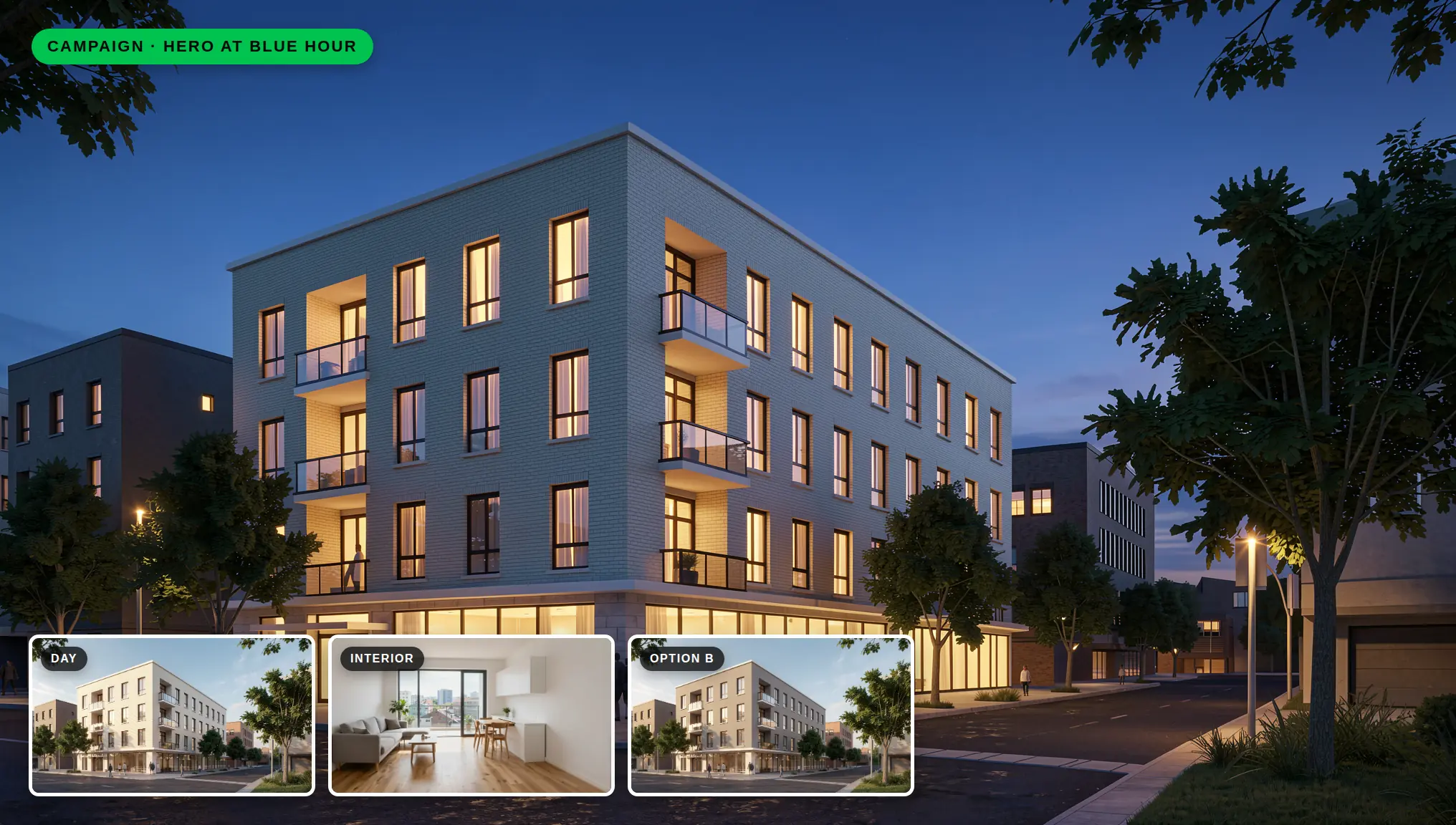
Puoi provare questo flusso di lavoro in QUVIAI con i crediti giornalieri gratuiti e senza carta di credito. Inizia con una vista del modello del tuo prossimo progetto e crea la tua prima immagine principale.