GUIDA AL RENDERING CON IA
Rendering con l’IA per studenti di architettura: dallo studio alla giuria
Pubblicato 8 min di lettura
Ogni studente di architettura conosce la settimana prima di una giuria. Il progetto finalmente prende forma, ma i disegni non sono finiti, il modello va fotografato e la coda di rendering sul laptop segna sei ore. Troppo spesso le immagini di presentazione vengono prodotte alle 3 di notte, di fretta, e finiscono per mostrare meno dell'idea di quanto dovrebbero.
Il rendering con IA può cambiare dove va a finire quel tempo. Invece di passare le notti a impostare materiali e ad aspettare un motore di rendering, puoi trasformare uno schizzo o una vista del modello in un'immagine chiara e fotorealistica molto più in fretta, e dedicare il tempo risparmiato al progetto stesso. In questa guida imparerai dove si inserisce l'IA nel flusso di lavoro di uno studente, come preparare gli input e come usare le immagini generate con l'IA in modo onesto ed efficace nelle revisioni intermedie e nelle presentazioni finali.
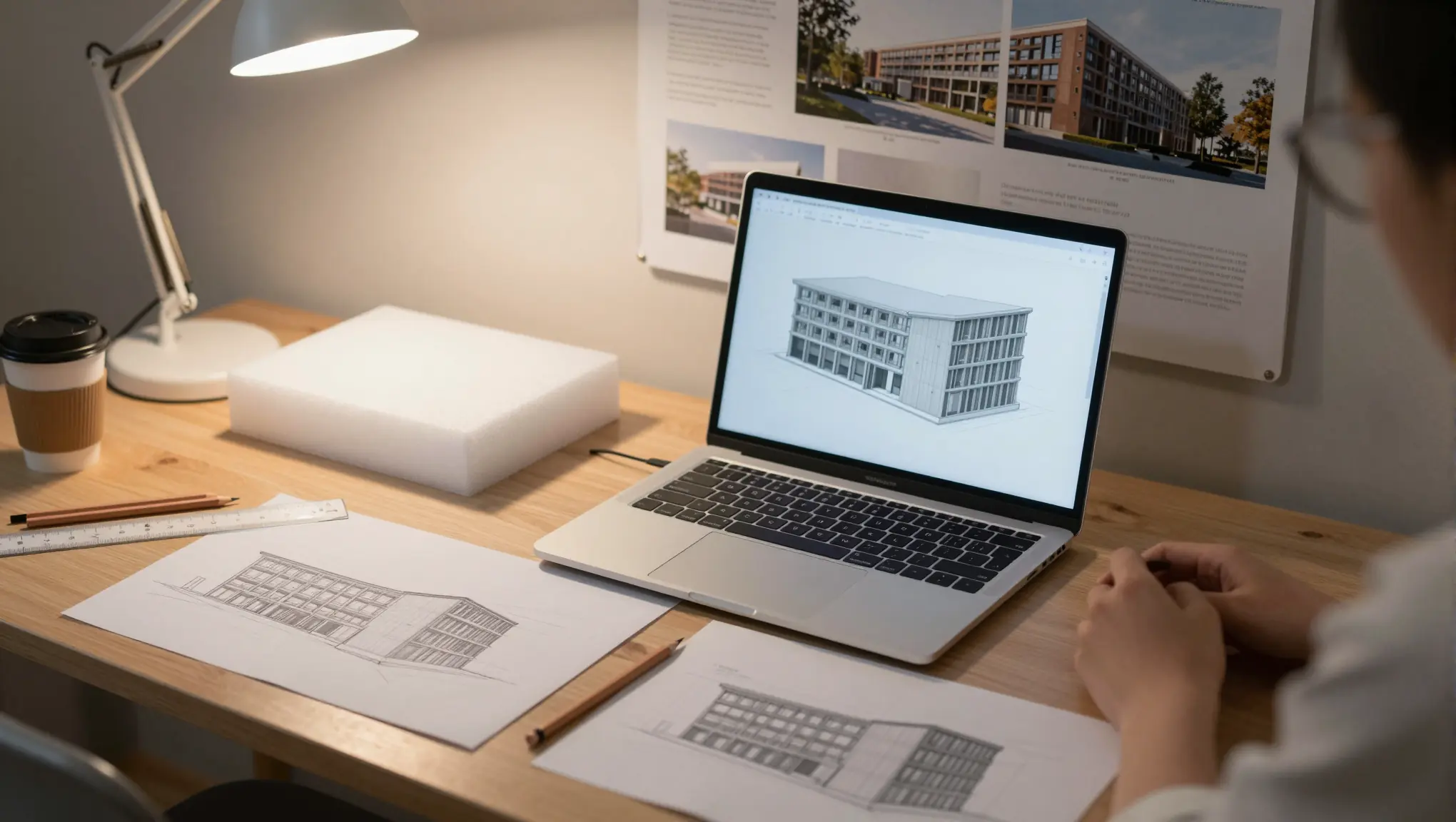
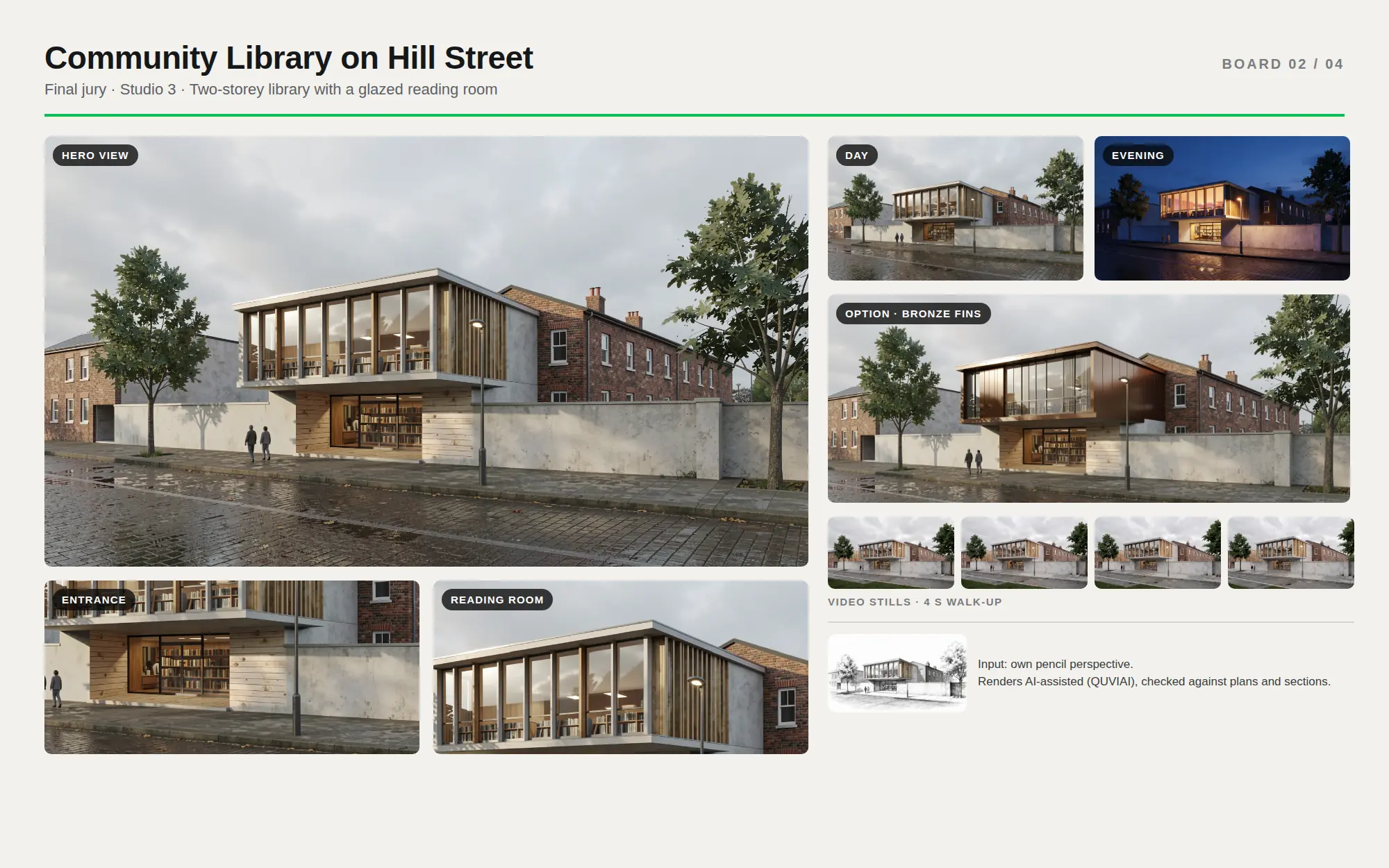
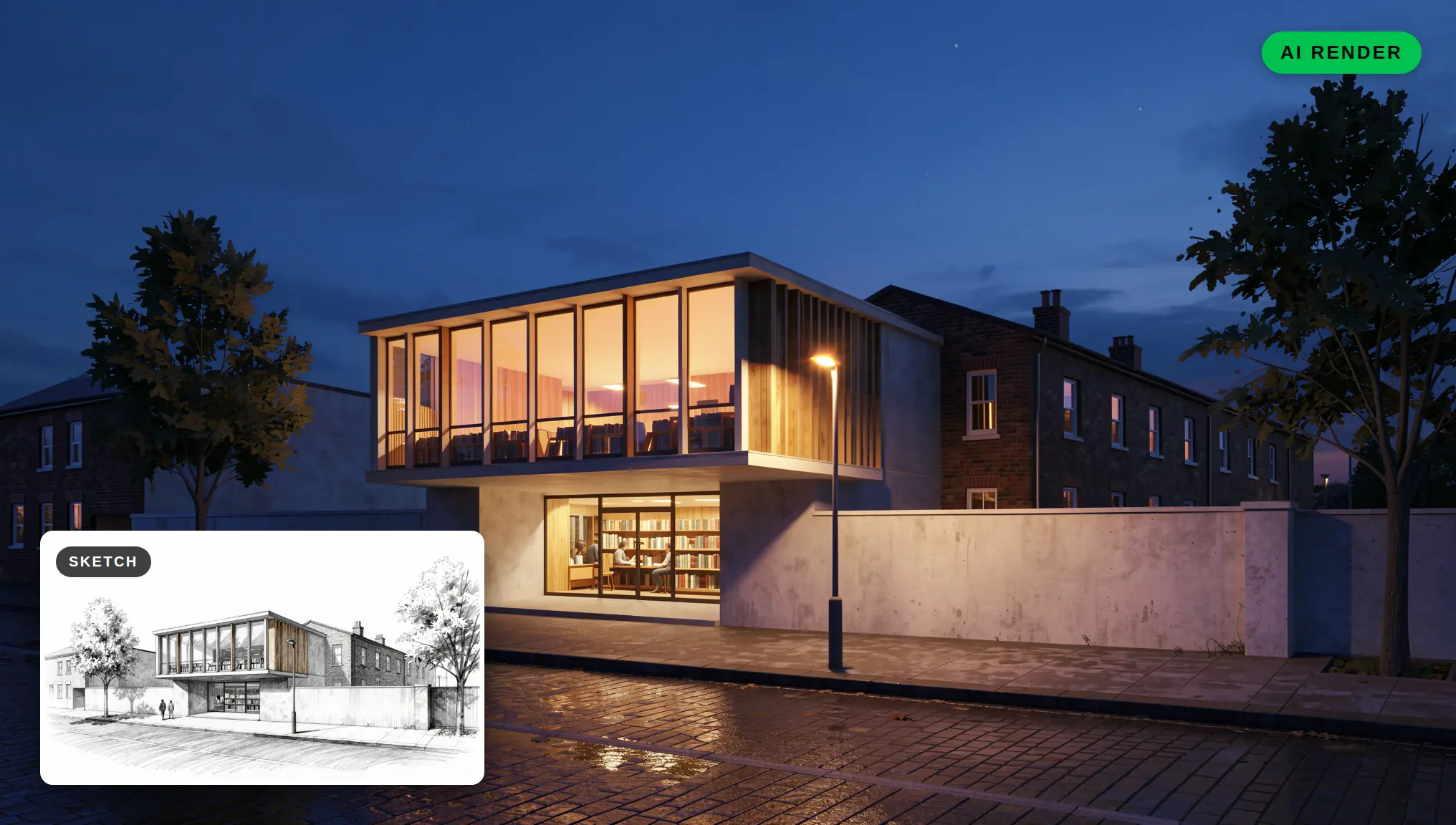
Ogni immagine di questa guida è stata realizzata in QUVIAI, compresa la scrivania dello studente qui sopra, generata con lo strumento text-to-image. Il progetto della biblioteca che segue parte da uno schizzo a matita, e ogni render è stato creato da esso passo dopo passo.
Perché il rendering con IA è adatto ai progetti degli studenti
- Velocità di iterazione. Lo studio di progettazione serve a mettere alla prova le idee. Quando un'immagine richiede molto meno tempo per essere prodotta, puoi provare tre direzioni di facciata prima di una revisione invece di una sola.
- Poca preparazione. Non devi imparare un intero motore di rendering, costruire librerie di materiali o regolare l'illuminazione prima di poter mostrare un concept.
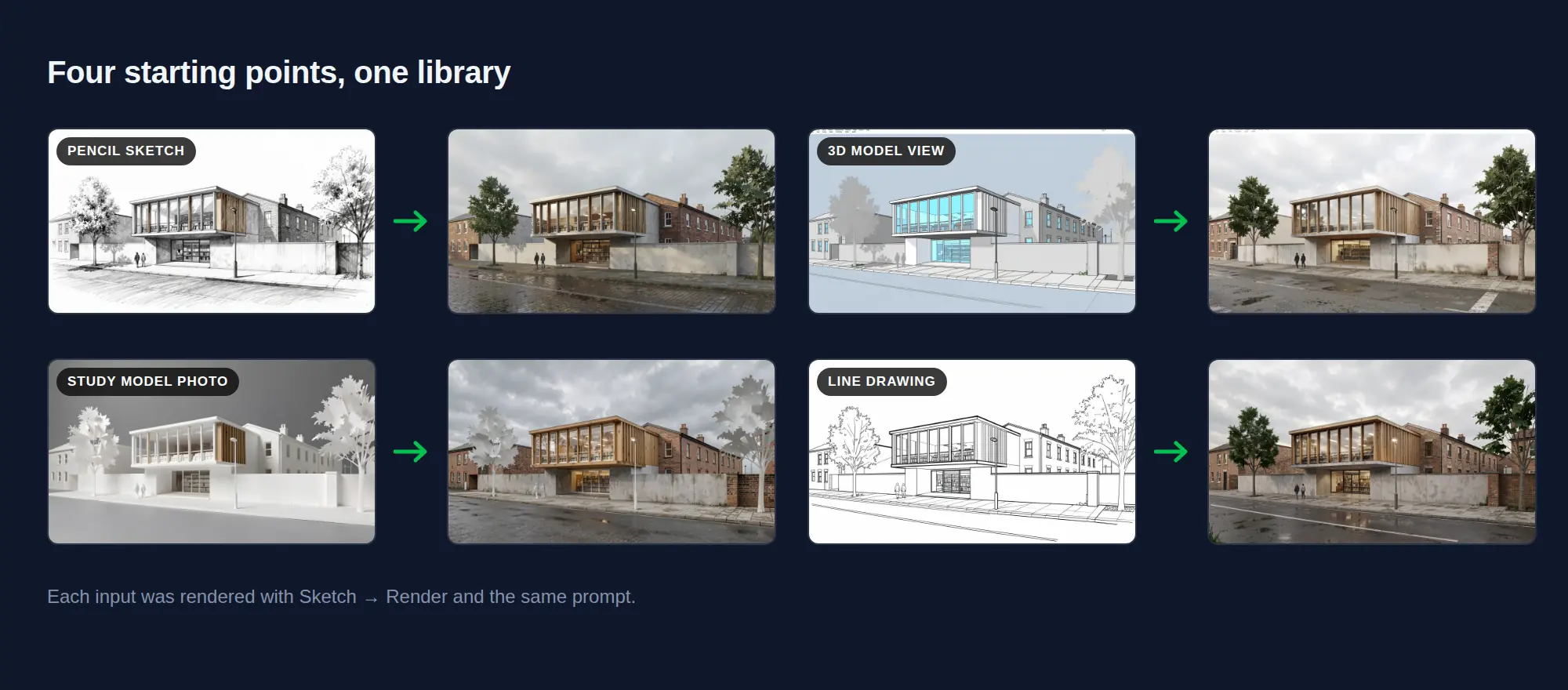
- Funziona con ciò che hai già. Uno schizzo a matita, uno screenshot di un modello volumetrico o una foto del tuo modello fisico possono essere tutti punti di partenza.
- Adatto al budget di uno studente. Con QUVIAI puoi iniziare con i crediti giornalieri gratuiti, e non è richiesta alcuna carta di credito.
Uno studio della Nottingham Trent University, in cui gli studenti hanno testato strumenti di visualizzazione con IA basati sul web, ha rilevato che gli studenti apprezzavano la possibilità di iterare rapidamente, esplorare varianti di progetto e presentare con più sicurezza. Lo stesso studio ha anche osservato che i risultati dipendono molto da quanto bene sono scritti i prompt, e che alcuni strumenti apportavano modifiche involontarie al progetto. Entrambi i punti danno forma al flusso di lavoro che segue.
Passo 1: usa l'IA nella fase giusta
Le immagini generate con l'IA sono più utili quando il progetto è ancora in movimento.
- Concept iniziale e revisioni al tavolo: immagini rapide di atmosfera e di volumetria per discutere una direzione con il tuo docente.
- Revisione intermedia: test di materiali, opzioni di facciata e illuminazione su un progetto ormai quasi definito.
- Giuria finale: immagini principali rifinite e viste d'atmosfera, costruite su disegni e modelli che hai realizzato tu.
Mantieni piante, sezioni e disegni tecnici come lavoro tuo. Le immagini generate con l'IA sostengono il racconto del progetto; non sostituiscono i disegni che una giuria legge per capirlo.
Passo 2: scegli il punto di partenza
Uno schizzo. Gli schizzi prospettici funzionano meglio, perché l'IA deve vedere lo spazio da un punto di vista. Lo strumento Sketch → Render di QUVIAI trasforma schizzi a mano e disegni al tratto in immagini fotorealistiche. Consulta la nostra guida dallo schizzo al render per i dettagli.
Una vista del modello. Se lavori con un software di modellazione 3D, uno screenshot della vista scelta conserva la tua geometria e le tue proporzioni. QUVIAI offre plugin di rendering con IA gratuiti per i programmi di modellazione più diffusi, e la nostra guida al rendering di un modello 3D o di una vista BIM copre il resto.
Una foto del tuo modello fisico. Fotografalo ad altezza d'occhio con il telefono, in luce uniforme, su uno sfondo neutro. L'IA può trasformare cartone e polistirolo in un edificio credibile nel suo contesto.
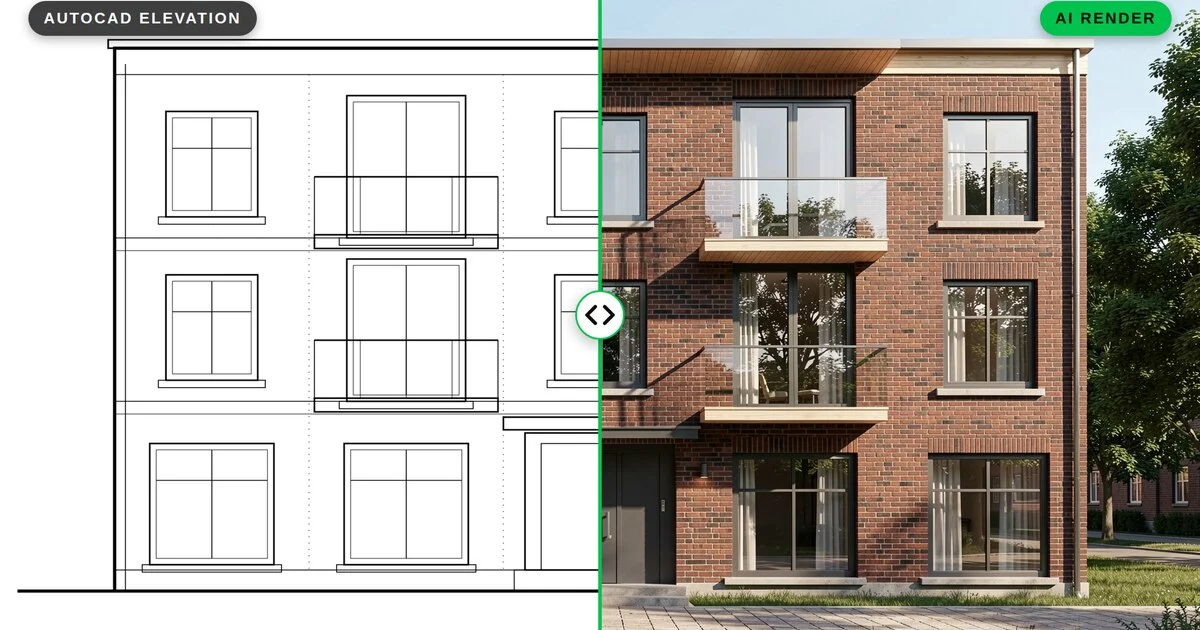
Un disegno 2D. Anche i prospetti e i disegni al tratto da CAD possono diventare render. La nostra guida per AutoCAD mostra come pulirli ed esportarli.
Passo 3: scrivi prompt che proteggano il tuo progetto
L'immagine controlla la geometria; il prompt controlla materiali, contesto e atmosfera. Sii chiaro e preciso nella descrizione dello spazio.
- Edificio e funzione: "Biblioteca di quartiere a due piani su un lotto urbano in pendenza."
- Materiali: "Basamento in calcestruzzo con impronta delle tavole, rivestimento in legno verticale al piano superiore, grande sala di lettura vetrata."
- Contesto: "Strada stretta con case a schiera in mattoni esistenti, alberi stradali adulti."
- Luce e atmosfera: "Mattina nuvolosa, luce morbida, persone che entrano nell'edificio."
- Stile dell'immagine: "Fotorealistico, ad altezza d'occhio, colori naturali."
Evita parole vaghe come "futuristico" o "straordinario", che invitano l'IA a inventare un progetto che non è tuo. La nostra guida ai prompt per i render architettonici contiene altri esempi.
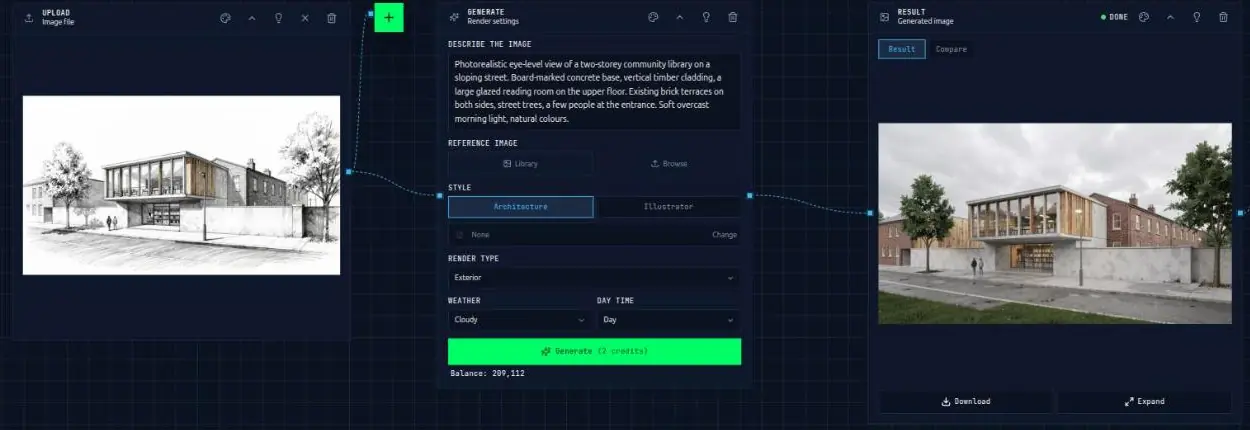
Questo è il prompt dietro ogni render della biblioteca in questa guida:
"Vista fotorealistica ad altezza d'occhio di una biblioteca di quartiere a due piani su una strada in pendenza. Basamento in calcestruzzo con impronta delle tavole, rivestimento in legno verticale, una grande sala di lettura vetrata al piano superiore. Case a schiera in mattoni esistenti su entrambi i lati, alberi stradali, alcune persone all'ingresso. Morbida luce di una mattina nuvolosa, colori naturali."
Passo 4: controlla e correggi il risultato
L'IA può cambiare cose che non le hai chiesto di cambiare: una finestra in più, un tetto diverso, una scala che si sposta. Prima che un'immagine finisca su una tavola, confrontala con i tuoi disegni.
- Correggi un'area alla volta. Con la modifica con maschera in QUVIAI selezioni una zona, come l'ingresso o il tetto, e rigeneri solo quella parte.
- Apporta modifiche più ampie. La modifica senza maschera è utile quando vuoi cambiare il tono generale dell'immagine. Consulta modifica con o senza maschera.
- Scarta le immagini che travisano il progetto. Un bel render dell'edificio sbagliato solleverà domande che non vuoi sentire in una giuria.
Ecco un esempio reale dal progetto della biblioteca. Il progetto prevede un basamento in calcestruzzo con impronta delle tavole, ma il primo render mostrava calcestruzzo liscio. Invece di rigenerare l'intera immagine, una modifica con maschera corregge solo il piano terra:
"Cambia le pareti in calcestruzzo liscio del piano terra in calcestruzzo con impronta delle tavole, con impronte orizzontali delle tavole di legno chiaramente visibili, come nel progetto. Mantieni esattamente uguali l'ingresso vetrato, gli scaffali, le persone e la luce diurna. Fotorealistico."
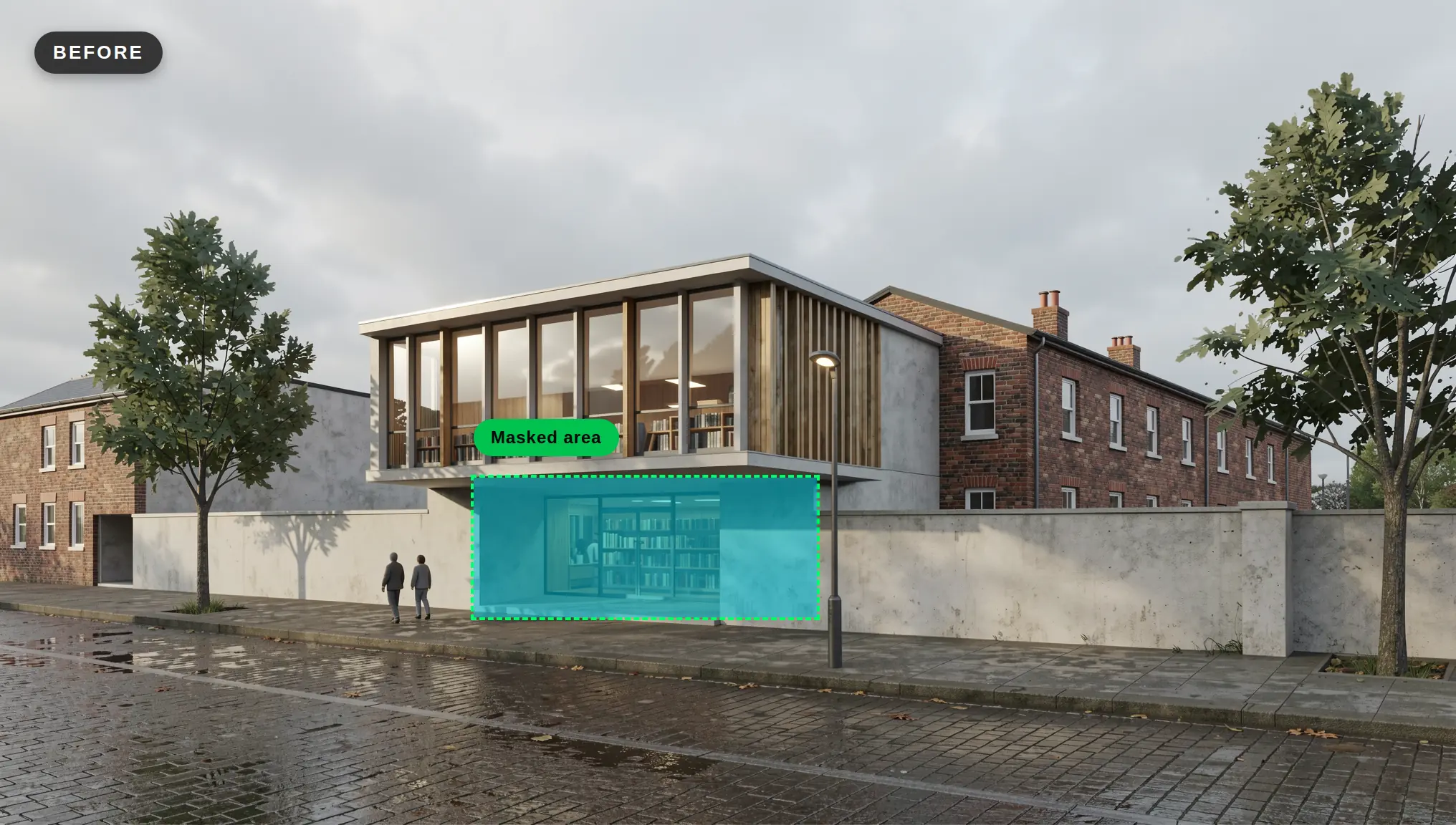
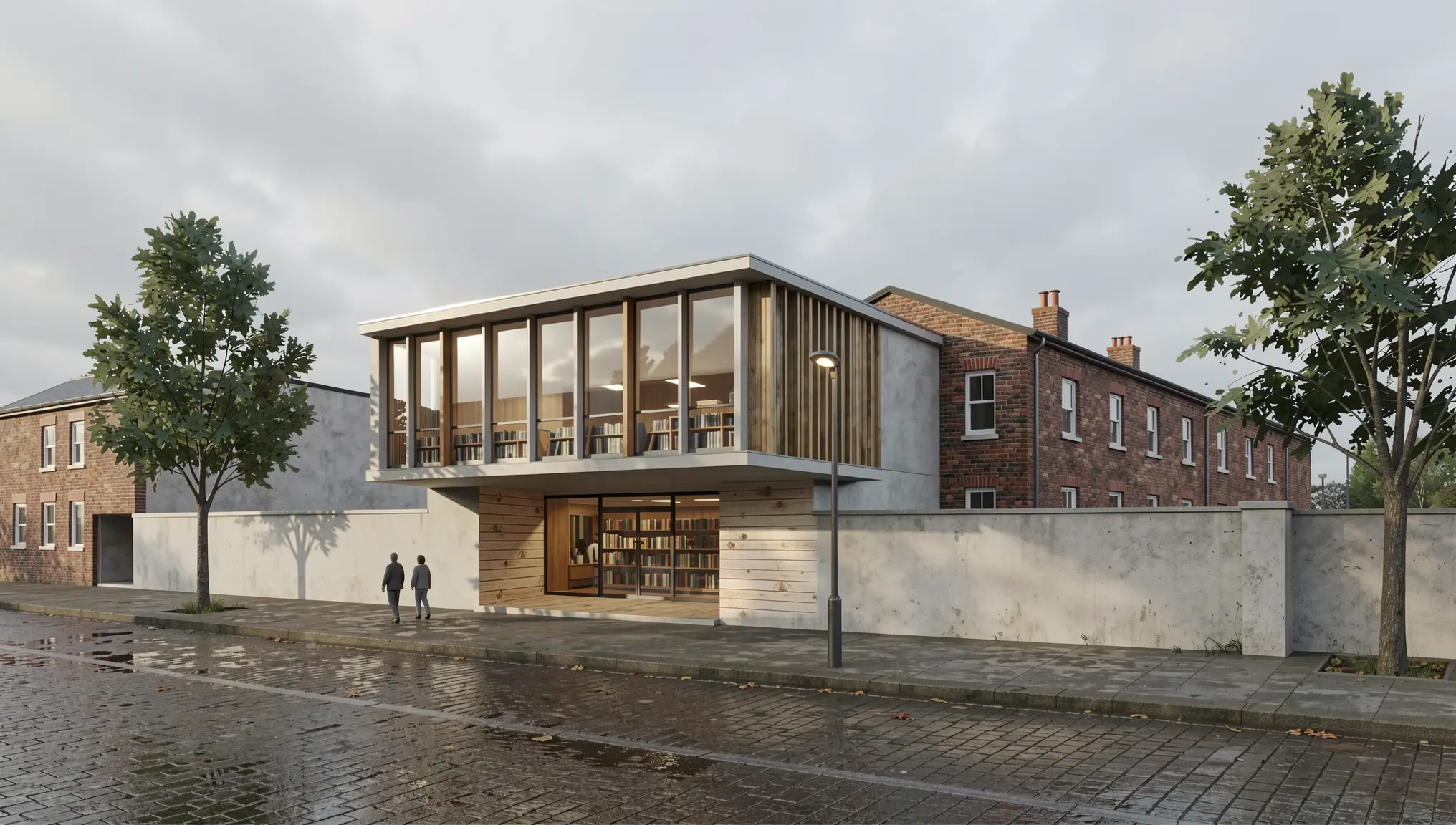
Consiglio: Tieni la maschera stretta attorno all'elemento che vuoi correggere. Una selezione piccola e ben delimitata dà il risultato più prevedibile.
Passo 5: costruisci un set di presentazione, non una sola immagine
Le giurie rispondono a un racconto chiaro. L'IA rende rapido produrre un set coerente.
- Diverse viste chiave. Renderizza due o tre punti di vista scelti dal tuo modello con lo stesso prompt, così il set risulta coerente. Lo strumento multi-angolo di QUVIAI può anche creare nuove angolazioni di camera da un render finito.
- Giorno e notte. Mostra la stessa vista con illuminazioni diverse per spiegare come l'edificio viene usato la sera (guida dal giorno alla notte).
- Opzioni di materiale. Metti fianco a fianco due direzioni di materiale per la facciata o gli interni per spiegare una decisione progettuale.
- Movimento. Render → Video trasforma un'immagine finita in una breve clip per una revisione digitale o per il tuo portfolio.
"Trasforma la scena in prima serata: cielo del crepuscolo blu profondo, la sala di lettura vetrata che risplende di calda luce interna, persone che leggono all'interno, luce calda nell'ingresso al piano terra, lampione acceso, riflessi morbidi sulla strada bagnata. Mantieni esattamente uguali l'edificio, i materiali, le case vicine, gli alberi e l'angolazione della camera. Fotorealistico."
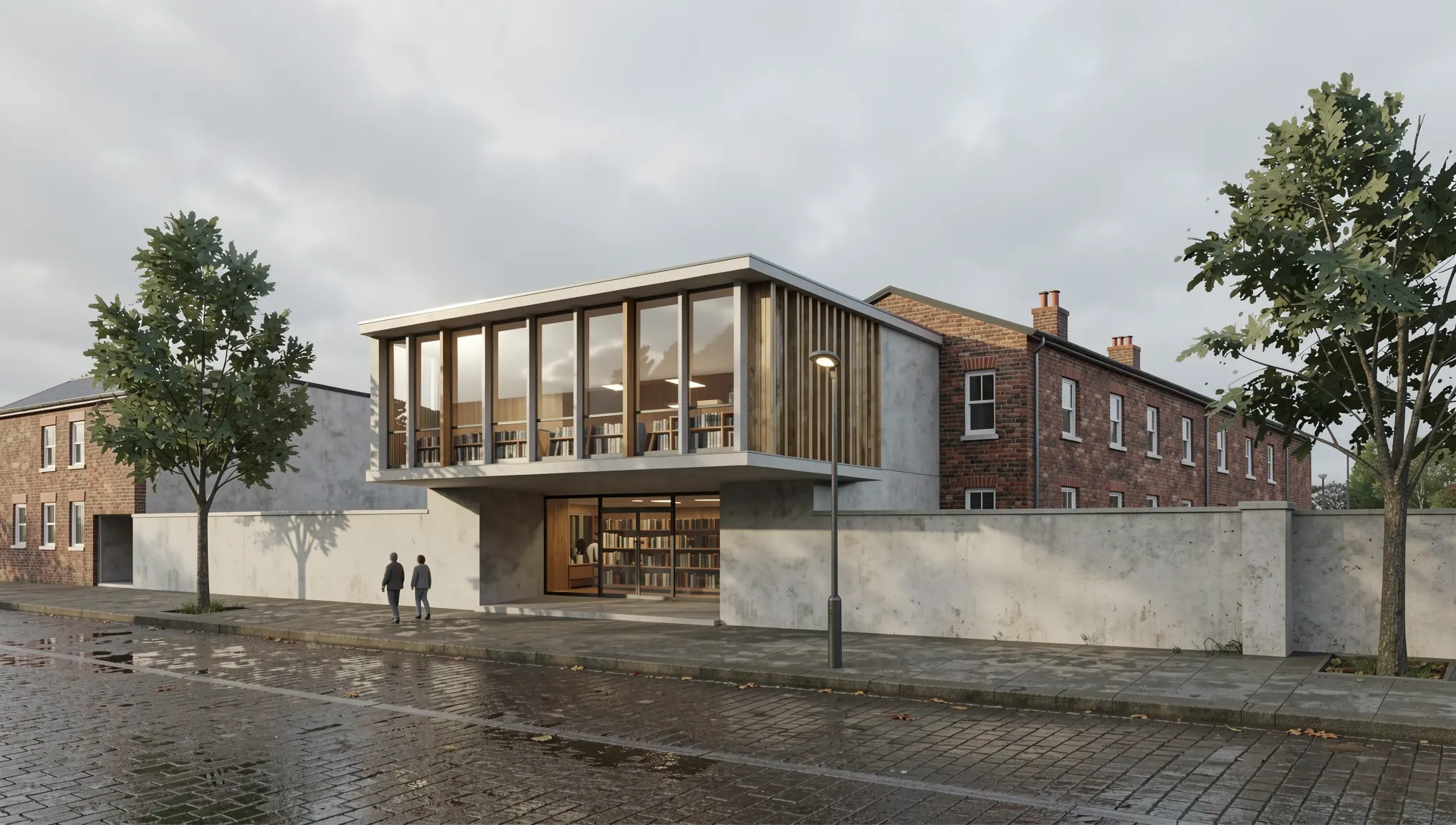
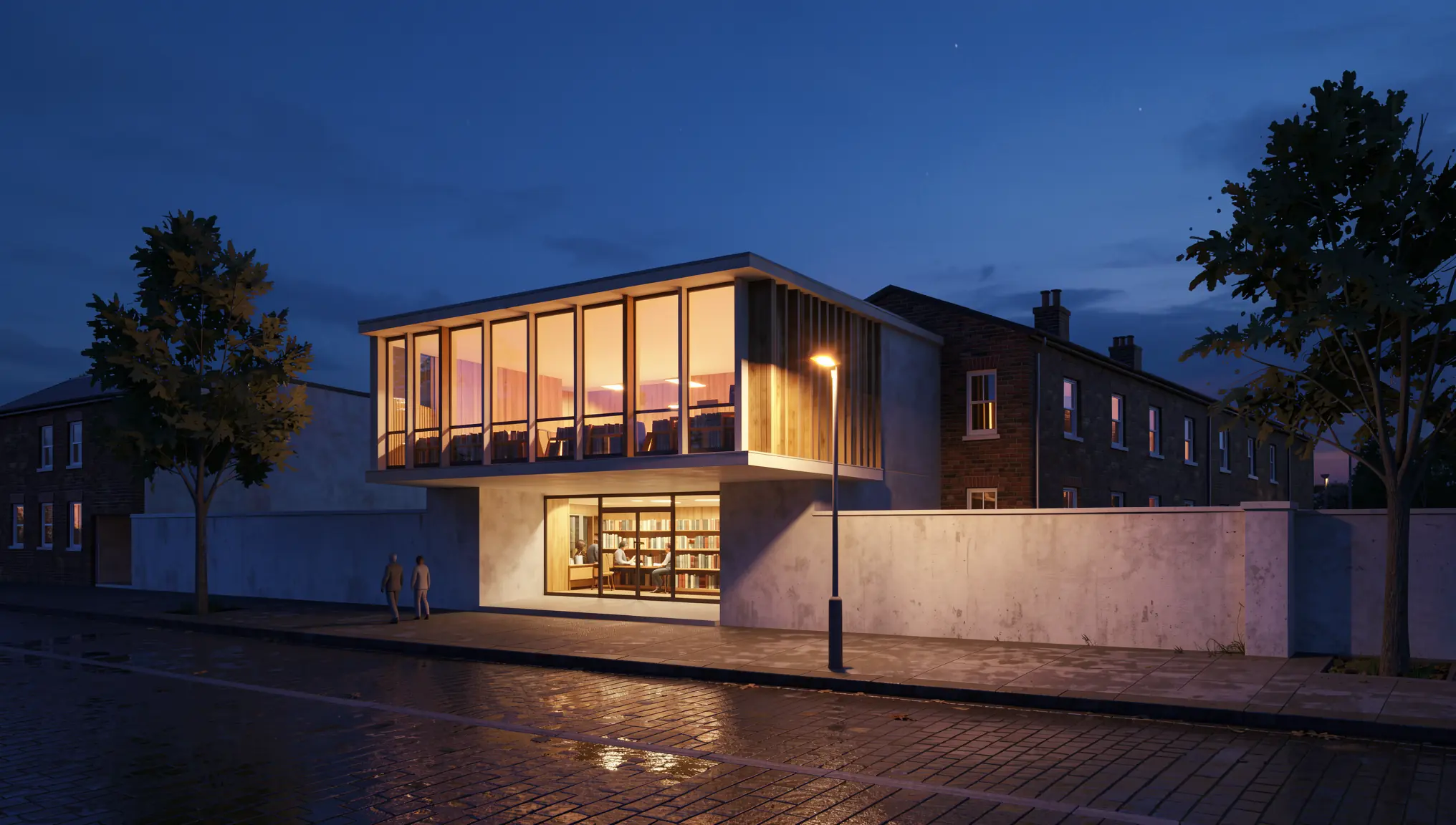
"Opzione di materiale: cambia le lamelle in legno verticali e il rivestimento in legno del piano superiore in lamelle e pannelli di alluminio anodizzato color bronzo. Mantieni esattamente uguali le vetrate, il basamento in calcestruzzo con impronta delle tavole, la forma dell'edificio, le case vicine, gli alberi, la luce diurna e l'angolazione della camera. Fotorealistico."
Usa l'IA in modo trasparente e responsabile
Le scuole stanno ancora definendo le loro regole sull'IA, e i docenti si chiedono giustamente come valutare l'originalità quando le immagini sono realizzate con il supporto dell'IA.
- Verifica il regolamento della tua scuola prima di usare immagini generate con l'IA in lavori valutati.
- Sii trasparente. Indica sulle tavole o nel portfolio quali immagini sono state realizzate con il supporto dell'IA e qual era l'input.
- Mostra il tuo processo. Includi lo schizzo o la vista del modello accanto all'immagine finale. Dimostra che il progetto è tuo e spesso colpisce i revisori più del solo render.
- Resta l'autore. Usa l'IA per visualizzare le decisioni che hai preso, non per farle prendere al posto tuo.
Checklist rapida prima della giuria
- Un'immagine principale forte e alcune viste di supporto
- Ogni render verificato rispetto a piante e sezioni
- Luce e stile coerenti in tutto il set
- Input (schizzi, viste del modello) mostrati accanto ai risultati
- Immagini realizzate con il supporto dell'IA segnalate
Conclusione
Il rendering con IA non progetterà il tuo lavoro al posto tuo, ma può restituirti le ore che perdevi tra impostazioni di render e attese. Parti dai tuoi schizzi e dai tuoi modelli, scrivi prompt chiari, confronta ogni immagine con i tuoi disegni e presenta il processo con sicurezza.
Puoi provare questo flusso di lavoro in QUVIAI con i crediti giornalieri gratuiti, e non è richiesta alcuna carta di credito. Prendi lo schizzo o la vista del modello del tuo attuale progetto di studio e scopri quanto velocemente diventa un'immagine di presentazione.
Fonte: Thomas M Job, “Beyond the render: embedding AI tools into architectural education,” AT Journal numero 156 (inverno 2025), tramite Designing Buildings Wiki.