

GUIDE DU RENDU IA
Comment rendre un modèle Rhino avec l'IA : de la capture de la vue à l'image photoréaliste
Publié le 8 min de lecture
Rhino est l'endroit où de nombreux architectes testent rapidement des formes : une étude de façade, un pavillon, une option de volumétrie pour un concours. Transformer ces modèles en images de présentation implique généralement d'attribuer des matériaux, de régler des lumières et d'attendre un moteur de rendu, souvent plus longtemps que la modélisation elle-même.
Avec le rendu IA, vous pouvez en sauter la plus grande partie. Vous capturez une vue propre de votre modèle Rhino, vous l'importez dans QUVIAI et vous décrivez les matériaux, la lumière et le cadre souhaités. La géométrie vient de votre modèle ; l'ambiance vient de votre prompt.
Ce guide vous montre comment préparer la vue dans Rhino, quel mode d'affichage capturer, comment rédiger le prompt et comment affiner le résultat.
Toutes les images de ce guide ont été réalisées dans QUVIAI : les captures de vue ont été générées avec le texte-vers-image et Edit pour ressembler aux modes d'affichage de Rhino, et chaque rendu a été créé à partir de ces captures.
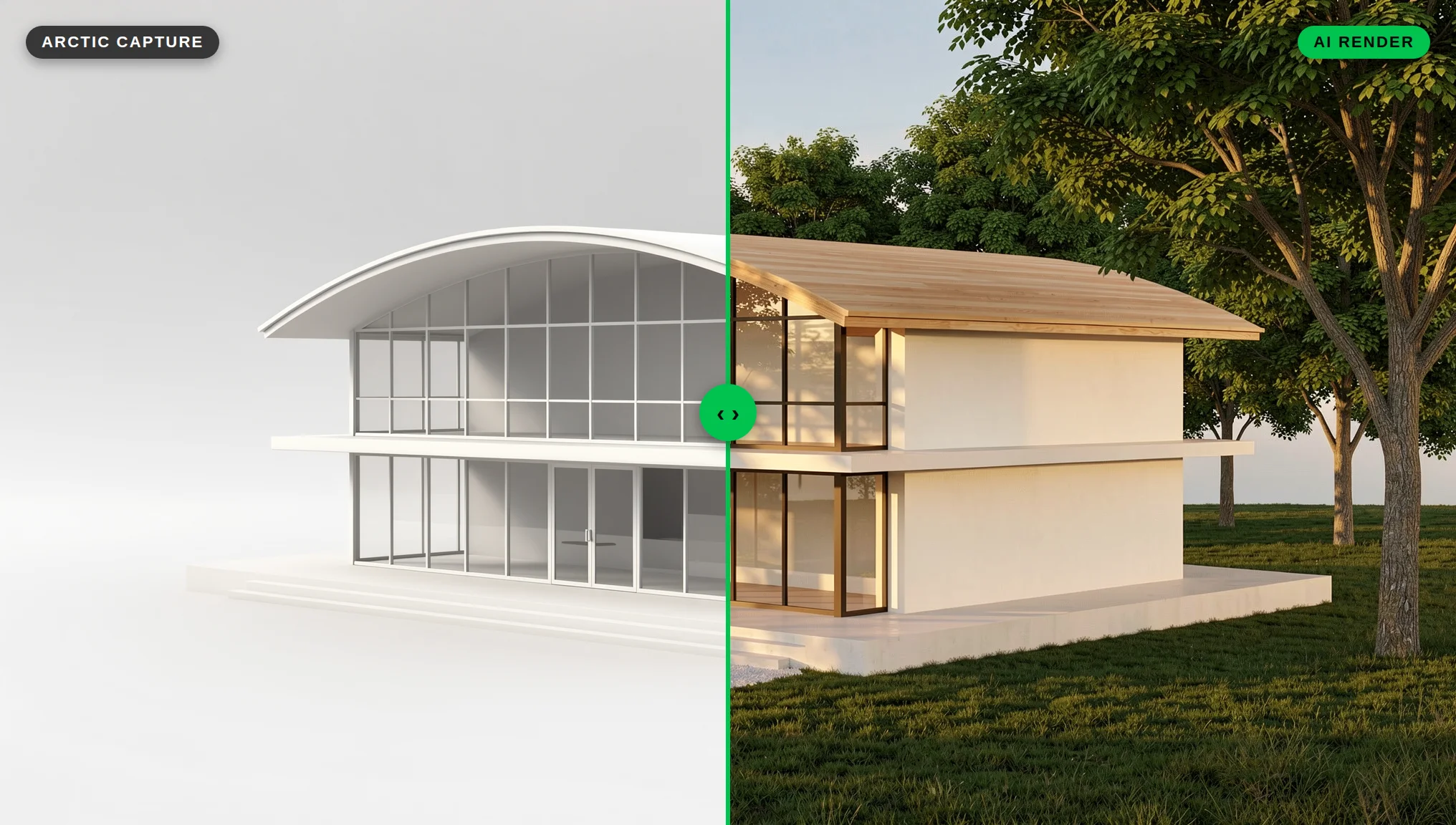
Ce dont vous avez besoin
- Un modèle Rhino (toute version disposant des commandes View Capture)
- Un compte QUVIAI : l'offre gratuite donne 5 crédits par jour, sans carte bancaire
- Une idée approximative des matériaux et de l'ambiance que vous voulez montrer
Pour Rhino, le flux de travail est un simple export d'image : vous capturez la vue et vous l'importez dans QUVIAI.
Étape 1 : Régler la caméra
L'IA suit la composition de votre capture ; la caméra est donc la décision la plus importante que vous prenez.
- Utilisez la perspective à deux points pour les extérieurs. Dans les Viewport Properties de Rhino, vous pouvez régler la projection sur Two-point perspective, où les lignes verticales ne convergent pas. Les arêtes du bâtiment restent droites, comme sur une photographie d'architecture professionnelle.
- Choisissez une focale naturelle. Dans une projection Perspective normale, Rhino qualifie de « normale » une focale d'environ 43–50 mm pour un appareil 35 mm. Les objectifs très grand-angle déforment les intérieurs et font paraître les espaces plus grands qu'ils ne le sont.
- Utilisez la hauteur des yeux pour les vues centrées sur les personnes. Placez la caméra à hauteur d'une personne debout pour les vues de rue, les halls et les intérieurs. N'utilisez un angle plus élevé que pour expliquer une volumétrie ou un site.
- Enregistrez la vue. Utilisez NamedView pour mémoriser la caméra et retrouver exactement le même angle après des modifications du projet.
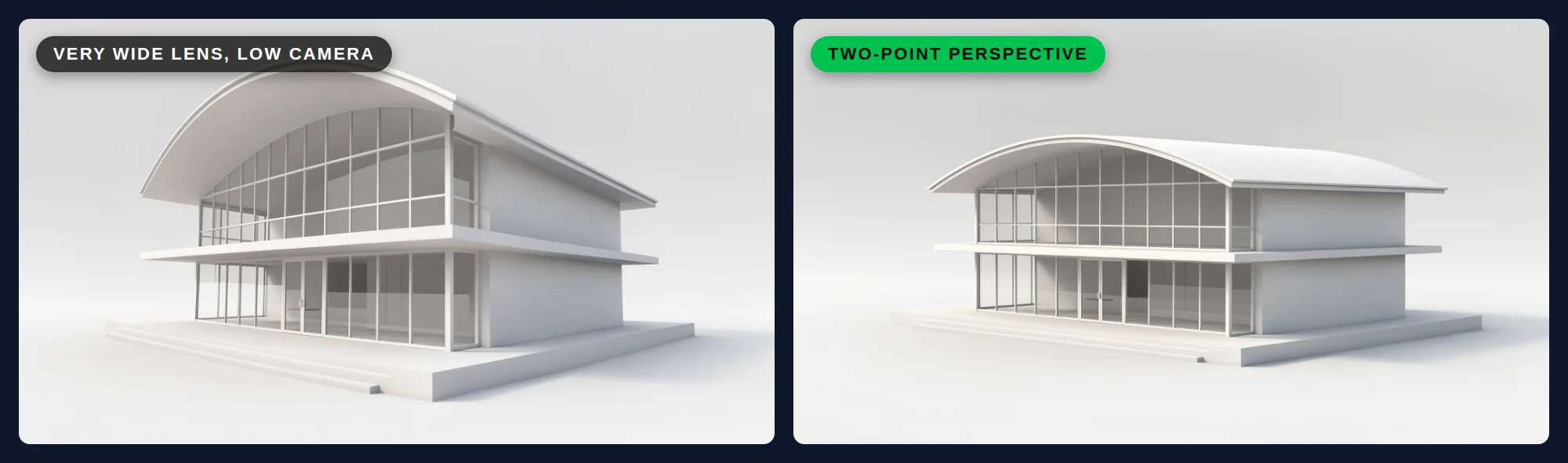
Étape 2 : Nettoyer la vue
Tout ce qui est visible dans la vue peut être interprété comme une partie du projet. Avant de capturer :
- Masquez les cotes, annotations, courbes de construction, plans de coupe et calques auxiliaires.
- Désactivez la grille et les axes (ou laissez-les désactivés dans les options de capture ; voir l'étape 4).
- Masquez ou supprimez les objets provisoires que l'IA ne doit pas interpréter comme de vrais éléments.
- Ajoutez un plan de sol simple et, si possible, un contexte de base comme les blocs voisins. L'IA gère mieux la scène quand le bâtiment ne flotte pas dans le vide.
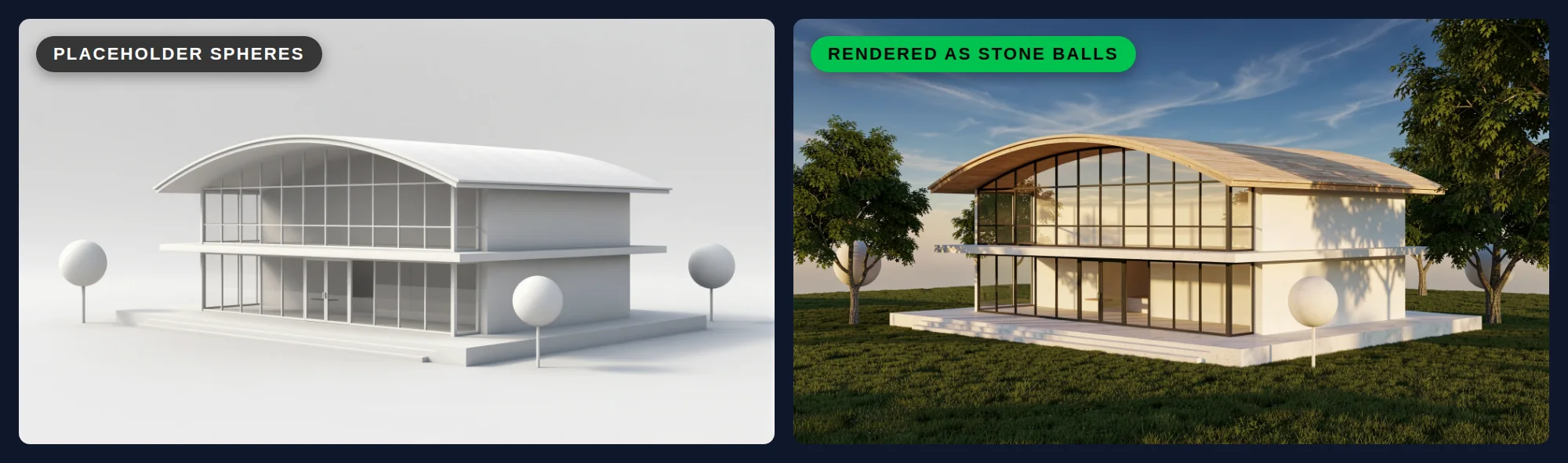
Étape 3 : Choisir le bon mode d'affichage
Les modes d'affichage de Rhino changent la lisibilité de votre capture. L'objectif est d'obtenir des arêtes nettes et une profondeur claire, pas des matériaux finalisés.
| Mode d'affichage | Ce qu'il montre | Quand l'utiliser pour le rendu IA |
|---|---|---|
| Arctic | Objets et arrière-plan blancs avec des ombres douces proches de l'occlusion ambiante | Le meilleur choix polyvalent : la profondeur se lit clairement et rien ne concurrence votre prompt |
| Technical | Silhouettes, intersections, plis et bordures | Façades et géométrie détaillée où les arêtes comptent |
| Pen | Surfaces blanches avec des lignes noires, comme un dessin à la plume | Quand vous voulez un résultat plus proche d'un flux de travail croquis vers rendu |
| Shaded | Surfaces aux couleurs de calque ou d'objet | Quand les couleurs aident à séparer les éléments (par exemple vitrage, cadre et bardage sur des calques différents) |
| Rendered | Matériaux, lumières et ombres de Rhino | Quand vous avez déjà attribué des matériaux et voulez que l'IA les suive |
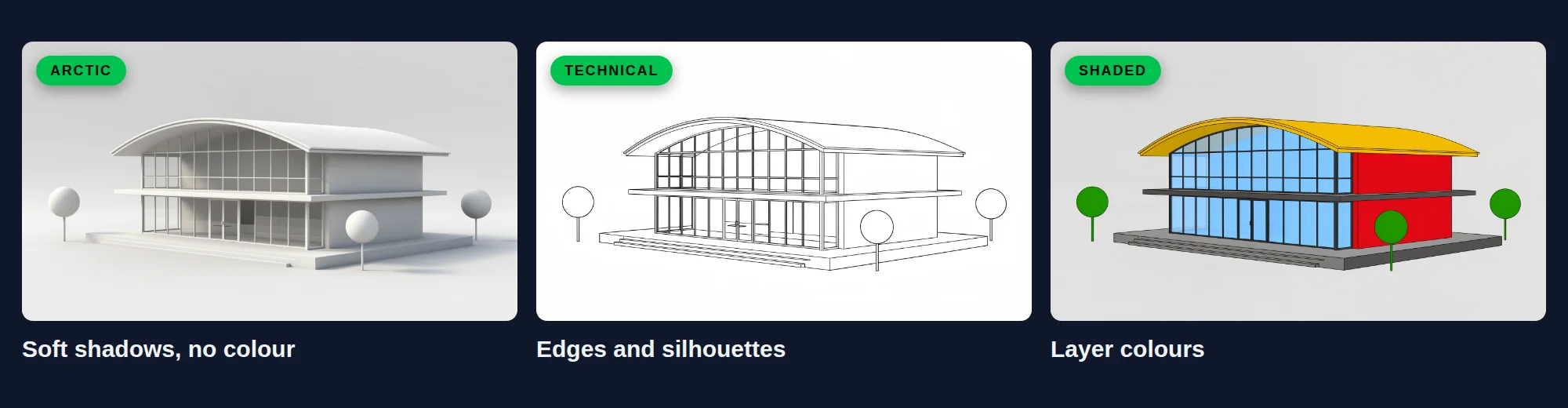
Si les couleurs prêtent à confusion (par exemple un calque rouge par défaut sur un mur censé être en bois), utilisez Arctic ou Technical, puis décrivez les matériaux dans votre prompt.
Étape 4 : Capturer la vue
Utilisez ViewCaptureToFile pour enregistrer la vue active sous forme d'image (ou ViewCaptureToClipboard pour la coller directement).
- Taille : Définissez la taille en pixels. Une capture plus grande garde lisibles les détails fins comme les meneaux et les garde-corps.
- Grid, World axes, CPlane axes : Laissez ces options décochées pour qu'elles n'apparaissent pas dans l'image.
- Transparent background : Laissez cette option désactivée. Un fond blanc uni ou clair est plus facile à lire pour l'IA qu'un fond transparent.
Enregistrez le fichier en PNG ou en JPG.
Étape 5 : Importer l'image et rédiger votre prompt
Importez la capture dans QUVIAI comme image de référence pour votre rendu. Décrivez ensuite ce que le modèle ne peut pas dire à l'IA :
- Matériaux : « murs en béton blanc brut de planches, bardage vertical en chêne, fins cadres de fenêtre en aluminium noir »
- Contexte : « dans une rue résidentielle calme bordée d'arbres adultes » ou « dans un paysage côtier avec des dunes »
- Lumière et moment : « lumière du jour douce par temps couvert » ou « soleil chaud de fin d'après-midi avec de longues ombres »
- Rendu caméra : « photographie d'architecture, à hauteur d'yeux, couleurs naturelles »
Un exemple complet, tel que nous l'avons utilisé pour le pavillon de ce guide :
« Photographie d'architecture photoréaliste d'un pavillon de deux niveaux avec une toiture courbe en bois, un soubassement en béton blanc et un vitrage toute hauteur, dans un parc avec des arbres adultes et une allée de gravier, lumière chaude de fin d'après-midi, des gens qui se promènent, couleurs naturelles. Soleil doré bas avec de longues ombres douces sur une pelouse verte. Conserve la même volumétrie, la même courbe de toiture, les mêmes ouvertures et le même angle de caméra que l'image de référence. »
Gardez le prompt centré sur les éléments de votre vue. Notre guide pour rédiger des prompts d'architecture pour l'IA l'explique plus en détail.
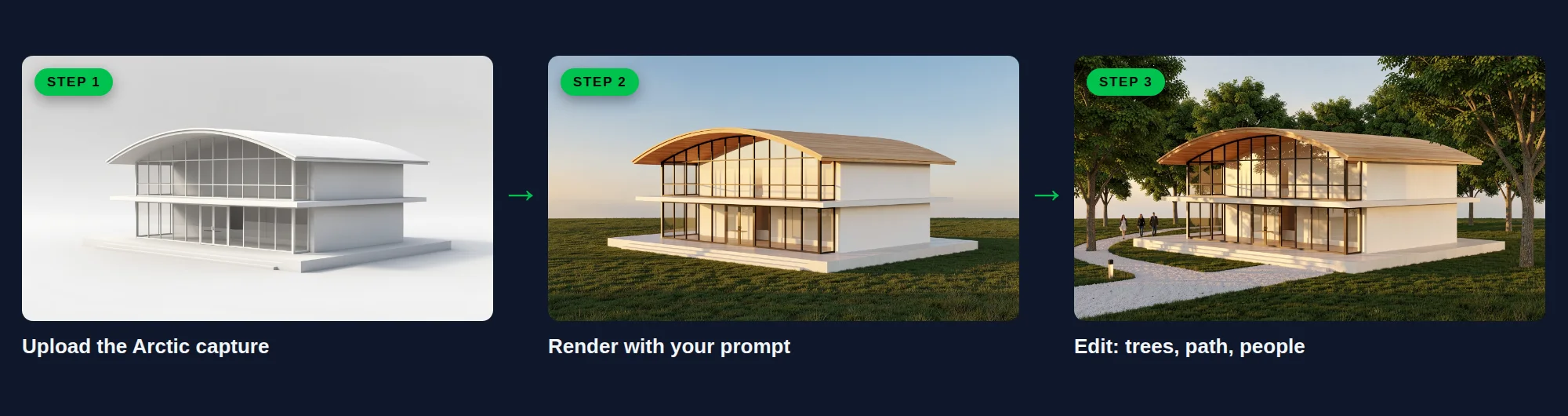
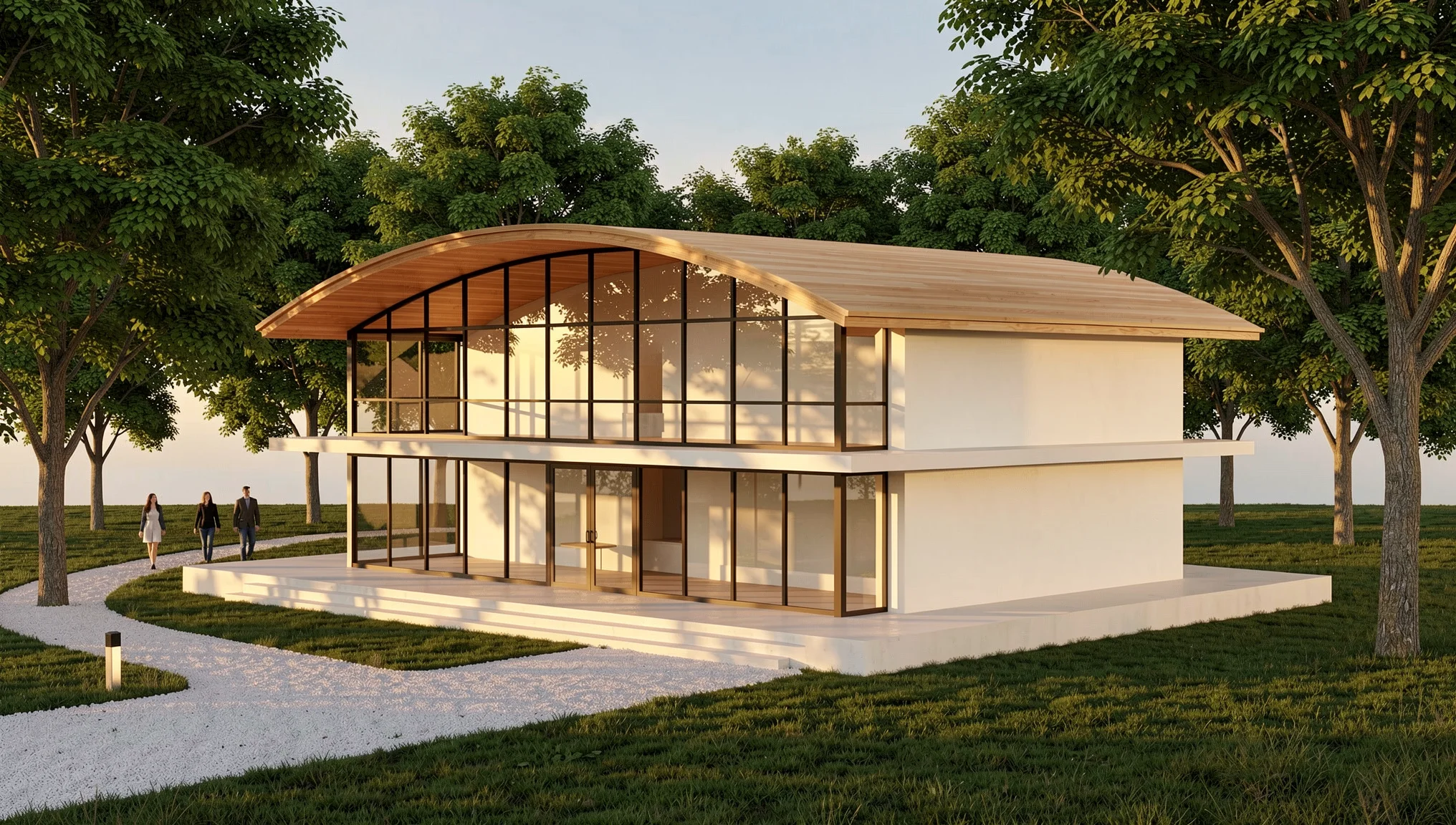
Le rendu a suivi notre capture de très près : la toiture en bois, le vitrage et la lumière chaude sont bien passés, mais le sol blanc vide est devenu une pelouse ouverte, sans les arbres ni l'allée du prompt. Un seul Edit sans masque les a ajoutés :
« Ajoute des arbres de parc à feuilles caduques autour du pavillon, une allée de gravier menant aux marches d'entrée et quelques personnes qui marchent sur la pelouse. Conserve exactement le même pavillon, la même toiture courbe en bois, le même soubassement en béton blanc, le même vitrage, la même lumière chaude de fin d'après-midi et le même angle de caméra. Photographie d'architecture photoréaliste. »
Étape 6 : Affiner le résultat
Votre première image est un point de départ. Au lieu de retourner dans Rhino pour chaque modification, modifiez le rendu lui-même :
- Modifier une zone : Utilisez l'édition de rendu IA avec masque pour ne changer que la partie sélectionnée, par exemple le bardage, le paysage ou le mobilier d'une terrasse. Avec l'édition sans masque, vous décrivez la modification avec des mots. Voir Édition IA avec et sans masque.
- Présenter des options : Générez la même vue avec différents matériaux pour que le client puisse les comparer côte à côte. Notre article sur la présentation d'options de matériaux aux clients détaille la démarche.
- Changer la lumière : Créez des versions jour et nuit du même rendu, utile pour les façades avec conception d'éclairage. Voir Rendu jour-nuit avec l'IA.
- Ajouter du mouvement : Utilisez Render → Video pour transformer une image fixe en court clip pour une présentation ou les réseaux sociaux.
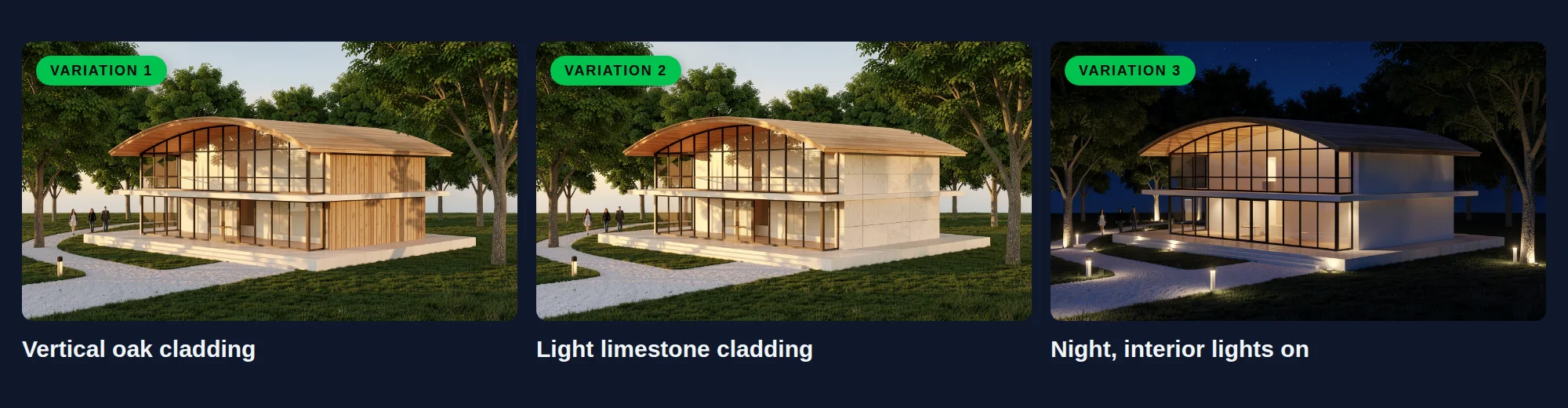
Le prompt de la version en chêne figure ci-dessous ; pour la version en pierre calcaire, seul le matériau a changé, en « bardage en panneaux de pierre calcaire claire grand format avec des joints fins ».
« Change uniquement le mur pignon plein sur le côté droit du pavillon, aux deux niveaux, en bardage de planches verticales en chêne naturel avec de fins joints creux. Conserve exactement la même toiture courbe en bois, le même soubassement en béton blanc, le même vitrage, les mêmes arbres, la même allée de gravier, les mêmes personnes, la même lumière chaude de fin d'après-midi et le même angle de caméra. Photographie d'architecture photoréaliste. »
La version de nuit :
« Change la scène en nuit avec un ciel bleu profond, des lumières intérieures chaudes qui rayonnent à travers le vitrage toute hauteur, de doux éclairages en contre-plongée sur les arbres et des bornes lumineuses basses le long de l'allée de gravier. Conserve exactement le même pavillon, la même toiture courbe en bois, le même mur pignon blanc, le même soubassement en béton, les mêmes arbres, la même allée et le même angle de caméra. Photographie d'architecture photoréaliste. »

Conseils pour de meilleurs résultats
- Modélisez ce qui compte, suggérez le reste. La géométrie qui définit le projet (forme de toiture, ouvertures, niveaux de plancher) doit figurer dans le modèle. Les arbres, les personnes et le mobilier peuvent venir du prompt.
- Gardez les éléments fins visibles. Si des garde-corps ou des lames disparaissent aux petites tailles, capturez en plus grand ou rapprochez la caméra.
- Utilisez les calques comme outil de planification. Séparez le vitrage, les cadres et le bardage sur des calques de couleurs distinctes si vous capturez en mode Shaded, et nommez ces matériaux dans votre prompt.
- Vérifiez le projet, pas seulement l'image. Le rendu IA est excellent pour communiquer des idées, mais comparez toujours le rendu avec votre modèle avant de le partager avec un client et corrigez tout élément qui a changé.
Quand utiliser plutôt un moteur de rendu
Le rendu IA est le plus rapide pour la conception d'esquisse, les concours et les échanges avec les clients. Quand chaque détail doit correspondre aux plans, un moteur de rendu traditionnel reste le bon outil ; beaucoup d'équipes utilisent l'IA pour les itérations et un rendu complet une fois le projet figé. Notre comparaison rendu IA et rendu traditionnel en explique les compromis.
Conclusion
Rendre un modèle Rhino avec l'IA se résume à trois choses : une bonne caméra, une capture propre et un prompt clair. Réglez une perspective à deux points, capturez la vue en mode Arctic ou Technical et laissez QUVIAI ajouter matériaux, lumière et contexte. Ensuite, modifiez, comparez des options et créez des versions jour et nuit sans reconstruire votre scène.
Essayez avec votre prochaine étude Rhino sur quvi.ai : l'offre gratuite inclut 5 crédits par jour.
Sources : Rhino 8 Help — View Capture (ViewCaptureToFile, ViewCaptureToClipboard), Viewport display modes, Viewport Properties (projection, lens length), Navigate in viewports (NamedView).
Rhino and Rhinoceros are registered trademarks of Robert McNeel & Associates. QUVIAI is an independent product and is not affiliated with, sponsored or endorsed by Robert McNeel & Associates.


