

Du viewport au rendu
Capture le 3D Viewport et renvoie un rendu photoréaliste. 2 crédits par rendu.
Add-on gratuit et open source pour Blender
Transformez votre 3D Viewport Blender en rendu architectural photoréaliste grâce à l'IA, sans éclairage, matériaux ni paramètres de rendu à configurer. Générez des objets 3D à partir d'un prompt ou d'une image et importez-les dans votre scène.
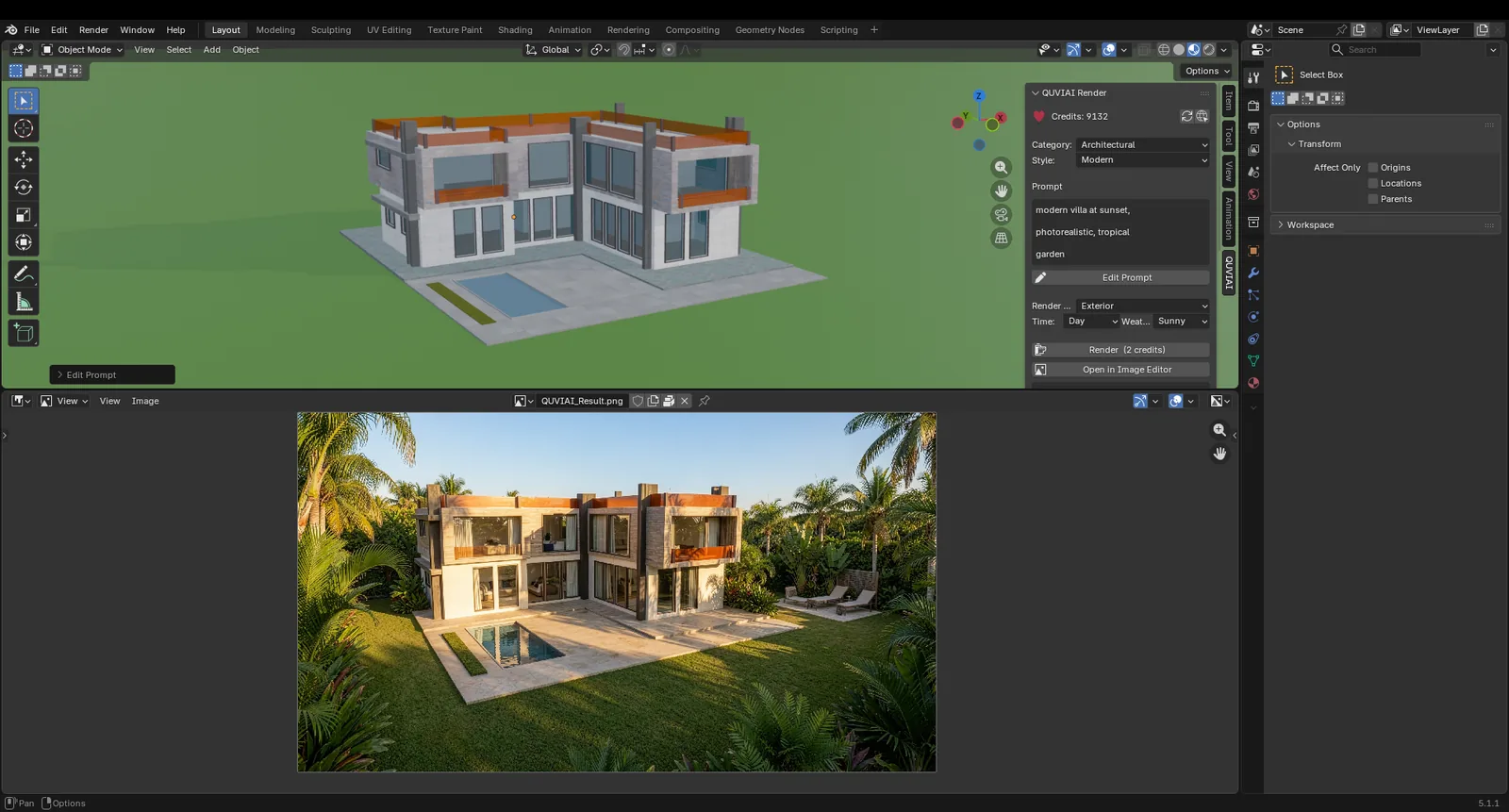 DANS BLENDER
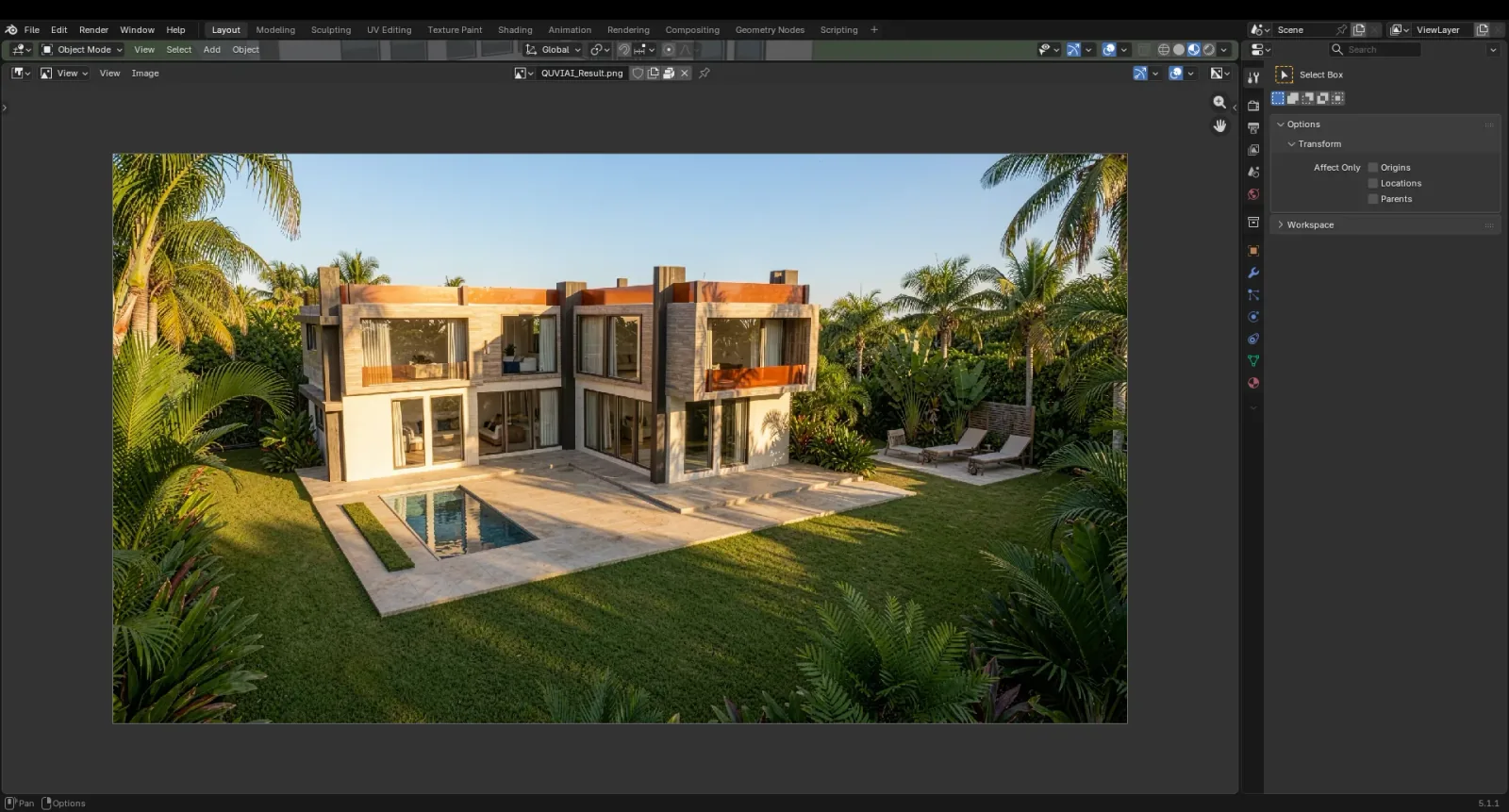 RENDU IA
PRÉSENTATION
QUVIAI Render est un add-on Blender gratuit et open source qui capture votre 3D Viewport et le transforme en rendu architectural photoréaliste grâce à QUVIAI. C'est un moyen rapide d'obtenir une image de concept convaincante à partir d'un blockout ou d'une scène non texturée, sans créer d'abord matériaux et éclairage.
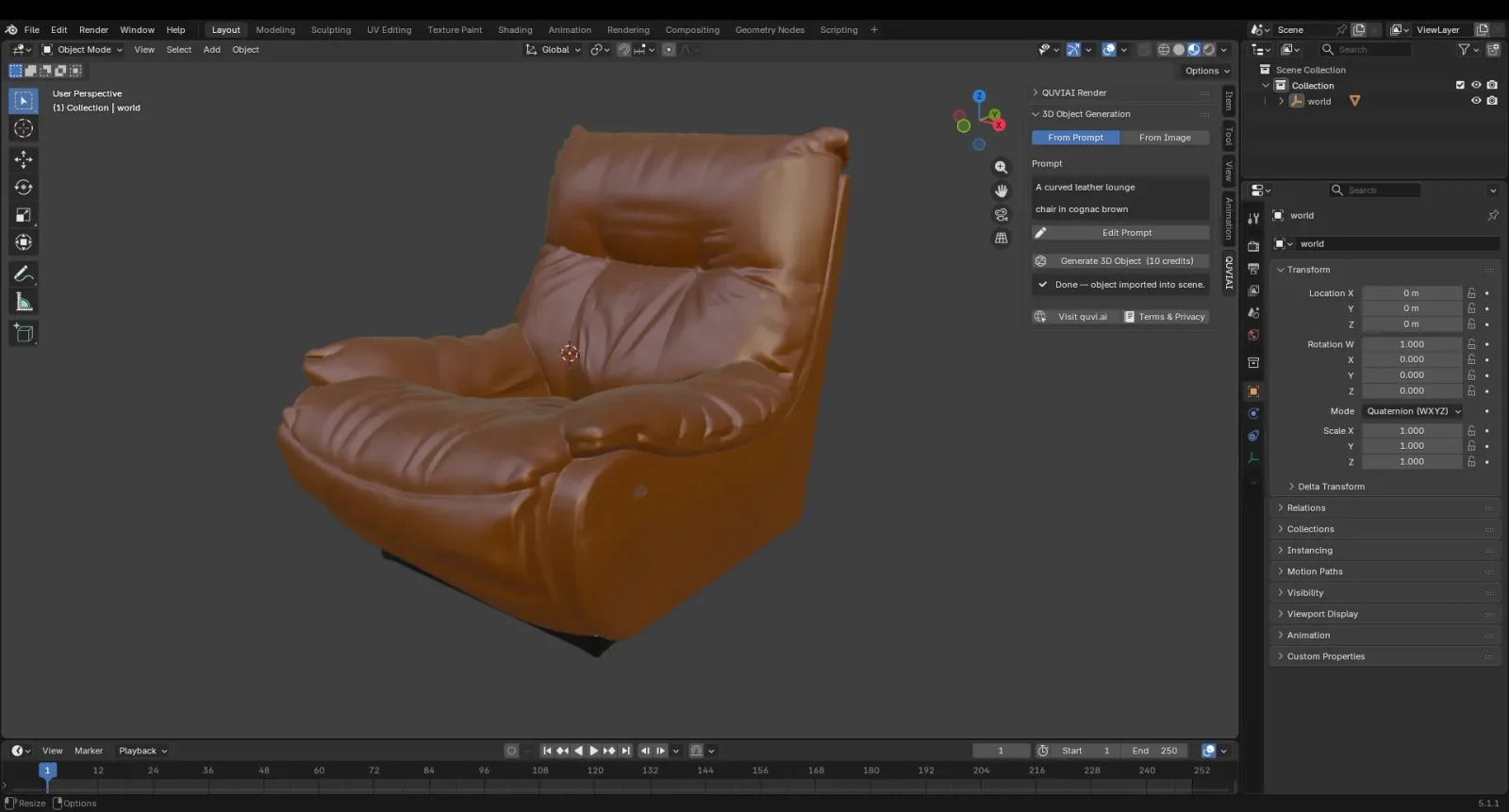
L'add-on se trouve dans la barre latérale du 3D Viewport. En plus du rendu, il peut générer des objets 3D à partir d'un prompt texte ou d'une image de référence et les importer dans votre scène au format glTF, prêts à être placés et rendus.
FONCTIONNALITÉS
Capture le 3D Viewport et renvoie un rendu photoréaliste. 2 crédits par rendu.
Définissez la catégorie, le style, le prompt, le type de rendu, le moment de la journée et la météo depuis le panneau latéral.
Le rendu terminé s'ouvre dans l'Image Editor de Blender pour que vous puissiez le vérifier et l'enregistrer.
Générez un objet 3D à partir d'un prompt texte ou d'une image et importez-le dans la scène. 10 crédits par objet.
Connectez-vous par e-mail et mot de passe ou avec Google depuis les préférences de l'add-on ; votre solde de crédits s'affiche dans le panneau.
Sous licence GPL-3.0-or-later, avec le code source sur GitHub.
INSTALLATION
Téléchargez la dernière version sur GitHub : quviai_blender_extension.zip pour Blender 4.2 et versions ultérieures, ou quviai_blender.zip pour Blender 4.0–4.1. Ne le décompressez pas.
Ouvrez Edit › Preferences › Add-ons, choisissez Install (ou Install from Disk dans Blender 4.2+) et sélectionnez le fichier ZIP.
Activez QUVIAI Render, puis connectez-vous depuis ses préférences avec votre e-mail QUVIAI ou votre compte Google.
Dans le 3D Viewport, appuyez sur N pour ouvrir la barre latérale et sélectionnez l'onglet QUVIAI.
UTILISATION
Tutoriel complet : Guide pas à pas : le rendu IA dans Blender
Placez le 3D Viewport selon l'angle souhaité. Un ombrage Solid ou Material Preview avec des arêtes nettes fonctionne bien.
Choisissez une catégorie et un style, et rédigez un prompt pour les matériaux, l'environnement et l'ambiance.
Sélectionnez le type de rendu, le moment de la journée et la météo.
Cliquez sur Render. L'image s'ouvre dans l'Image Editor dès qu'elle est prête.
EXEMPLES
CONFIGURATION REQUISE
FAQ
INSTALLATION GRATUITE
Installation gratuite. Chaque compte QUVIAI reçoit 5 crédits gratuits chaque jour · Sans carte bancaire.
SketchUp is a trademark of Trimble Inc. Blender is a trademark of the Blender Foundation. QUVIAI is an independent product and is not affiliated with, sponsored or endorsed by Trimble Inc. or the Blender Foundation.