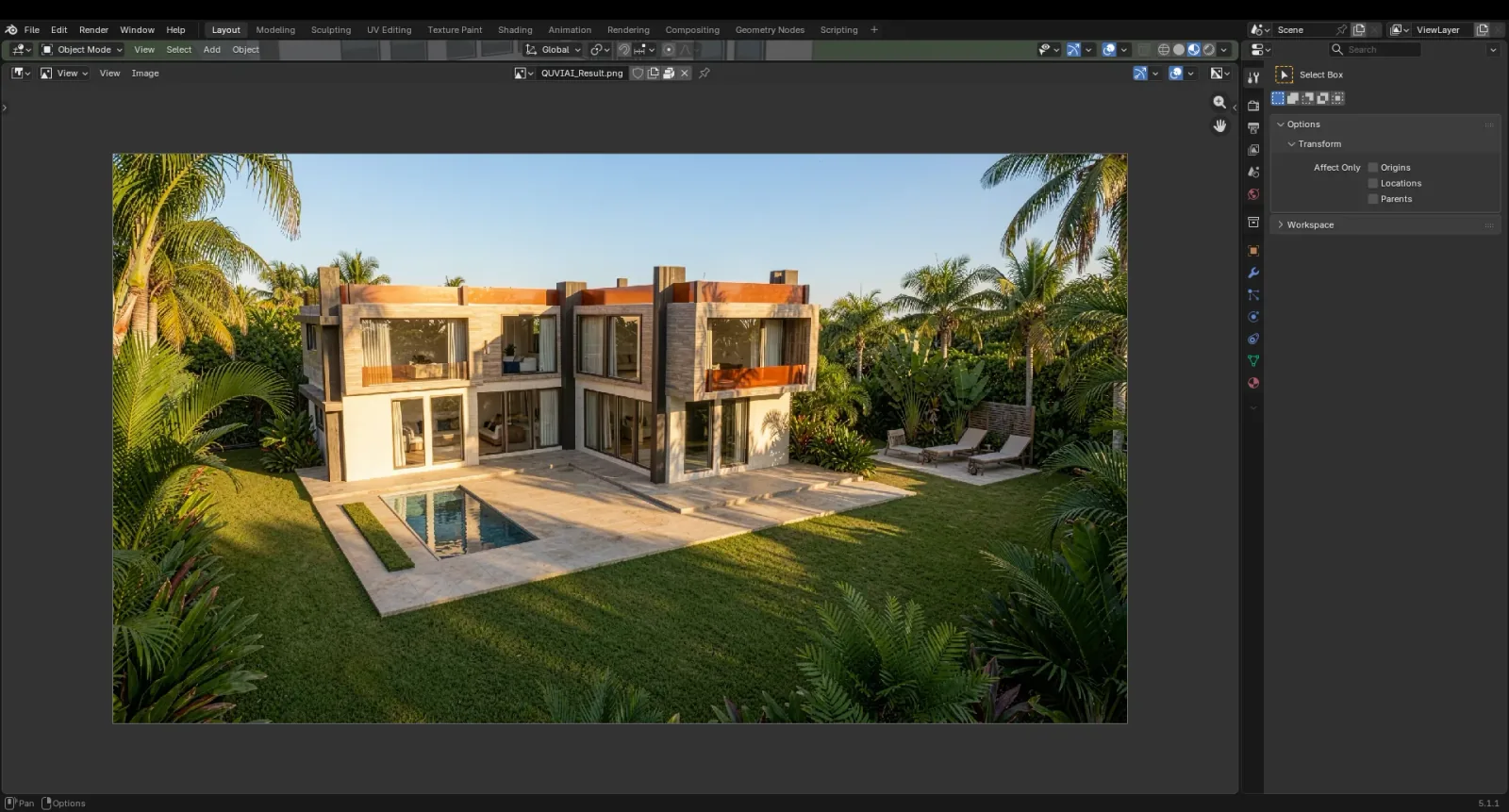
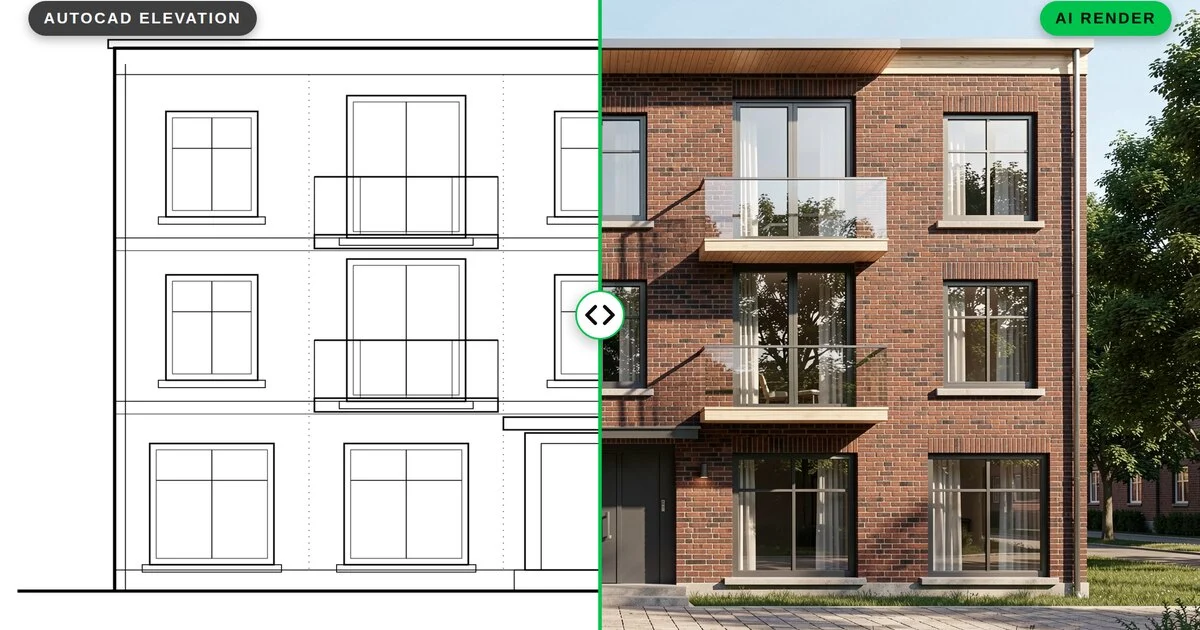
GUÍA DE RENDERIZADO CON IA
Cómo renderizar un modelo de SketchUp con IA con una extensión gratuita
Publicado 6 min de lectura
SketchUp es una de las formas más rápidas de modelar una idea arquitectónica, pero convertir ese modelo en una imagen de presentación suele implicar un motor de render aparte, configurar materiales y largas esperas. Con la extensión gratuita QUVIAI Render puedes renderizar un modelo de SketchUp con IA directamente desde SketchUp: la extensión captura tu vista actual y te devuelve un render fotorrealista en minutos.
Esta guía explica cómo instalar la extensión, renderizar tu primera vista y generar objetos 3D en tu modelo.
Qué necesitas
- SketchUp con acceso a Extension Warehouse
- Una cuenta de QUVIAI: el plan gratuito incluye créditos diarios
- Un modelo con la cámara colocada en la vista que quieres renderizar
Paso 1: instala la extensión
- Abre QUVIAI Render en Extension Warehouse, o busca «QUVIAI Render» desde Extensions › Extension Warehouse dentro de SketchUp.
- Haz clic en Install. La extensión es gratuita.
- Abre el panel desde Extensions › QUVIAI › Open Panel e inicia sesión con tu correo electrónico de QUVIAI o tu cuenta de Google.
Paso 2: prepara la vista
La IA conserva la volumetría y la cámara de tu vista, así que la vista que prepares es la imagen que obtendrás:
- Elige la cámara con cuidado. En exteriores, la perspectiva a dos puntos de fuga a la altura de los ojos es la que mejor se lee.
- Mantén las aristas legibles. Un estilo limpio con aristas visibles ayuda a la IA a leer huecos y volúmenes.
- Oculta lo que no quieras renderizar: cotas, textos, planos de sección y guías.
- Los materiales son opcionales. Incluso un modelo volumétrico en blanco funciona, porque el prompt decide los materiales.
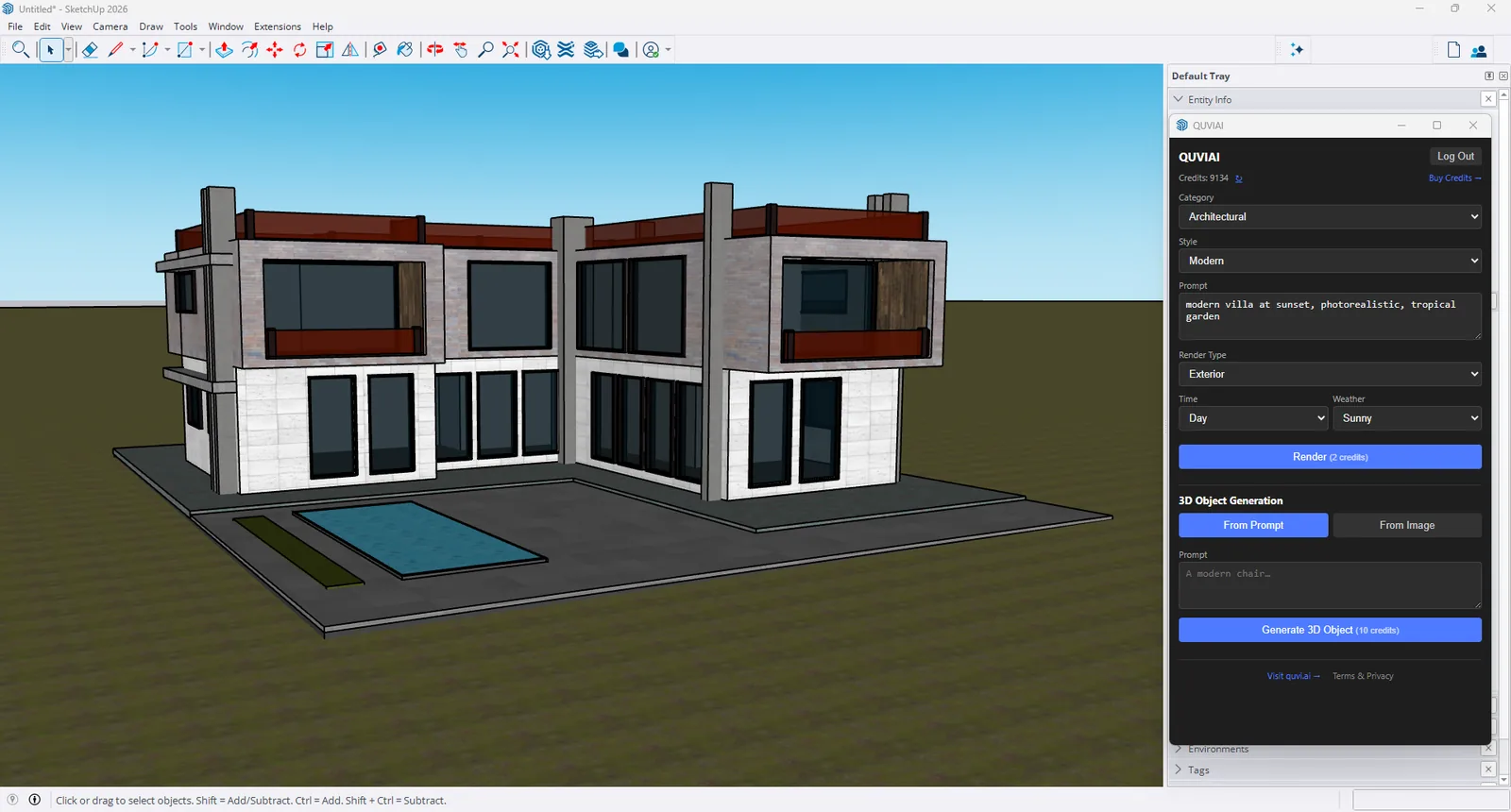
Paso 3: configura el render
En el panel, elige:
- Categoría y estilo: por ejemplo, Architectural y Modern.
- Prompt: materiales, entorno y ambiente; por ejemplo, "modern villa at sunset, photorealistic, tropical garden".
- Tipo de render: exterior, interior o emplazamiento.
- Hora y clima: día o noche; soleado, nublado, lluvioso, nevado, ventoso o con niebla.
Paso 4: renderiza
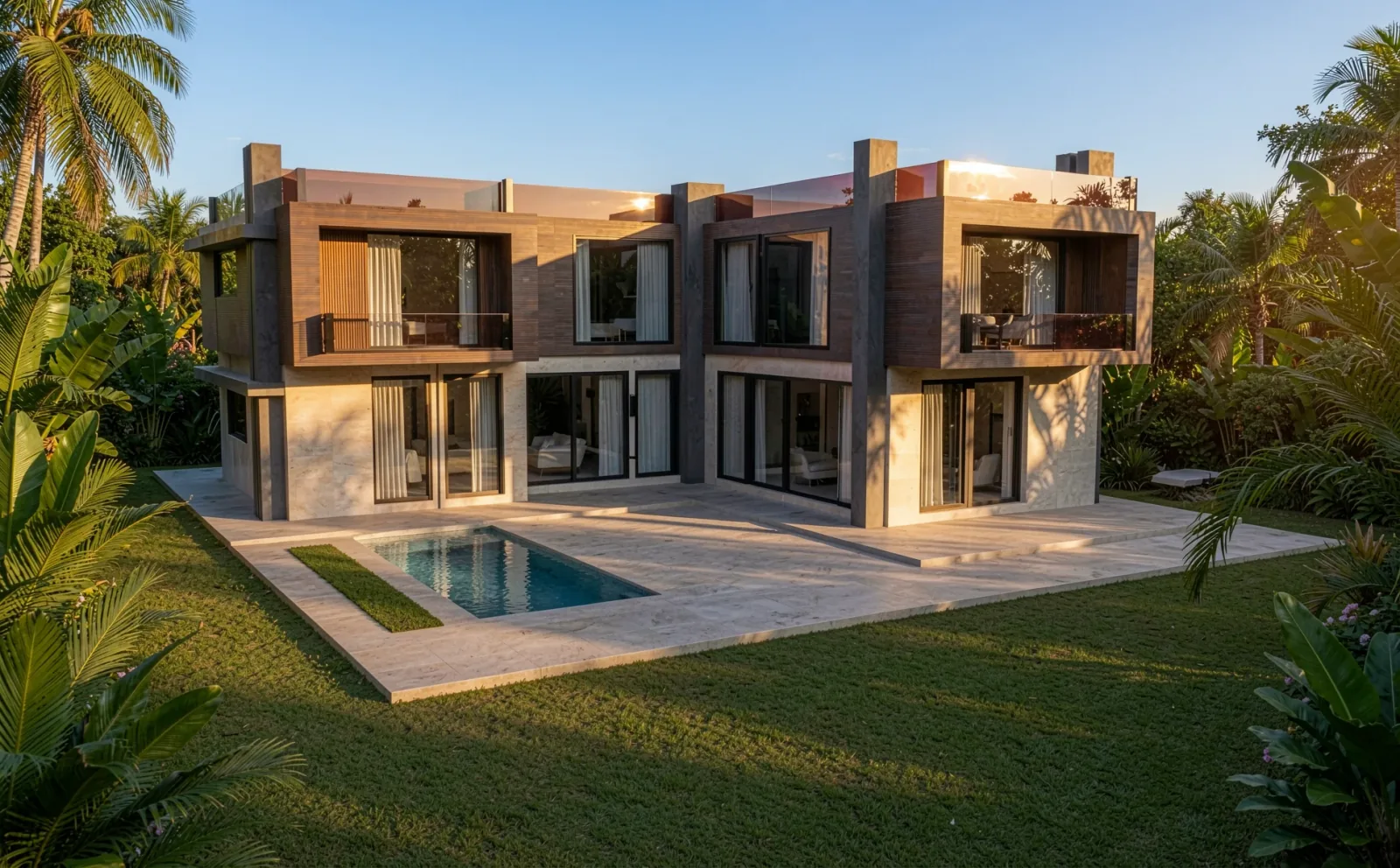
Haz clic en Render (2 créditos). Cuando la imagen esté lista se abrirá en un visor, desde donde puedes guardarla en un archivo. Para comparar opciones, cambia el prompt, la hora o el clima y vuelve a renderizar desde la misma vista.
Paso 5: genera objetos 3D en tu modelo
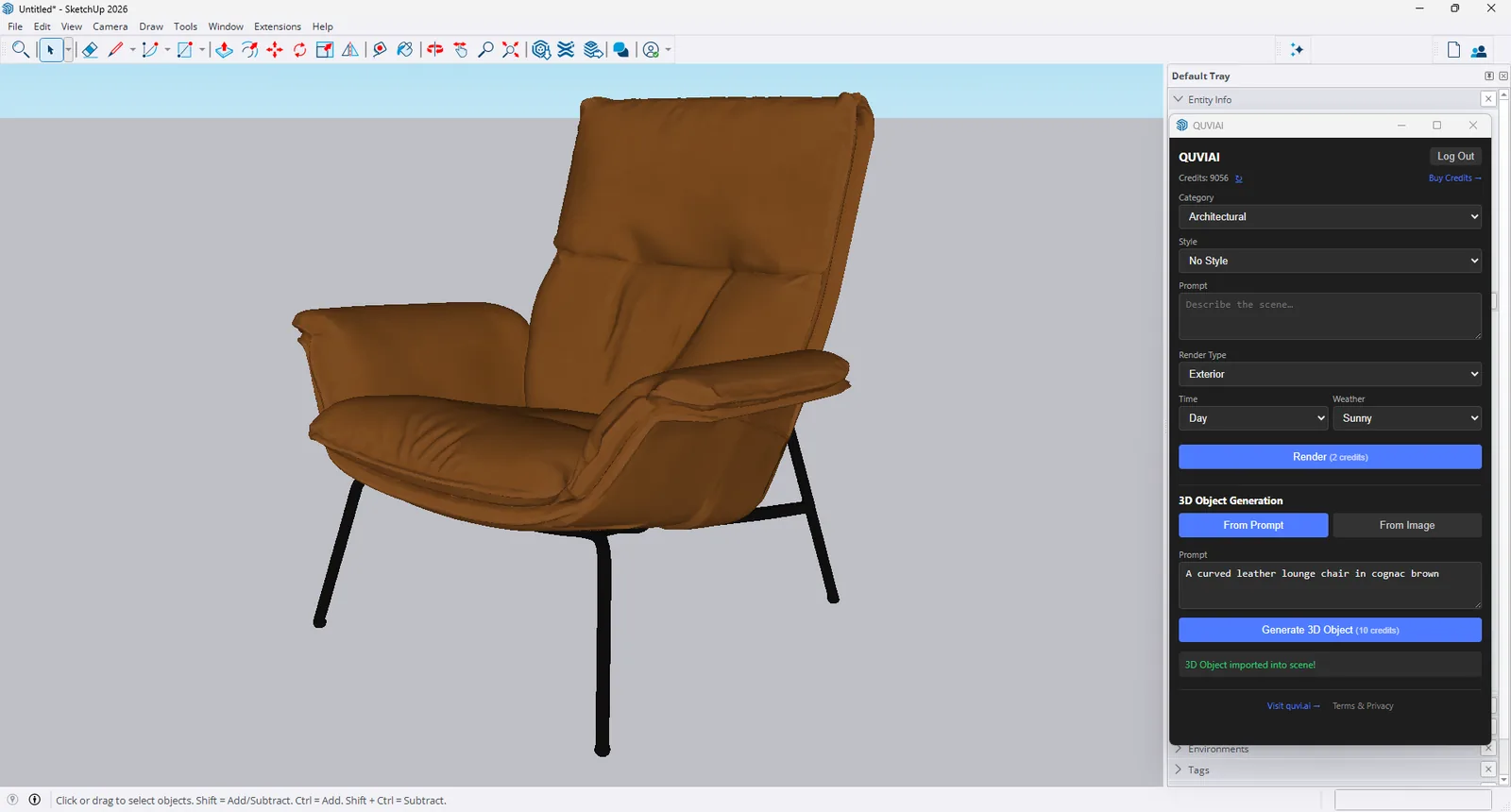
¿Necesitas una silla, una jardinera o una escultura que no has modelado? En la sección 3D Object Generation del panel, describe el objeto (From Prompt) o elige una imagen de referencia (From Image) y haz clic en Generate 3D Object (10 créditos). El objeto se importa en tu modelo de SketchUp, listo para colocarlo. Lee más sobre texto a 3D e imagen a 3D.
Consejos para mejores renders con IA en SketchUp
- Nombra los materiales y la luz en el prompt: "board-formed concrete, oak cladding, golden hour".
- Cambia una cosa cada vez al comparar opciones, para ver qué ha marcado la diferencia.
- Crea variaciones a partir del resultado en la web: versiones nocturnas y de cada estación, nuevos ángulos de cámara o un video de recorrido.
- Revisa los detalles antes de enviarlo a un cliente: los renders con IA son imágenes conceptuales y algunos detalles pequeños pueden variar.
Conclusión
Renderizar un modelo de SketchUp ya no tiene por qué implicar un flujo de render aparte. Instala QUVIAI Render, encuadra tu vista, describe la escena y haz clic en Render; y añade objetos 3D generados con IA a tu modelo desde el mismo panel.
SketchUp is a trademark of Trimble Inc. Blender is a trademark of the Blender Foundation. QUVIAI is an independent product and is not affiliated with, sponsored or endorsed by Trimble Inc. or the Blender Foundation.