GUÍA DE RENDERIZADO CON IA
Renderizado con IA en Blender: guía paso a paso con un complemento gratuito
Publicado 6 min de lectura
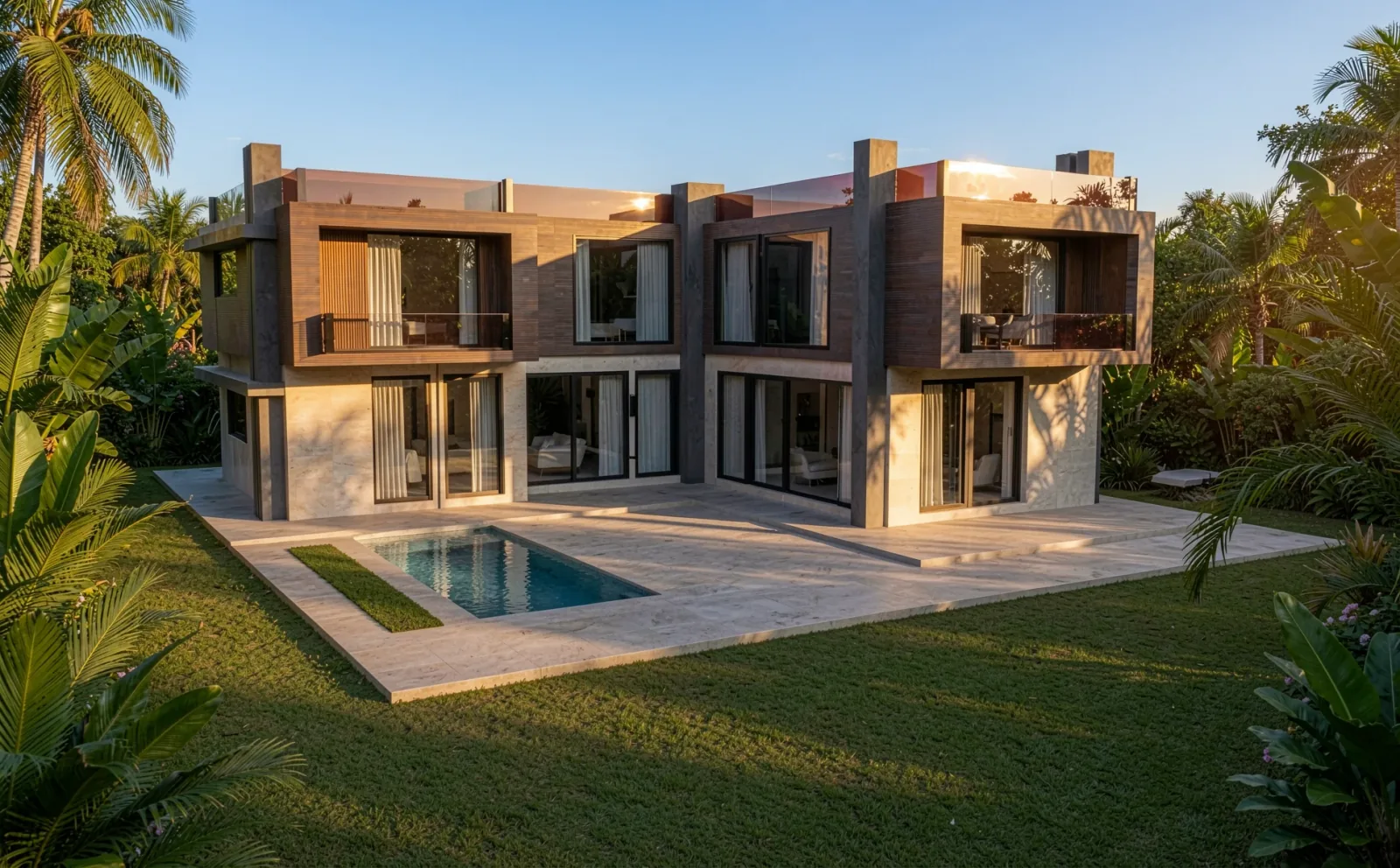
Conseguir una imagen arquitectónica convincente con Blender suele implicar iluminación, materiales, ajustes de render y tiempo de render. Para imágenes conceptuales y opciones de diseño hay un camino más rápido: el complemento gratuito y de código abierto QUVIAI Render captura tu 3D Viewport y lo convierte en un render fotorrealista con IA, sin salir de Blender.
Esta guía explica cómo instalar el complemento, renderizar una escena y generar objetos 3D en ella.
Qué necesitas
- Blender 4.0 o posterior (se recomienda 4.2+) en Windows, macOS o Linux
- Una cuenta de QUVIAI: el plan gratuito incluye créditos diarios
- Una escena encuadrada en el 3D Viewport: basta con un modelo volumétrico básico (blockout)
Paso 1: instala el complemento
- Descarga la última versión desde GitHub: quviai_blender_extension.zip para Blender 4.2 y posteriores, o quviai_blender.zip para Blender 4.0–4.1. No lo descomprimas.
- En Blender, abre Edit › Preferences › Add-ons, elige Install (en Blender 4.2+: Install from Disk) y selecciona el ZIP.
- Activa QUVIAI Render e inicia sesión desde sus preferencias con tu correo electrónico y contraseña de QUVIAI, o con Google.
Paso 2: abre el panel y encuadra la vista
En el 3D Viewport, pulsa N para abrir la barra lateral y selecciona la pestaña QUVIAI. Después coloca el viewport en el ángulo que quieras para la imagen final. La IA conserva la volumetría y la cámara del viewport, así que tómate un momento para componerlo:
- En exteriores, usa una vista en perspectiva a una altura de los ojos creíble.
- Funciona bien el sombreado Solid o Material Preview con aristas claras.
- Oculta los objetos auxiliares, los empties y las superposiciones que no quieras que se interpreten.
Paso 3: describe el render
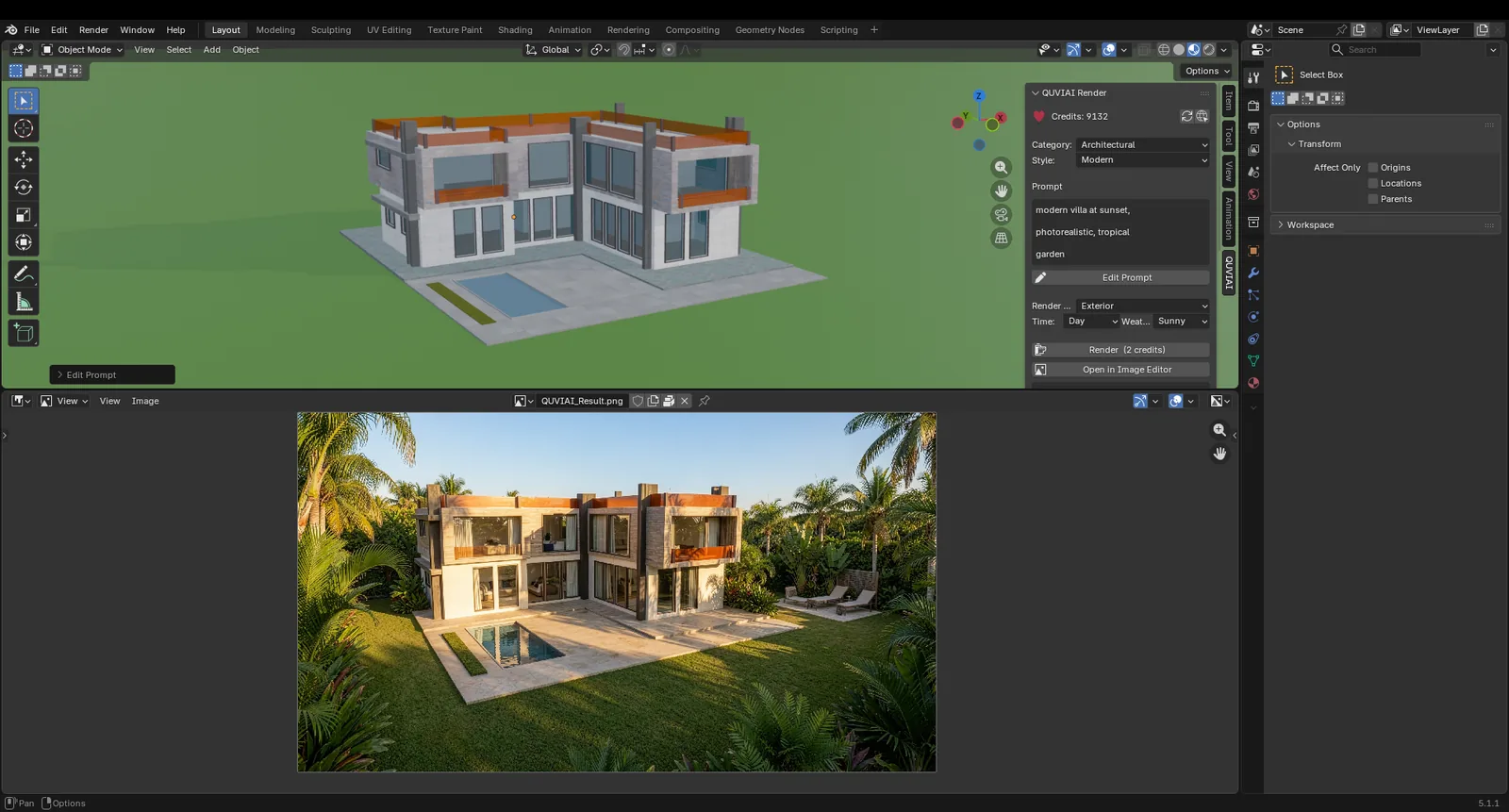
En el panel, elige una categoría y un estilo, escribe un prompt con los materiales, el entorno y el ambiente, y selecciona el tipo de render, la hora del día y el clima.
Paso 4: renderiza
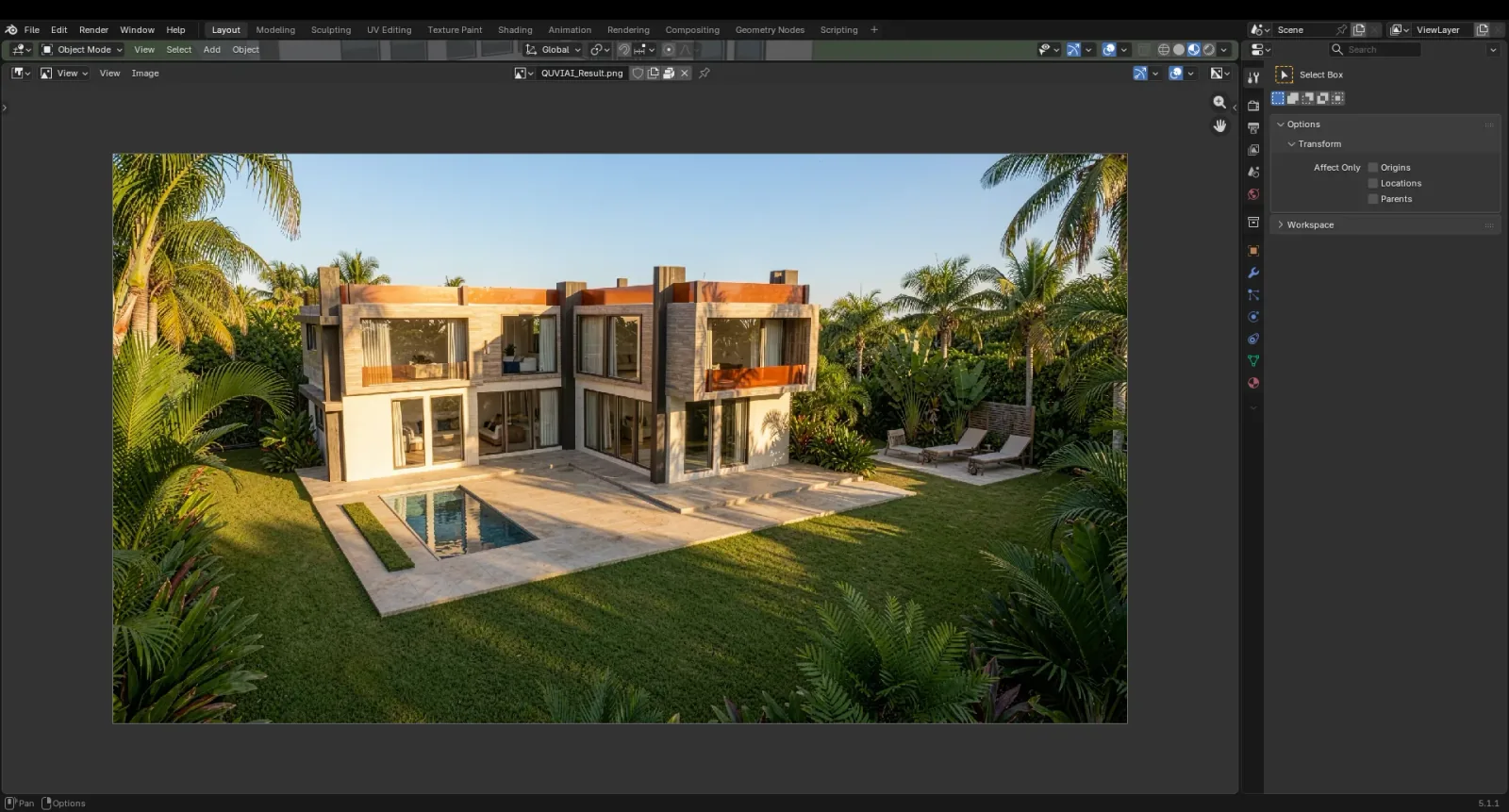
Haz clic en Render (2 créditos). Cuando la imagen esté lista se abrirá en el Image Editor de Blender, donde puedes revisarla y guardarla. Cambia el prompt, la hora o el clima y vuelve a renderizar para comparar opciones de diseño desde la misma vista.
Paso 5: genera objetos 3D en la escena
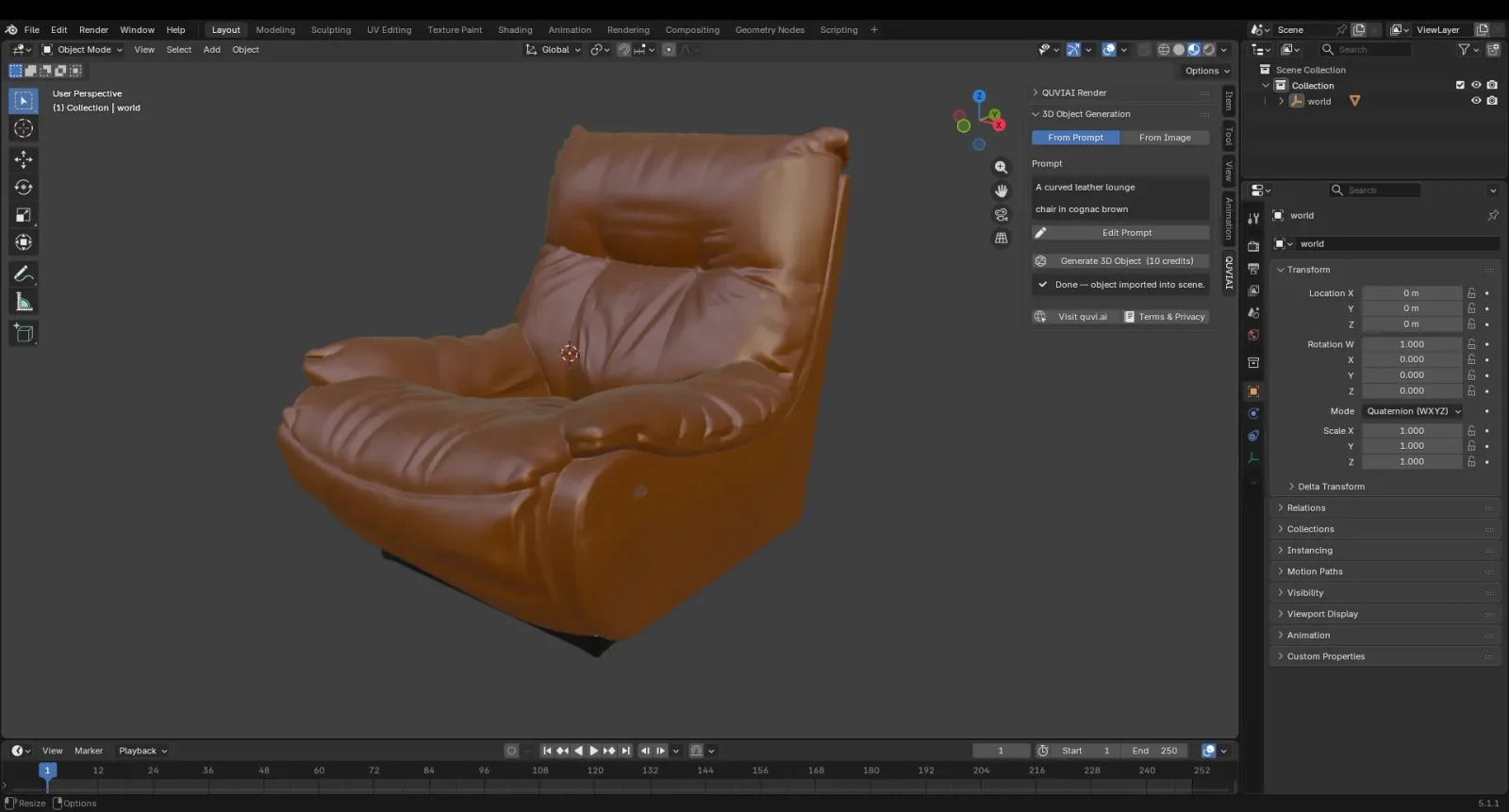
La sección 3D Object Generation del complemento crea modelos 3D con IA. Describe un objeto (From Prompt) o elige una imagen de referencia (From Image) y haz clic en Generate 3D Object (10 créditos). El modelo se importa en tu escena como glTF, listo para colocarlo y renderizarlo. Consulta nuestra guía de texto a 3D e imagen a 3D para ver consejos.
Cuándo usar el renderizado con IA y cuándo Cycles o Eevee
- El renderizado con IA es lo más rápido para imágenes conceptuales, primeras presentaciones a clientes y para comparar materiales, ambientes y clima.
- Cycles o Eevee siguen siendo la opción para fotogramas finales exactos y repetibles y para animaciones de una escena totalmente detallada.
Muchos artistas usan ambos: la IA para explorar y un render tradicional para la imagen final. Lee más en renderizado con IA vs. renderizado tradicional.
Conclusión
Con QUVIAI Render, un blockout en el 3D Viewport se convierte en minutos en una imagen conceptual lista para presentar, y los objetos 3D generados con IA pueden llenar la escena sin salir de Blender.
SketchUp is a trademark of Trimble Inc. Blender is a trademark of the Blender Foundation. QUVIAI is an independent product and is not affiliated with, sponsored or endorsed by Trimble Inc. or the Blender Foundation.