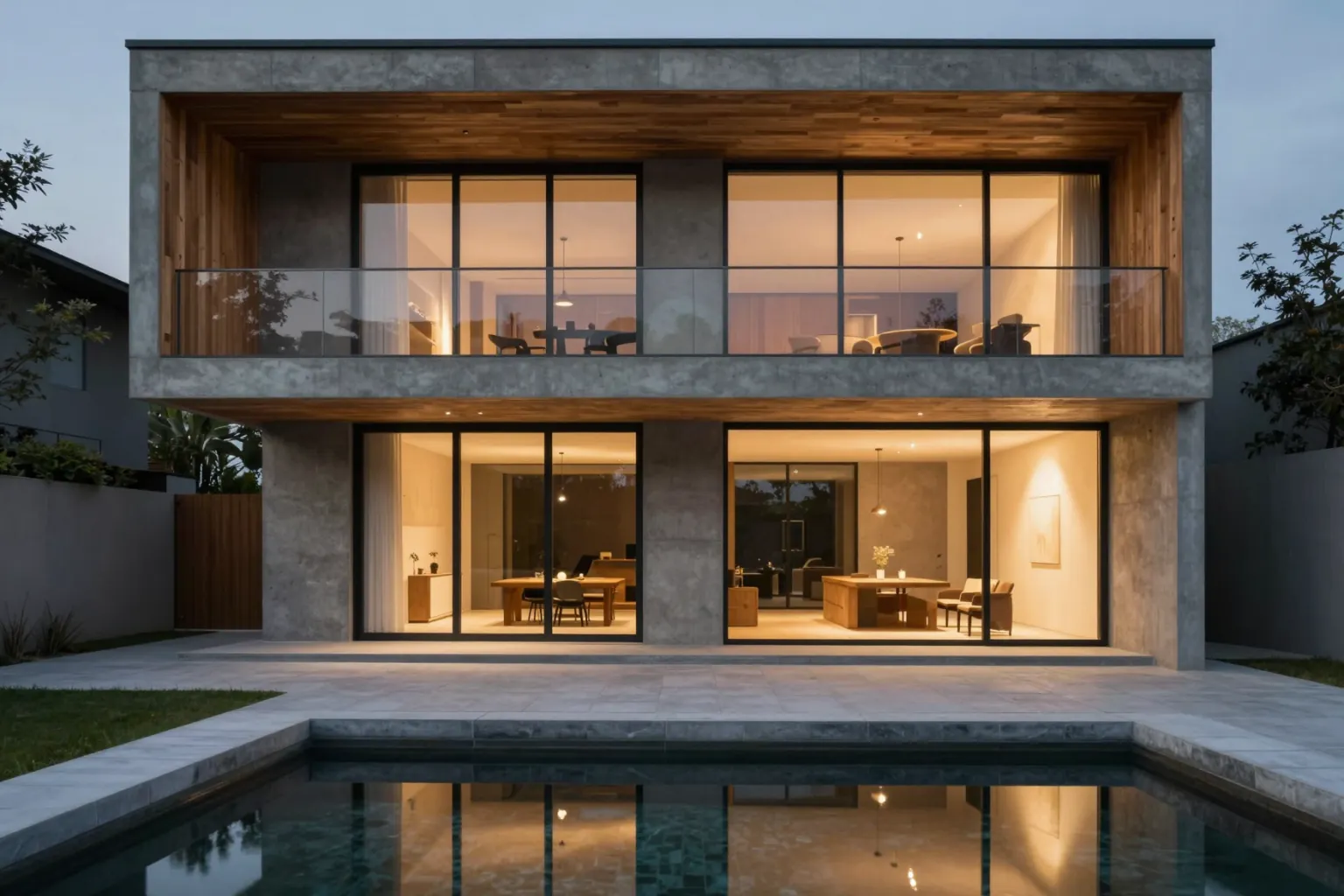
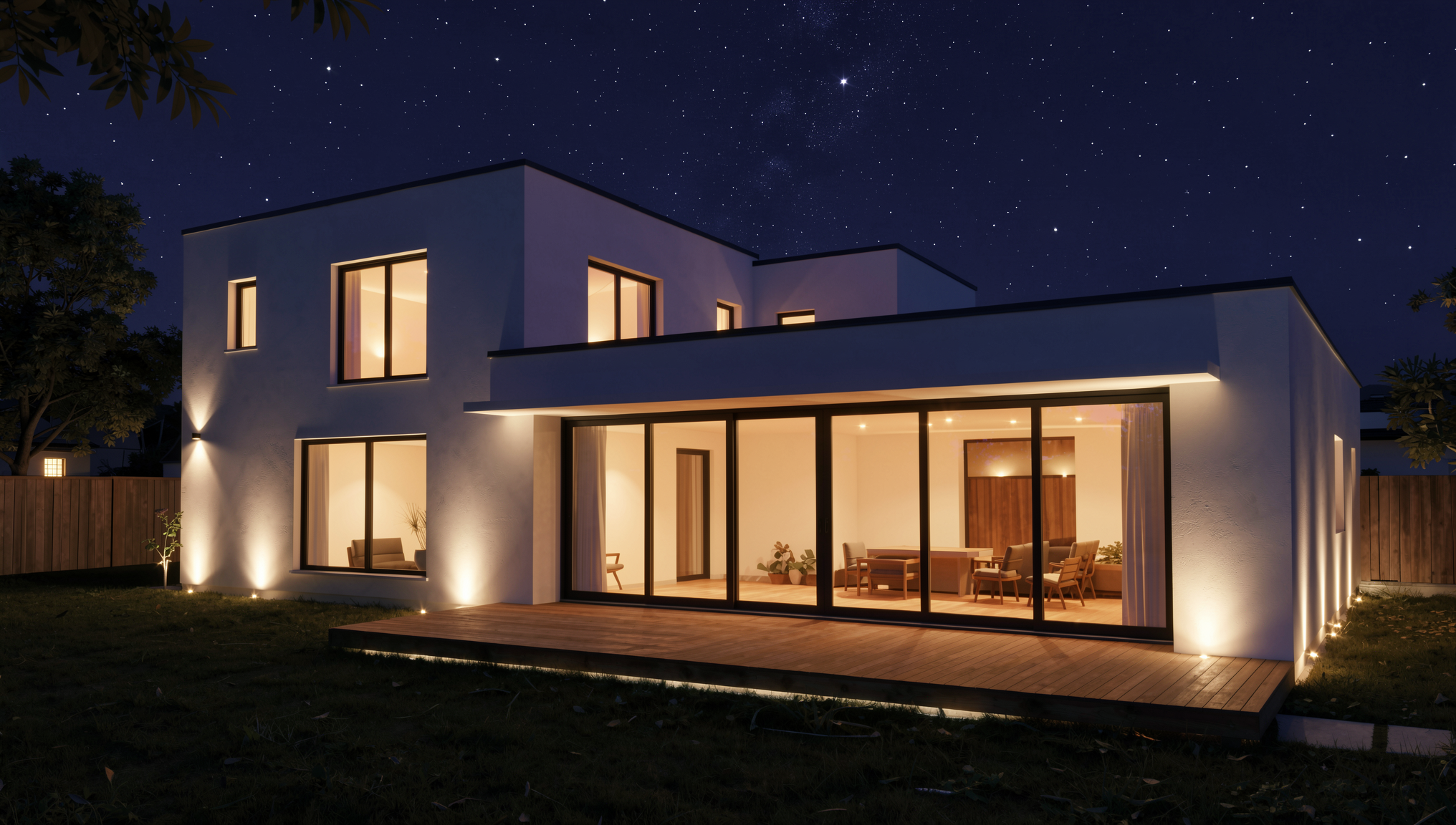
GUÍA DE RENDERIZADO CON IA
Renderizado con IA para promotores inmobiliarios: visuales de preventa a partir de bocetos y vistas de modelo
Publicado 8 min de lectura
Cuando un proyecto se vende antes de construirse, las imágenes son el producto. Los compradores no pueden recorrer el piso, salir al balcón ni ver el vestíbulo, así que deciden en función de lo que les muestran el folleto, la web y la oficina de ventas. Eso supone una presión real para los promotores y sus arquitectos: los visuales tienen que estar listos pronto, resultar convincentes y, a menudo, cambiar a medida que cambian el diseño, la tipología de viviendas o el plan de marketing.
En los meses previos al lanzamiento surgen rápidamente muchas preguntas visuales: ¿Qué color de fachada funciona mejor? ¿Cómo queda el piso piloto con un paquete de acabados más claro? ¿Podemos tener una vista de tarde-noche para la web? El renderizado con IA puede ayudar al equipo a responder estas preguntas más rápido (consulta nuestra comparativa de renderizado con IA vs. renderizado tradicional).
En esta guía aprenderás qué imágenes necesita una campaña de preventa, cómo producirlas con IA a partir del material que ya tienes y cómo mantenerlas precisas y coherentes.
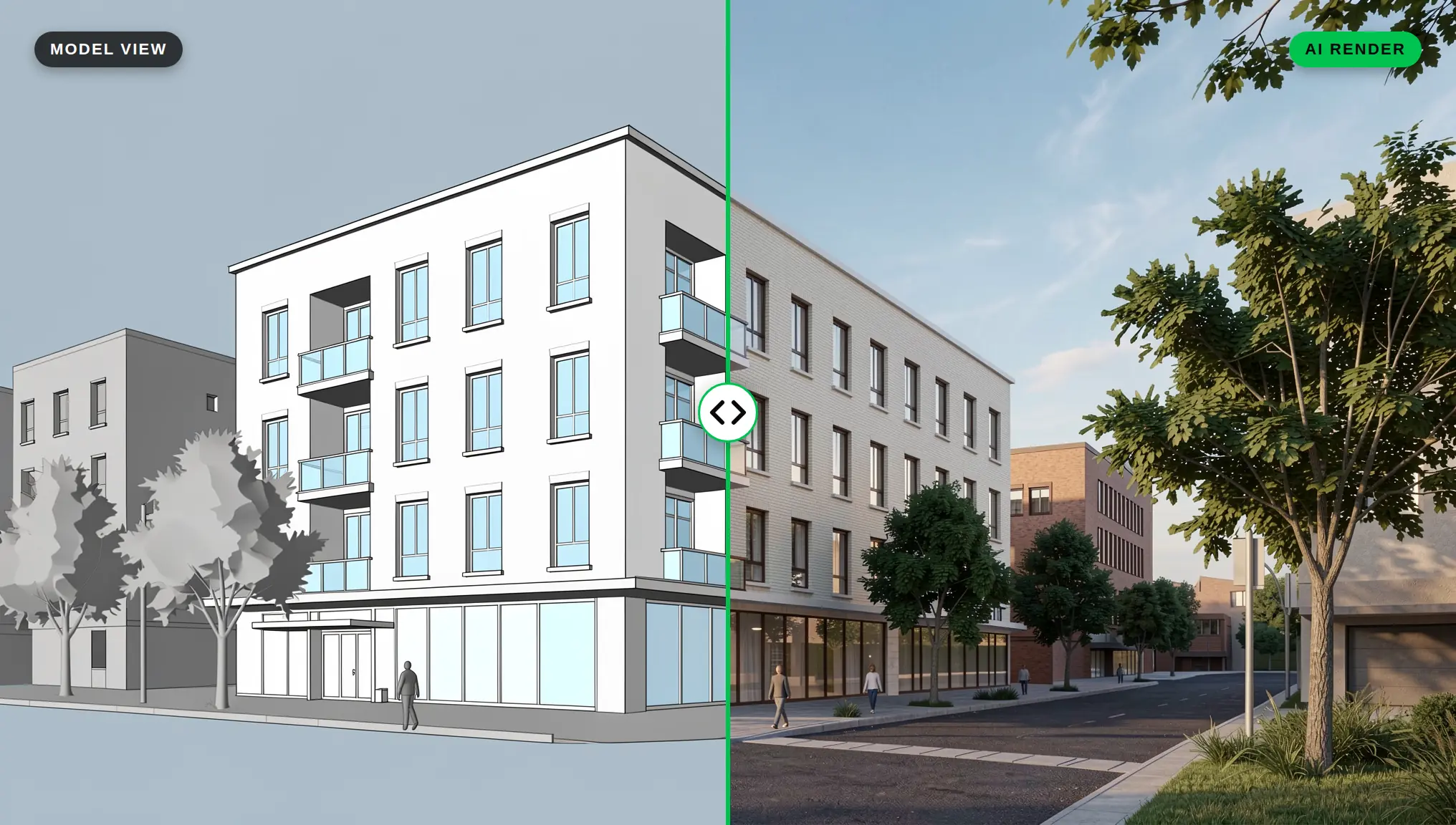
Todas las imágenes de esta guía se crearon en QUVIAI para un proyecto de ejemplo, un bloque residencial de seis plantas. El boceto, la vista de modelo y el interior del piso se crearon con la herramienta de texto a imagen y la edición con IA; los pasos son los mismos con tus propios bocetos y vistas de modelo.
¿Qué visuales necesita una campaña de preventa?
Antes de generar nada, haz una lista de las imágenes que el equipo de ventas y marketing usará de verdad. Un conjunto típico:
- Exterior principal: La vista principal del edificio a nivel de calle, usada en la web, la valla de obra y la portada del folleto.
- Exteriores secundarios: Entrada, patio, cubierta o la vista desde una calle cercana.
- Interiores tipo: Salón, cocina y dormitorio de las tipologías de vivienda más importantes.
- Zonas comunes: Vestíbulo, gimnasio, piscina o jardín comunitario, si el proyecto los tiene.
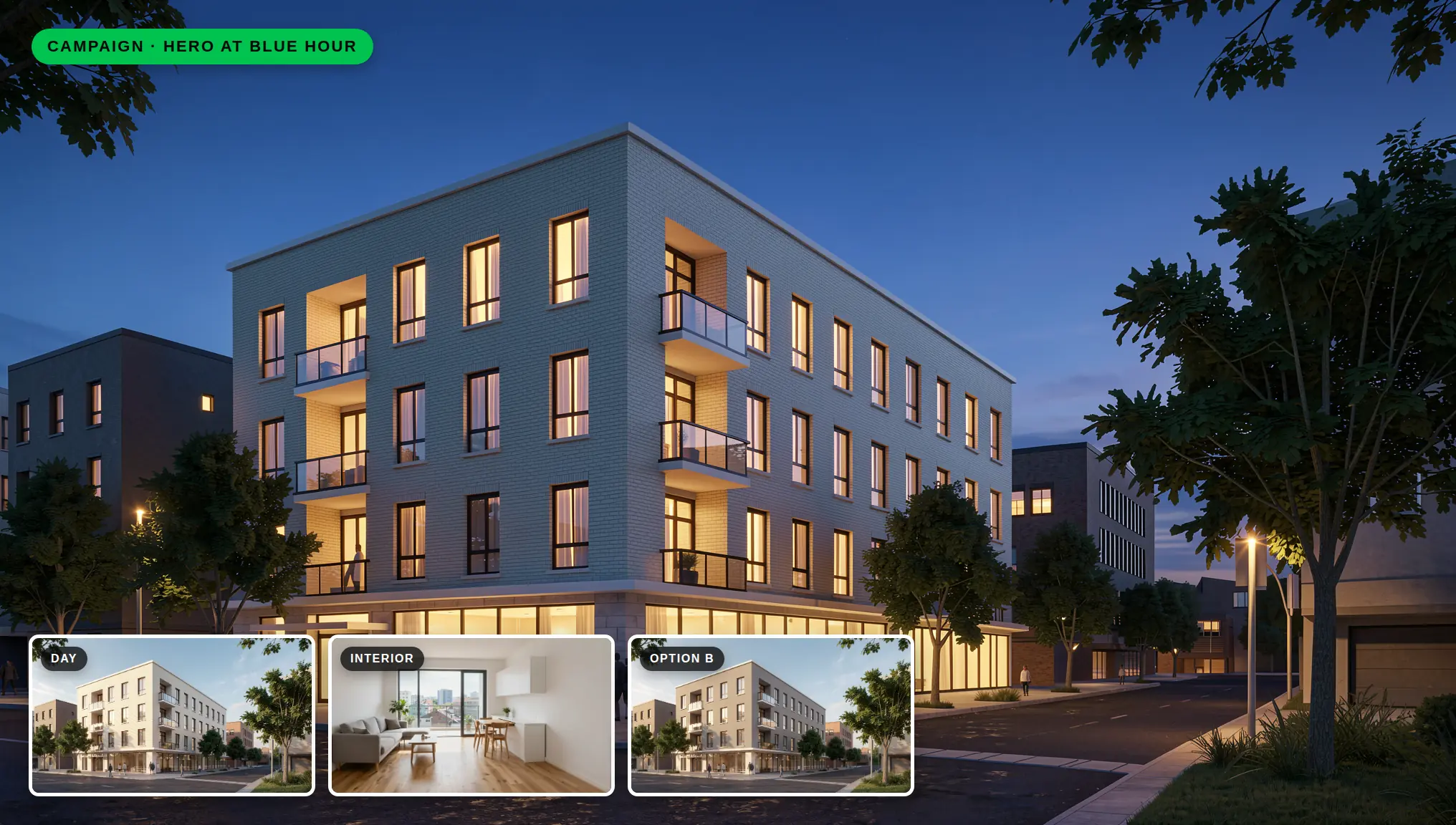
- Versiones de día y de noche: Una vista de tarde-noche de la fachada o del balcón suele convertirse en una imagen clave para redes sociales.
- Videos cortos: Unos segundos de movimiento para redes sociales, la cabecera de la web o una pantalla en la oficina de ventas.
Acordar esta lista pronto evita acabar con muchas imágenes, pero no con las que necesita el equipo de ventas.
Paso 1: Reúne tu material de partida
El renderizado con IA trabaja con lo que el equipo de diseño ya tiene. Rara vez necesitas un modelo 3D totalmente detallado.
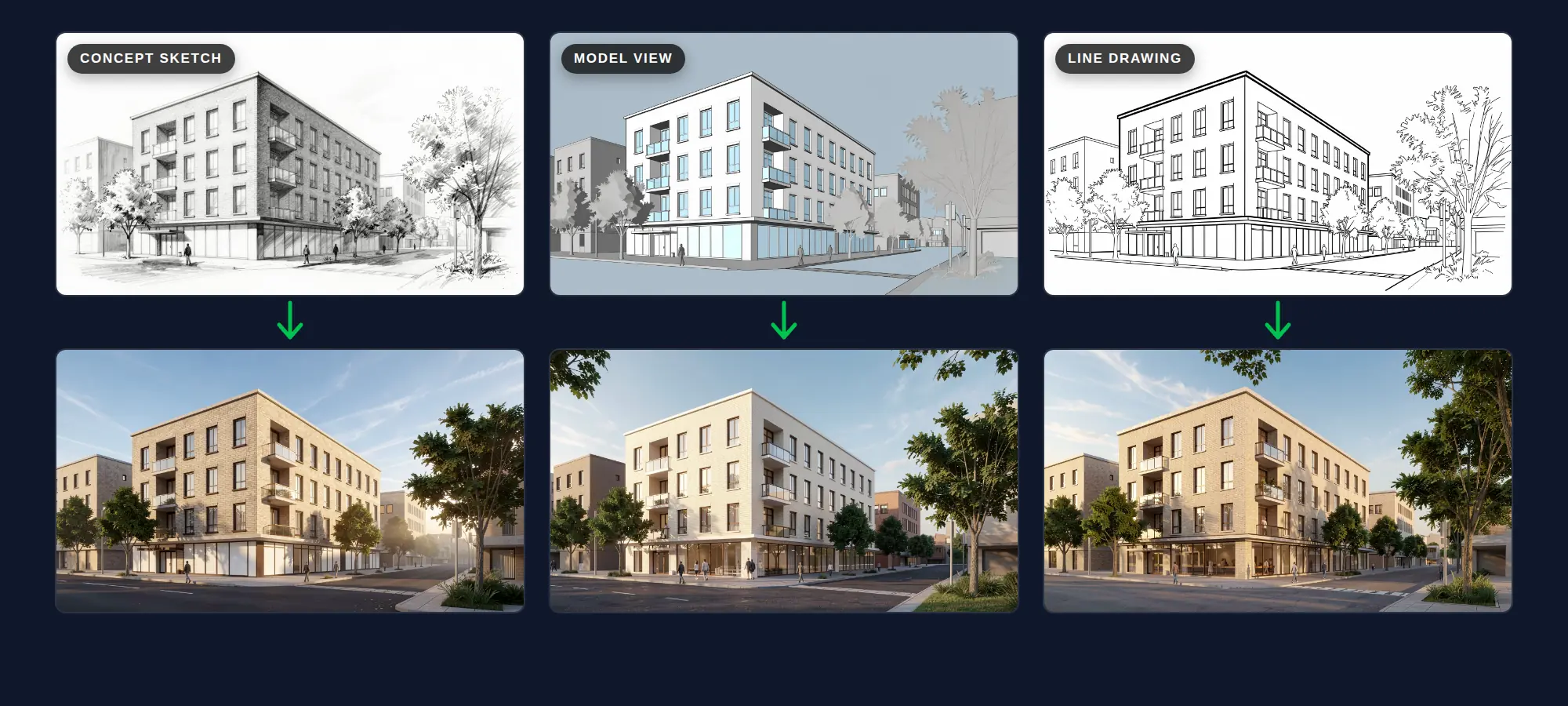
- Bocetos: Los primeros bocetos conceptuales o perspectivas pueden convertirse en imágenes fotorrealistas con Sketch → Render. Es útil para la compra de suelo, las primeras conversaciones con inversores o un primer teaser.
- Vistas de modelo: Una captura de pantalla de tu software de modelado 3D o BIM conserva la geometría real. QUVIAI ofrece plugins de render con IA gratuitos para herramientas de modelado populares, y nuestra guía para renderizar un modelo 3D o una vista BIM cubre el resto.
- Alzados y dibujos de líneas: Los alzados y los dibujos de líneas pueden usarse como punto de partida igual que los bocetos. Consulta nuestra guía de dibujos de AutoCAD.
- Fotos del emplazamiento: Una foto del solar o de la calle te ayuda a describir el contexto real en tu prompt.
Para las imágenes de marketing, las vistas de modelo suelen ser la mejor opción, porque mantienen las proporciones, la posición de las ventanas y el número de plantas cerca del diseño real.
Paso 2: Crea el exterior principal
Empieza por la imagen más importante y úsala como referencia para todo lo demás.
- Elige la cámara con cuidado. Usa una vista a la altura de los ojos desde un punto real de la calle. Los compradores confían en las vistas que parecen algo que realmente podrían ver.
- Describe el contexto. Menciona el entorno, la estación y el ambiente: «Edificio residencial de altura media en una calle arbolada de ciudad, sol de última hora de la tarde, gente paseando, ambiente cálido y tranquilo.»
- Describe los materiales. Nombra los materiales de fachada con su acabado y color: «fachada de ladrillo claro, carpinterías de bronce oscuro, balcones de vidrio.»
- Genera varias versiones y elige una. Elige la imagen más cercana al diseño, no simplemente la más espectacular.
Todo junto, este es el prompt detrás de la imagen principal del proyecto de ejemplo:
«Edificio residencial de altura media en una calle arbolada de ciudad, sol de última hora de la tarde, gente paseando, ambiente cálido y tranquilo. Fachada de ladrillo claro, carpinterías de bronce oscuro, balcones de vidrio. Fotorrealista, vista a la altura de los ojos.»
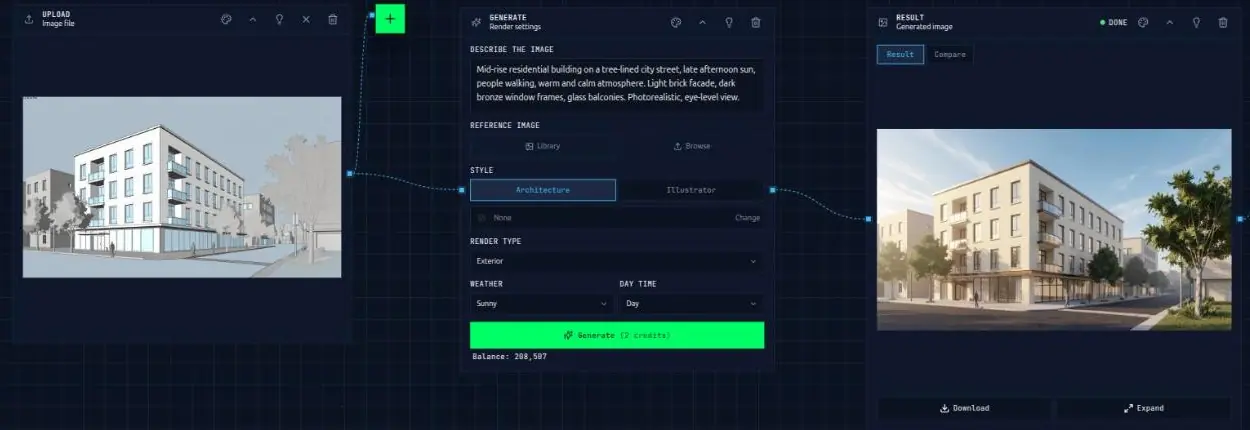
Nuestra guía de prompts para renders de arquitectura tiene más ejemplos de cómo escribir estas descripciones.
Paso 3: Prueba opciones de fachada y de acabados antes de comprometerte
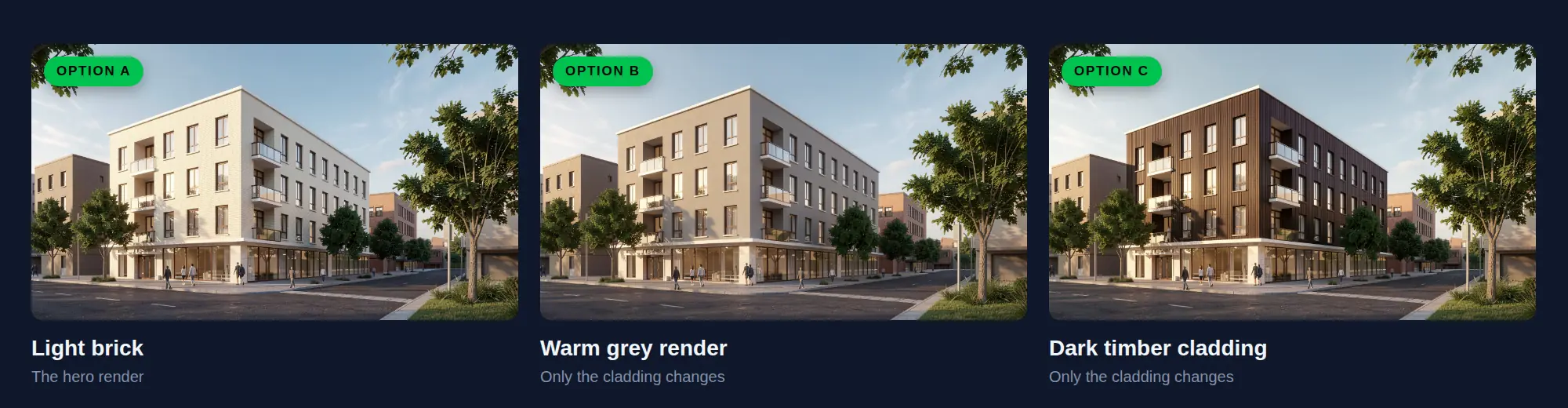
La preventa es también el momento en que los promotores toman decisiones sobre colores, acabados y paquetes de calidades. Con la edición de renders con IA de QUVIAI puedes cambiar cualquier elemento de una imagen (fachada y elementos arquitectónicos, materiales y colores, muebles y decoración, luz y paisajismo), de modo que la misma vista puede mostrar varias opciones.
- Opciones de fachada: Muestra la vista principal con dos o tres colores de revestimiento o acabados de carpintería, una junto a otra.
- Paquetes de acabados: Si los compradores pueden elegir entre paquetes de interiores, muestra el mismo salón en cada uno (ver el paso 4).
- Paisajismo: Prueba una vegetación más madura o una distribución distinta del patio para ver cómo cambia la sensación del proyecto.
Usa una edición sin máscara que nombre un solo elemento («cambia solo el revestimiento de la fachada») para superficies grandes, y una máscara ajustada para elementos pequeños y bien delimitados. Nuestra guía de edición con y sin máscara explica la diferencia. Estas son las dos ediciones detrás de las opciones B y C:
«Cambia solo el revestimiento de la fachada por un revoco liso gris cálido. Mantén las ventanas, las carpinterías de bronce oscuro, los balcones de vidrio, la entrada, la calle, los árboles, las personas, el ángulo de cámara y la luz exactamente iguales. Fotorrealista.»
«Cambia solo el revestimiento de la fachada por un revestimiento de madera oscura en vertical. Mantén las ventanas, las carpinterías de bronce oscuro, los balcones de vidrio, la entrada, la calle, los árboles, las personas, el ángulo de cámara y la luz exactamente iguales. Fotorrealista.»
Paso 4: Muestra los interiores en los que vivirán los compradores
Quienes compran sobre plano quieren imaginar la vida diaria en la vivienda. Céntrate en las tipologías de vivienda más importantes para las ventas.
- Empieza por la vista de modelo interior de cada tipología clave, o por un boceto de interior.
- Amuebla de forma realista. Usa tamaños y distribuciones de muebles que realmente quepan en la planta. Un sofá sobredimensionado en un salón pequeño puede quedar bien, pero crea falsas expectativas.
- Muestra las vistas y la luz. Si la vivienda tiene balcón o una ventana grande, asegúrate de que la imagen lo muestre.
- Un solo estilo por campaña. Usa el mismo estilo de interiorismo, la misma paleta de colores y el mismo lenguaje de mobiliario en todas las imágenes de interior, para que el proyecto se perciba como un único lugar.
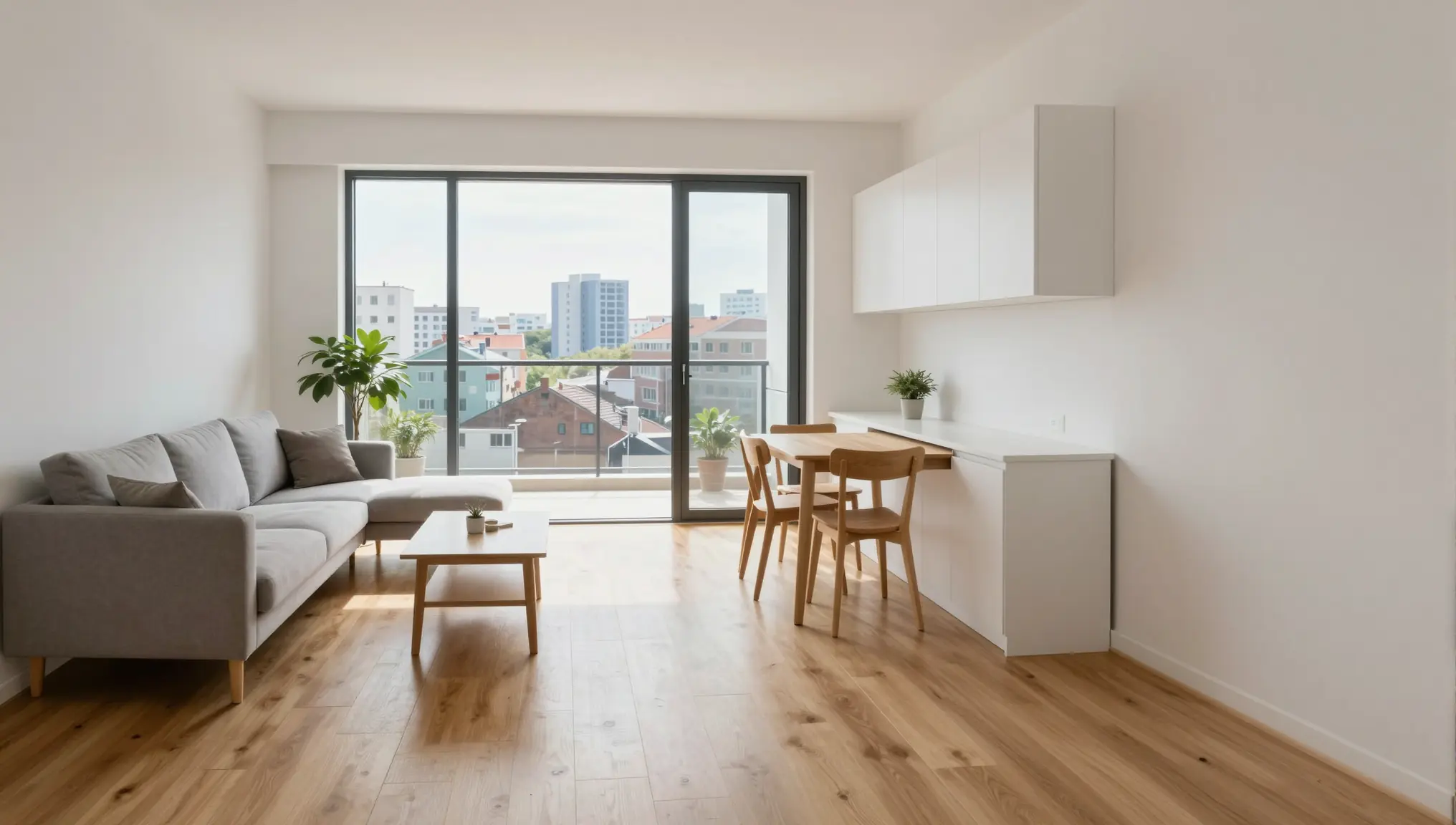
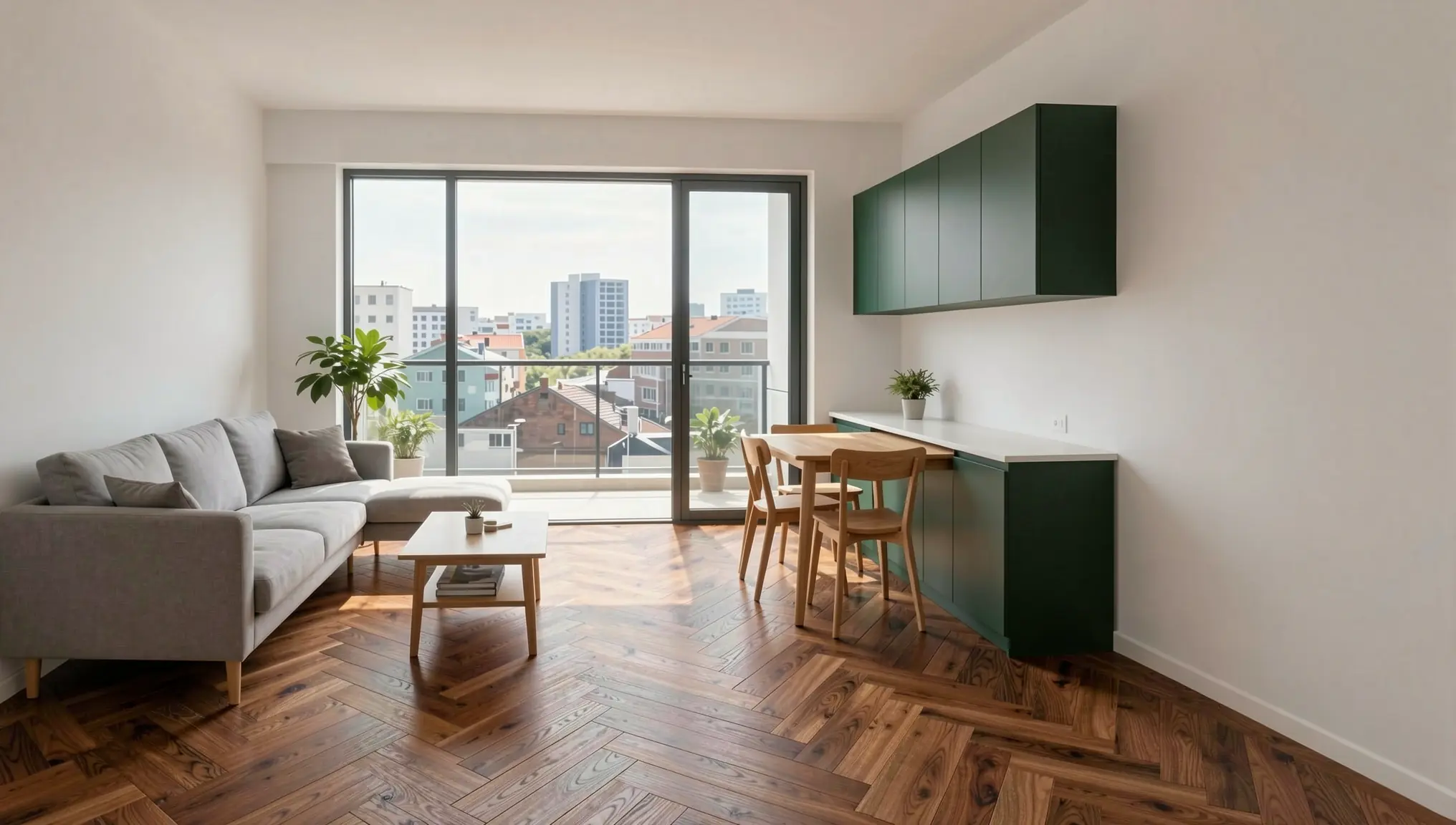
El salón del piso de ejemplo y la misma estancia en un segundo paquete de acabados:
«Interior fotorrealista del salón de un piso nuevo, vista a la altura de los ojos hacia una gran puerta acristalada de balcón con vistas a la ciudad. Suelo de roble claro, paredes blancas, un sofá de tres plazas de tamaño realista, una pequeña mesa de comedor para cuatro, una cocina abierta con frentes blancos a un lado, luz suave de media tarde, estilo contemporáneo y tranquilo, colores naturales.»
«Paquete de acabados B: cambia el suelo por un parquet de nogal cálido en espiga y los frentes de cocina por verde oscuro mate. Mantén las paredes, los muebles, la ventana, el balcón, las vistas, el ángulo de cámara y la luz diurna exactamente iguales. Fotorrealista.»
En edificios existentes que se transforman o se reforman, puedes empezar en su lugar por una foto del espacio vacío. Consulta nuestras guías de home staging virtual con IA y de visualización de reformas.
Paso 5: Añade versiones de día y de noche
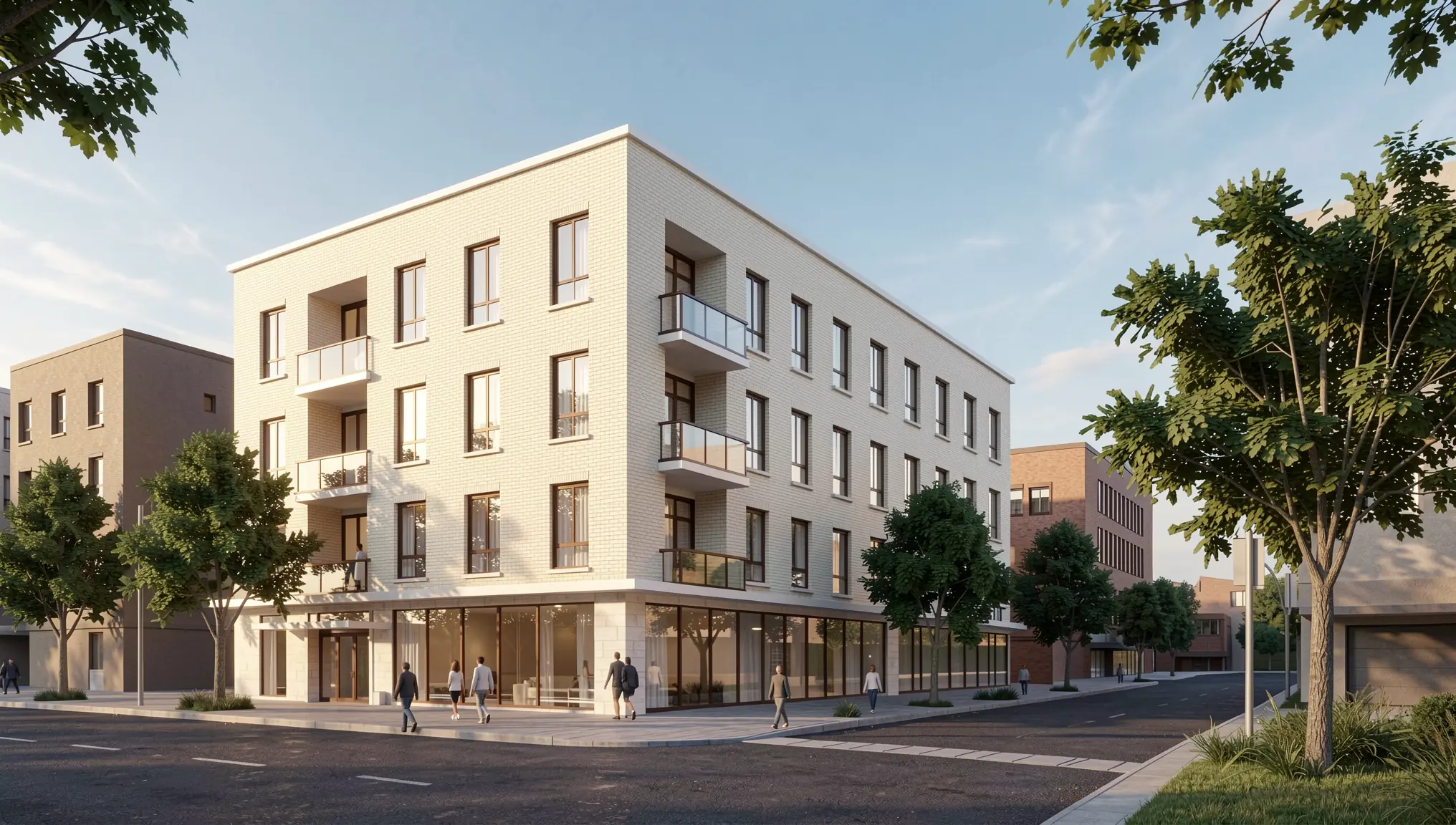
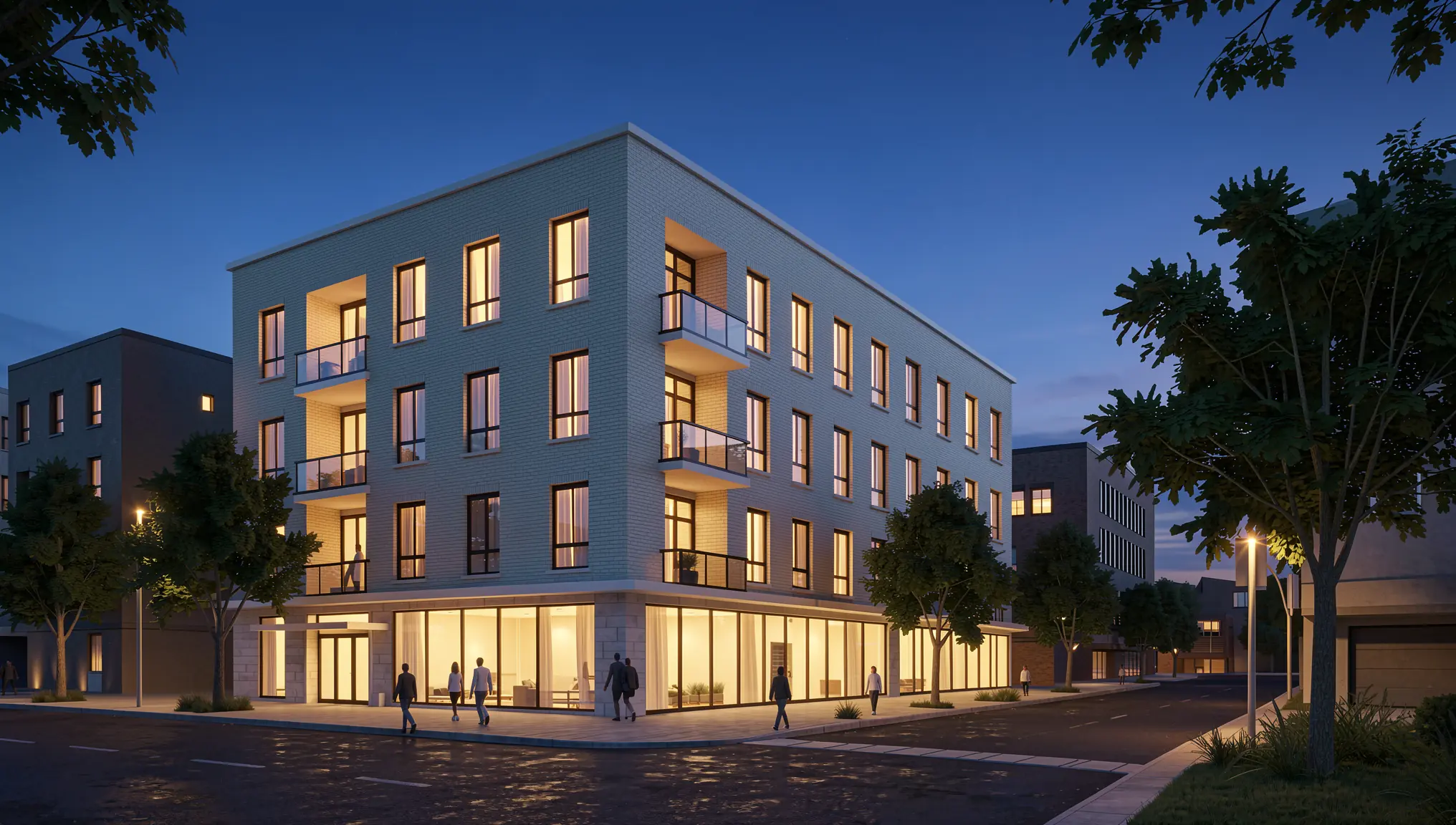
Con QUVIAI puedes producir la misma vista en distintas condiciones de luz, como de día y de noche. Las imágenes de tarde-noche con luz cálida en las ventanas son populares para webs y redes sociales, mientras que las imágenes con luz diurna explican la arquitectura con más claridad. Producir ambas a partir de una vista aprobada mantiene la coherencia de la campaña. Nuestra guía de día a noche muestra cómo hacerlo.
«Cambia la escena a la hora azul al anochecer: cielo azul intenso, luz cálida brillando en muchas de las ventanas de las viviendas, el vestíbulo de entrada iluminado, las farolas encendidas, reflejos suaves en la acera. Mantén el edificio, los materiales, los árboles y el ángulo de cámara exactamente iguales. Fotorrealista.»
Paso 6: Convierte las imágenes clave en videos cortos
Los clips cortos pueden ayudar a que una publicación destaque en el feed de las redes sociales. Render → Video convierte un render terminado en un clip corto, por ejemplo un movimiento lento de cámara hacia la entrada o a lo largo del balcón. Úsalo para las dos o tres imágenes más importantes, no para todos los renders. Consulta nuestra guía de video con IA para arquitectura para más consejos.
«Movimiento de cámara lento y suave hacia la entrada del edificio, gente caminando por la acera, hojas moviéndose suavemente en los árboles de la calle, luz cálida de última hora de la tarde. Mantén el edificio sin cambios.»

Paso 7: Comprueba la precisión antes de publicar nada
Las imágenes de preventa influyen en las decisiones de compra, así que aquí la precisión importa más que en cualquier otro tipo de render.
- Compara con los planos. Comprueba el número de plantas, la posición de las ventanas, el tamaño de los balcones y la forma del edificio con el diseño actual.
- Comprueba el entorno. No muestres vistas, parques ni espacios abiertos que no vayan a existir.
- Comprueba la memoria de calidades. Los acabados interiores y los electrodomésticos deben coincidir con lo que realmente se incluye, o estar claramente identificados como opcionales.
- Etiqueta las imágenes. Identifícalas como ilustraciones generadas por ordenador y comprueba las normas de publicidad que se aplican al marketing inmobiliario en tu mercado.
- Actualízalas cuando cambie el diseño. Lleva una lista sencilla de qué imagen corresponde a qué versión del diseño y sustituye rápidamente las imágenes desactualizadas.
Lista de comprobación rápida
- Una lista de imágenes acordada con el equipo de ventas
- Exterior principal desde un punto de vista real, a la altura de los ojos
- Opciones de fachada y de acabados probadas sobre la misma vista
- Interiores con mobiliario realista y un estilo coherente
- Versiones de día y de noche de las vistas clave
- Dos o tres videos cortos para redes sociales
- Cada imagen comprobada con el diseño actual y etiquetada
Conclusión
Para los promotores inmobiliarios, los buenos visuales de preventa se necesitan pronto, tienen que cambiar a menudo y deben seguir siendo precisos. El renderizado con IA hace viable producir el conjunto completo (exteriores, interiores, opciones, vistas de día y de noche y videos cortos) a partir de los bocetos y las vistas de modelo que tu equipo ya tiene. Úsalo para avanzar más rápido en los meses previos al lanzamiento y mantén las comprobaciones de precisión en el centro del proceso.
Puedes probar este flujo de trabajo en QUVIAI con créditos diarios gratuitos y no se requiere tarjeta de crédito. Empieza con una vista de modelo de tu próximo proyecto y crea tu primera imagen principal.