GUÍA DE RENDERIZADO CON IA
Renderizado con IA para estudiantes de arquitectura: del taller al jurado
Publicado 8 min de lectura
Todo estudiante de arquitectura conoce la semana antes de un jurado. El diseño por fin empieza a encajar, pero los dibujos no están terminados, la maqueta necesita fotos y la cola de render de tu portátil marca seis horas. Con demasiada frecuencia, las imágenes de presentación se producen a las 3 de la madrugada, con prisas, y acaban mostrando menos de la idea de lo que deberían.
El renderizado con IA puede cambiar a dónde va ese tiempo. En lugar de pasar noches configurando materiales y esperando a un motor de render, puedes convertir un boceto o una vista de modelo en una imagen clara y fotorrealista mucho más rápido, y dedicar el tiempo ahorrado al propio diseño. En esta guía aprenderás dónde encaja la IA en el flujo de trabajo de un estudiante, cómo preparar tus entradas y cómo usar las imágenes con IA de forma honesta y eficaz en las correcciones de mesa y en las revisiones finales.
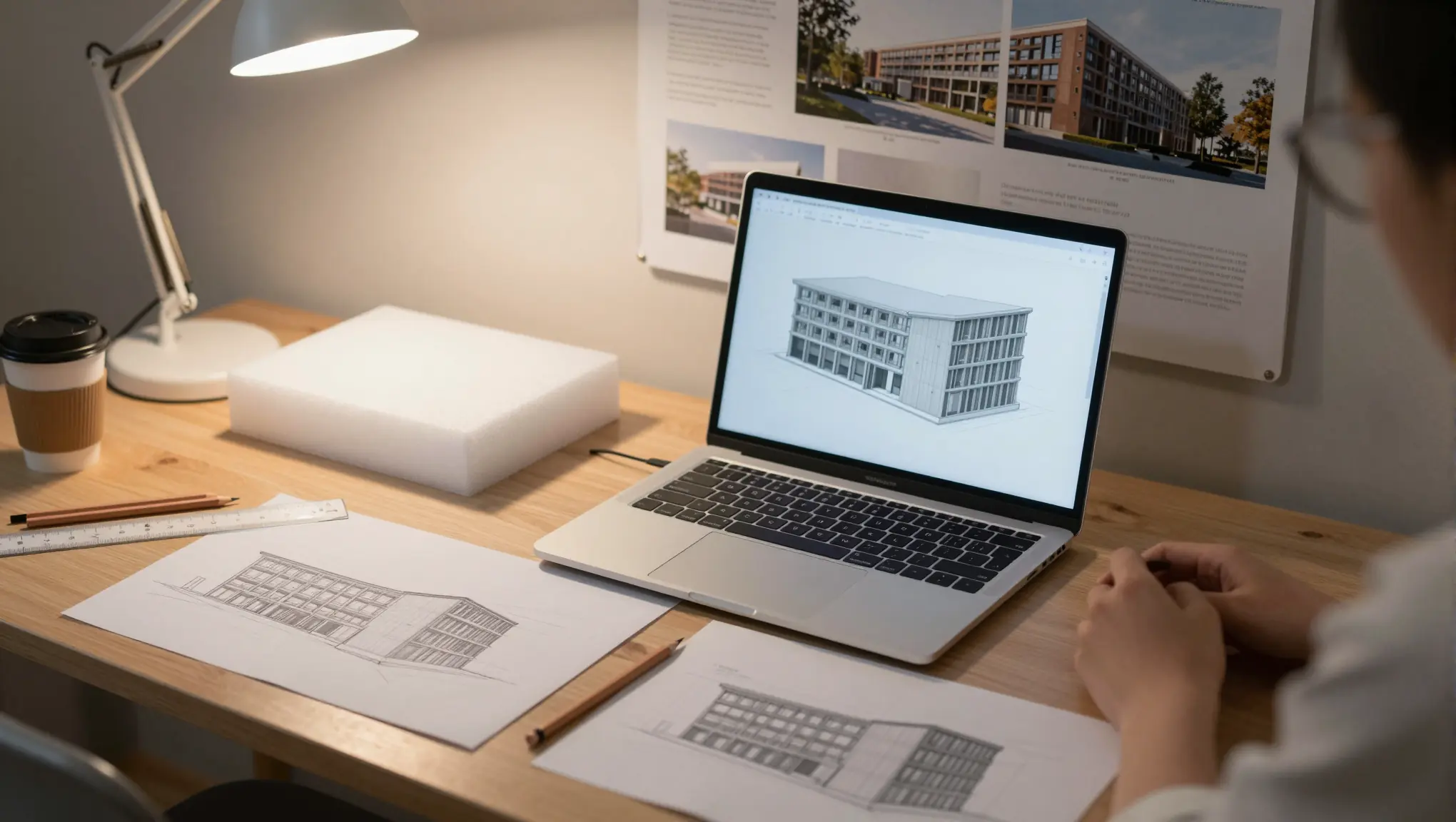
Todas las imágenes de esta guía se crearon en QUVIAI, incluida la mesa de estudiante de arriba, que se generó con la herramienta de texto a imagen. El proyecto de biblioteca que sigue parte de un boceto a lápiz, y cada render se creó a partir de él paso a paso.
Por qué el renderizado con IA encaja con los proyectos de estudiantes
- Velocidad de iteración. El taller consiste en probar ideas. Cuando una imagen tarda mucho menos en producirse, puedes probar tres direcciones de fachada antes de una corrección en lugar de una.
- Poca configuración. No necesitas aprender un motor de render completo, construir bibliotecas de materiales ni ajustar la iluminación antes de poder mostrar un concepto.
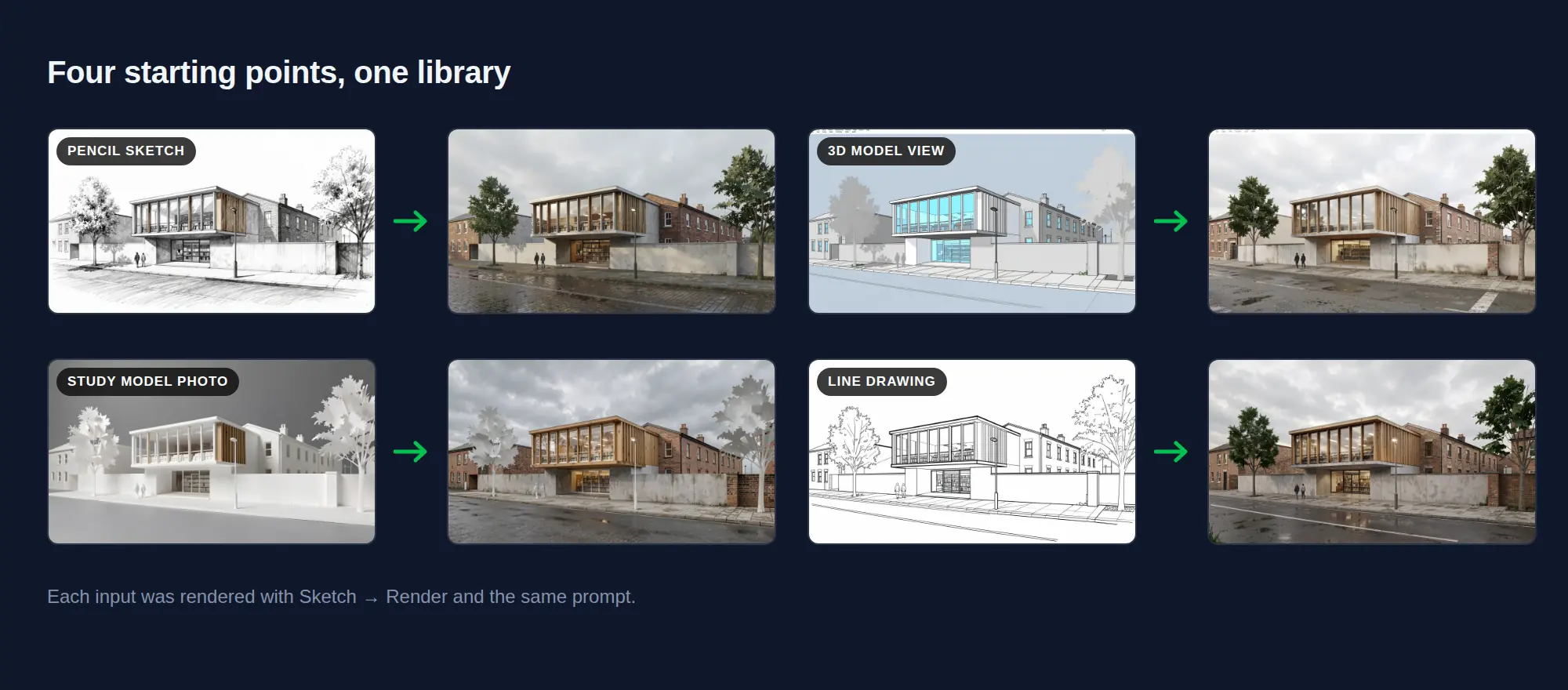
- Funciona con lo que ya tienes. Un boceto a lápiz, una captura de un modelo de volúmenes o una foto de tu maqueta física pueden ser puntos de partida.
- Se ajusta al presupuesto de un estudiante. Con QUVIAI puedes empezar con créditos diarios gratuitos y no se requiere tarjeta de crédito.
Un estudio de la Nottingham Trent University, en el que los estudiantes probaron herramientas web de visualización con IA, concluyó que los estudiantes valoraban poder iterar con rapidez, explorar variaciones de diseño y presentar con más confianza. El mismo estudio también señaló que los resultados dependen en gran medida de lo bien escritos que estén los prompts, y que algunas herramientas hacían cambios no deseados en el diseño. Ambos puntos dan forma al flujo de trabajo que sigue.
Paso 1: usa la IA en la fase adecuada
Las imágenes con IA son más útiles cuando el diseño todavía está en movimiento.
- Concepto inicial y correcciones de mesa: Imágenes rápidas de ambiente y volumetría para discutir una dirección con tu tutor.
- Revisión intermedia: Pruebas de materiales, opciones de fachada e iluminación sobre un diseño ya casi fijado.
- Jurado final: Imágenes principales pulidas y vistas de atmósfera, construidas sobre dibujos y modelos que has producido tú mismo.
Mantén tus plantas, secciones y dibujos técnicos como trabajo propio. Las imágenes con IA apoyan la historia del proyecto; no sustituyen a los dibujos que un jurado lee para entenderlo.
Paso 2: elige tu punto de partida
Un boceto. Los bocetos en perspectiva funcionan mejor, porque la IA necesita ver el espacio desde un punto de vista. La herramienta Sketch → Render de QUVIAI convierte bocetos a mano y dibujos de líneas en imágenes fotorrealistas. Consulta nuestra guía de boceto a render para conocer los detalles.
Una vista de modelo. Si trabajas con software de modelado 3D, una captura de la vista elegida conserva tu geometría y tus proporciones. QUVIAI ofrece plugins de render con IA gratuitos para las herramientas de modelado más populares, y nuestra guía para renderizar un modelo 3D o una vista BIM cubre el resto.
Una foto de tu maqueta física. Fotografíala a la altura de los ojos con el móvil, con luz uniforme y sobre un fondo liso. La IA puede convertir el cartón y la espuma en un edificio verosímil en su contexto.
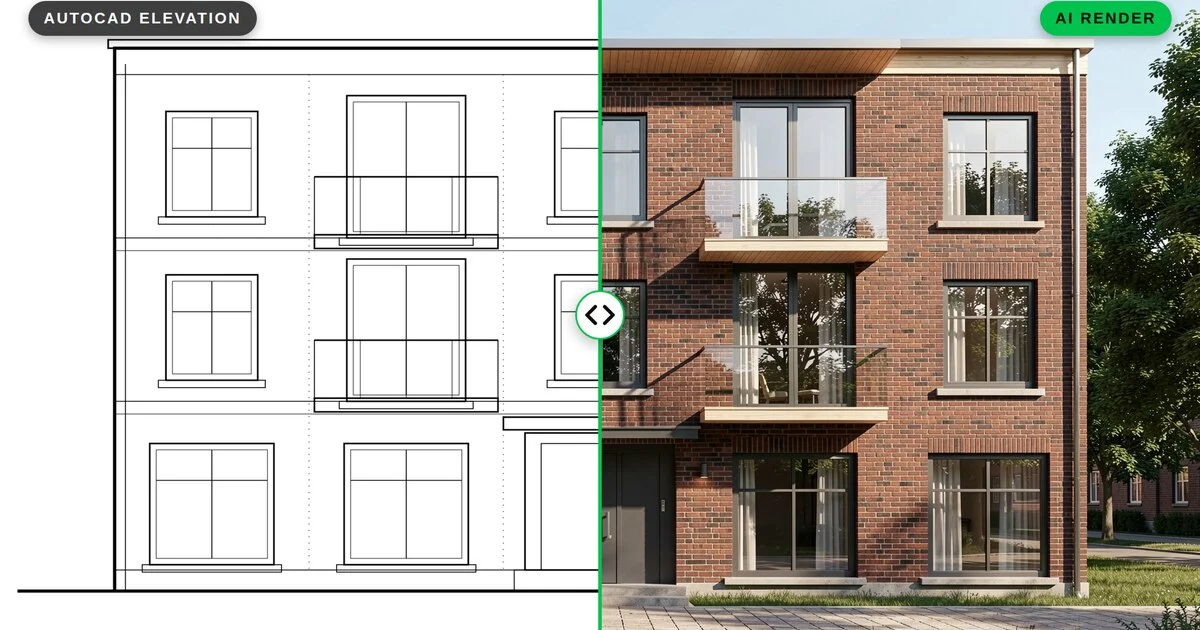
Un dibujo 2D. Los alzados y los dibujos de líneas de CAD también pueden convertirse en renders. Nuestra guía de AutoCAD muestra cómo limpiarlos y exportarlos.
Paso 3: escribe prompts que protejan tu diseño
La imagen controla la geometría; el prompt controla los materiales, el contexto y la atmósfera. Sé claro y espacial.
- Edificio y uso: «Biblioteca comunitaria de dos plantas en un solar urbano en pendiente.»
- Materiales: «Base de hormigón encofrado con tablas, revestimiento vertical de madera en la parte superior, gran sala de lectura acristalada.»
- Contexto: «Calle estrecha con casas adosadas de ladrillo existentes, árboles de calle maduros.»
- Luz y ambiente: «Mañana nublada, luz suave, personas entrando al edificio.»
- Estilo de imagen: «Fotorrealista, a la altura de los ojos, colores naturales.»
Evita palabras vagas como «futurista» o «increíble», que invitan a la IA a inventar un diseño que no es tuyo. Nuestra guía de prompts para renders de arquitectura tiene más ejemplos.
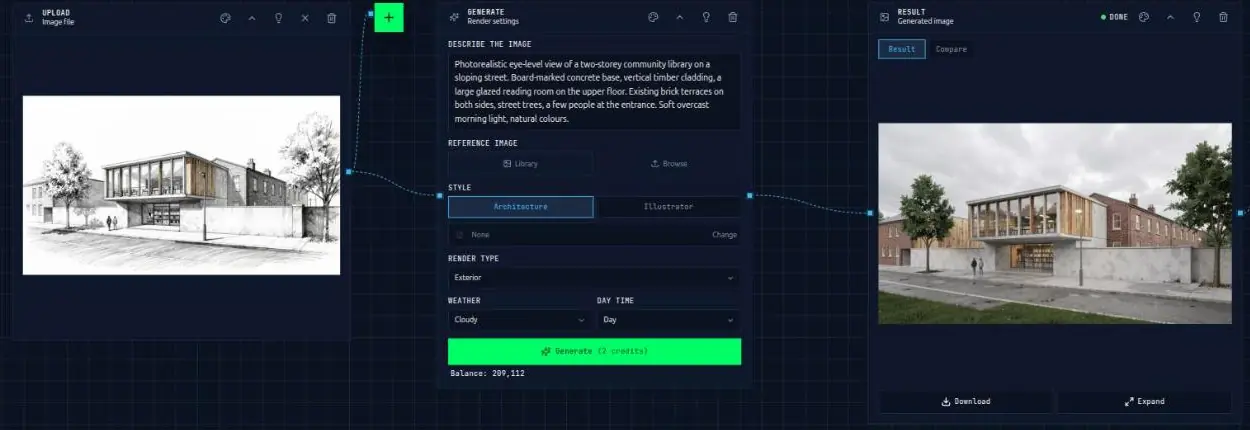
Este es el prompt detrás de todos los renders de la biblioteca de esta guía:
«Vista fotorrealista a la altura de los ojos de una biblioteca comunitaria de dos plantas en una calle en pendiente. Base de hormigón encofrado con tablas, revestimiento vertical de madera, una gran sala de lectura acristalada en la planta superior. Casas adosadas de ladrillo existentes a ambos lados, árboles de calle, algunas personas en la entrada. Luz suave de mañana nublada, colores naturales.»
Paso 4: comprueba y corrige el resultado
La IA puede cambiar cosas que no le has pedido que cambie: una ventana de más, una cubierta diferente, una escalera que se mueve. Antes de que una imagen vaya a un panel, compárala con tus dibujos.
- Corrige una zona cada vez. Con la edición con máscara de QUVIAI seleccionas una región, como la entrada o la cubierta, y regeneras solo esa parte.
- Haz cambios más amplios. La edición sin máscara ayuda cuando quieres cambiar el tono general de la imagen. Consulta edición con máscara y sin máscara.
- Descarta las imágenes que tergiversen el diseño. Un render precioso del edificio equivocado planteará preguntas que no quieres en un jurado.
Aquí tienes un ejemplo real del proyecto de la biblioteca. El diseño prevé una base de hormigón encofrado con tablas, pero el primer render mostraba hormigón liso. En lugar de regenerar toda la imagen, una edición con máscara corrige solo la planta baja:
«Cambia los muros de hormigón liso de la planta baja por hormigón encofrado con tablas, con las huellas horizontales de las tablas de madera claramente visibles, como en el diseño. Mantén la entrada acristalada, las estanterías, las personas y la luz diurna exactamente iguales. Fotorrealista.»
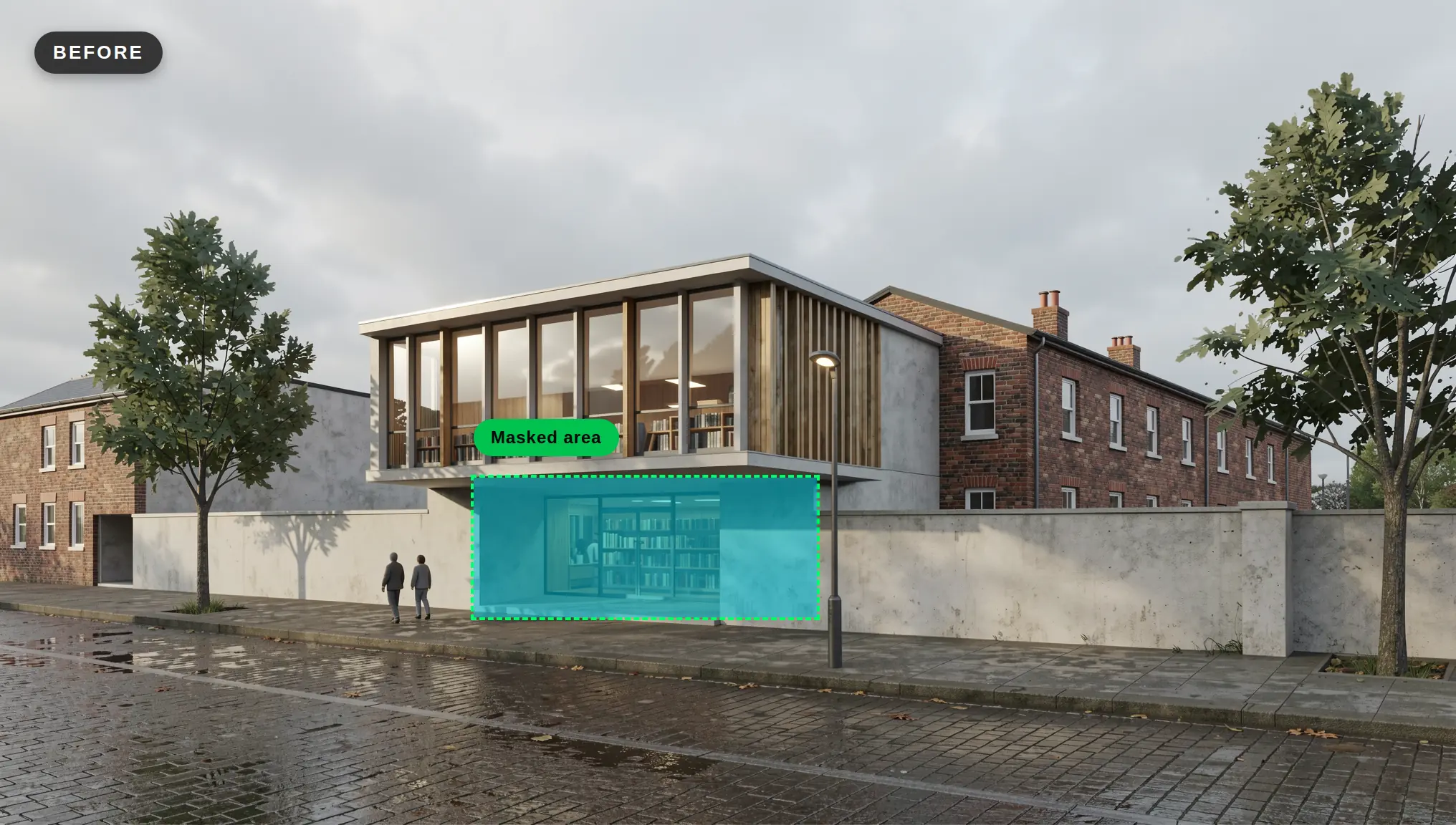
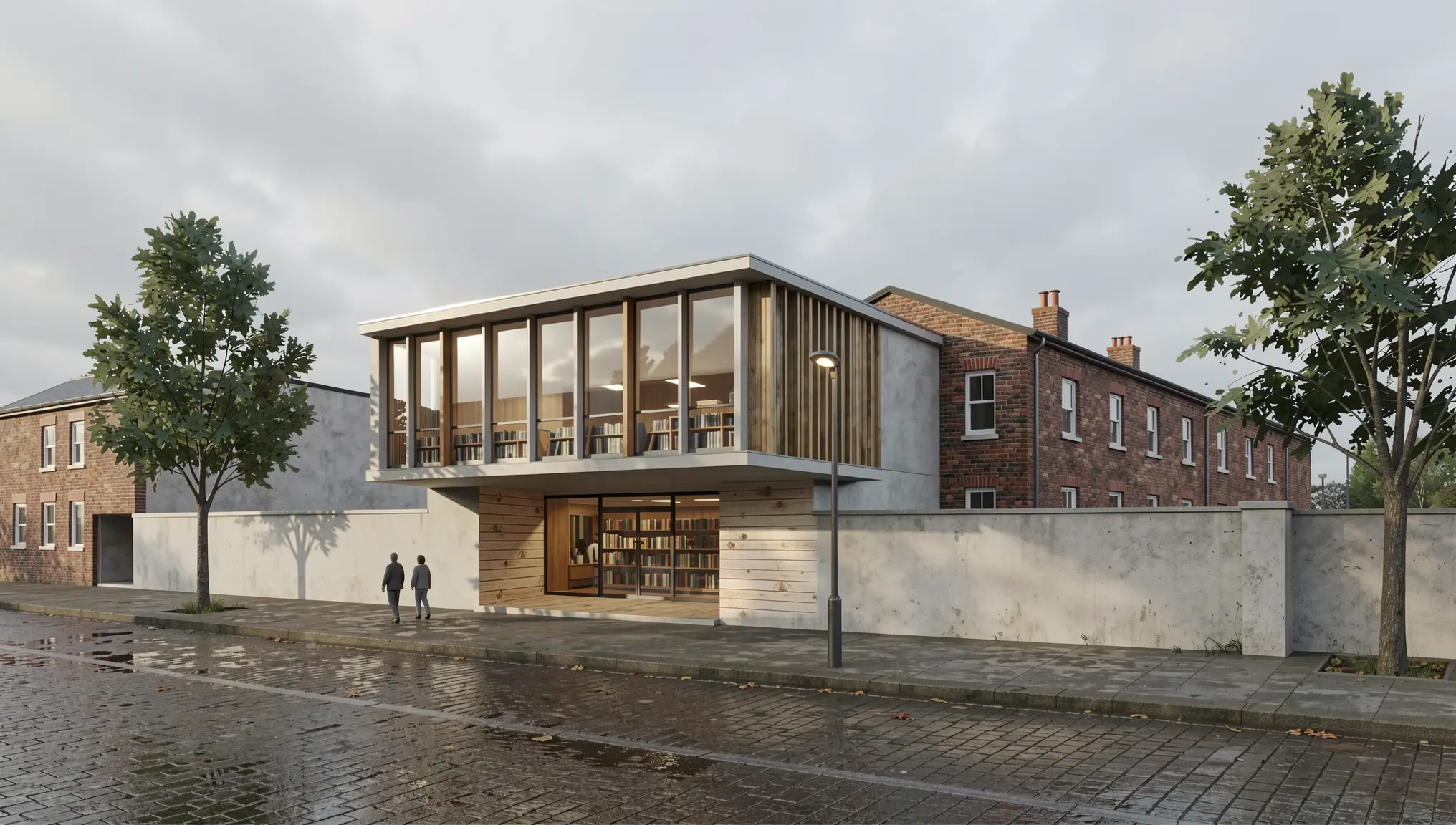
Consejo: Mantén la máscara ajustada alrededor del elemento que quieres corregir. Una selección pequeña y bien delimitada da el resultado más predecible.
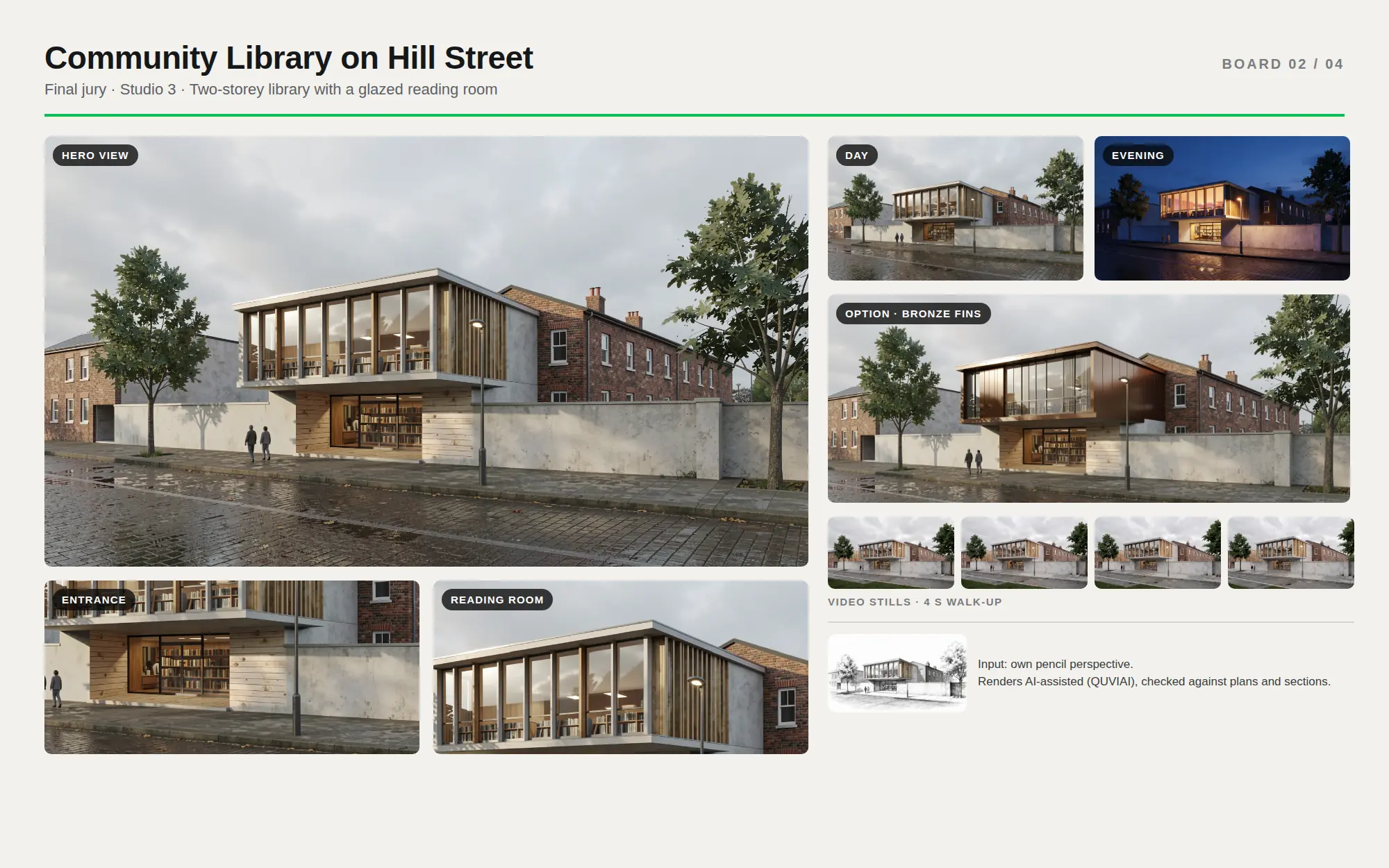
Paso 5: construye un conjunto de presentación, no solo una imagen
Los jurados responden a una historia clara. La IA hace que producir un conjunto coherente sea rápido.
- Varias vistas clave. Renderiza dos o tres puntos de vista elegidos de tu modelo con el mismo prompt, para que el conjunto resulte coherente. La herramienta multiángulo de QUVIAI también puede crear nuevos ángulos de cámara a partir de un render terminado.
- Día y noche. Muestra la misma vista con distinta iluminación para explicar cómo se usa el edificio por la tarde (guía de día a noche).
- Opciones de material. Pon dos direcciones de material de fachada o de interior una junto a otra para explicar una decisión de diseño.
- Movimiento. Render → Video convierte una imagen terminada en un clip corto para una revisión digital o para tu portafolio.
«Cambia la escena a primera hora de la noche: cielo azul profundo de atardecer, la sala de lectura acristalada brillando con luz interior cálida, personas leyendo dentro, luz cálida en la entrada de la planta baja, farola encendida, reflejos suaves en la calle mojada. Mantén el edificio, los materiales, las casas vecinas, los árboles y el ángulo de cámara exactamente iguales. Fotorrealista.»
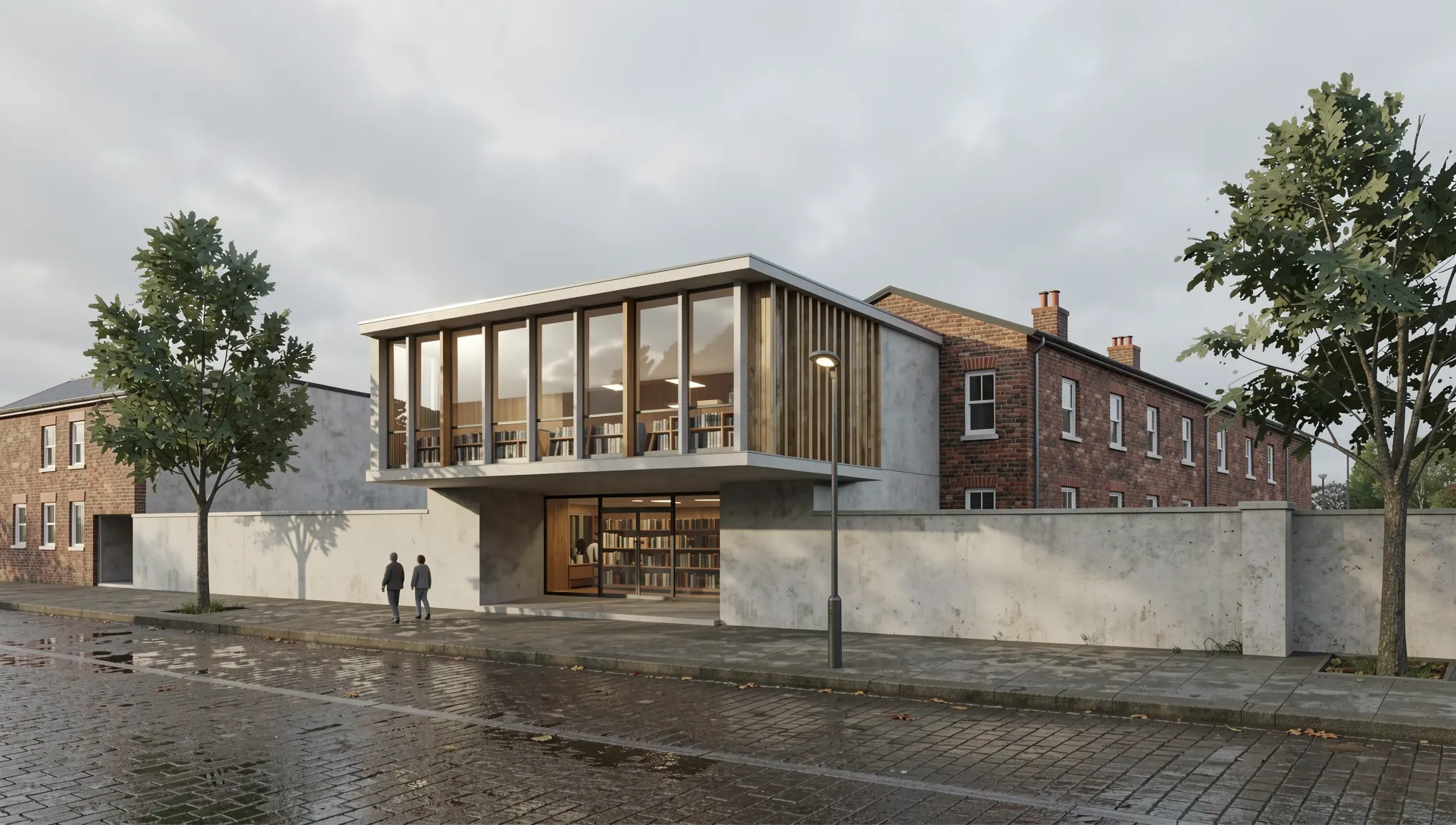
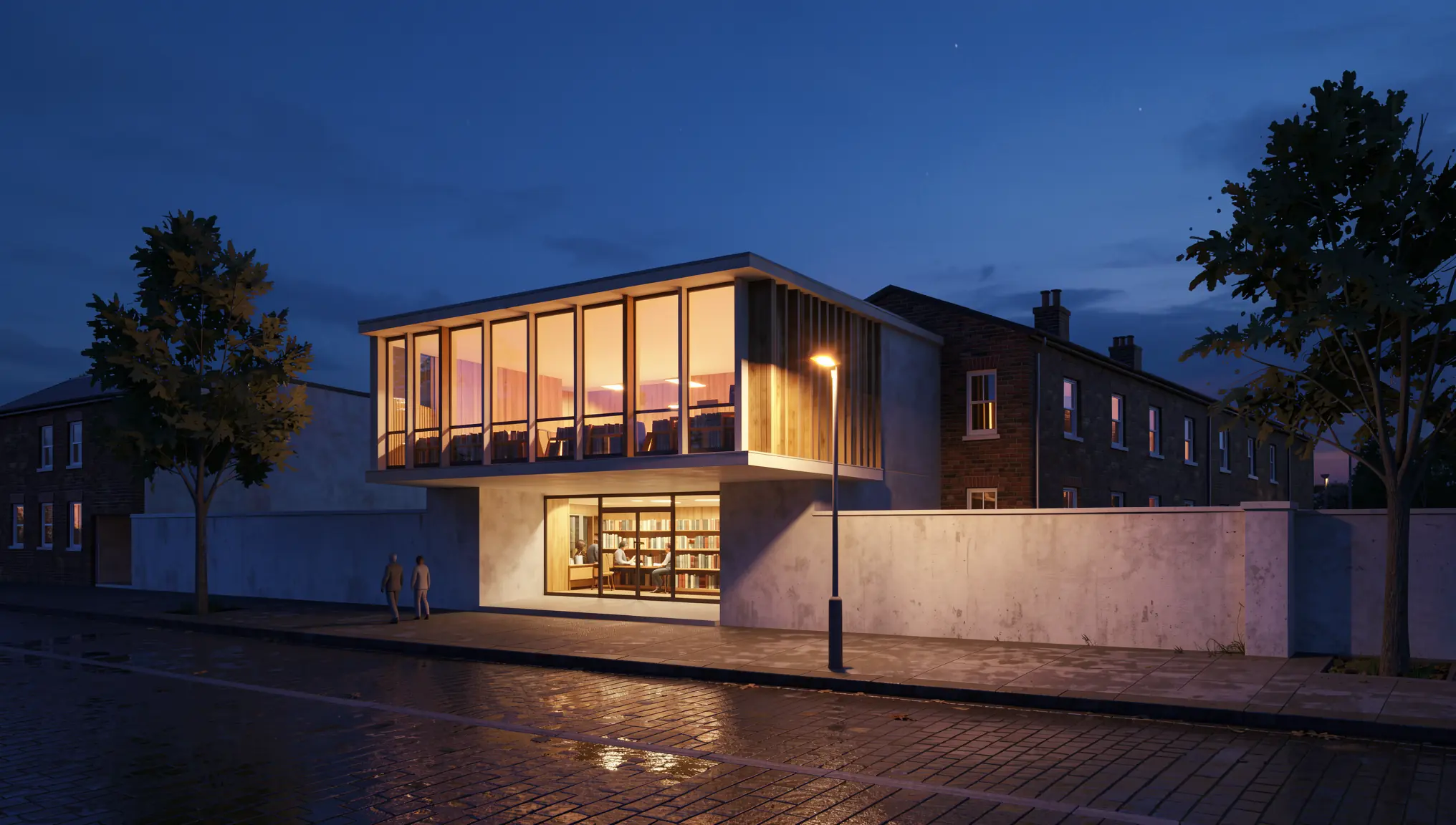
«Opción de material: cambia las lamas verticales de madera y el revestimiento de madera de la planta superior por lamas y paneles de aluminio anodizado color bronce. Mantén el acristalamiento, la base de hormigón encofrado con tablas, la forma del edificio, las casas vecinas, los árboles, la luz diurna y el ángulo de cámara exactamente iguales. Fotorrealista.»
Usa la IA de forma abierta y responsable
Las escuelas todavía están desarrollando sus normas sobre la IA, y los profesores se preguntan con razón cómo evaluar la originalidad cuando las imágenes están asistidas por IA.
- Consulta la política de tu escuela antes de usar imágenes con IA en trabajos evaluados.
- Sé transparente. Indica en tus paneles o en tu portafolio qué imágenes están asistidas por IA y cuál fue la entrada.
- Muestra tu proceso. Incluye el boceto o la vista de modelo junto a la imagen final. Demuestra que el diseño es tuyo y a menudo impresiona a los evaluadores más que el render por sí solo.
- Sigue siendo el autor. Usa la IA para visualizar las decisiones que has tomado, no para que las tome por ti.
Lista rápida de comprobación antes de tu jurado
- Una imagen principal potente y unas pocas vistas de apoyo
- Cada render comprobado frente a tus plantas y secciones
- Luz y estilo coherentes en todo el conjunto
- Entradas (bocetos, vistas de modelo) mostradas junto a los resultados
- Imágenes asistidas por IA etiquetadas
Conclusión
El renderizado con IA no diseñará tu proyecto, pero puede devolverte las horas que antes perdías en ajustes de render y esperas. Parte de tus propios bocetos y modelos, escribe prompts claros, comprueba cada imagen frente a tus dibujos y presenta el proceso con confianza.
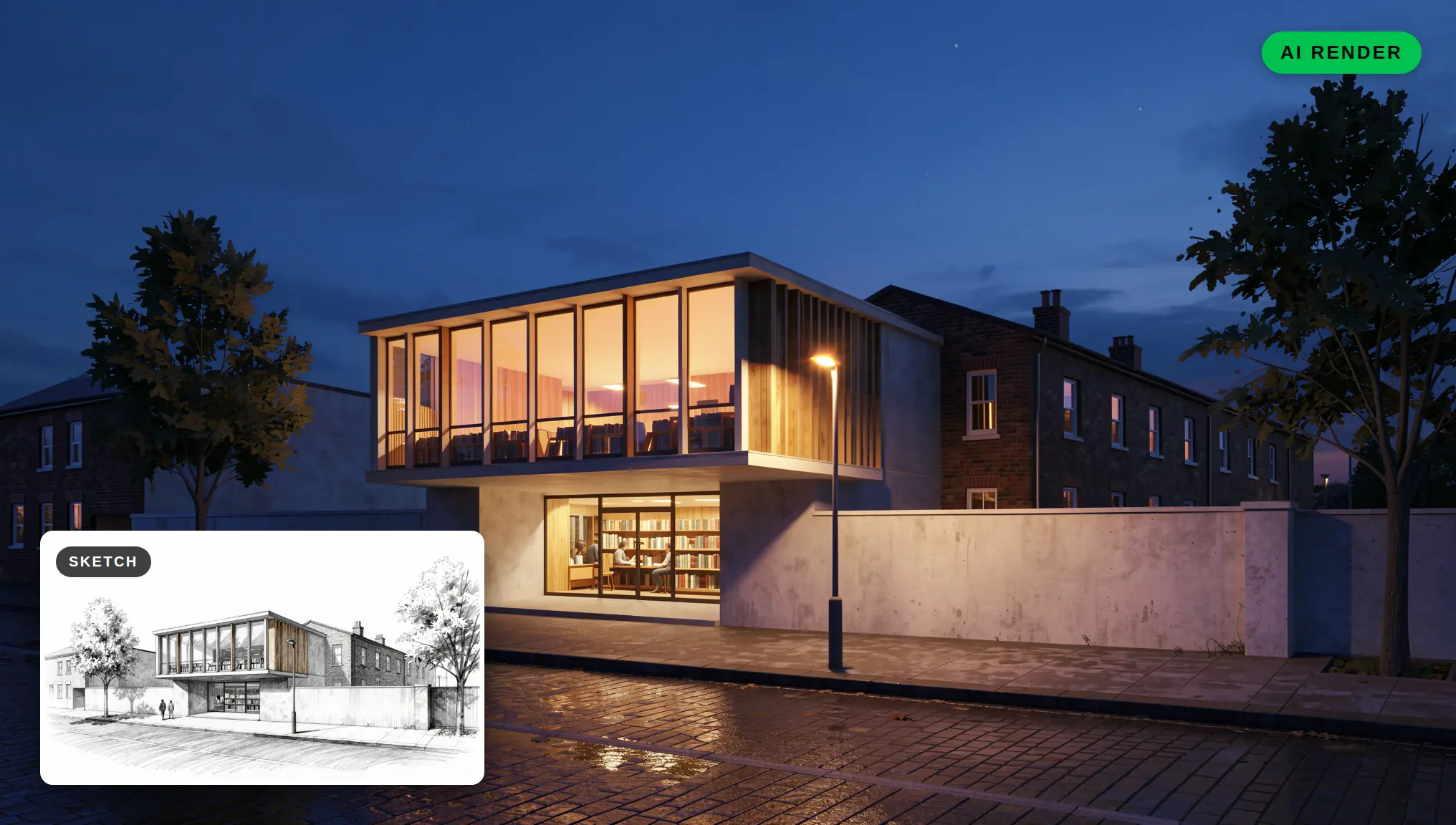
Puedes probar este flujo de trabajo en QUVIAI con los créditos diarios gratuitos, sin necesidad de tarjeta de crédito. Toma el boceto o la vista de modelo de tu proyecto de taller actual y comprueba lo rápido que se convierte en una imagen de presentación.
Fuente: Thomas M Job, “Beyond the render: embedding AI tools into architectural education,” AT Journal número 156 (invierno de 2025), a través de Designing Buildings Wiki.