LEITFADEN KI-RENDERING
3D-Objekte mit KI generieren: Anleitung zu Text zu 3D und Bild zu 3D
Veröffentlicht Aktualisiert 5 Min. Lesezeit
Wenn du ein Objekt in eine Szene setzen, es aus verschiedenen Blickwinkeln zeigen oder eine 3D-Objektbibliothek aufbauen willst, reicht ein flaches Foto – oder gar kein Bild – nicht aus. Du brauchst ein echtes 3D-Modell. Eines von Grund auf zu modellieren, kostet Zeit und technisches Können.
Die Generierung von 3D-Objekten bietet dafür zwei Ausgangspunkte: Hast du ein Foto, nutze Bild zu 3D. Hast du gar kein Bild, sondern nur eine Idee, nutze Text zu 3D.
Bild zu 3D: mit einem Foto starten
Du lädst ein einziges Foto ins System – Aufnahmen aus mehreren Winkeln sind nicht nötig. Aus diesem einen Bild generiert das System Geometrie und Material/Textur zugleich und erzeugt in einem Schritt ein einsatzbereites 3D-Objekt. Design, Proportionen und Details des Originals bleiben so genau wie möglich erhalten.
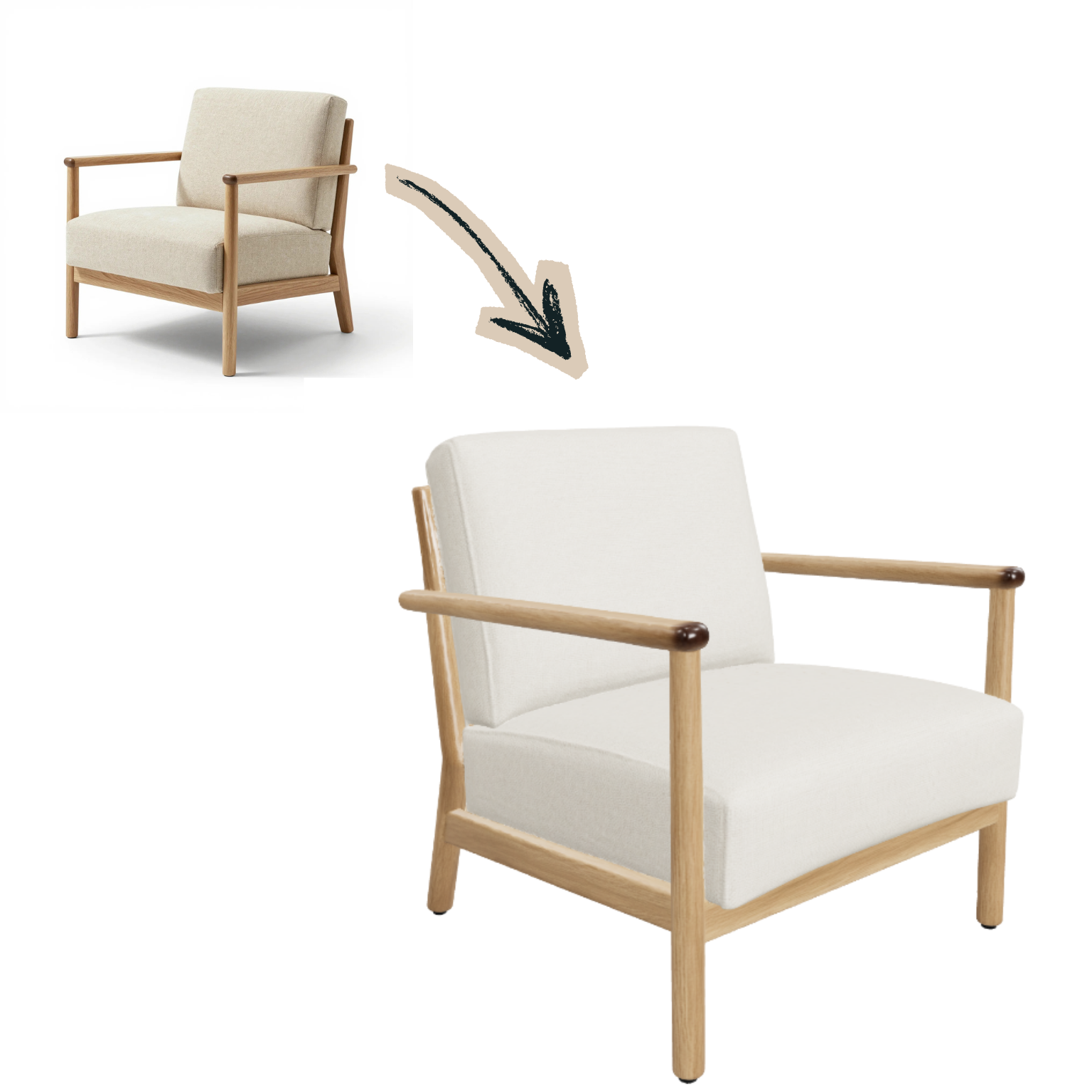
In diesem Beispiel bleiben Armlehnendesign, Holzrahmen und Polsterproportionen des Original-Sessels im 3D-Objekt nahezu exakt erhalten.
Text zu 3D: mit einer Idee starten
Du kannst ein 3D-Objekt auch ganz ohne Bild generieren – nur mit einer Textbeschreibung. Du beschreibst das Objekt in einem Satz (zum Beispiel „a brown leather coffee chair“), und das System erzeugt ein passendes 3D-Modell samt Materialien.
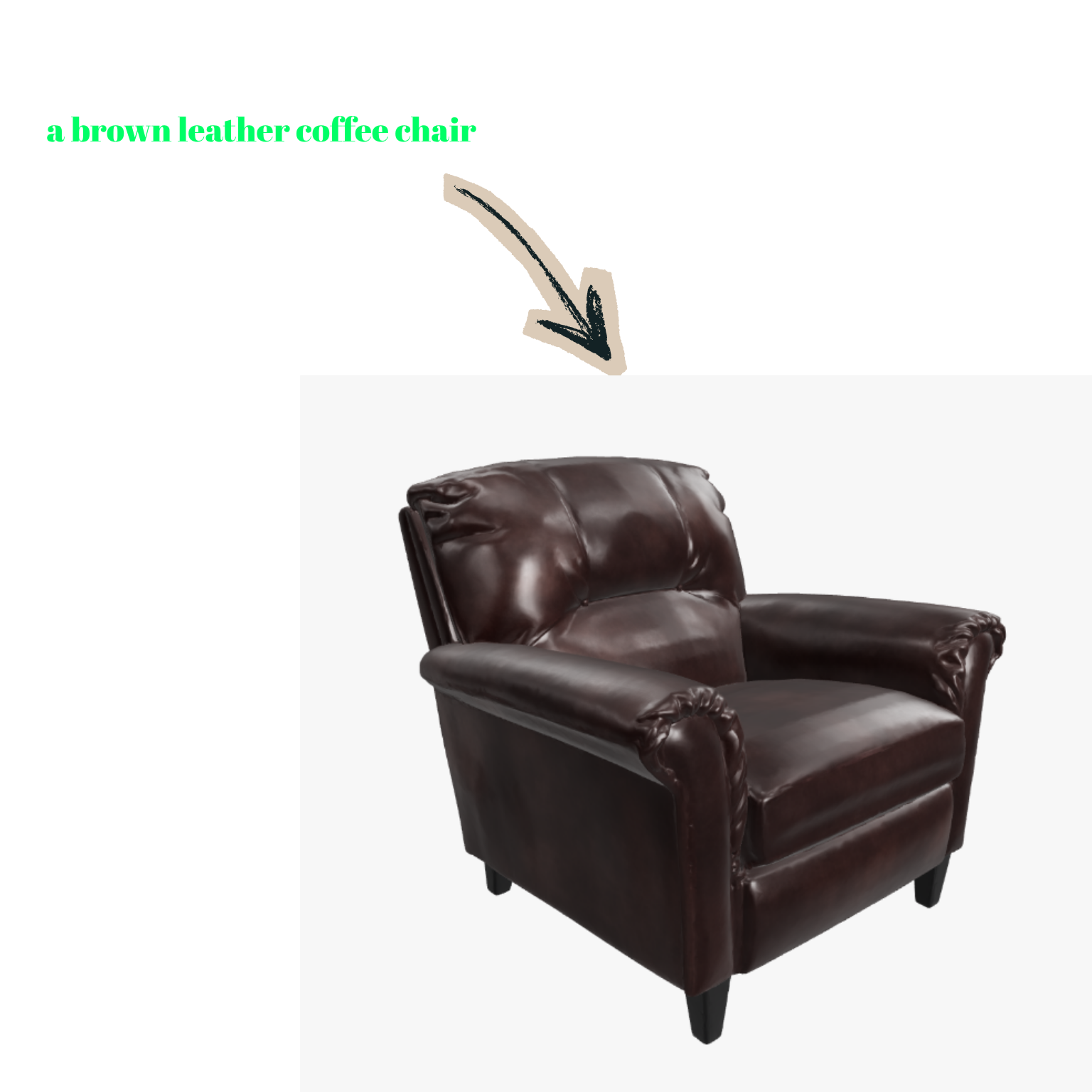
Diese Methode ist nützlich, wenn du keinerlei Referenz hast und das Objekt, das dir vorschwebt, direkt in 3D erzeugen willst.
Was nutzt du wann?
Du hast ein Foto und willst sein Design bewahren – Bild zu 3D
Du hast kein Bild, nur eine Idee oder Beschreibung – Text zu 3D
Schritt für Schritt
- Wähle deine Methode. Hast du ein Foto, nutze Bild zu 3D; hast du nur eine Idee, nutze Text zu 3D.
- Gib deinen Input ein. Lade dein Foto hoch oder beschreibe das Objekt in einem Satz.
- Generiere das 3D-Objekt. Das System verarbeitet Geometrie und Material gemeinsam und erzeugt das Modell.
- Nutze dein Objekt. Das generierte 3D-Objekt kannst du herunterladen oder direkt in anderen Tools verwenden – für Object Staging, im 3D-Szenen-Editor oder über die kostenlosen QUVIAI Plugins direkt in deiner Modellierungssoftware.
Für wen ist das gedacht?
- Möbel- und Produkthändler – aus eigenen Produktfotos eine 3D-Objektbibliothek machen
- Innenarchitekten – ein Möbelstück in mehreren Szenen wiederverwenden
- Architekturbüros – Architekturelemente als 3D-Objekte in Szenen einbinden
- E-Commerce-Teams – Produkte in 3D-Viewern oder AR-Erlebnissen einsetzen
Sobald du dein 3D-Objekt hast, kannst du es mit Object Staging in ein beliebiges Hintergrundfoto setzen oder direkt in den browserbasierten 3D-Szenen-Editor holen.
Fazit
Um ein 3D-Objekt zu generieren, brauchst du keine Modellierkenntnisse mehr. Hast du ein Foto, mach daraus 3D. Hast du keins, beschreibe einfach, was dir vorschwebt – den Rest erledigt das System.