LEITFADEN KI-RENDERING
Ein 3D-Objekt in jedes Hintergrundbild einsetzen: eine Anleitung Schritt für Schritt
Veröffentlicht Aktualisiert 4 Min. Lesezeit
Als Möbeldesigner, Produktfotograf oder Innenarchitekt hast du meist ein Objekt – ein Möbelstück, ein Produkt, ein Architekturelement –, das isoliert vor neutralem Hintergrund fotografiert oder modelliert wurde. Was du Kunden oder Käufern aber eigentlich zeigen willst, ist, wie dieses Objekt in einem echten Raum wirkt. Ein Sofa im richtigen Maßstab und im passenden Licht in einem echten Wohnzimmer überzeugt weit mehr als ein freigestelltes Produktfoto.
Klassisch organisierst du dafür entweder ein echtes Fotoshooting oder baust die gesamte Szene in 3D nach – beides kostet Zeit und Ressourcen. KI-gestütztes Object Staging verkürzt diesen Prozess: Du setzt das Objekt, das du schon hast, realistisch in ein beliebiges Hintergrundfoto deiner Wahl.
Was ist Object Staging und wie funktioniert es?
Object Staging kombiniert zwei Inputs: ein Hintergrundfoto (ein Zimmer, ein Raum, ein Boden – wo immer das Objekt stehen soll) und ein 3D-Objekt (eines, das du selbst hochlädst, oder eines, das du bereits in QUVIAI generiert hast). Beide landen im selben 3D-Viewer, in dem du das Objekt mit der Maus verschiebst, zoomst und drehst, bis Position, Winkel und Maßstab genau stimmen. Ist es platziert, rendert das System die Komposition mit Licht und Schatten passend zur Szene und erzeugt ein fotorealistisches Ergebnis.
Schritt für Schritt: So setzt du dein Objekt in eine Szene
- Lade dein Hintergrundfoto hoch. Das Zimmer, den Raum oder die Fläche, in der das Objekt erscheinen soll.
- Wähle dein Objekt. Das kann ein 3D-Modell sein, das du selbst hochlädst, oder ein 3D-Objekt, das du bereits mit dem KI-3D-Modellgenerator erstellt hast.
- Platziere es im 3D-Viewer. Hintergrund und Objekt öffnen sich in derselben Ansicht; mit der Maus verschiebst, zoomst und drehst du das Objekt genau in die gewünschte Position, den Winkel und den Maßstab.
- Generiere das Rendering. Deine Komposition wird mit passendem Licht und Schatten zu einem fotorealistischen Ergebnis gerendert.
Ein echtes Beispiel
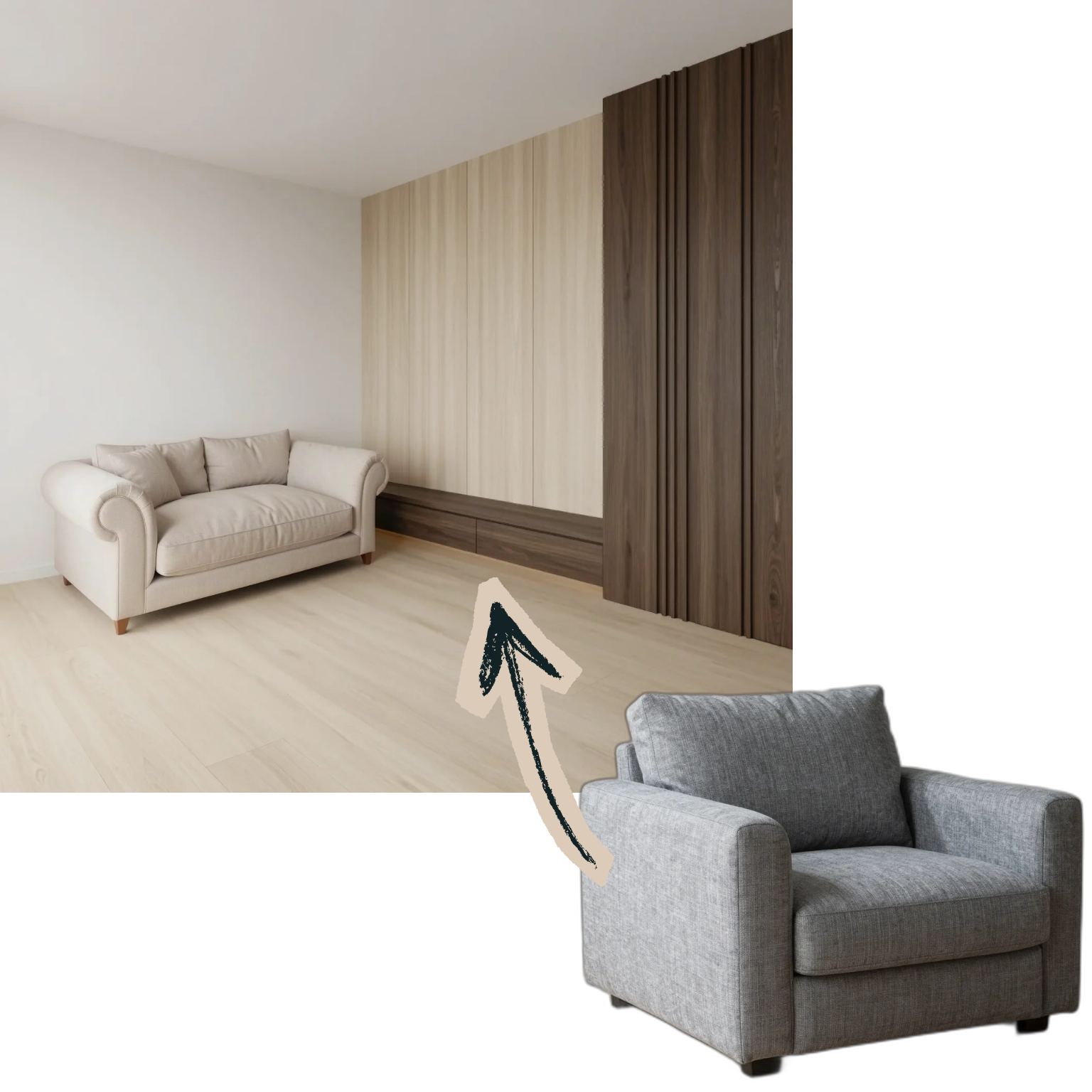
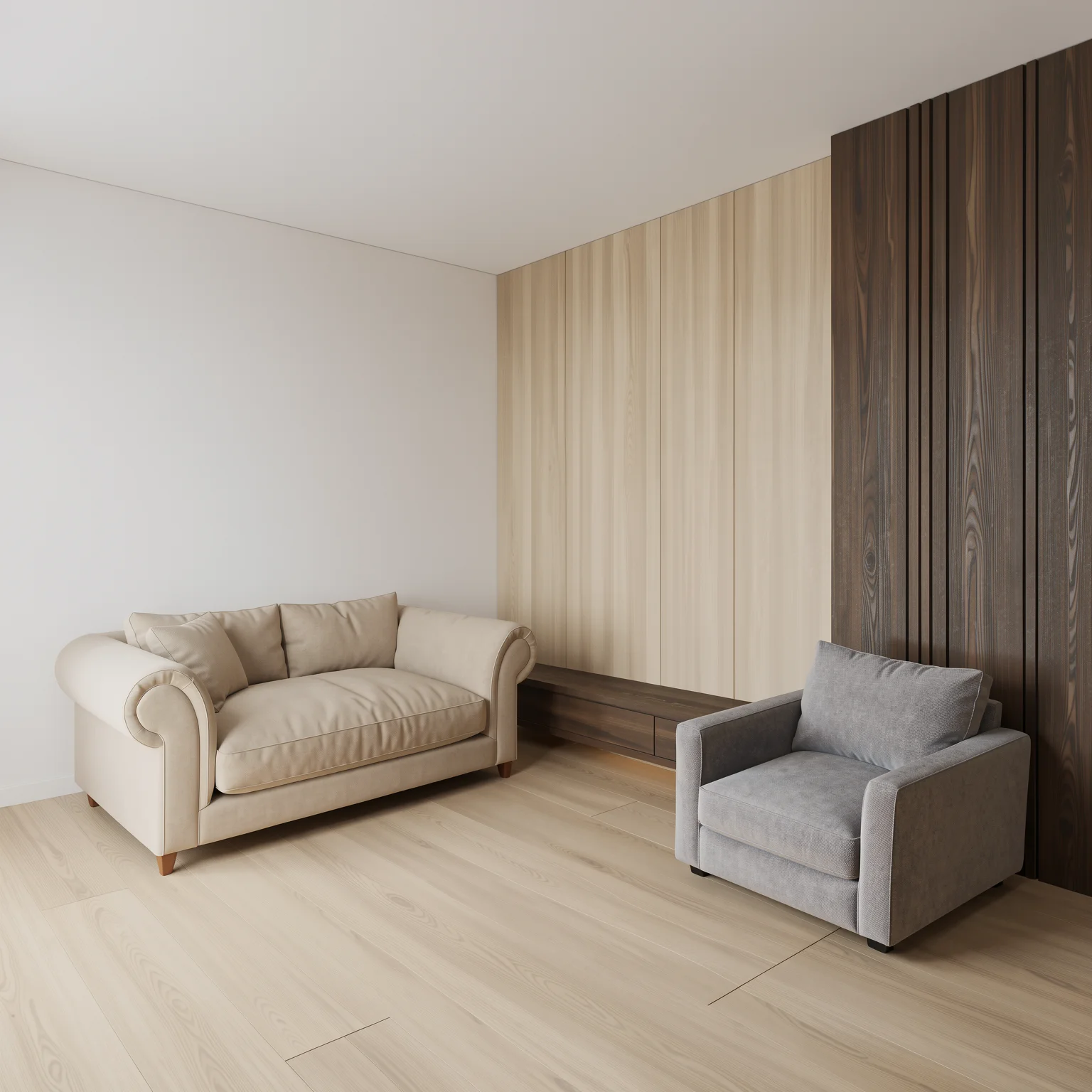
In diesem Beispiel werden ein leerer Raum und ein separates Objekt – ein Sessel – zu einer einzigen Szene zusammengeführt, mit realistisch abgestimmtem Maßstab, Perspektive und Licht. Das Ergebnis ist ein präsentationsreifes Bild, das genau zeigt, wie das Stück in einem echten Raum wirkt.
Praktische Tipps für bessere Ergebnisse
- Nutze ein klares, gut ausgeleuchtetes Hintergrundfoto. Eine saubere Linie zwischen Boden und Wand erleichtert die richtige Platzierung des Objekts.
- Orientiere dich beim Platzieren an vorhandenen Bezugspunkten. Möbel, Türen oder Fenster im Raum helfen dir, den Maßstab richtig einzuschätzen.
- Probiere ein paar Blickwinkel aus. Drehe das Objekt im 3D-Viewer und teste mehrere Platzierungen, bevor du dich für die realistischste entscheidest.
Für wen ist das gedacht?
- Möbel- und Produkthändler – Produkte in echten, glaubwürdigen Umgebungen zeigen
- Innenarchitekten – Kunden zeigen, wie ein vorgeschlagenes Stück im tatsächlichen Raum wirkt
- Architekturbüros – Architekturelemente oder Objekte in Präsentationsszenen platzieren
- E-Commerce-Teams – Produktfotos mit unterschiedlichen Umgebungsaufnahmen abwechslungsreicher gestalten
Fazit
Um ein Objekt in einer echten Umgebung zu zeigen, brauchst du kein neues Fotoshooting und keine von Grund auf gebaute 3D-Szene mehr. Mit dem Objekt, das du schon hast, und einem beliebigen Hintergrundfoto bekommst du in Minuten ein realistisches, präsentationsreifes Ergebnis.