Eine 3D-Szene im Browser aufbauen: von Objekten zum fotorealistischen Rendering
Veröffentlicht ·Aktualisiert ·5 Min. Lesezeit
Wer eine Architekturidee realistisch präsentieren will, wechselt meist zwischen mehreren Tools: ein Programm zum Modellieren, eine eigene Quelle für echte Geländedaten und eine weitere Engine zum Rendern. Das alles stimmig zusammenzubringen, kostet Zeit.
Ein browserbasierter 3D-Editor bündelt diesen ganzen Prozess in einem einzigen Tab: Objekte hinzufügen, bei Bedarf echte Geländedaten einbinden, die Umgebung festlegen und am selben Ort rendern.
Was bietet der Editor?
Objekte: Importiere dein eigenes 3D-Modell (siehe 3D-Modell mit KI rendern), nutze 3D-Objekte, die du bereits in QUVIAI generiert hast, oder verwende die integrierten Objekte des Editors (Wände, Böden, Türen, Fenster, Dächer und mehr).
Gelände (optional): Wähle einen echten Ort auf einer Karte und hole das reale Geländemodell dieses Bereichs direkt in deine Szene.
Render-Panel: Ist deine Szene fertig, wählst du Stil, Render-Typ, Wetter und Tageszeit und generierst dein Rendering.
Schritt für Schritt: So baust du deine Szene auf
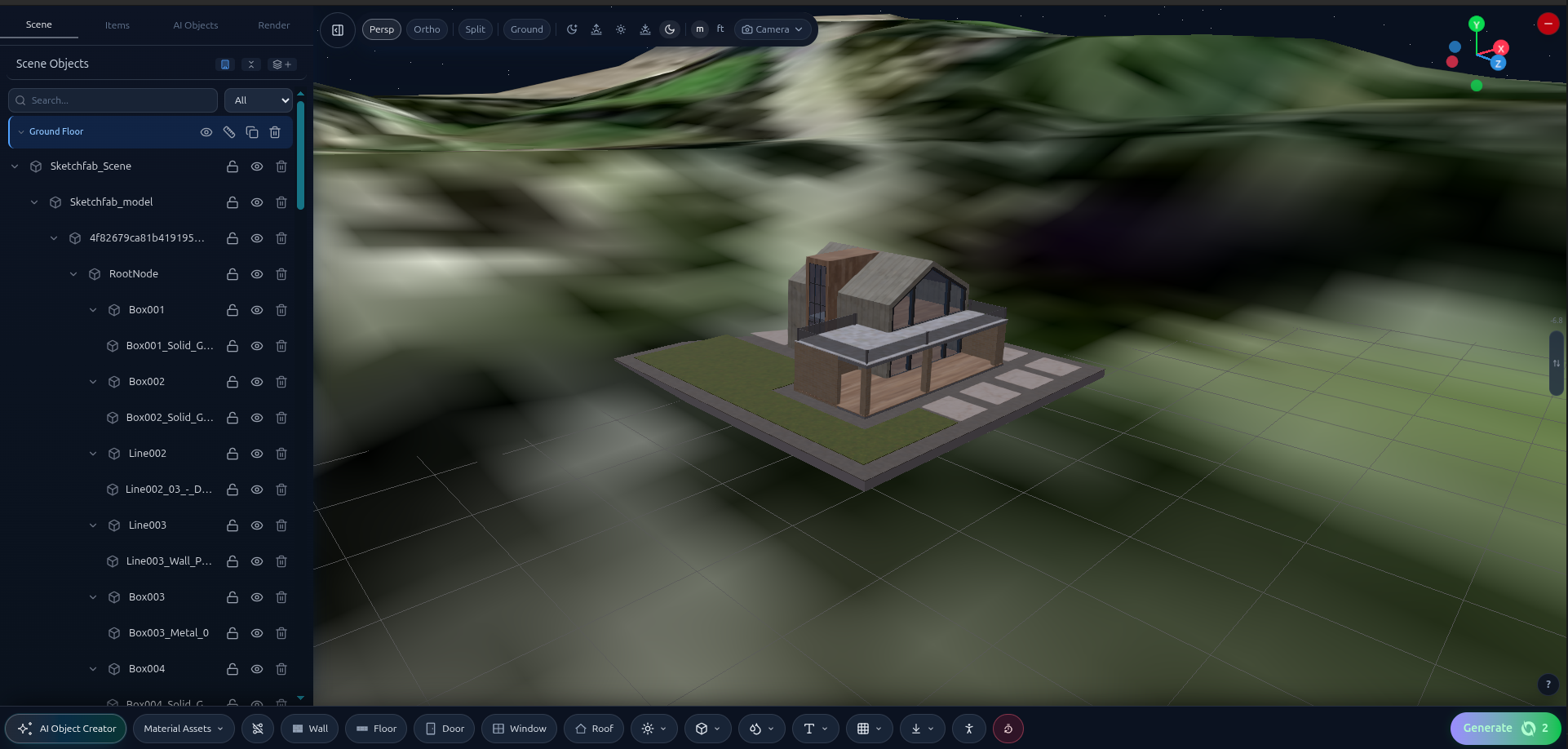
Der Szenen-Editor – Objekte, Materialien und Gelände in derselben Ansicht.
Eine feste Reihenfolge gibt es nicht – du baust in der Abfolge, die zu deinem Projekt passt. Ein natürlicher Ablauf ist aber: mit dem Gelände beginnen, dann das Gebäude hinzufügen und zum Schluss das Rendering einrichten:
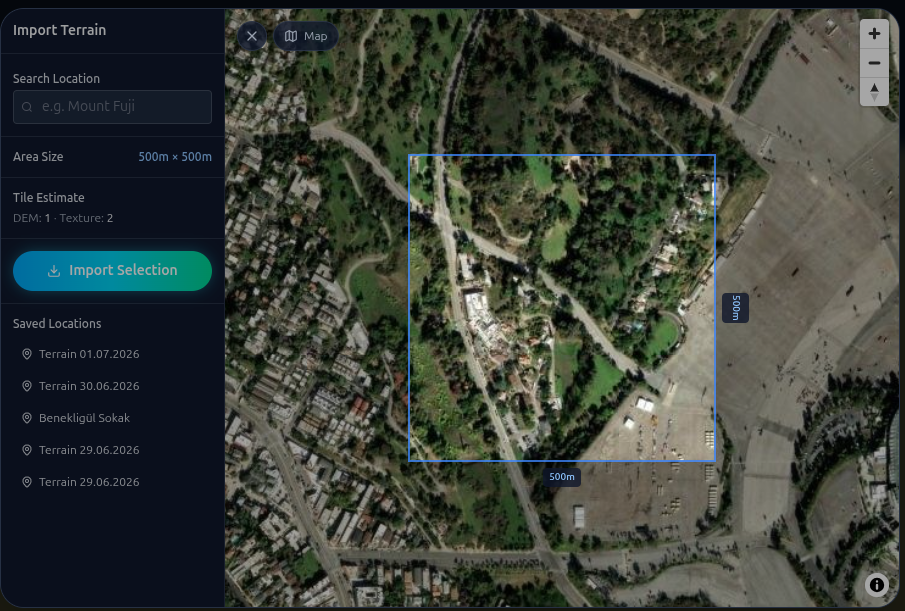
(Optional) Mit echtem Gelände beginnen.Suche einen echten Ort, wähle den Bereich aus und importiere sein Geländemodell direkt in die Szene.Suche einen Ort auf der Karte (nach Adresse oder Ortsname), markiere den Bereich, den du in deine Szene holen willst, und wähle „Import Selection“, um das reale Geländemodell dieses Bereichs hinzuzufügen. Du kannst diesen Schritt auch überspringen und mit ebenem Boden arbeiten.
Baue deine Szene auf. Importiere dein eigenes 3D-Modell (zum Beispiel eine aus einem anderen Modellierungsprogramm exportierte Datei), nutze 3D-Objekte, die du bereits in QUVIAI generiert hast, oder modelliere direkt in der Szene mit den integrierten Objekten des Editors. Das liegt ganz bei dir – du kannst alle drei kombinieren, in der Reihenfolge, die für dein Projekt passt.
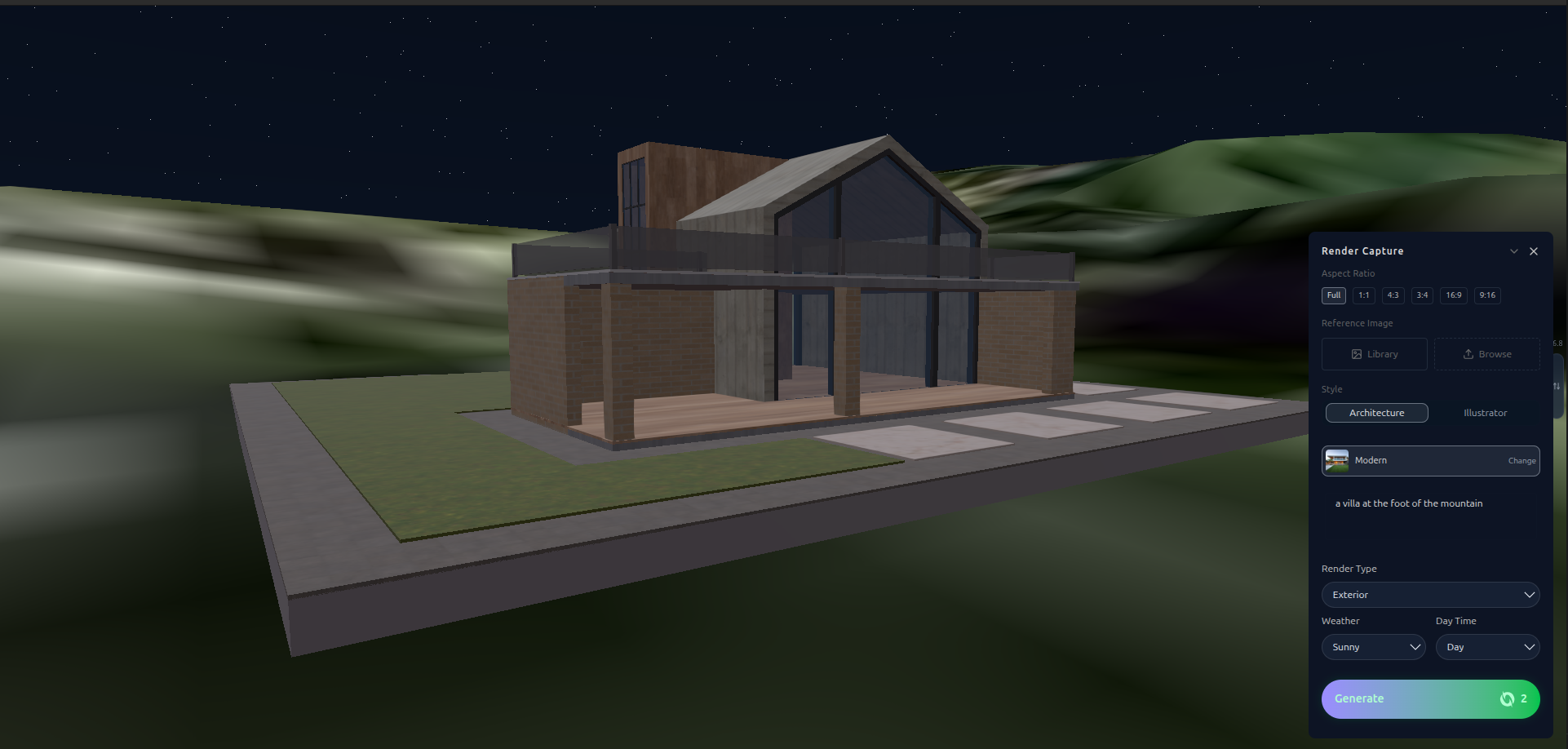
Öffne das Render-Panel und lege die Umgebung fest.Wähle Stil, Render-Typ, Wetter und Tageszeit, bevor du generierst.Ist deine Szene fertig, wählst du im Render-Panel Stil (zum Beispiel „Architecture“), Render-Typ (außen oder innen), Wetter und Tageszeit. Wenn du möchtest, kannst du auch eine kurze Beschreibung der Szene ergänzen (zum Beispiel „a villa at the foot of the mountain“).
Generiere das Rendering. Aus deiner Szene wird anhand deiner Auswahl ein fotorealistisches Bild.
Ein echtes Beispiel
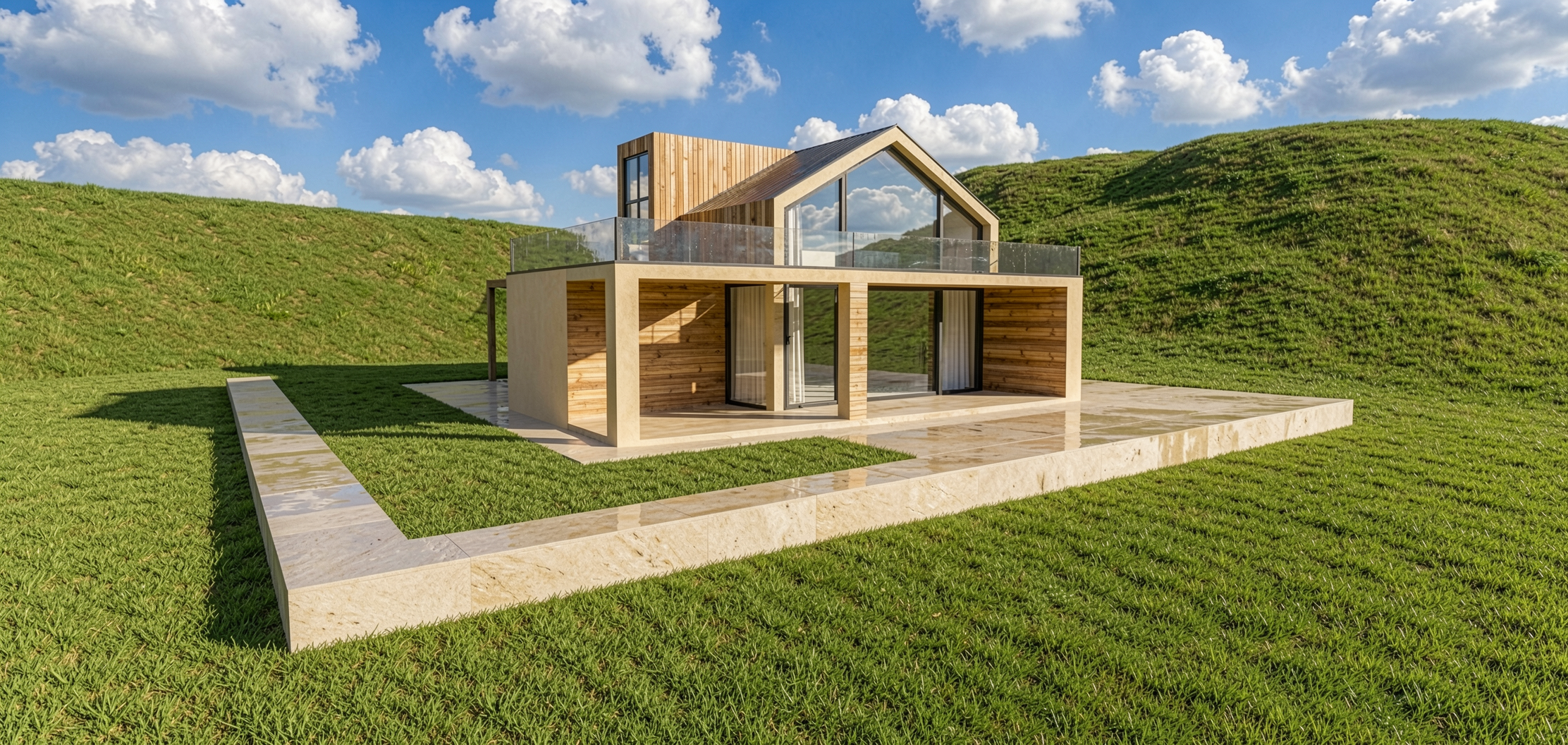
Das Gebäude, echte Geländedaten und die gewählte Umgebung „Sunny / Day“ kommen in einem einzigen Rendering zusammen.
In diesem Beispiel kommt alles, was im Editor aufgebaut wurde – das Gebäude, echte Geländedaten und die gewählten Umgebungsbedingungen „Sunny / Day“ –, in einem einzigen Rendering zusammen.
Für wen ist das gedacht?
Architekturbüros – ein Projekt zusammen mit seinen echten Geländedaten präsentieren
Innen- und Außengestalter – eine Szene unter verschiedenen Licht- und Wetterbedingungen testen
Projektentwickler – zeigen, wie sich ein Projekt in sein tatsächliches Grundstück einfügt
Architekturstudierende – in einem einzigen Tool modellieren und rendern, ohne zusätzliche Software
Fazit
Eine Architekturszene aufzubauen, heißt nicht mehr, zwischen mehreren Tools zu wechseln. Objekte hinzufügen, bei Bedarf echtes Gelände einbinden, die Umgebung festlegen – alles in einem einzigen Browser-Tab.