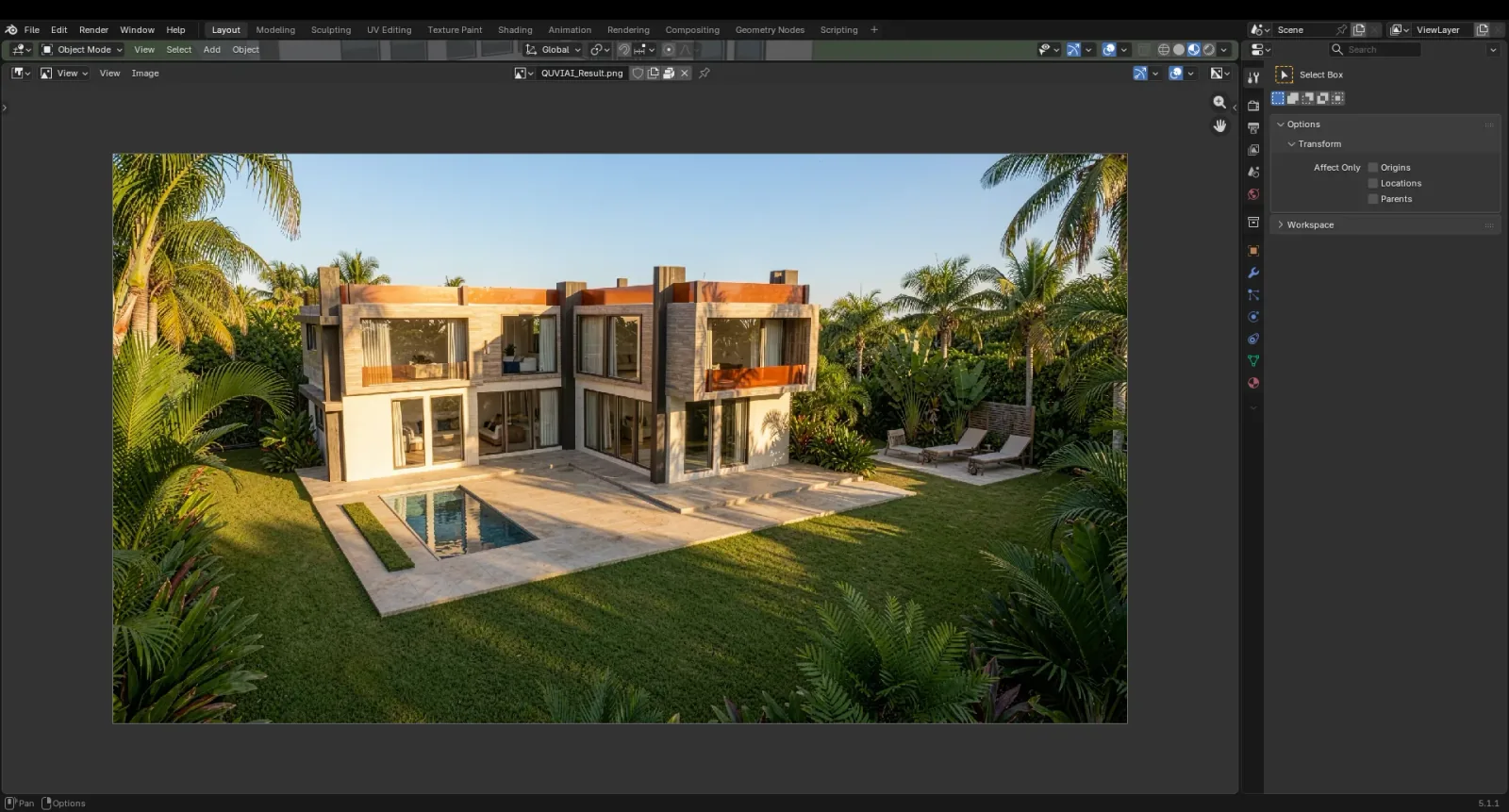
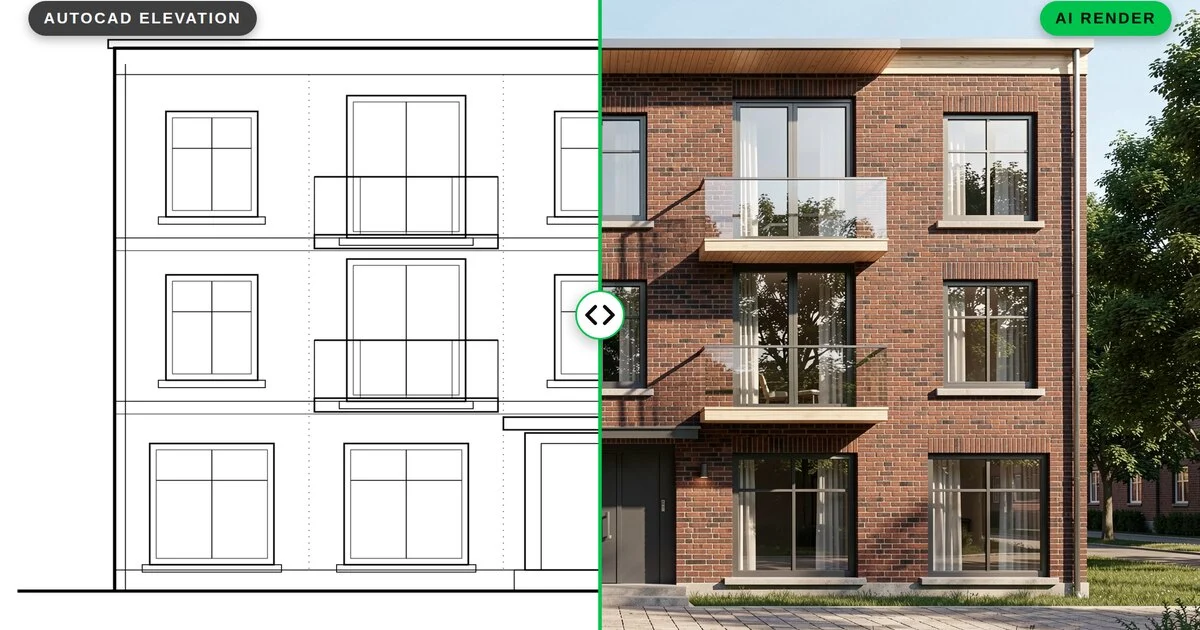
LEITFADEN KI-RENDERING
SketchUp-Modell mit KI rendern – mit einer kostenlosen Erweiterung
Veröffentlicht 6 Min. Lesezeit
SketchUp ist einer der schnellsten Wege, eine Architekturidee zu modellieren – doch aus dem Modell ein Präsentationsbild zu machen, bedeutet meist eine separate Render-Engine, eingerichtete Materialien und lange Wartezeiten. Mit der kostenlosen Erweiterung QUVIAI Render renderst du ein SketchUp-Modell direkt aus SketchUp mit KI: Die Erweiterung erfasst deine aktuelle Ansicht und liefert in Minuten ein fotorealistisches Rendering.
Diese Anleitung zeigt dir, wie du die Erweiterung installierst, deine erste Ansicht renderst und 3D-Objekte in dein Modell generierst.
Was du brauchst
- SketchUp mit Zugriff auf das Extension Warehouse
- Ein QUVIAI Konto – der kostenlose Plan enthält tägliche Credits
- Ein Modell, bei dem die Kamera auf die Ansicht eingestellt ist, die du rendern willst
Schritt 1: Erweiterung installieren
- Öffne QUVIAI Render im Extension Warehouse oder suche in SketchUp unter Extensions › Extension Warehouse nach „QUVIAI Render“.
- Klicke auf Install. Die Erweiterung ist kostenlos.
- Öffne das Panel über Extensions › QUVIAI › Open Panel und melde dich mit deiner QUVIAI E-Mail-Adresse oder deinem Google-Konto an.
Schritt 2: Ansicht vorbereiten
Die KI übernimmt Baukörper und Kamera deiner Ansicht – die Ansicht, die du einrichtest, ist also das Bild, das du bekommst:
- Wähle die Kamera sorgfältig. Für Außenansichten wirkt die Zweipunktperspektive auf Augenhöhe am besten.
- Halte Kanten gut lesbar. Ein klarer Darstellungsstil mit sichtbaren Kanten hilft der KI, Öffnungen und Volumen zu erkennen.
- Blende aus, was nicht gerendert werden soll – Bemaßungen, Text, Schnittebenen und Hilfslinien.
- Materialien sind optional. Selbst ein weißes Volumenmodell funktioniert, denn der Prompt entscheidet über die Materialien.
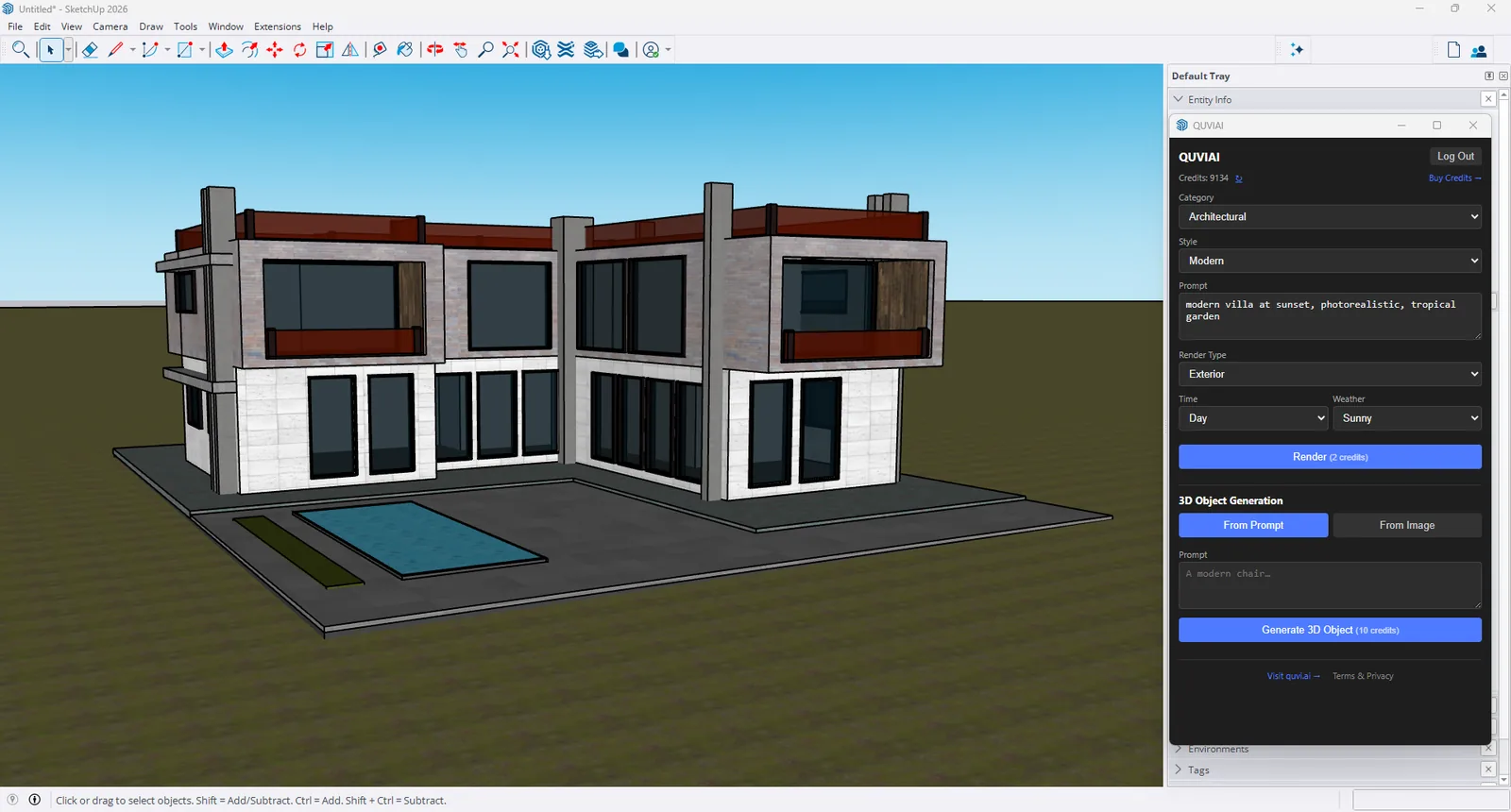
Schritt 3: Rendering einrichten
Wähle im Panel:
- Kategorie und Stil – zum Beispiel Architectural und Modern.
- Prompt – Materialien, Umgebung und Stimmung, z. B. „modern villa at sunset, photorealistic, tropical garden“.
- Render-Typ – außen, innen oder Lageplan.
- Tageszeit und Wetter – Tag oder Nacht; sonnig, bewölkt, regnerisch, verschneit, windig oder neblig.
Schritt 4: Rendern
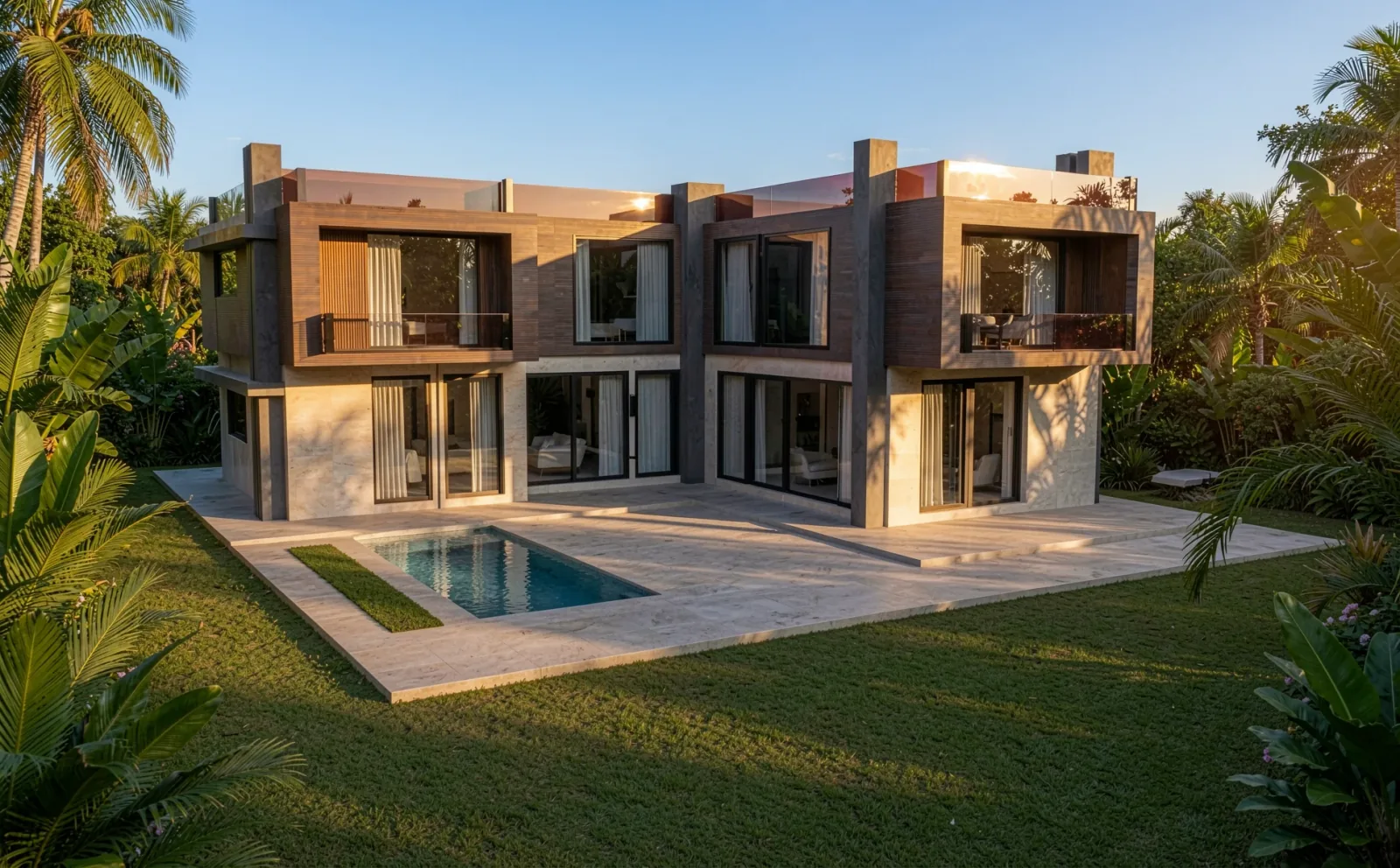
Klicke auf Render (2 Credits). Ist das Bild fertig, öffnet es sich in einem Viewer, in dem du es als Datei speichern kannst. Um Optionen zu vergleichen, änderst du Prompt, Tageszeit oder Wetter und renderst aus derselben Ansicht erneut.
Schritt 5: 3D-Objekte in dein Modell generieren
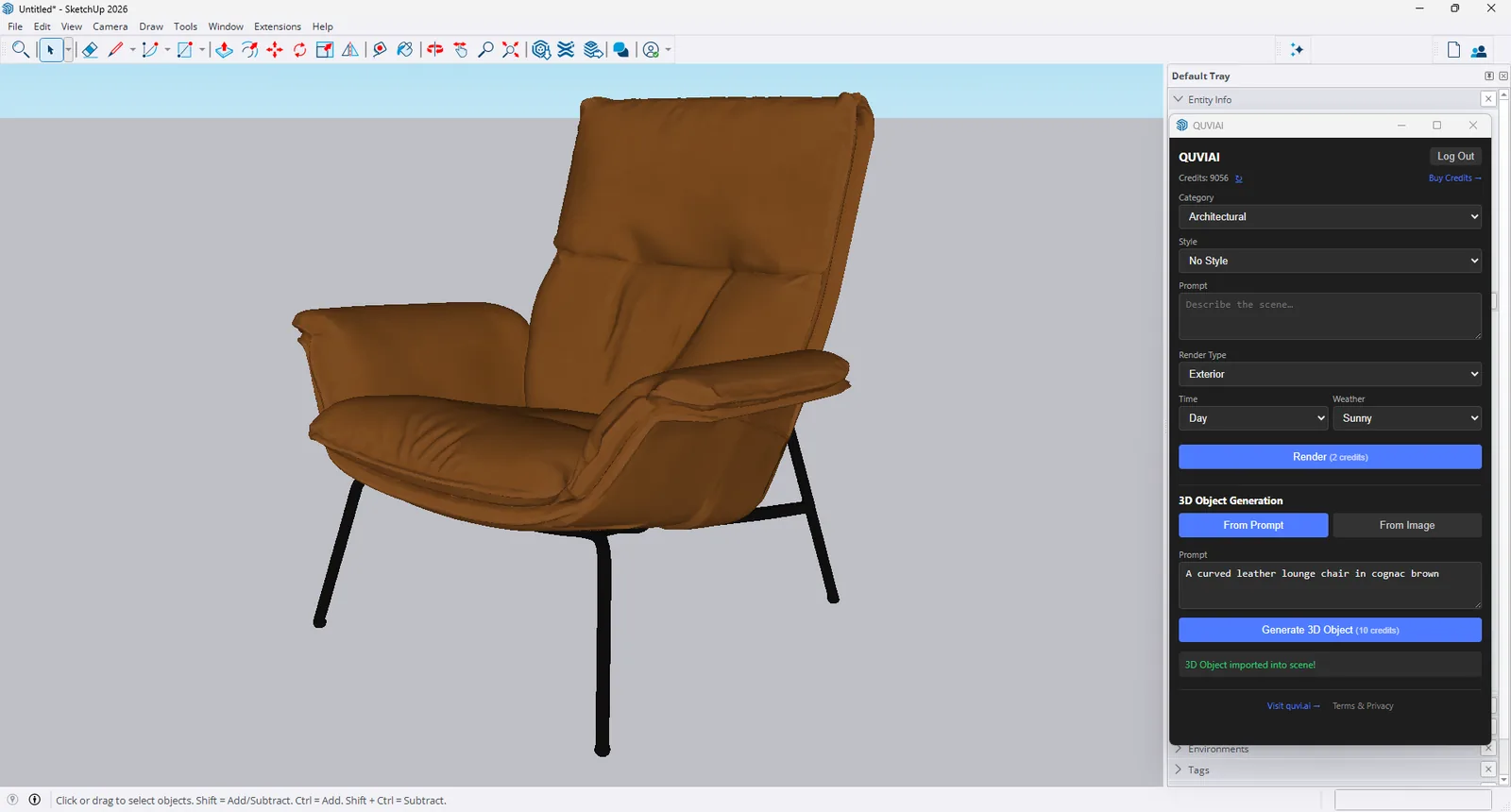
Du brauchst einen Stuhl, einen Pflanzkübel oder eine Skulptur, die du nicht modelliert hast? Beschreibe im Bereich 3D Object Generation des Panels das Objekt (From Prompt) oder wähle ein Referenzbild (From Image) und klicke auf Generate 3D Object (10 Credits). Das Objekt wird in dein SketchUp-Modell importiert und ist bereit zum Platzieren. Mehr dazu unter Text zu 3D und Bild zu 3D.
Tipps für bessere KI-Renderings aus SketchUp
- Nenne Materialien und Licht im Prompt – „board-formed concrete, oak cladding, golden hour“.
- Ändere immer nur eine Sache, wenn du Optionen vergleichst, damit du siehst, was den Unterschied gemacht hat.
- Erstelle im Web Varianten aus dem Ergebnis: Nacht- und Jahreszeitenversionen, neue Kamerawinkel oder ein Walkthrough-Video.
- Prüfe die Details, bevor du an Kunden schickst – KI-Renderings sind Konzeptbilder, und kleine Details können sich verschieben.
Fazit
Ein SketchUp-Modell zu rendern, muss keine separate Render-Pipeline mehr bedeuten. Installiere QUVIAI Render, richte deine Ansicht ein, beschreibe die Szene und klicke auf Render – und füge im selben Panel KI-generierte 3D-Objekte zu deinem Modell hinzu.
SketchUp is a trademark of Trimble Inc. Blender is a trademark of the Blender Foundation. QUVIAI is an independent product and is not affiliated with, sponsored or endorsed by Trimble Inc. or the Blender Foundation.