LEITFADEN KI-RENDERING
KI-Rendering in Blender: eine Anleitung Schritt für Schritt mit kostenlosem Add-on
Veröffentlicht 6 Min. Lesezeit
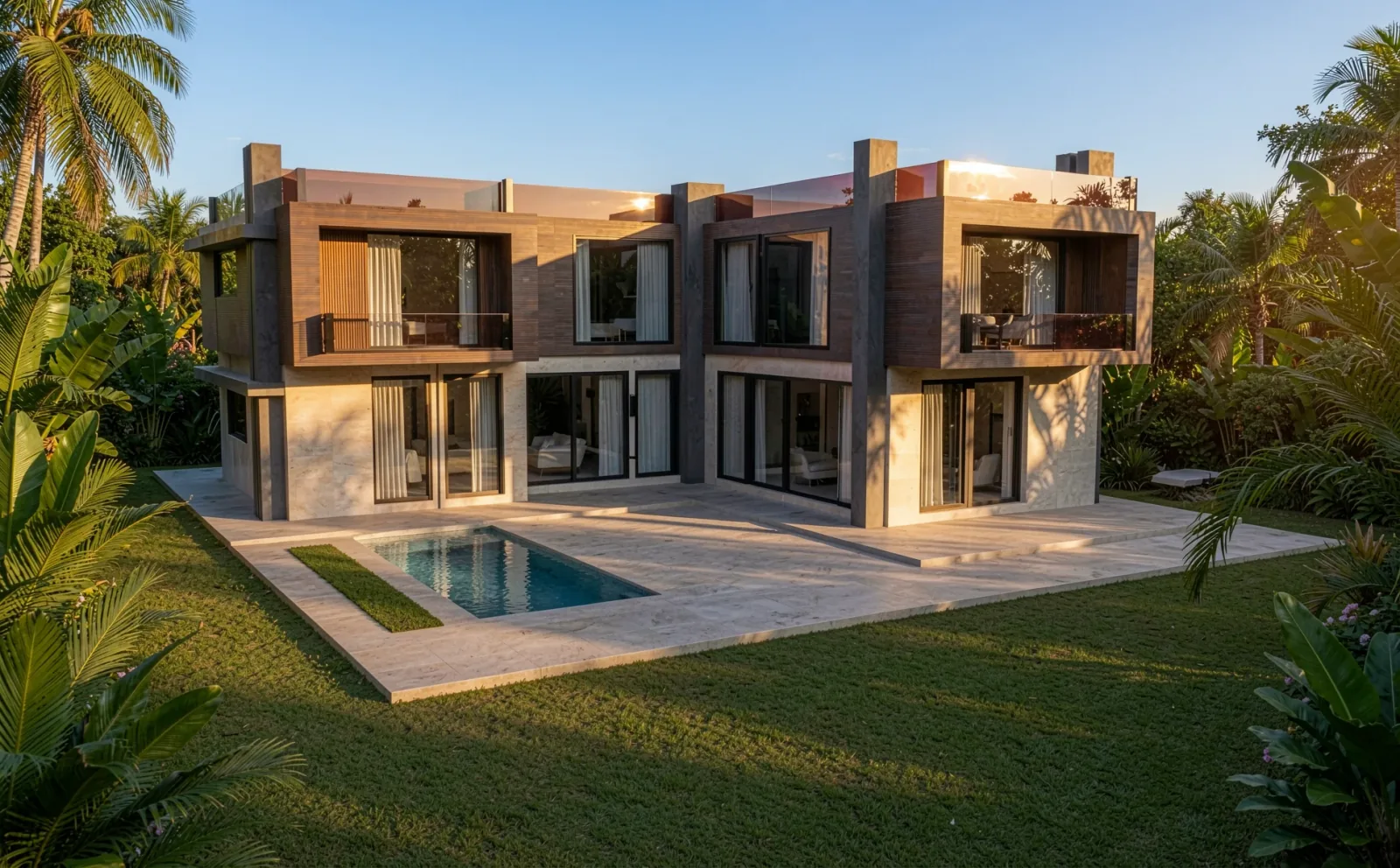
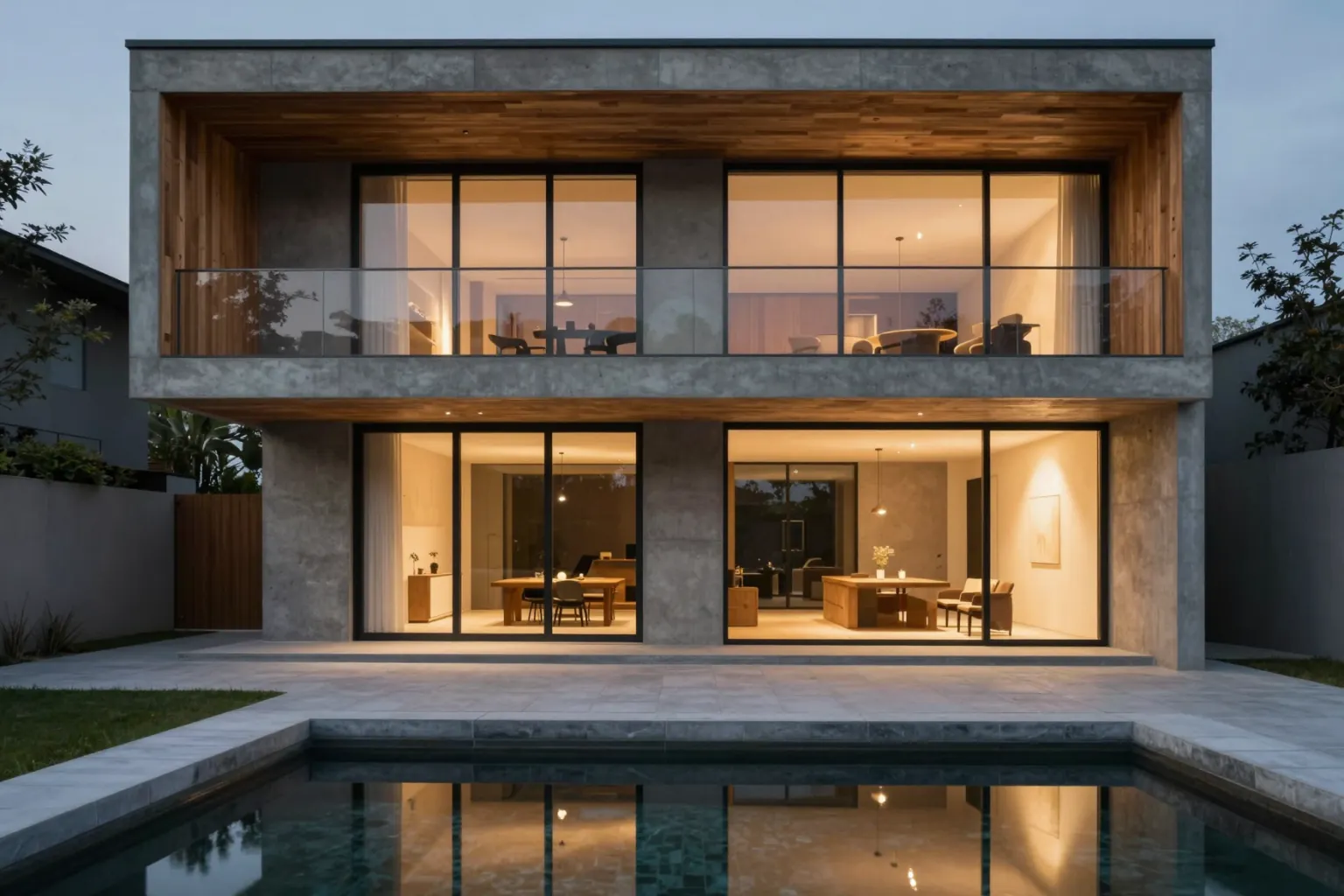
Ein überzeugendes Architekturbild aus Blender zu holen, heißt meist: Licht, Materialien, Render-Einstellungen und Renderzeit. Für Konzeptbilder und Entwurfsvarianten gibt es einen schnelleren Weg: Das kostenlose Open-Source-Add-on QUVIAI Render erfasst deinen 3D Viewport und macht daraus mit KI ein fotorealistisches Rendering – direkt in Blender.
Diese Anleitung zeigt, wie du das Add-on installierst, eine Szene renderst und 3D-Objekte in sie generierst.
Was du brauchst
- Blender 4.0 oder neuer (4.2+ empfohlen) unter Windows, macOS oder Linux
- Ein QUVIAI Konto – der kostenlose Plan enthält tägliche Credits
- Eine im 3D Viewport eingerichtete Szene – ein Blockout reicht
Schritt 1: Add-on installieren
- Lade das neueste Release von GitHub herunter: quviai_blender_extension.zip für Blender 4.2 und neuer oder quviai_blender.zip für Blender 4.0–4.1. Entpacke die Datei nicht.
- Öffne in Blender Edit › Preferences › Add-ons, wähle Install (in Blender 4.2+: Install from Disk) und wähle die ZIP-Datei aus.
- Aktiviere QUVIAI Render und melde dich in den Einstellungen des Add-ons mit deiner QUVIAI E-Mail-Adresse und deinem Passwort oder mit Google an.
Schritt 2: Panel öffnen und Ansicht einrichten
Drücke im 3D Viewport N, um die Seitenleiste zu öffnen, und wähle den Tab QUVIAI. Stelle den Viewport dann auf den Blickwinkel ein, den das fertige Bild zeigen soll. Die KI übernimmt Baukörper und Kamera des Viewports – nimm dir also einen Moment für die Komposition:
- Nutze für Außenansichten eine perspektivische Ansicht auf glaubwürdiger Augenhöhe.
- Die Shading-Modi Solid oder Material Preview mit klaren Kanten funktionieren gut.
- Blende Hilfsobjekte, Empties und Overlays aus, die nicht interpretiert werden sollen.
Schritt 3: Rendering beschreiben
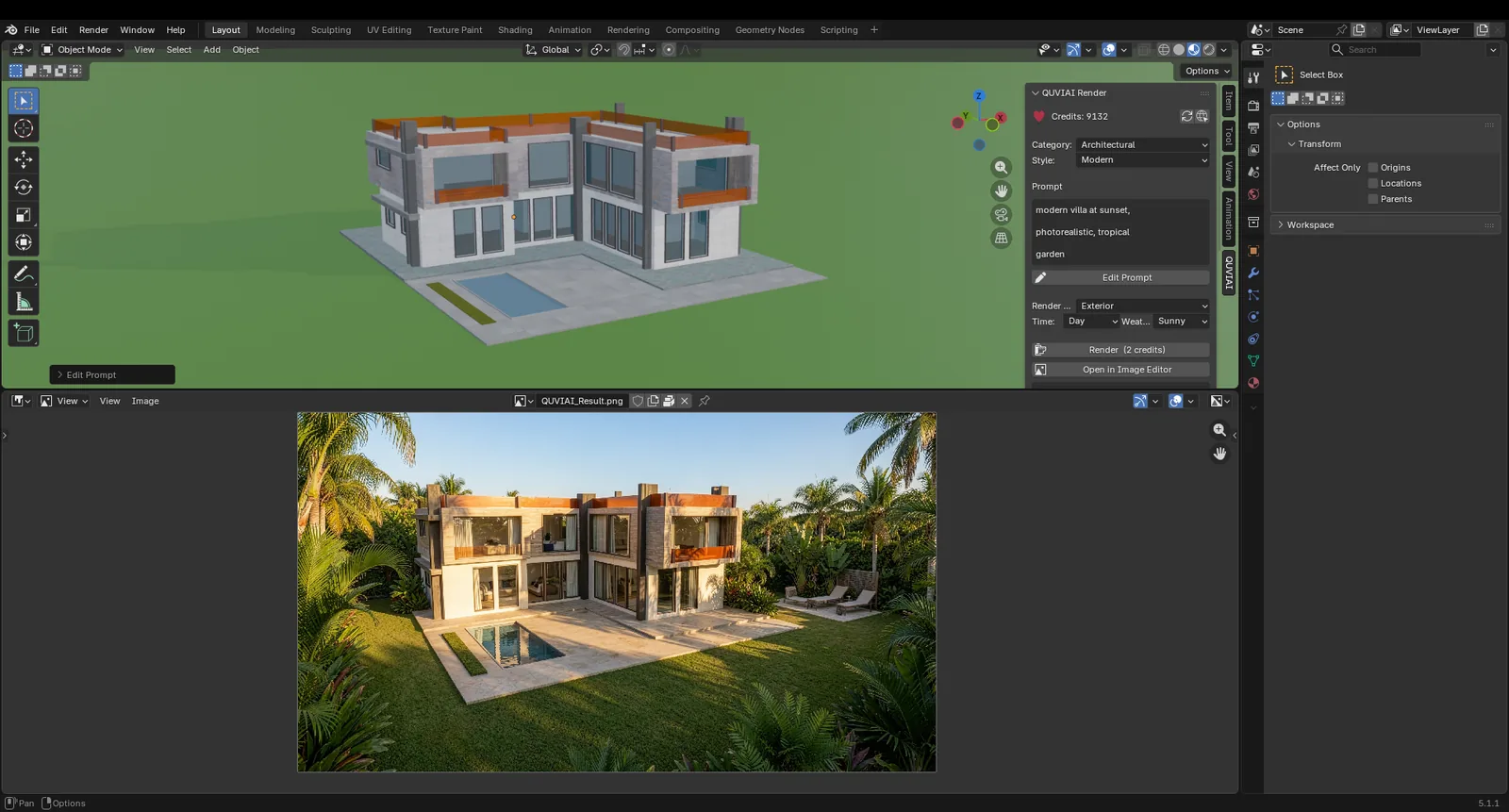
Wähle im Panel Kategorie und Stil, schreib einen Prompt für Materialien, Umgebung und Stimmung und wähle Render-Typ, Tageszeit und Wetter.
Schritt 4: Rendern
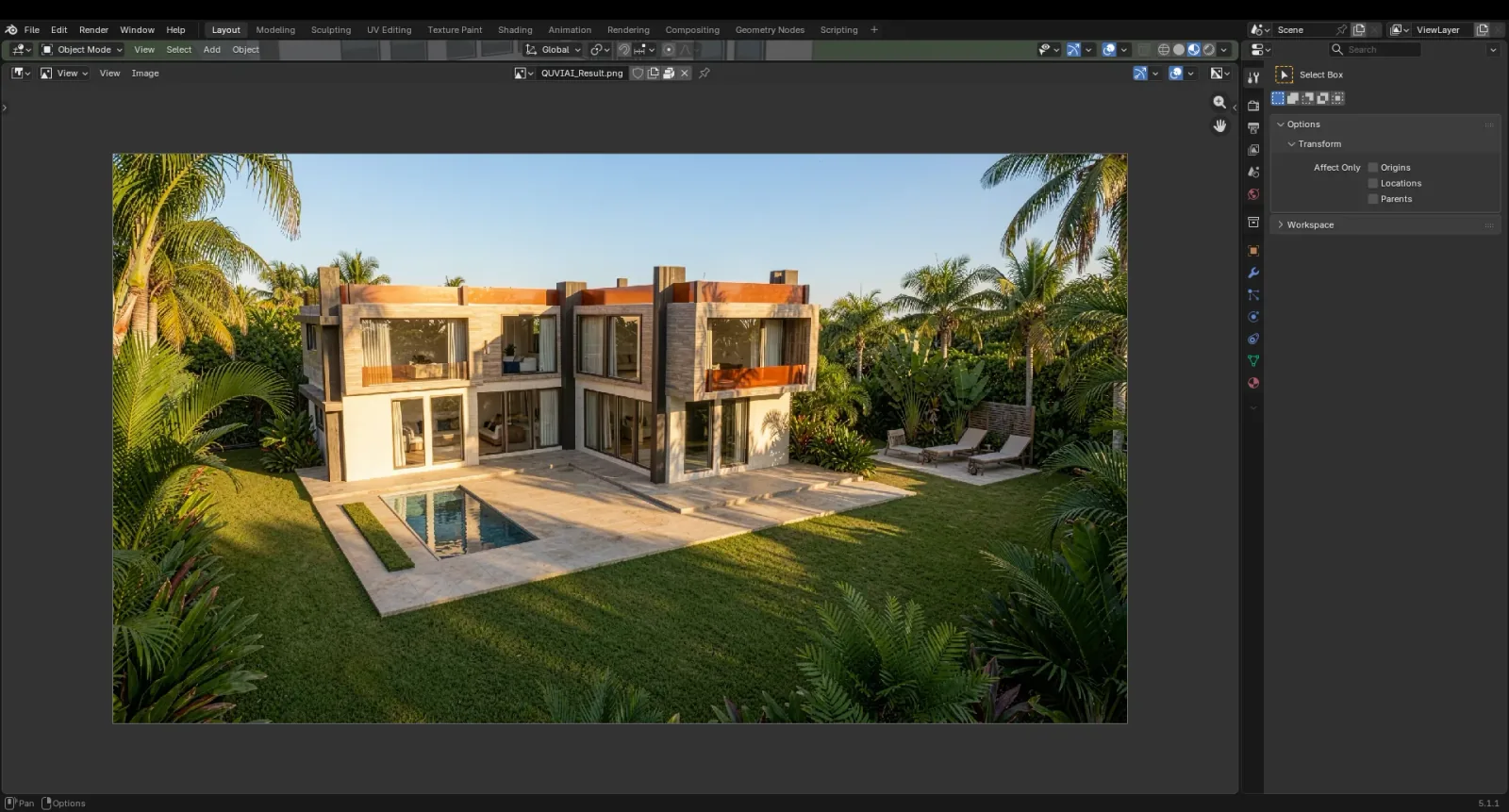
Klicke auf Render (2 Credits). Ist das Bild fertig, öffnet es sich im Image Editor von Blender, wo du es prüfen und speichern kannst. Ändere Prompt, Tageszeit oder Wetter und rendere erneut, um Entwurfsvarianten aus derselben Ansicht zu vergleichen.
Schritt 5: 3D-Objekte in die Szene generieren
Der Bereich 3D Object Generation des Add-ons erstellt 3D-Modelle mit KI. Beschreibe ein Objekt (From Prompt) oder wähle ein Referenzbild (From Image) und klicke auf Generate 3D Object (10 Credits). Das Modell wird als glTF in deine Szene importiert und ist bereit zum Platzieren und Rendern. Tipps findest du in unserer Anleitung zu Text zu 3D und Bild zu 3D.
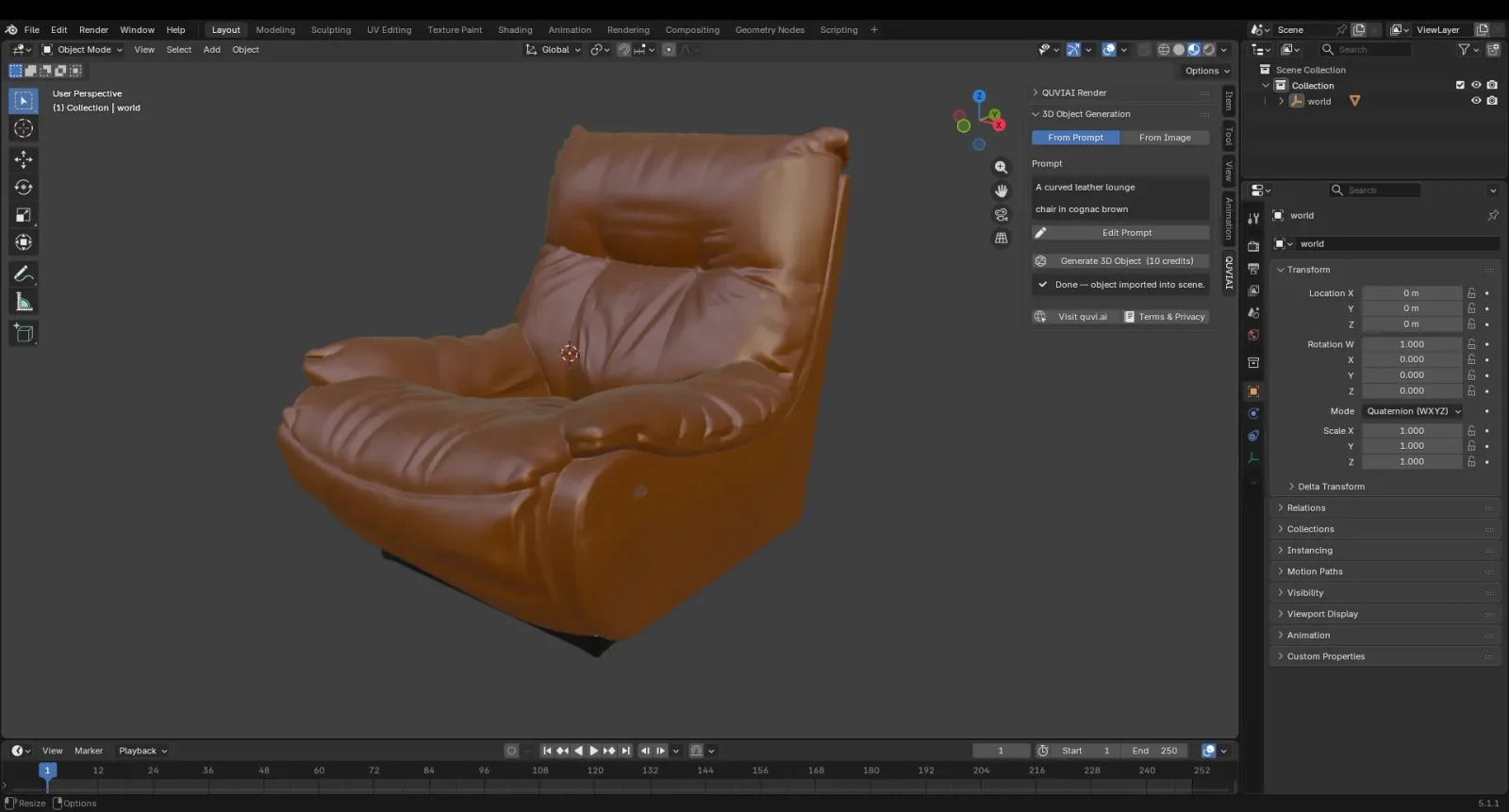
Wann KI-Rendering und wann Cycles oder Eevee?
- KI-Rendering ist am schnellsten für Konzeptbilder, frühe Kundenpräsentationen und den Vergleich von Materialien, Stimmungen und Wetter.
- Cycles oder Eevee bleiben die Wahl für exakte, wiederholbare finale Bilder und Animationen einer voll detaillierten Szene.
Viele Artists nutzen beides: KI zum Erkunden, ein klassisches Rendering für das finale Bild. Mehr dazu in KI-Rendering vs. klassisches Rendering.
Fazit
Mit QUVIAI Render wird ein Blockout im 3D Viewport in Minuten zum präsentationsreifen Konzeptbild – und KI-generierte 3D-Objekte füllen die Szene, ohne dass du Blender verlässt.
SketchUp is a trademark of Trimble Inc. Blender is a trademark of the Blender Foundation. QUVIAI is an independent product and is not affiliated with, sponsored or endorsed by Trimble Inc. or the Blender Foundation.