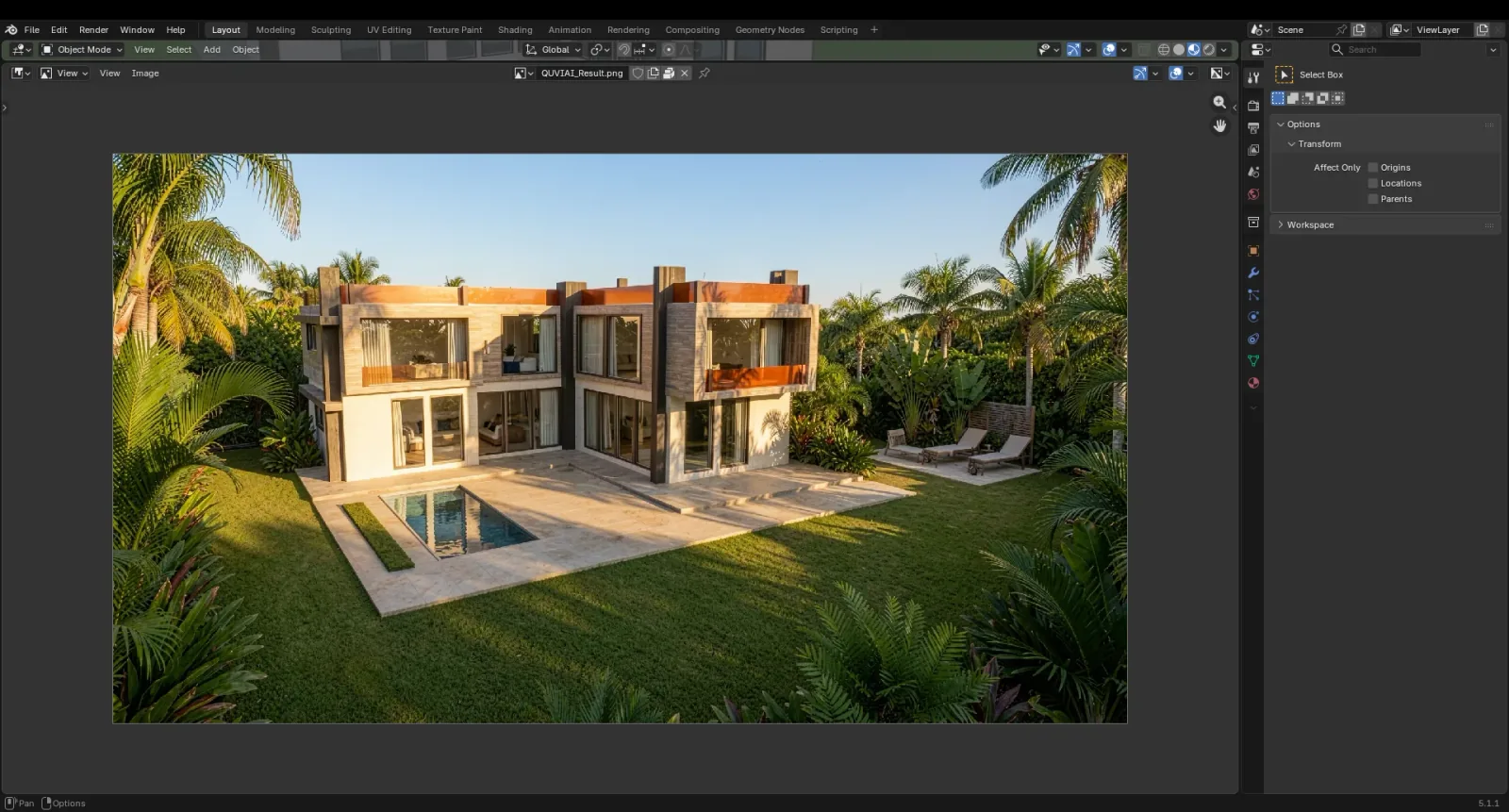
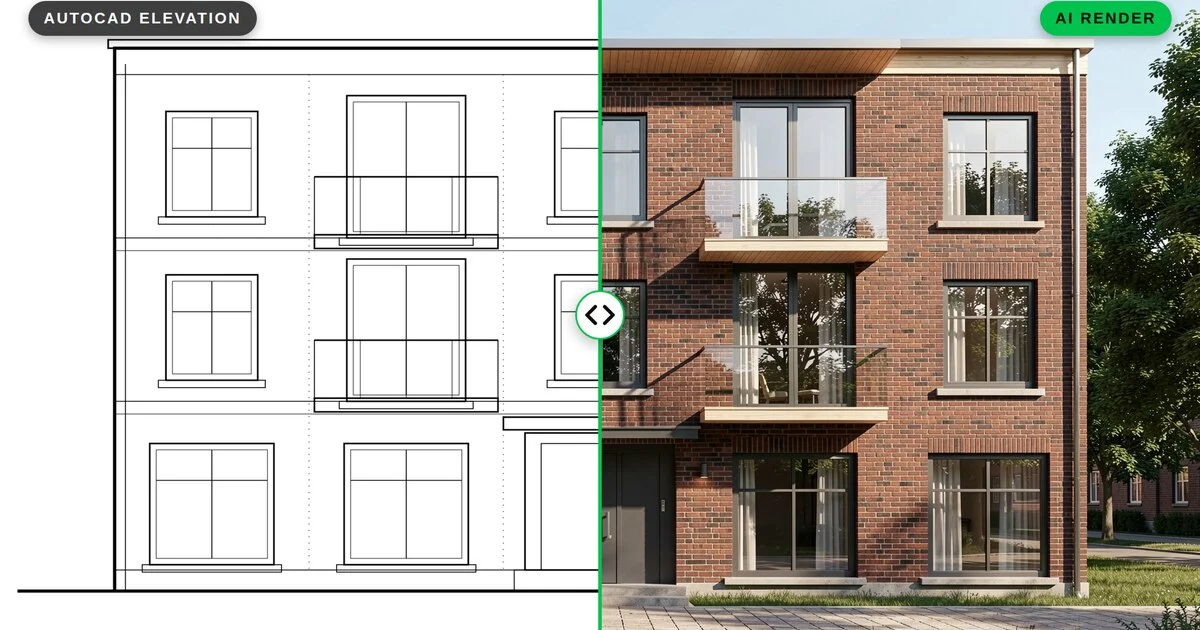
РУКОВОДСТВО ПО ИИ-РЕНДЕРИНГУ
Как отрендерить модель SketchUp с помощью ИИ и бесплатного расширения
Опубликовано 6 мин чтения
SketchUp — один из самых быстрых способов смоделировать архитектурную идею, но чтобы превратить модель в презентационное изображение, обычно нужны отдельный рендер-движок, настройка материалов и долгое ожидание. С бесплатным расширением QUVIAI Render модель SketchUp можно отрендерить с помощью ИИ прямо из SketchUp: расширение захватывает текущий вид и за несколько минут возвращает фотореалистичный рендер.
Это руководство проведёт вас через установку расширения, рендер первого вида и генерацию 3D-объектов внутри модели.
Что понадобится
- SketchUp с доступом к Extension Warehouse
- Аккаунт QUVIAI: бесплатный тариф включает ежедневные кредиты
- Модель с камерой, установленной на вид, который нужно отрендерить
Шаг 1: установите расширение
- Откройте QUVIAI Render в Extension Warehouse или найдите «QUVIAI Render» через Extensions › Extension Warehouse внутри SketchUp.
- Нажмите Install. Расширение бесплатное.
- Откройте панель через Extensions › QUVIAI › Open Panel и войдите с e-mail или аккаунтом Google, привязанным к QUVIAI.
Шаг 2: подготовьте вид
ИИ сохраняет объёмы и камеру вашего вида, поэтому какой вид вы настроите, такое изображение и получите:
- Тщательно выберите камеру. Для экстерьеров лучше всего читается двухточечная перспектива на высоте глаз.
- Сохраняйте читаемость рёбер. Чистый стиль с видимыми рёбрами помогает ИИ распознать проёмы и объёмы.
- Скройте всё, что не нужно рендерить: размеры, тексты, секущие плоскости и направляющие.
- Материалы не обязательны. Подойдёт и белая объёмная модель — материалы задаёт промпт.
Шаг 3: настройте рендер
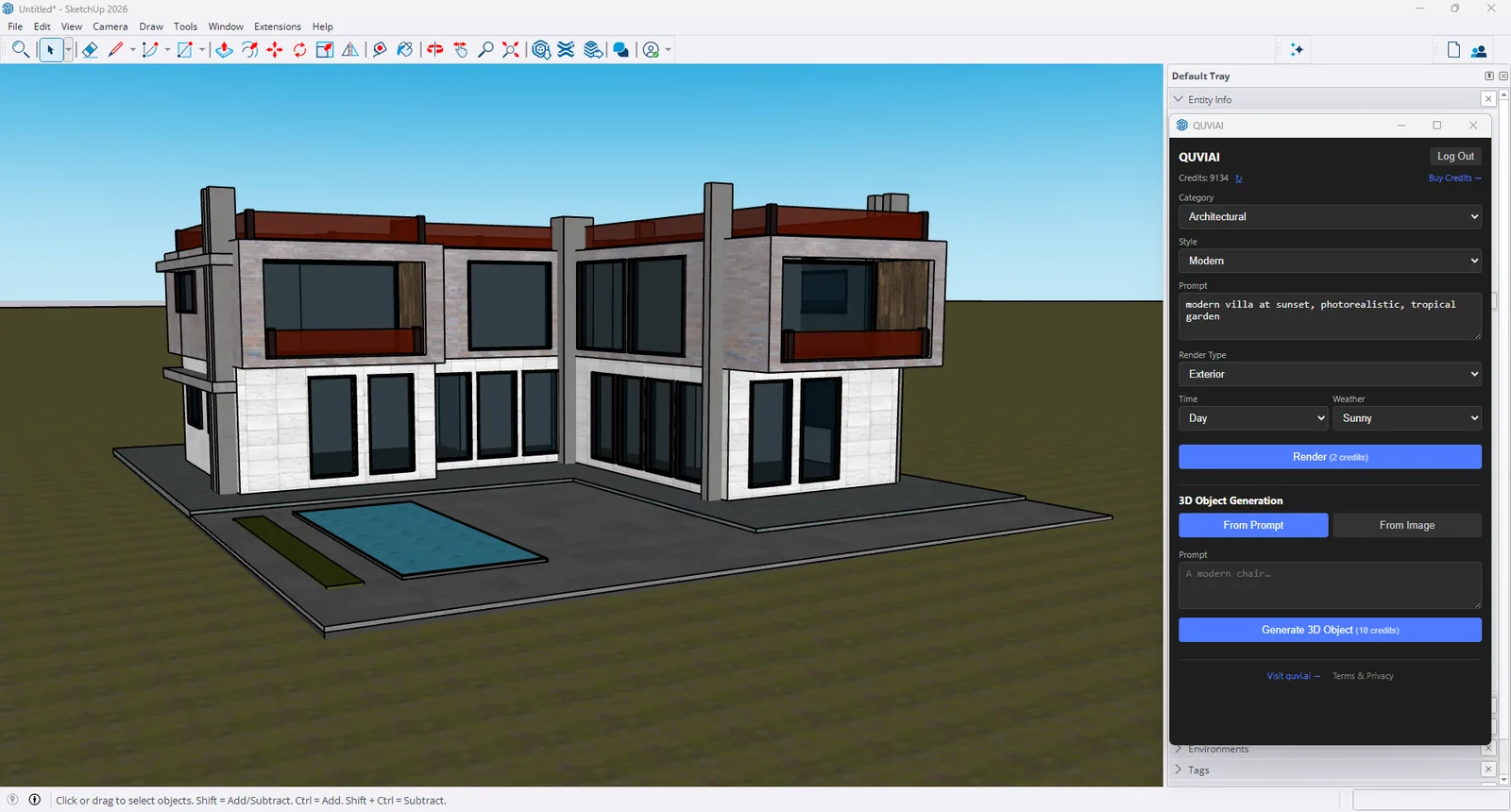
В панели выберите:
- Категорию и стиль: например, Architectural и Modern.
- Промпт: материалы, окружение и атмосфера, например «modern villa at sunset, photorealistic, tropical garden».
- Тип рендера: экстерьер, интерьер или генплан.
- Время суток и погоду: день или ночь; ясно, облачно, дождь, снег, ветер или туман.
Шаг 4: запустите рендер
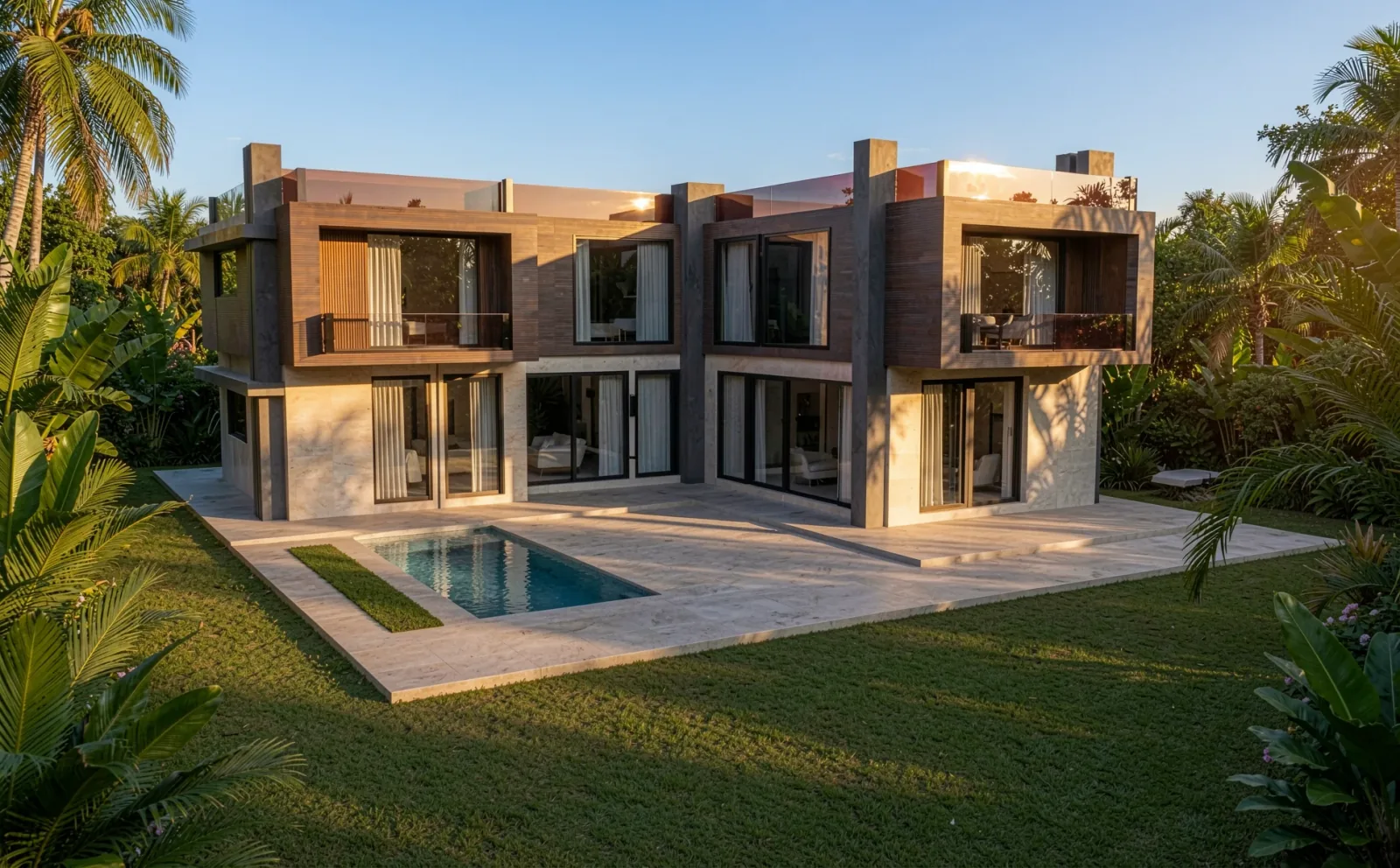
Нажмите Render (2 кредита). Когда изображение готово, оно открывается в окне просмотра, откуда его можно сохранить в файл. Чтобы сравнить варианты, измените промпт, время суток или погоду и снова запустите рендер с того же вида.
Шаг 5: сгенерируйте 3D-объекты в модели
Нужен стул, кашпо или скульптура, которые вы не моделировали? В разделе 3D Object Generation панели опишите объект (From Prompt) или выберите референсное изображение (From Image) и нажмите Generate 3D Object (10 кредитов). Объект импортируется в модель SketchUp и готов к размещению. Подробнее — о text-to-3D и image-to-3D.
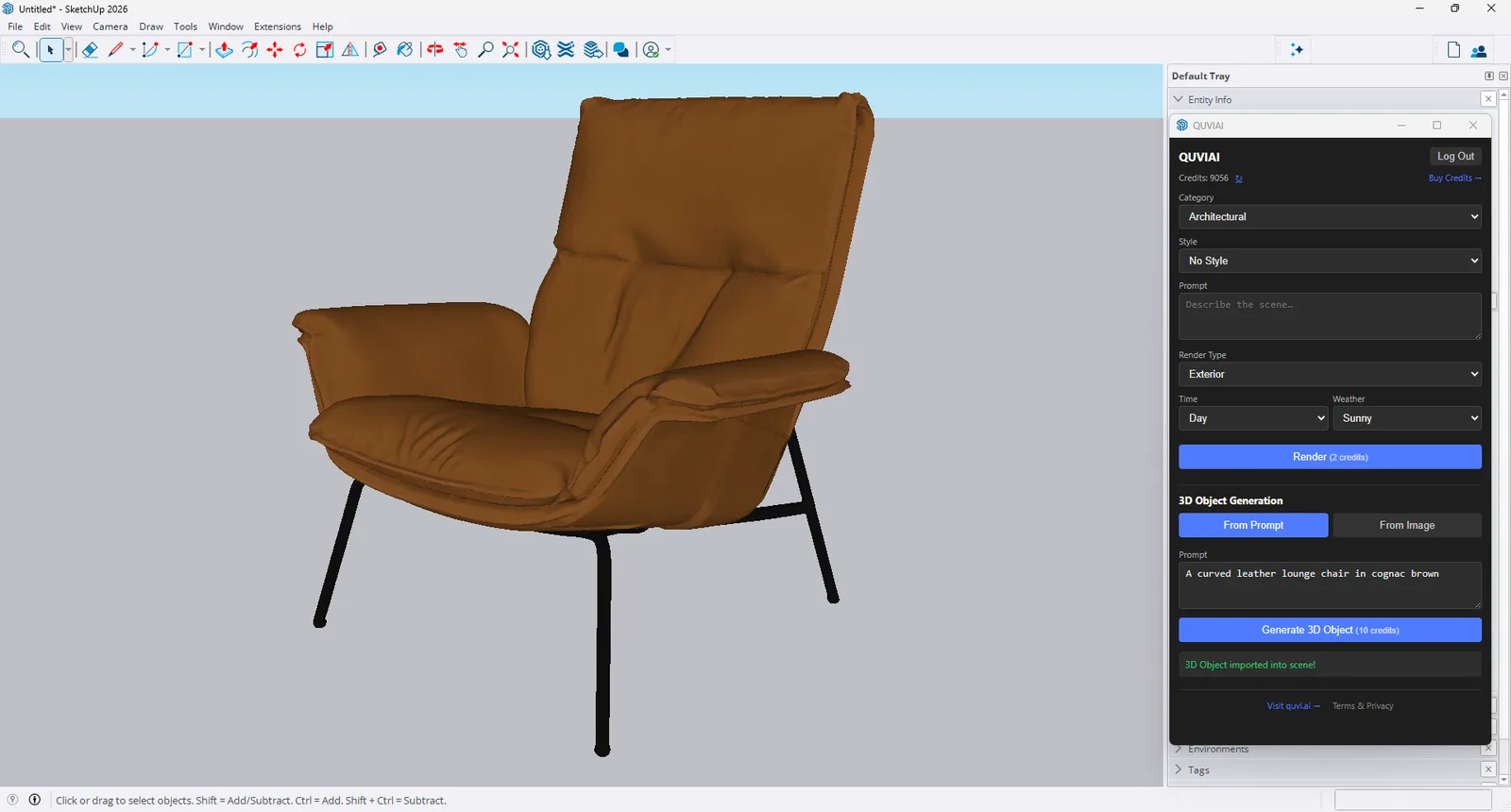
Советы для лучших ИИ-рендеров из SketchUp
- Указывайте материалы и свет в промпте, например «board-formed concrete, oak cladding, golden hour».
- Меняйте что-то одно за раз, когда сравниваете варианты, — так будет понятно, что дало разницу.
- Создавайте вариации из результата в веб-версии: ночные и сезонные версии, новые ракурсы камеры или видеопролёт.
- Проверяйте детали перед отправкой клиенту: ИИ-рендеры — это концептуальные изображения, и мелкие детали могут отличаться.
Итог
Рендер модели SketchUp больше не требует отдельного рендер-конвейера. Установите QUVIAI Render, выставьте вид, опишите сцену и нажмите Render — а из той же панели добавьте в модель 3D-объекты, сгенерированные ИИ.
SketchUp is a trademark of Trimble Inc. Blender is a trademark of the Blender Foundation. QUVIAI is an independent product and is not affiliated with, sponsored or endorsed by Trimble Inc. or the Blender Foundation.