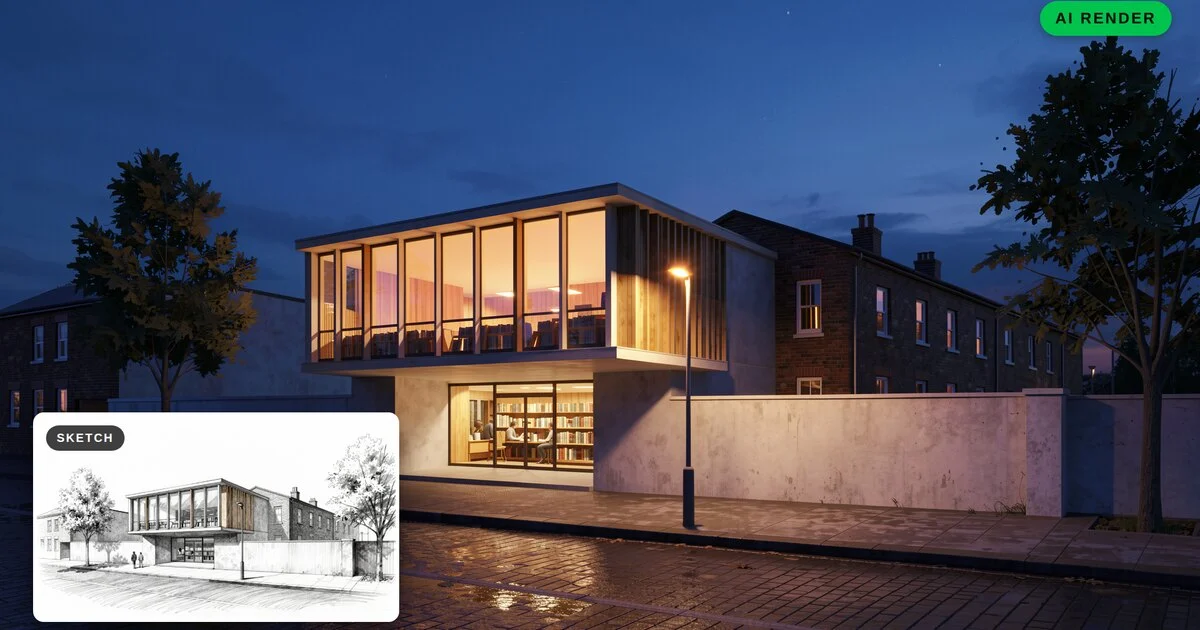
РУКОВОДСТВО ПО ИИ-РЕНДЕРИНГУ
Как рендерить чертежи и фасады AutoCAD с помощью ИИ: пошаговое руководство
Опубликовано 8 мин чтения
Многие проекты долго остаются в 2D. Фасады, разрезы и проработки фасадов чертятся в AutoCAD, и встреча с клиентом или согласование наступают раньше, чем кто-то построит 3D-модель. Чистый фасад хорошо объясняет пропорции другим архитекторам, но большинству клиентов трудно представить материалы, глубину и свет по чёрным линиям на белом фоне.
ИИ-рендеринг даёт короткий путь для концептуальной стадии. Чистый линейный чертёж, экспортированный из AutoCAD, по сути, очень точный эскиз, и его можно использовать как основу для фотореалистичного изображения. В этом руководстве вы узнаете, как подготовить чертёж, экспортировать его как изображение, описать материалы и атмосферу и доработать результат.
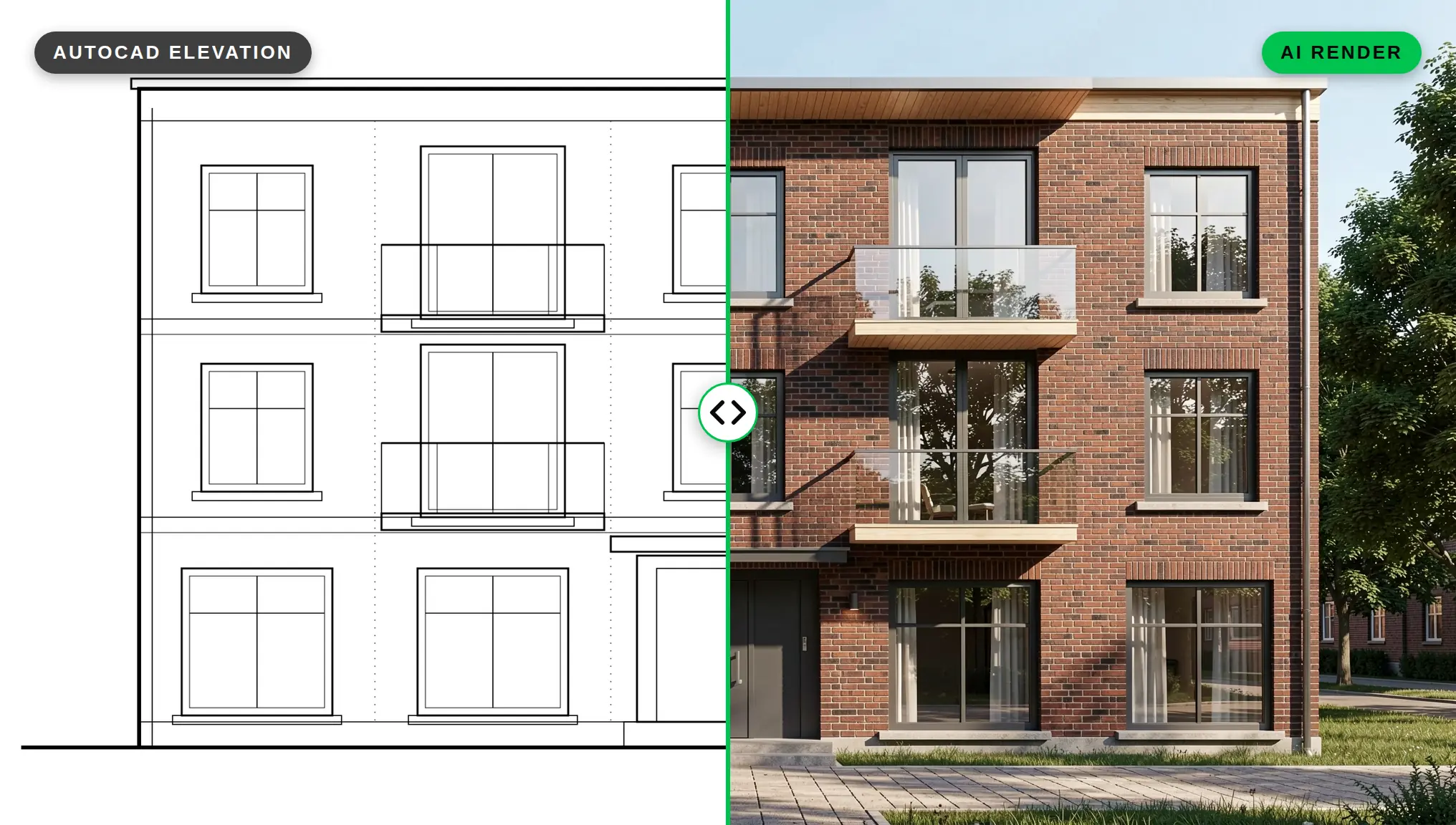
Фасад из этого руководства — чистый монохромный линейный чертёж, точно такой же, как типичный PNG-экспорт из AutoCAD. Все рендеры ниже созданы на его основе в QUVIAI.
Зачем рендерить 2D-чертёж, а не ждать 3D-модель?
- Скорость на концептуальной стадии. Можно показать направление по материалам и цвету, пока проект ещё меняется.
- Пропорции уже верны. В вашем фасаде уже есть правильные проёмы, высоты этажей и ритм. ИИ остаётся лишь добавить материалы, глубину и свет.
- Никакого лишнего моделирования. Небольшие бюро и студенты могут получить презентационное изображение, не моделируя здание, которое на следующей неделе, возможно, придётся перерисовать.
ИИ-рендеры по 2D-чертежам — это концептуальные изображения. Они не заменяют скоординированную модель и рабочую документацию. Используйте их, чтобы согласовать направление, а выбранный вариант развивайте в привычных инструментах.
Шаг 1: выберите подходящий чертёж
Не каждый лист AutoCAD подходит в качестве исходника. Лучшие кандидаты:
- Фасады (главный, уличный или садовый). Обычно они дают самые убедительные результаты, потому что читаются как фронтальная фотография здания.
- Проработки фасадов и узлы витрины, входа или балкона.
- Простые линейные перспективы, если они у вас есть.
Шаг 2: очистите чертёж перед экспортом
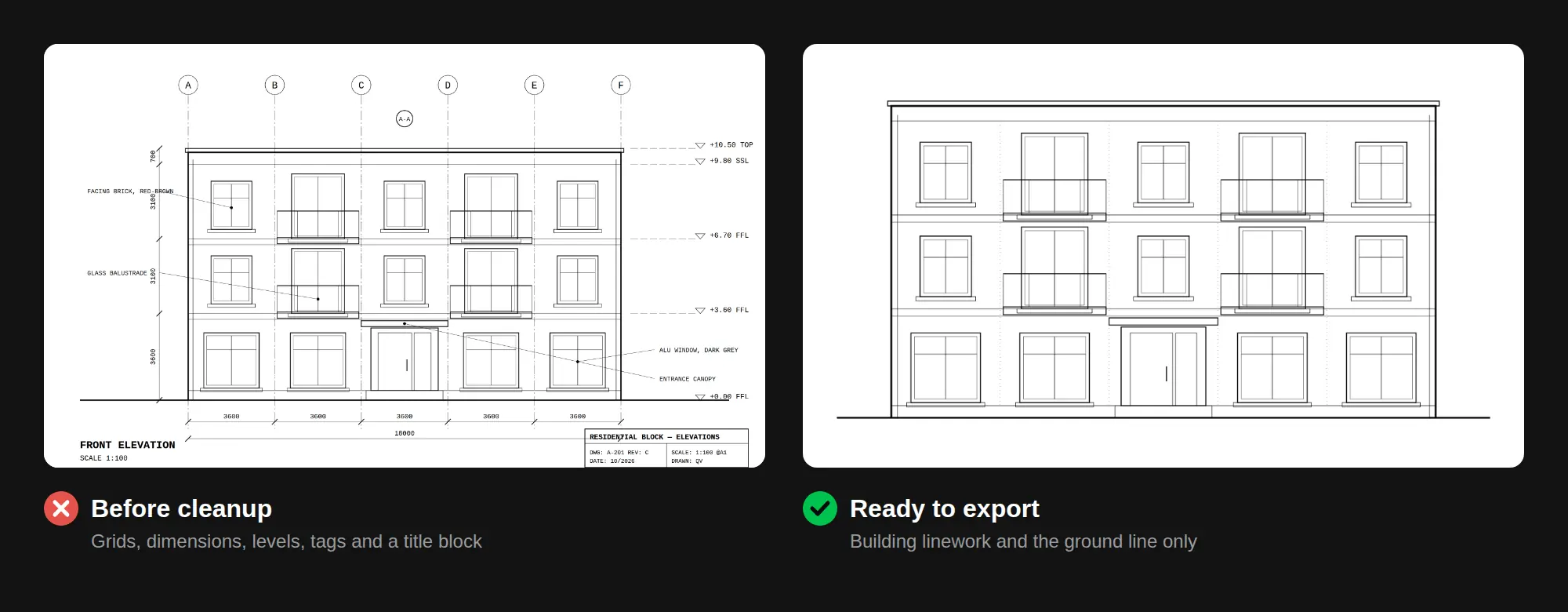
ИИ считывает каждую линию на листе. Всё, что не относится к зданию, может превратиться в рендере в странную геометрию. Перед экспортом:
- Заморозьте или отключите слои аннотаций. Скройте размеры, тексты, координационные оси и отметки уровней, выноски, обозначения разрезов и штампы.
- Скройте построительную и вспомогательную геометрию. Уберите вспомогательные линии, ненужные внешние ссылки (xref) и временные наброски.
- Оставьте линии, описывающие здание. Стены, проёмы, оконные рамы, края кровли, балконы, швы облицовки и линию земли.
- Передавайте глубину толщиной линий. Более толстый контур здания и тонкие линии швов и рам помогают ИИ отделить основной объём от деталей.
- Делайте штриховки простыми. Плотные или наложенные штриховки обычно воспринимаются как шум.
- Обрежьте по зданию. Оставьте небольшое поле вокруг фасада и уберите пустое пространство листа.
Шаг 3: экспортируйте чертёж как изображение
Инструменты ИИ-рендеринга работают с изображениями, поэтому DWG нужно превратить в PNG или JPG. В AutoCAD обычный путь — диалог печати (Plot):
- Откройте лист или вид модели с очищенным фасадом.
- В окне Plot выберите принтер/плоттер PublishToWebPNG.pc3. Он записывает PNG-файл вместо печати.
- Для более высокого разрешения измените свойства плоттера и добавьте пользовательский формат листа. Для растровых плоттеров эти размеры задаются в пикселях, а не в миллиметрах. Около 2000–3000 пикселей по длинной стороне — хороший ориентир: достаточно чётко для тонких линий без слишком большого файла.
- Используйте монохромный стиль печати, чтобы линии получились чёрными на белом.
- Если нужен JPG или TIFF, можно добавить растровый плоттер через Autodesk Plotter Manager («Add-A-Plotter Wizard» > My Computer > Raster File Formats).
Для линейных чертежей PNG обычно лучший выбор, потому что сохраняет чёткие края. Для быстрого теста подойдёт и простой скриншот чистого окна.
Шаг 4: создайте первый рендер в Sketch → Render
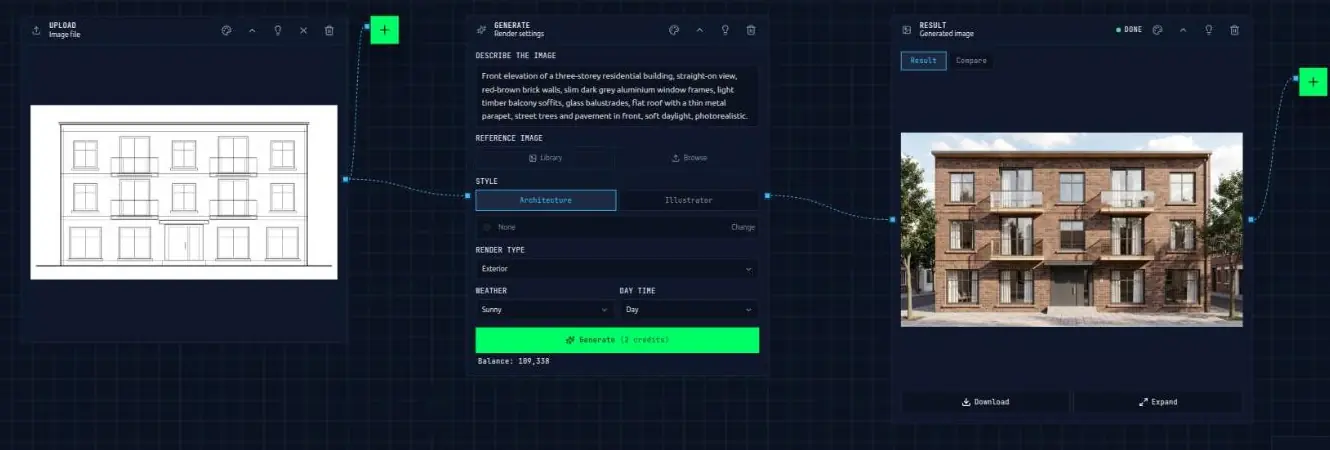
В QUVIAI используйте инструмент Sketch → Render. Он превращает эскизы в фотореалистичные рендеры, а чисто экспортированный фасад работает так же, как точный эскиз: линии задают форму, а ваша инструкция описывает всё, чего чертёж показать не может.
Загрузите экспортированное изображение и опишите здание. Хорошая инструкция для фасада указывает:
- Тип здания и вид: «front elevation of a three-storey apartment building, straight-on view».
- Материалы для каждого элемента: из чего сделаны стены, рамы, балконы и кровля.
- Окружение: тротуар, зелень, небо, соседние здания, если они нужны.
- Свет и атмосфера: «soft overcast daylight», «late afternoon sun».
Пример:
"Front elevation of a three-storey residential building, straight-on view, red-brown brick walls, slim dark grey aluminium window frames, light timber balcony soffits, glass balustrades, flat roof with a thin metal parapet, street trees and pavement in front, soft daylight, photorealistic."
Советы:
- Согласуйте инструкцию с чертежом. Если на чертеже три этажа и вертикальные окна, так и напишите. Инструкция, противоречащая линиям, даёт путаные результаты.
- Точно называйте материалы. «Vertical fibre-cement panels in warm grey» работает лучше, чем «modern cladding».
- Сгенерируйте несколько версий и оставьте ту, что точнее всего следует проёмам и линиям перекрытий.
Подробнее о написании инструкций — в нашем руководстве по ИИ-промптам для архитектуры. Если вы ещё не пользовались Sketch → Render, основы описаны в нашем руководстве «от эскиза к фотореалистичному рендеру».
Шаг 5: сверьте результат с чертежом
Прежде чем показывать что-либо клиенту, сравните рендер с исходным фасадом:
- Совпадают ли количество и расположение окон?
- Соответствуют ли высоты этажей и линия кровли?
- Не добавилось ли что-то, чего нет в проекте, — лишний балкон или другая дверь?
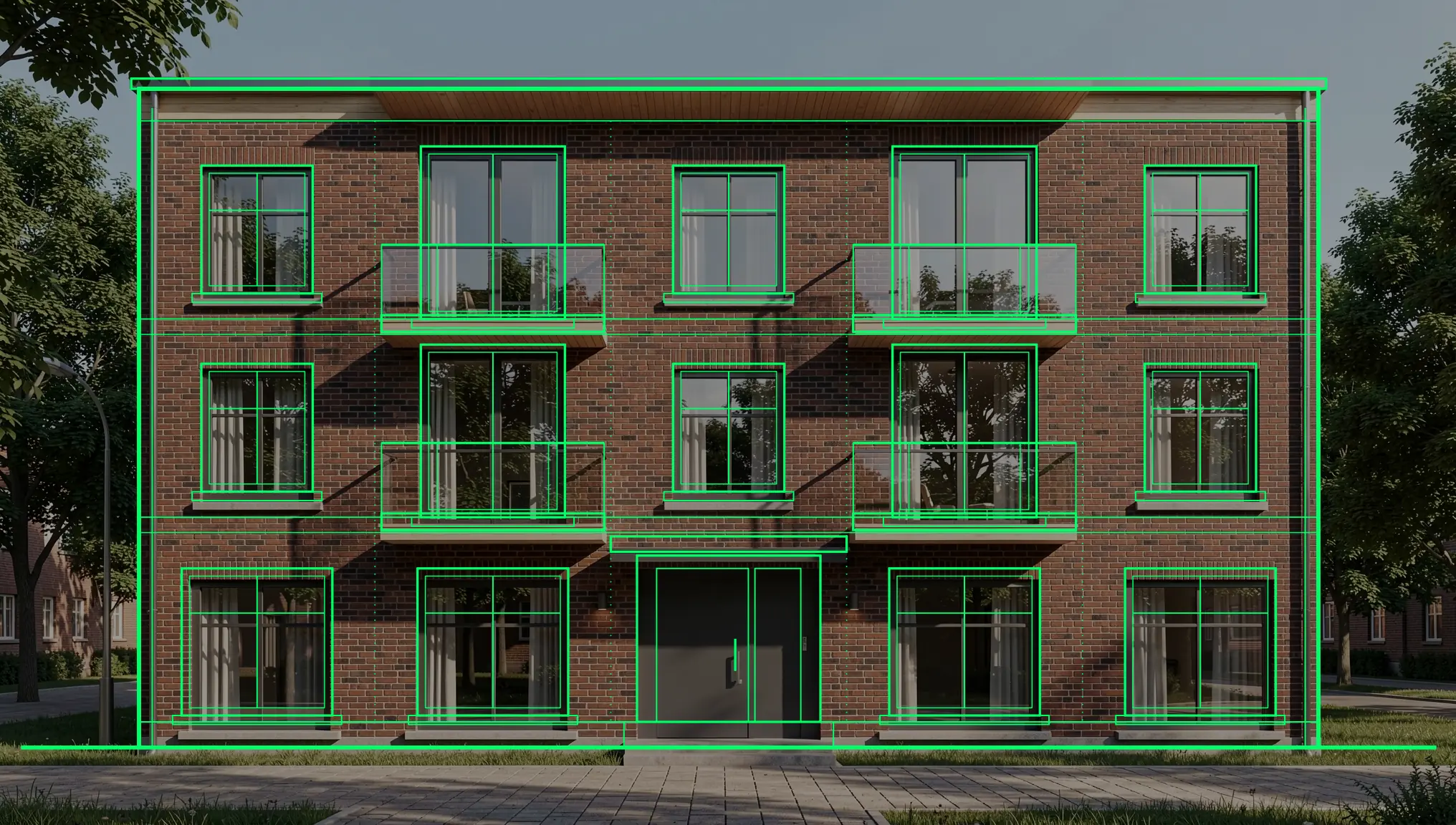
Шаг 6: доработайте результат с помощью ИИ-редактирования рендеров
ИИ-редактирование рендеров в QUVIAI позволяет менять части изображения, не генерируя всё заново:
- Редактирование с маской: выделите область, например вход на первом этаже, и опишите, что там должно быть.
- Редактирование без маски: опишите изменение словами, например «make the window frames black».
Практичный порядок: сначала исправьте всё, что не соответствует чертежу, затем настройте материалы и цвета и в конце добавьте детали — освещение, вывески и зелень. Когда какой способ использовать, объясняет наша статья о ИИ-редактировании с маской и без маски.
"Replace the entrance with a tall light oak timber door with a glass side light and a slim timber canopy above it, warm light inside the lobby. Photorealistic, matching the brick, materials and daylight of the render."
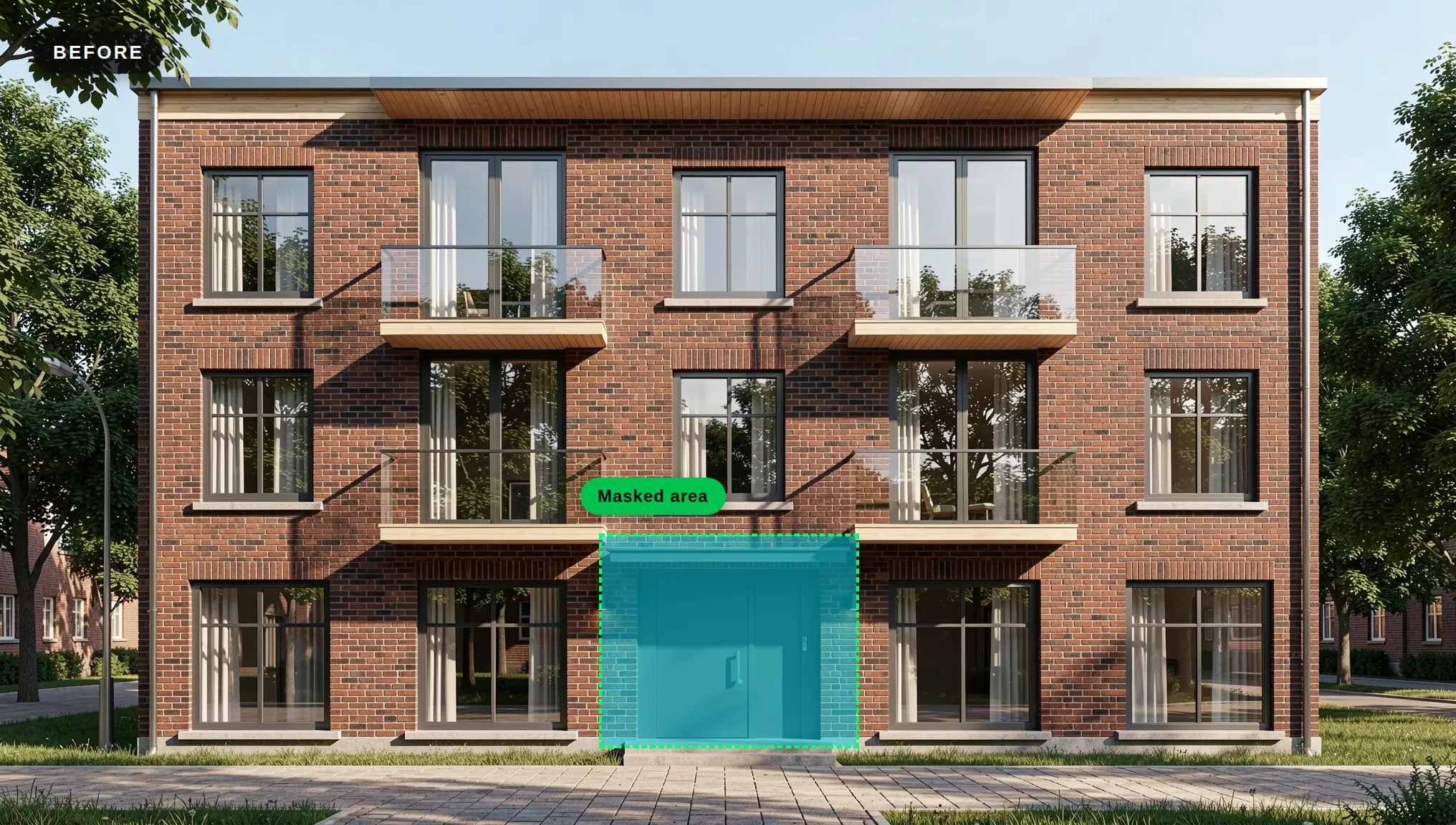
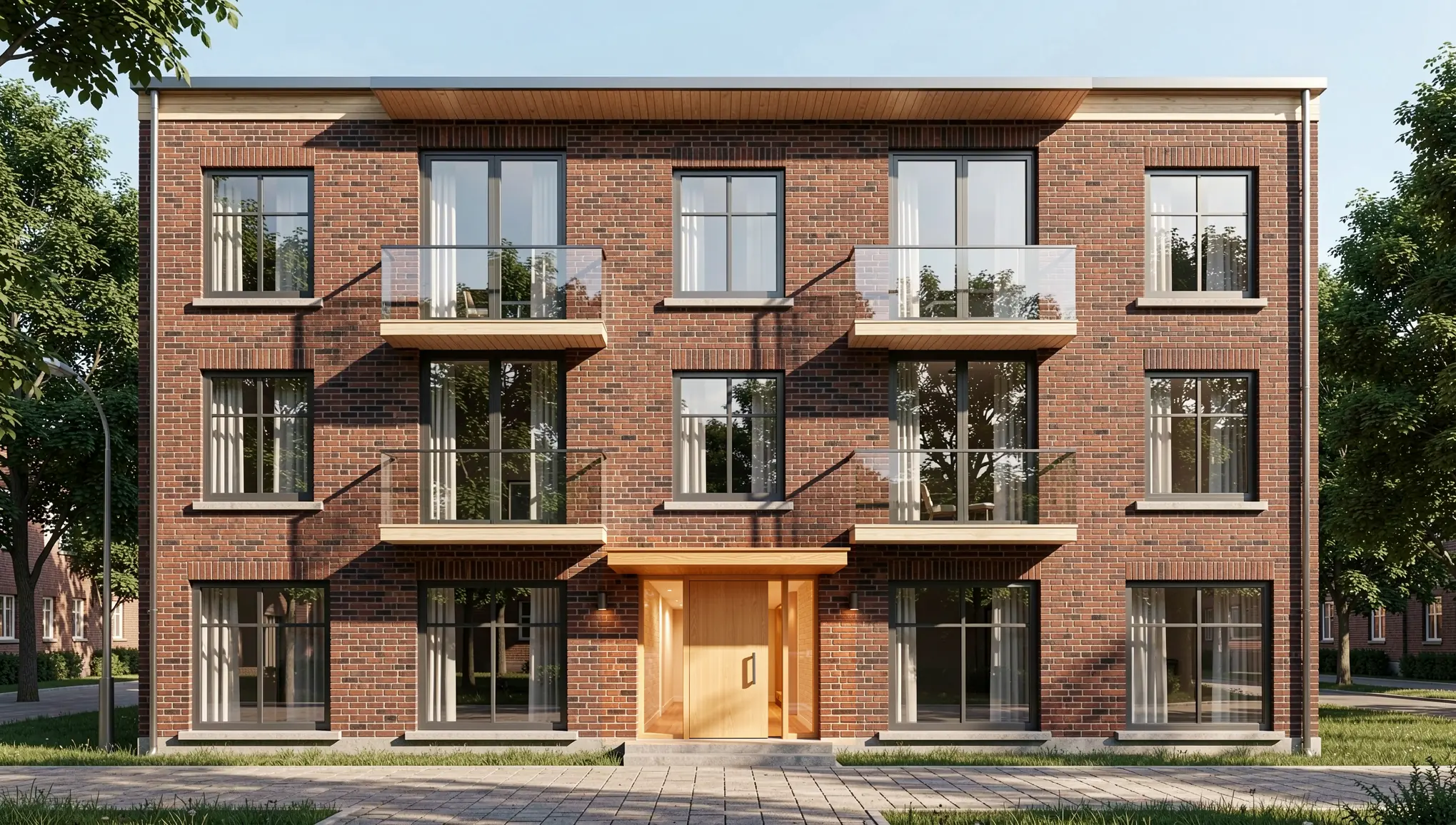
Изменился только выделенный вход. Кирпич, окна и балконы вокруг остались точно такими же.
Совет: делайте маску плотно вокруг элемента, который хотите изменить. Небольшое, чётко очерченное выделение даёт самый предсказуемый результат.
Шаг 7: подготовьте варианты для клиента
Когда одна версия удалась, используйте её как основу для сравнений:
- Варианты материалов: в QUVIAI можно отрендерить один и тот же проект с разными материалами и показать их рядом, например кирпич, светлая штукатурка и деревянная облицовка.
- Варианты освещения: можно также создать тот же вид при разном освещении, например днём и ночью. Смотрите наше руководство «из дня в ночь».
- Движение: с помощью Render → Video статичный рендер можно превратить в видео для презентации.
Оба варианта материалов ниже созданы из кирпичного рендера короткой правкой без маски, которая меняет только стены:
"Change the brick walls to smooth warm off-white render. Keep the windows, frames, balconies, timber soffits, roof edge, entrance, trees, pavement, camera angle and daylight exactly the same. Photorealistic."
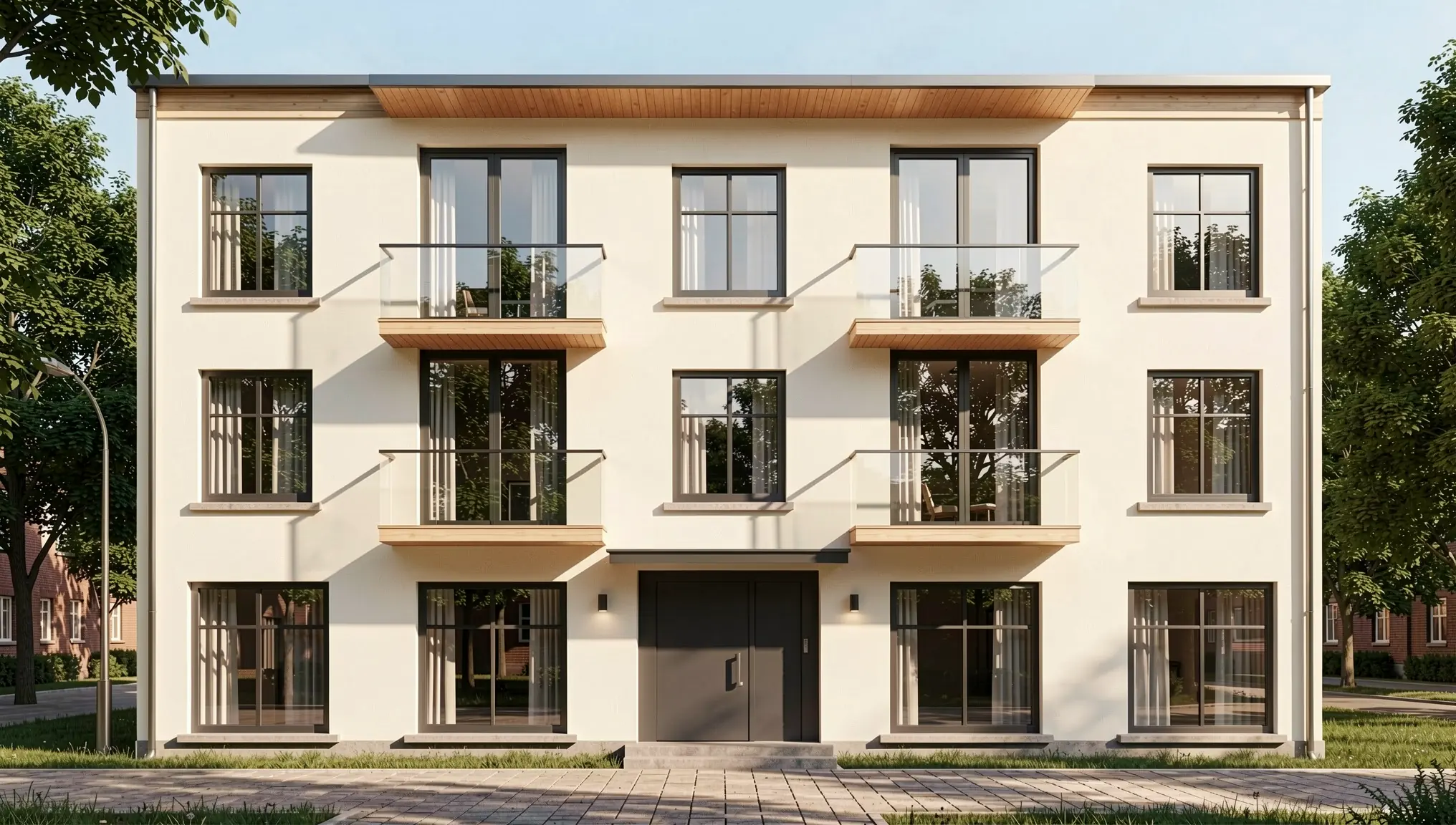
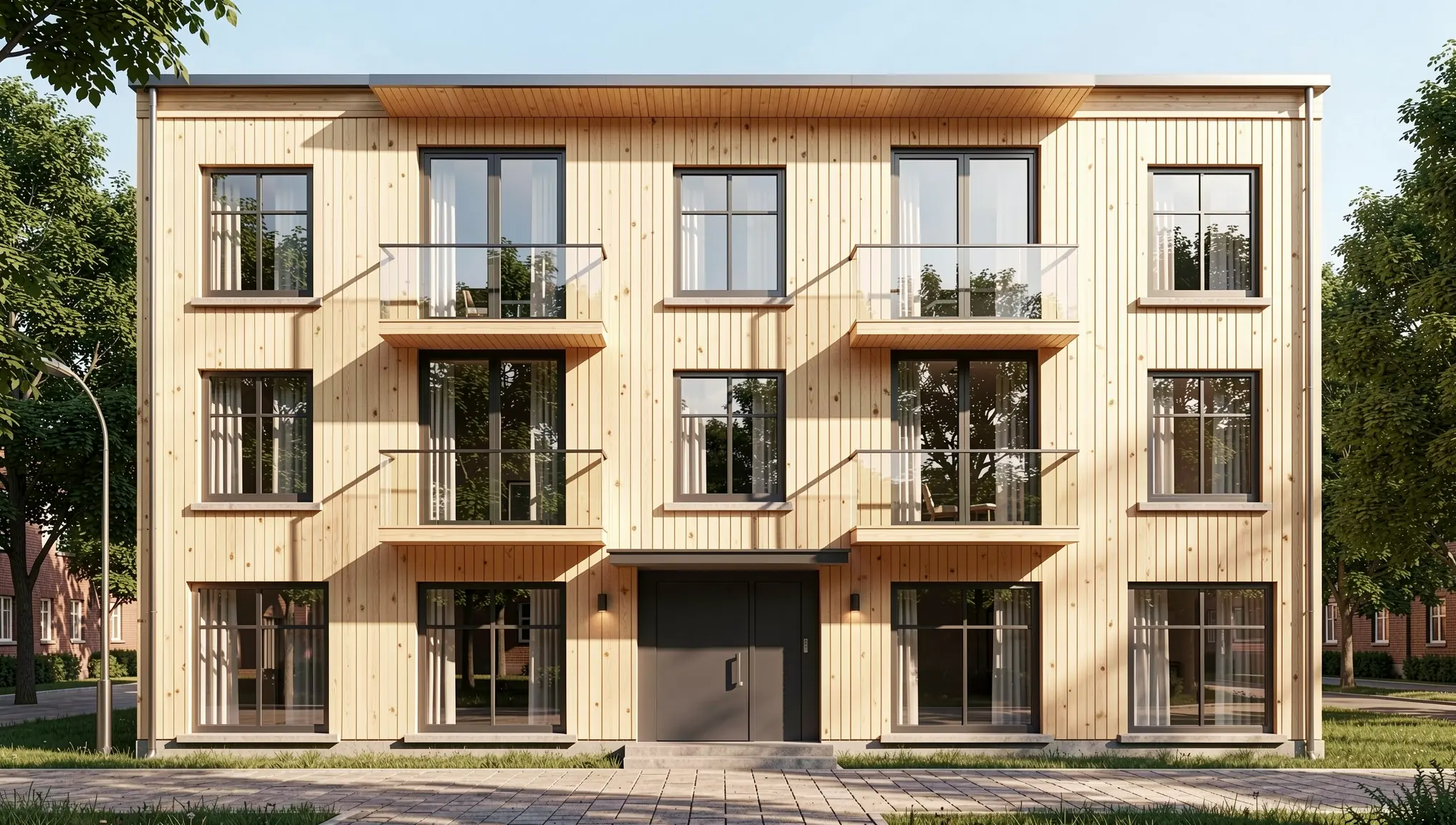
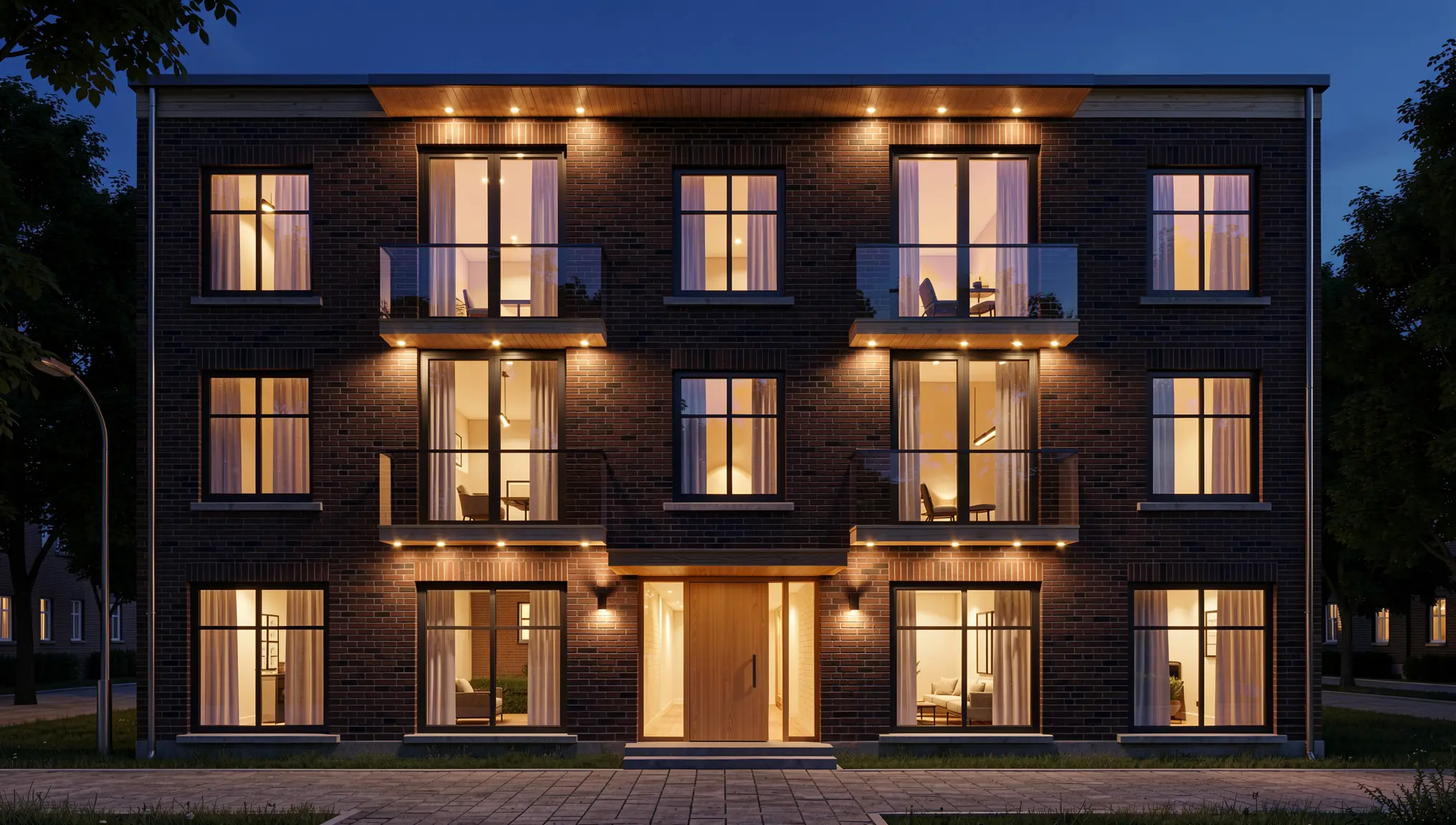
Меняйте что-то одно за раз, чтобы клиент сравнивал одно конкретное решение.
Частые ошибки, которых стоит избегать
- Низкое разрешение. Тонкие линии пропадают на маленьких изображениях, и тогда ИИ додумывает детали.
- Инструкции, противоречащие чертежу. Просьба о скатной кровле на фасаде с плоской кровлей даёт смесь того и другого.
- Выдавать концепт за окончательный проект. Подписывайте рендеры как предварительную визуализацию, а не как информацию для стройки.
Когда лучше использовать 3D-модель?
Процесс «из 2D в рендер» идеален для отдельных фасадных видов и первых вариантов. Если нужны несколько согласованных ракурсов камеры, точный контекст участка или виды для прогулки по проекту, лучшей отправной точкой будет 3D-модель. Если вы уже работаете в программе 3D-моделирования, посмотрите наши бесплатные плагины для ИИ-рендеринга или прочитайте, как отрендерить 3D-модель с помощью ИИ.
Итог
Ваши фасады AutoCAD уже содержат большую часть проекта. Очистите их, экспортируйте чёткий PNG, опишите материалы и свет и доработайте результат с помощью редактирования с маской или без. За одну короткую сессию технический чертёж превращается в серию концептуальных изображений, которые клиенты понимают с первого взгляда.