РУКОВОДСТВО ПО ИИ-РЕНДЕРИНГУ
ИИ-рендеринг в Blender: пошаговое руководство с бесплатным дополнением
Опубликовано 6 мин чтения
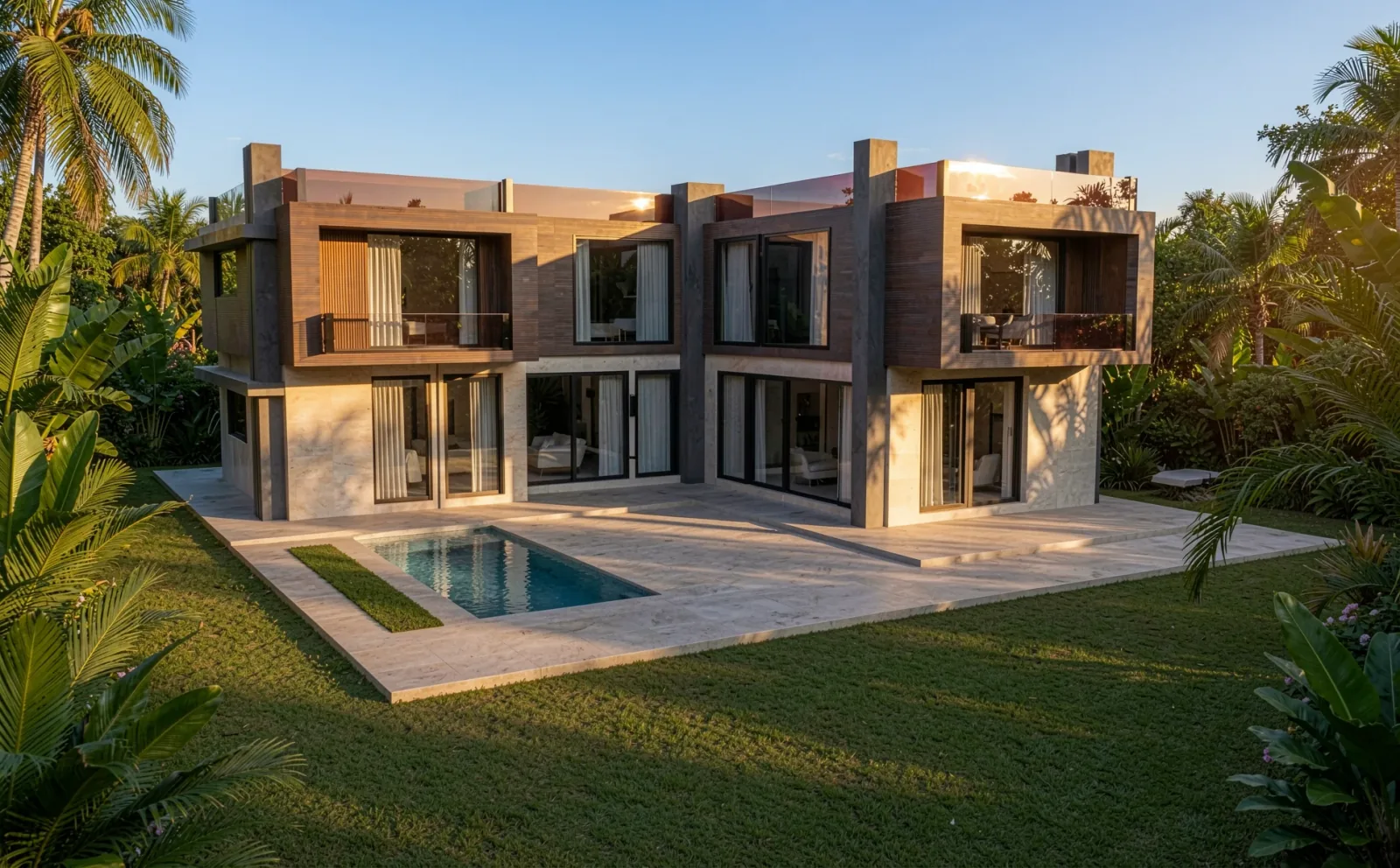
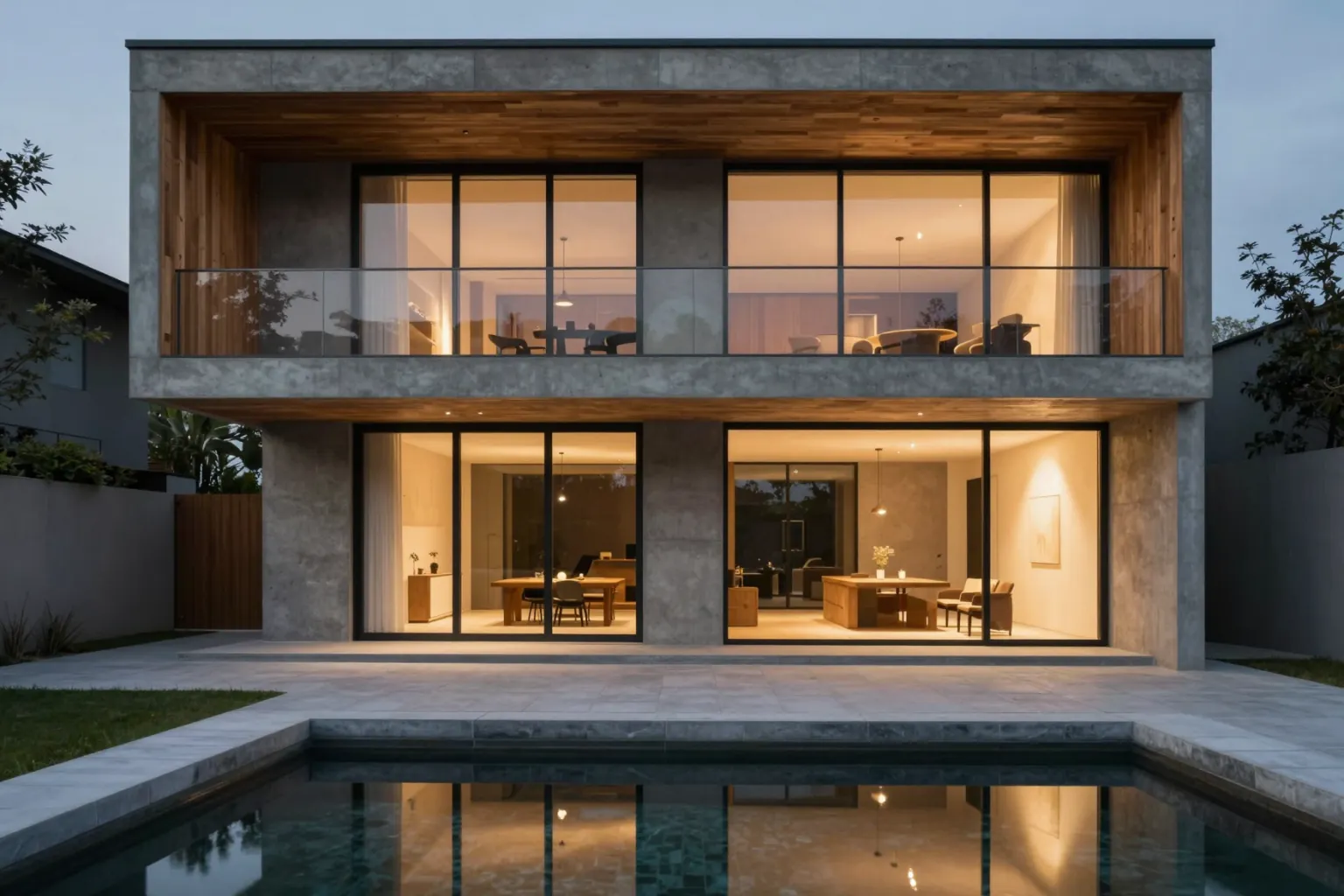
Чтобы получить из Blender убедительное архитектурное изображение, обычно приходится возиться с освещением, материалами, настройками рендера и долгим временем просчёта. Для концептуальных изображений и вариантов проекта есть путь быстрее: бесплатное дополнение с открытым исходным кодом QUVIAI Render захватывает вашу 3D Viewport и превращает её в фотореалистичный ИИ-рендер прямо в Blender.
В этом руководстве показано, как установить дополнение, отрендерить сцену и сгенерировать в ней 3D-объекты.
Что понадобится
- Blender 4.0 или новее (рекомендуется 4.2+) на Windows, macOS или Linux
- Аккаунт QUVIAI: бесплатный тариф включает ежедневные кредиты
- Сцена, выстроенная в 3D Viewport: достаточно черновой объёмной модели
Шаг 1: установите дополнение
- Скачайте последний релиз с GitHub: quviai_blender_extension.zip для Blender 4.2 и новее или quviai_blender.zip для Blender 4.0–4.1. Не распаковывайте архив.
- В Blender откройте Edit › Preferences › Add-ons, выберите Install (в Blender 4.2+: Install from Disk) и укажите ZIP-файл.
- Включите QUVIAI Render и войдите в настройках дополнения с помощью e-mail и пароля от аккаунта QUVIAI или через Google.
Шаг 2: откройте панель и выставьте вид
В 3D Viewport нажмите N, чтобы открыть боковую панель, и выберите вкладку QUVIAI. Затем установите во вьюпорте ракурс, который нужен на финальном изображении. ИИ сохраняет объёмы и камеру вьюпорта, поэтому стоит уделить минуту композиции:
- Для экстерьеров используйте перспективный вид с правдоподобной высотой глаз.
- Хорошо работает режим Solid или Material Preview с чёткими рёбрами.
- Скройте вспомогательные объекты, empty и оверлеи, которые ИИ не должен интерпретировать.
Шаг 3: опишите рендер
В панели выберите категорию и стиль, напишите промпт о материалах, окружении и атмосфере, а также задайте тип рендера, время суток и погоду.
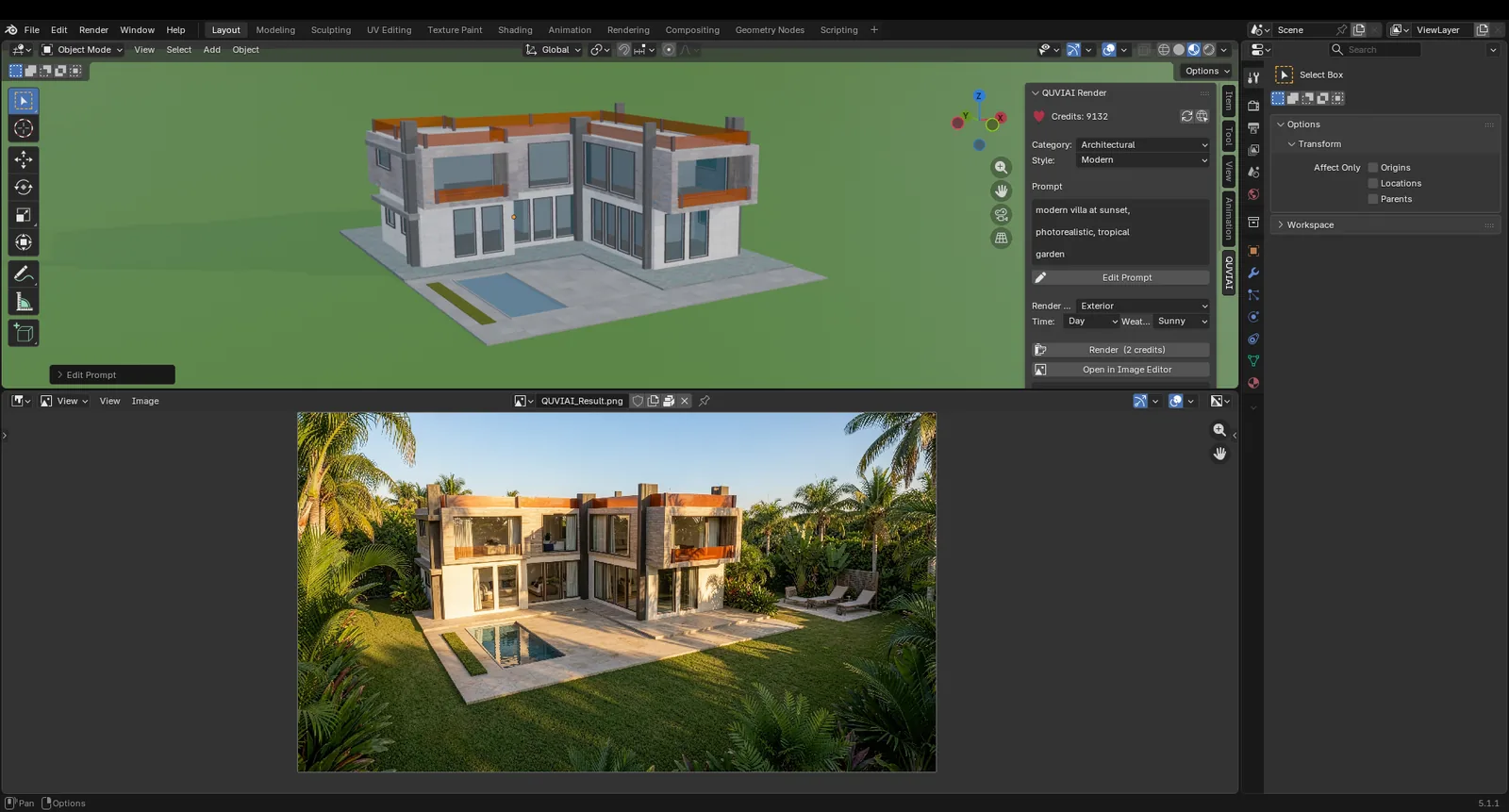
Шаг 4: запустите рендер
Нажмите Render (2 кредита). Когда изображение готово, оно открывается в Image Editor Blender, где его можно проверить и сохранить. Измените промпт, время суток или погоду и запустите рендер снова, чтобы сравнить варианты проекта с одного ракурса.
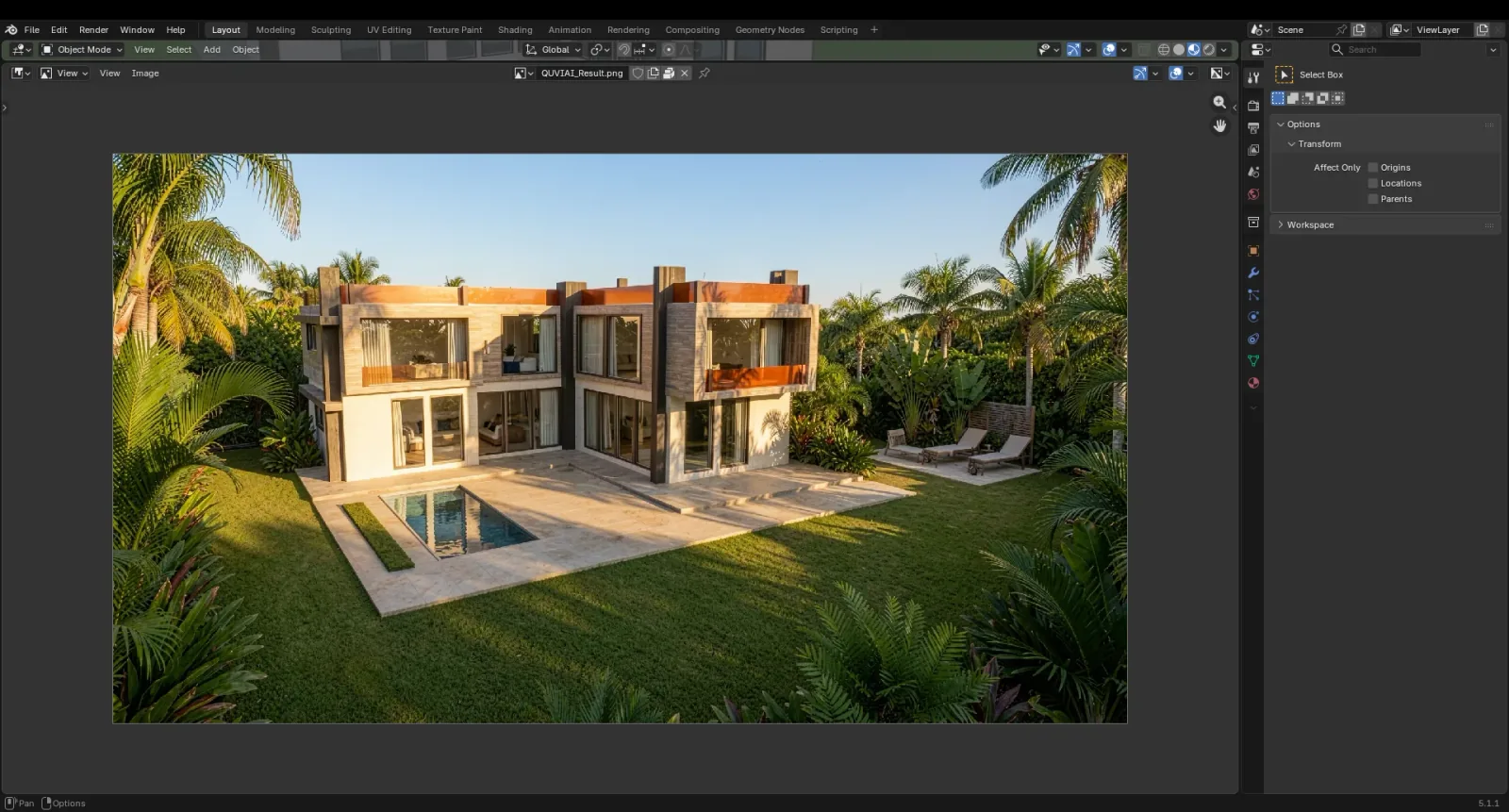
Шаг 5: сгенерируйте 3D-объекты в сцене
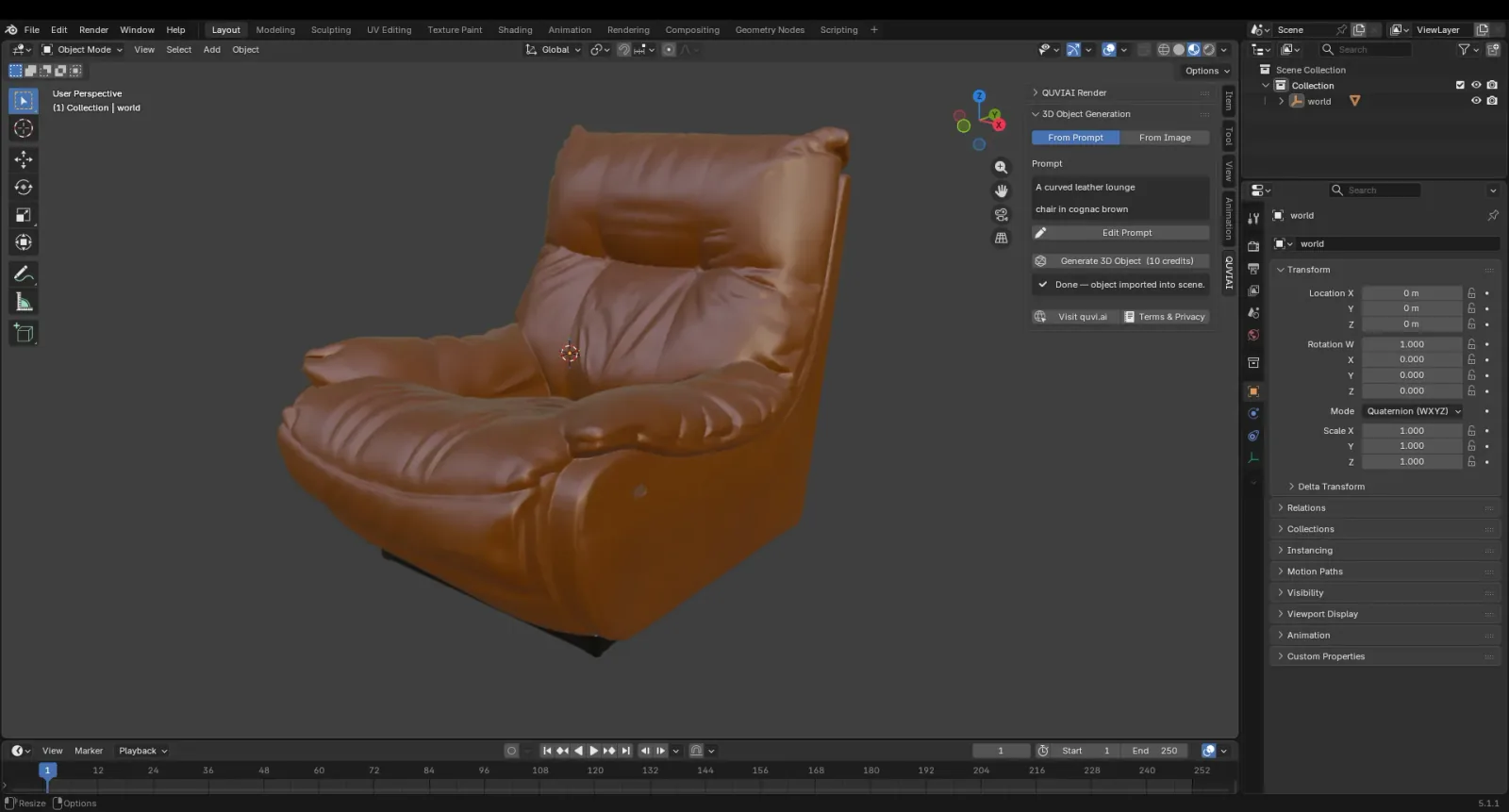
Раздел 3D Object Generation дополнения создаёт 3D-модели с помощью ИИ. Опишите объект (From Prompt) или выберите референсное изображение (From Image) и нажмите Generate 3D Object (10 кредитов). Модель импортируется в сцену в формате glTF и готова к размещению и рендеру. Советы — в нашем руководстве по text-to-3D и image-to-3D.
Когда использовать ИИ-рендеринг, а когда Cycles или Eevee
- ИИ-рендеринг быстрее всего подходит для концептуальных изображений, первых презентаций клиентам и сравнения материалов, атмосферы и погоды.
- Cycles или Eevee остаются выбором для точных и воспроизводимых финальных кадров и анимаций полностью проработанной сцены.
Многие визуализаторы используют оба подхода: ИИ — для поиска решений, традиционный рендер — для финального изображения. Подробнее — в статье ИИ-рендеринг против традиционного.
Итог
С QUVIAI Render черновая модель в 3D Viewport за несколько минут превращается в концептуальное изображение, готовое к презентации, а сгенерированные ИИ 3D-объекты наполняют сцену, не покидая Blender.
SketchUp is a trademark of Trimble Inc. Blender is a trademark of the Blender Foundation. QUVIAI is an independent product and is not affiliated with, sponsored or endorsed by Trimble Inc. or the Blender Foundation.