РУКОВОДСТВО ПО ИИ-РЕНДЕРИНГУ
Как отрендерить 3D-модель или BIM-вид с помощью ИИ
Опубликовано 6 мин чтения
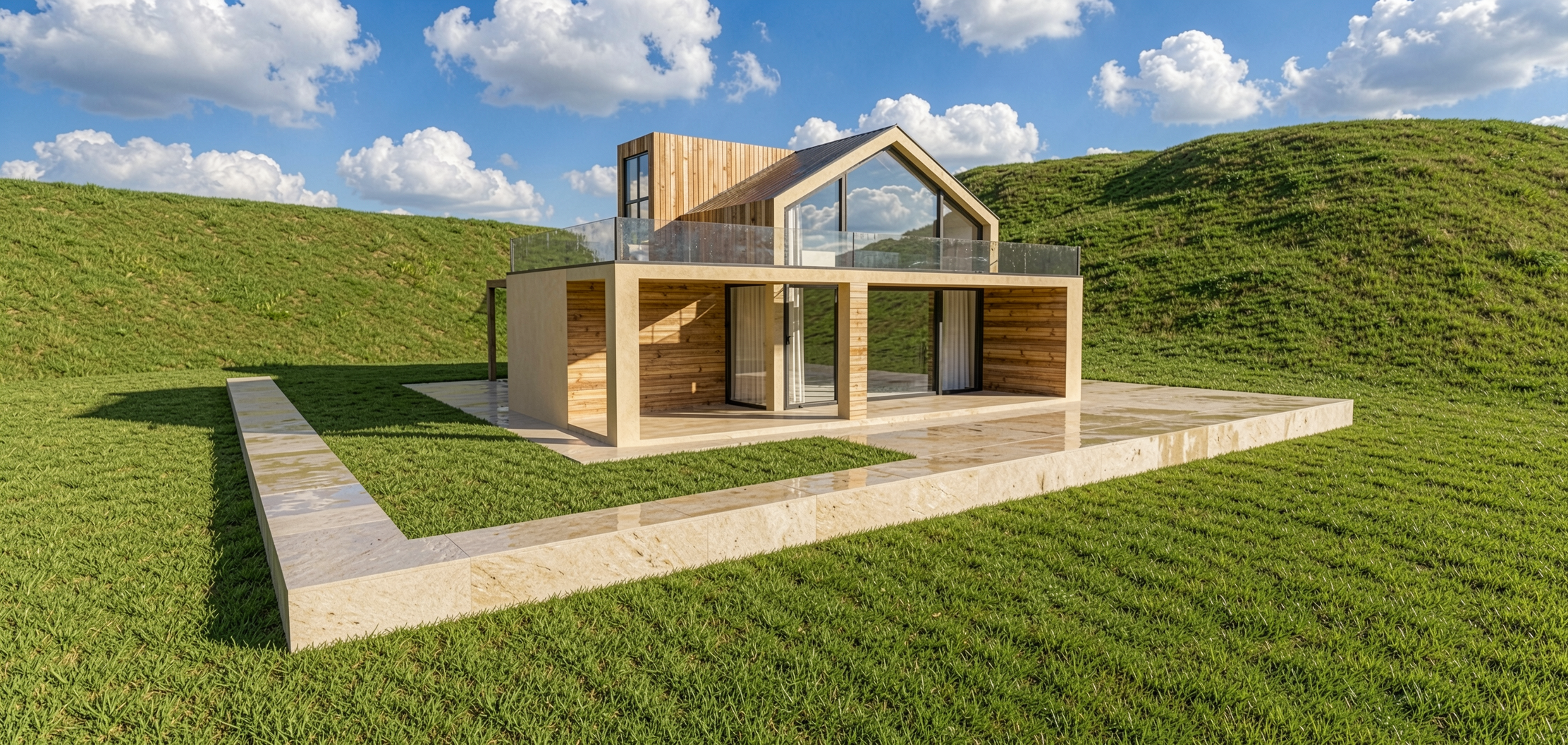
Ваша 3D- или BIM-модель уже содержит проект: объёмы, проёмы, нужную камеру. Обычно не хватает времени, чтобы превратить её в убедительное изображение: материалы, освещение, озеленение, рендер-движок и мощная видеокарта.
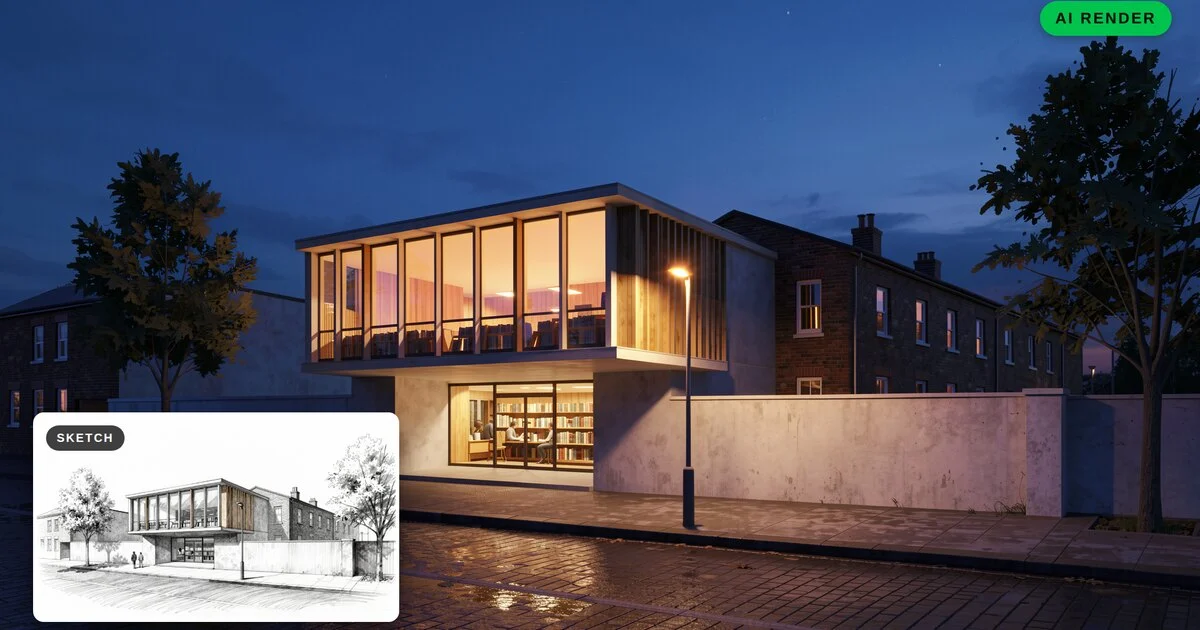
ИИ-рендеринг позволяет пропустить большую часть этих шагов. В QUVIAI есть два способа получить фотореалистичный ИИ-рендер из 3D-модели, и выбор зависит от того, насколько точно вам нужно управлять видом.
Способ 1: рендер экспорта вьюпорта (самый быстрый)
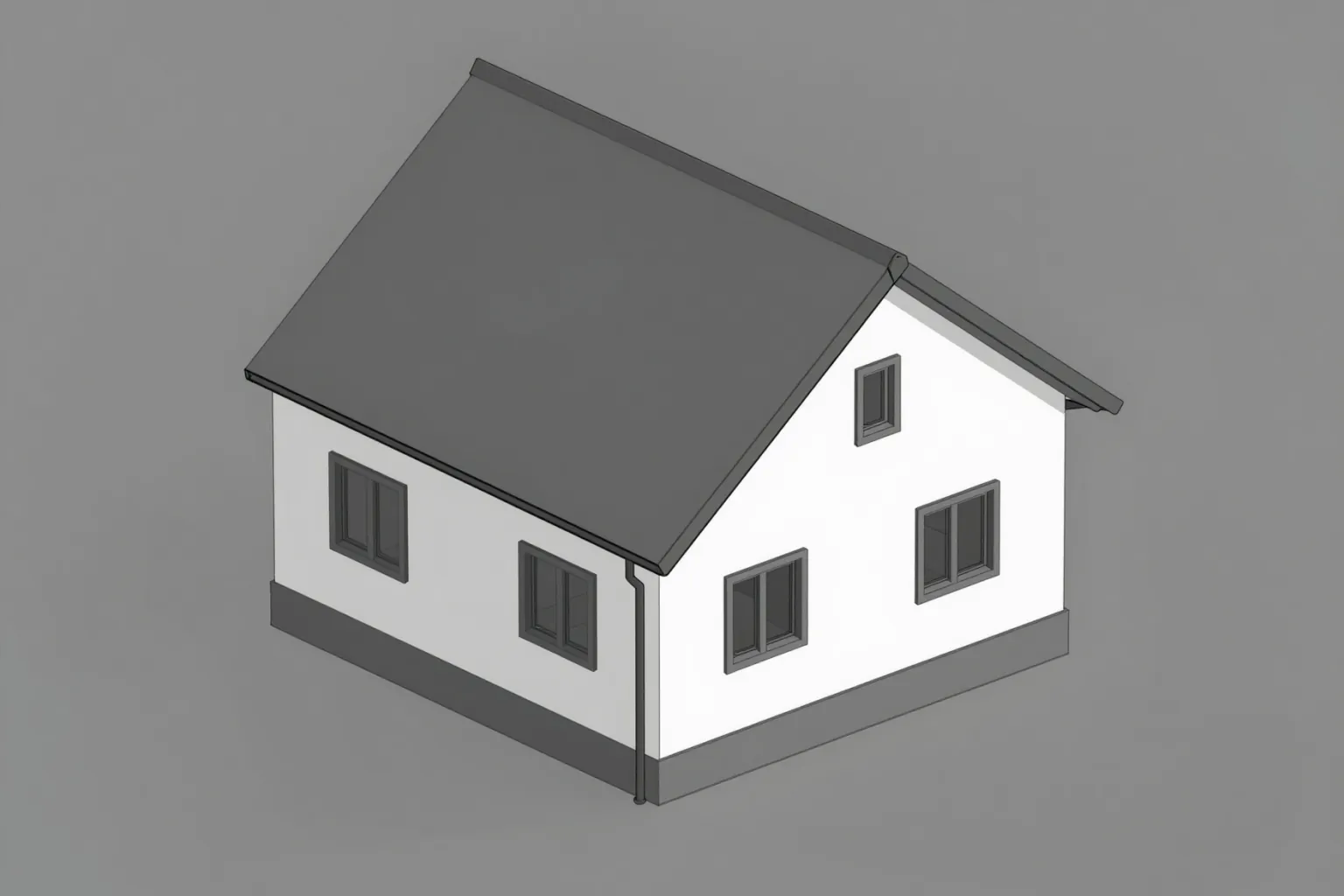
Самый быстрый путь — относиться к виду модели как к изображению. Настройте камеру в программе моделирования, экспортируйте вид и используйте его как исходник для ИИ-рендеринга — точно так же, как в режиме «из эскиза в рендер».
- Настройте камеру в программе моделирования. Выберите ту перспективу, которая нужна на финальном изображении. Для экстерьеров лучше всего читается двухточечная перспектива.
- Экспортируйте чистый вид. Подойдёт вид без текстур, с заливкой или со скрытыми линиями. Скройте размеры, обозначения разрезов, сетки и тексты.
- Загрузите его в QUVIAI как референсное изображение. Опишите материалы, свет и окружение, например «timber and white plaster facade, late afternoon sun, lawn and birch trees».
- Выберите стиль и запустите генерацию. ИИ сохраняет объёмы и камеру экспорта и добавляет материалы, свет и окружение.

Способ 2: импорт модели в браузерный 3D-редактор
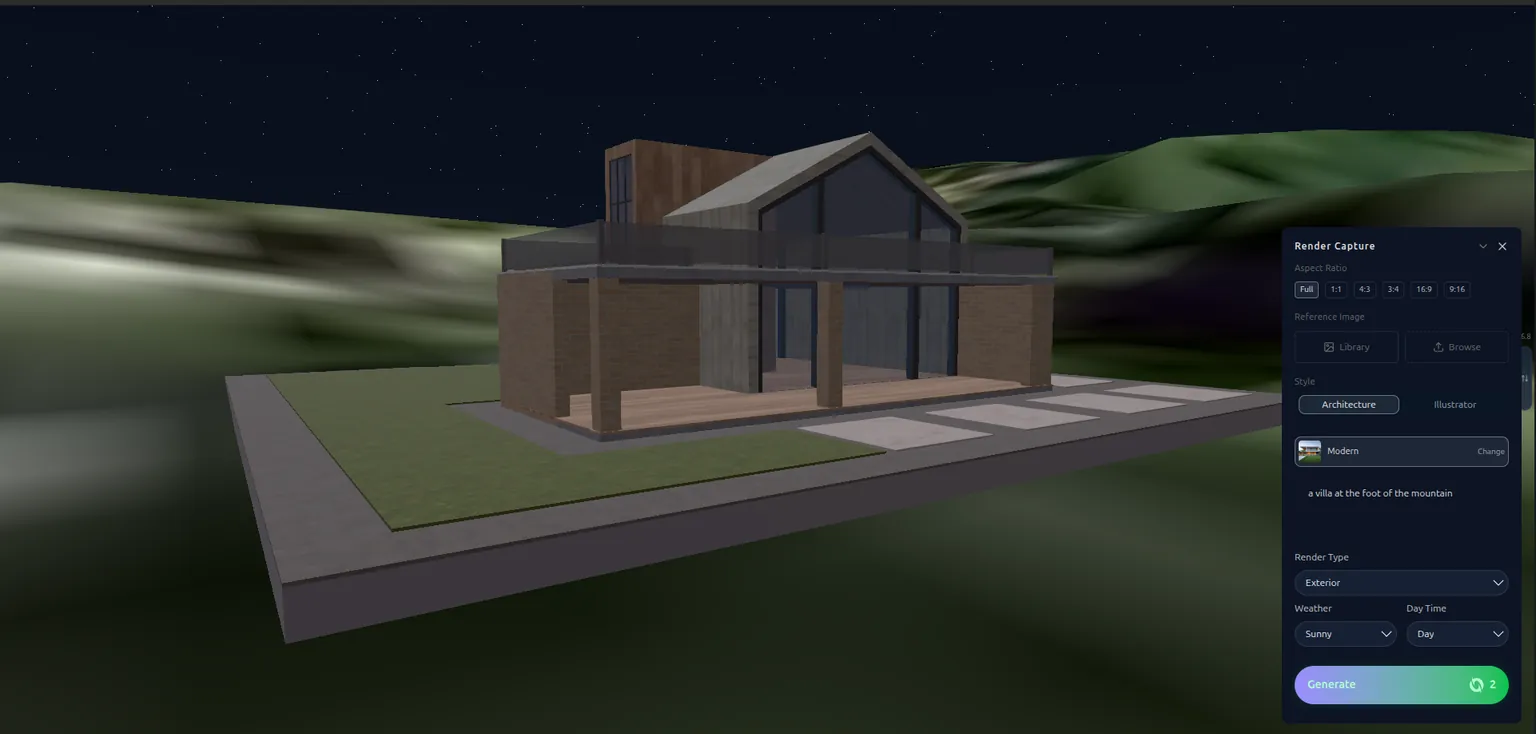
Если нужно перемещать камеру, добавлять объекты или разместить здание на реальном рельефе, импортируйте саму модель в редактор 3D-сцен QUVIAI, который работает в браузере.
- Экспортируйте модель. Редактор импортирует распространённые 3D-форматы, такие как .glb/.gltf, .obj, .fbx и .dae. Большинство программ моделирования и BIM умеют экспортировать хотя бы в один из них.
- Импортируйте её в сцену. При необходимости добавьте сгенерированные 3D-объекты или встроенные элементы — стены, двери и окна — и, если хотите, импортируйте реальный рельеф с карты.
- Откройте панель рендера. Выберите стиль, тип рендера (экстерьер или интерьер), погоду и время суток.
- Сгенерируйте рендер с камеры, настроенной в редакторе.
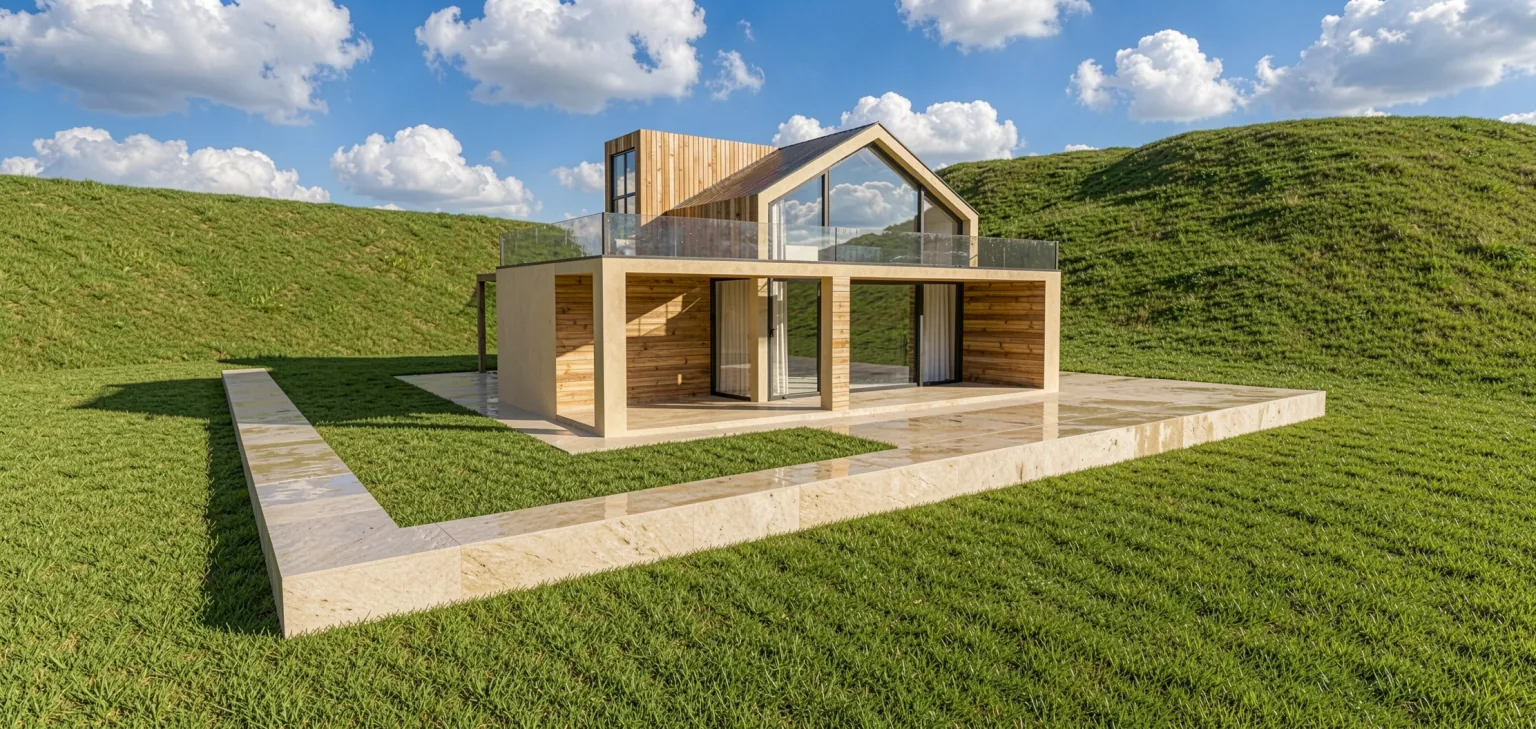
Полное руководство по редактору — в нашей статье о том, как собрать 3D-сцену в браузере.
Предпочитаете оставаться в своей программе моделирования? У QUVIAI есть и бесплатные плагины для ИИ-рендеринга, которые рендерят текущий вид без какого-либо экспорта.
Какой способ выбрать?
- Экспорт вьюпорта: самый быстрый; идеален, когда вы уже знаете точный вид и нужно лишь убедительное изображение.
- Импорт в 3D-редактор: идеален, когда нужно настроить камеру, добавить объекты, использовать реальный рельеф участка или получить несколько видов одной модели.
Советы для лучших ИИ-рендеров из 3D-моделей
- Упростите вид. Отключите слои, которые не нужно рендерить: аннотации, сетки, секущие боксы.
- Сохраняйте читаемость рёбер. Режимы отображения со скрытыми линиями или с заливкой и рёбрами дают ИИ чёткие контуры проёмов и объёмов.
- Указывайте материалы в промпте. Модель без текстур не несёт информации о материалах, поэтому именно промпт решает, из чего сделан фасад.
- Проверяйте детали. ИИ-рендеры — это концептуальные изображения: проверьте проёмы и линии кровли, прежде чем отправлять изображение клиенту.
- Создавайте вариации из результата. Получив рендер, сделайте ночные и сезонные версии или новые ракурсы камеры без повторного экспорта.
Кому это подойдёт?
- Архитекторам, работающим в CAD, BIM или программах 3D-моделирования, которым нужны презентационные изображения без рендер-движка
- Небольшим бюро без штатного визуализатора или рендер-фермы
- Студентам, которые создают изображения для портфолио и защит на ноутбуке
- Девелоперам, которые получают модели от архитекторов и которым быстро нужны маркетинговые изображения
Итог
Чтобы получить убедительное изображение 3D- или BIM-модели, рендер-движок не нужен. Экспортируйте вид для самого быстрого результата или импортируйте модель в браузерный 3D-редактор, когда нужен полный контроль над камерой и участком.