

РУКОВОДСТВО ПО ИИ-РЕНДЕРИНГУ
Как визуализировать модель Rhino с помощью ИИ: от снимка вьюпорта до фотореалистичного изображения
Опубликовано 8 мин чтения
В Rhino многие архитекторы быстро проверяют формы: изучают фасад, павильон, вариант объёма для конкурса. Чтобы превратить такие модели в презентационные изображения, обычно нужно назначать материалы, настраивать свет и ждать рендер-движок — часто дольше, чем занимает само моделирование.
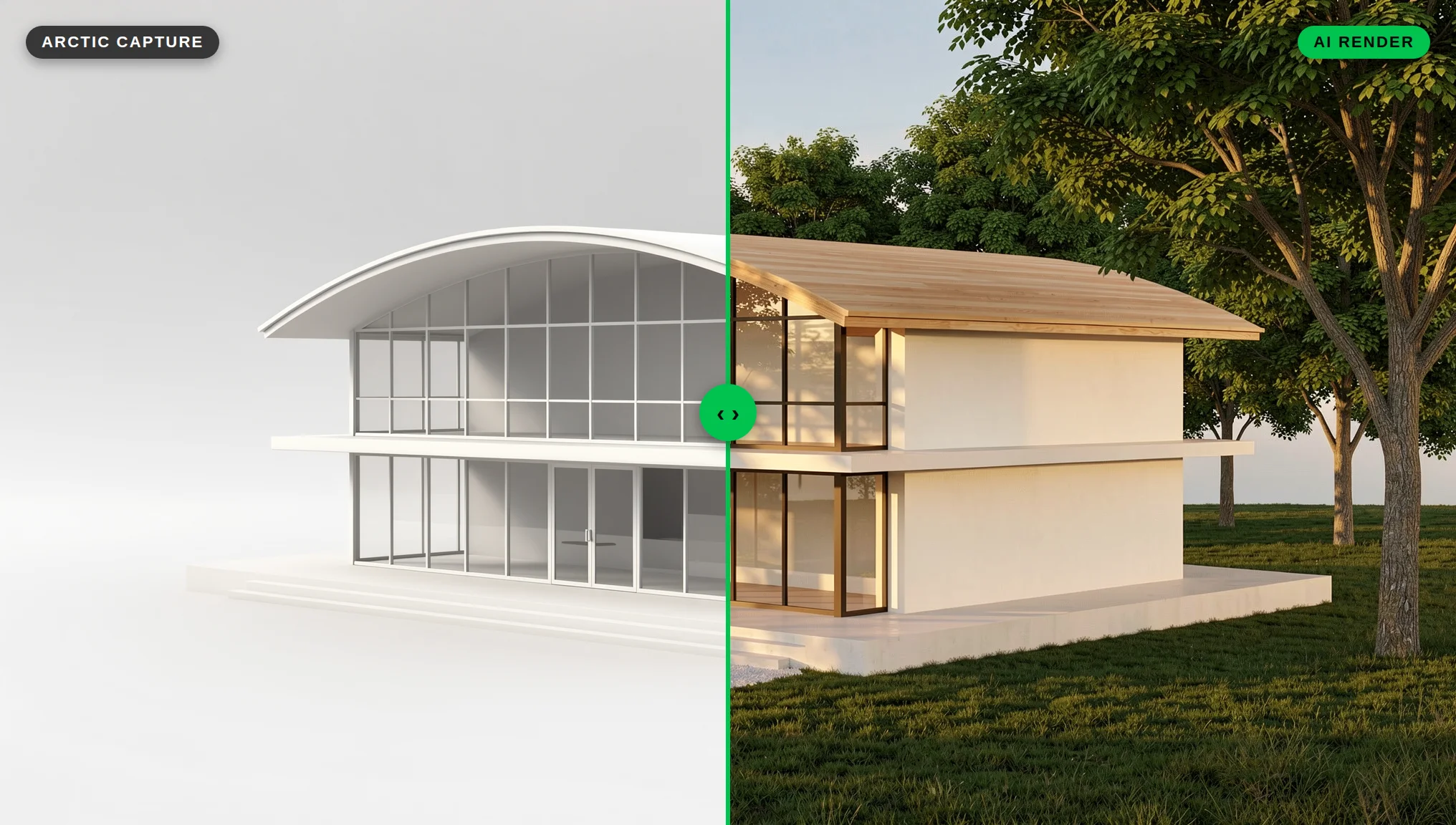
С ИИ-рендерингом большую часть этого можно пропустить. Вы делаете чистый снимок вида модели Rhino, загружаете его в QUVIAI и описываете материалы, свет и окружение, которые хотите получить. Геометрия берётся из вашей модели, а атмосфера — из промпта.
В этом руководстве показано, как подготовить вид в Rhino, какой режим отображения снимать, как написать промпт и как доработать результат.
Все изображения в этом руководстве созданы в QUVIAI: снимки вьюпорта сгенерированы с помощью «текст в изображение» и Edit так, чтобы выглядеть как режимы отображения Rhino, а каждый рендер сделан из этих снимков.
Что вам понадобится
- Модель Rhino (любая версия с командами View Capture)
- Аккаунт QUVIAI — бесплатный тариф даёт 5 кредитов в день, банковская карта не нужна
- Общее представление о материалах и настроении, которые вы хотите показать
Для Rhino рабочий процесс — это простой экспорт изображения: вы делаете снимок вьюпорта и загружаете его в QUVIAI.
Шаг 1. Настройте камеру
ИИ следует композиции вашего снимка, поэтому камера — самое важное решение, которое вы принимаете.
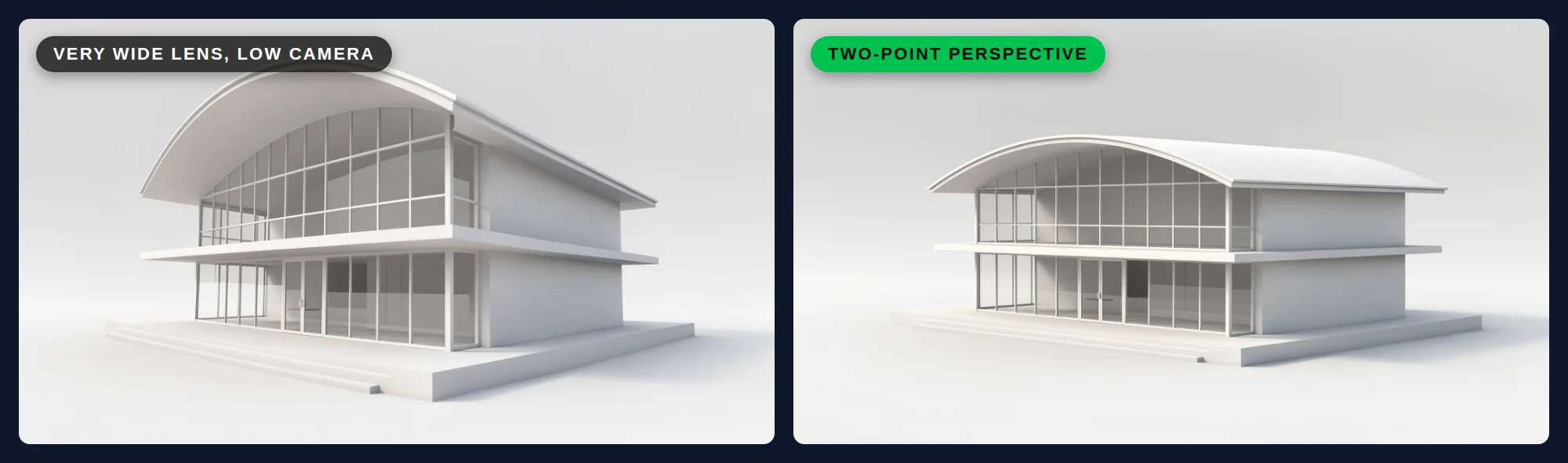
- Для экстерьеров используйте Two-Point Perspective. В Viewport Properties Rhino можно задать проекцию Two-point perspective, при которой вертикальные линии не сходятся. Края здания остаются прямыми, как на профессиональной архитектурной фотографии.
- Выберите естественное фокусное расстояние. В обычной проекции Perspective Rhino называет «нормальным» фокусное расстояние около 43–50 мм для камеры 35 мм. Очень широкоугольные объективы искажают интерьеры и делают пространства визуально больше, чем они есть.
- Для видов с людьми ставьте камеру на уровне глаз. Размещайте камеру примерно на высоте стоящего человека для видов улицы, лобби и интерьеров. Более высокий ракурс используйте, только когда нужно показать объём или участок.
- Сохраните вид. Используйте NamedView, чтобы сохранить камеру и после изменений в проекте вернуться к точно такому же ракурсу.
Шаг 2. Уберите лишнее из вида
Всё, что видно во вьюпорте, может быть воспринято как часть проекта. Перед съёмкой:
- Скройте размеры, аннотации, вспомогательные кривые, секущие плоскости и вспомогательные слои.
- Отключите сетку и оси (или оставьте их отключёнными в параметрах съёмки — см. шаг 4).
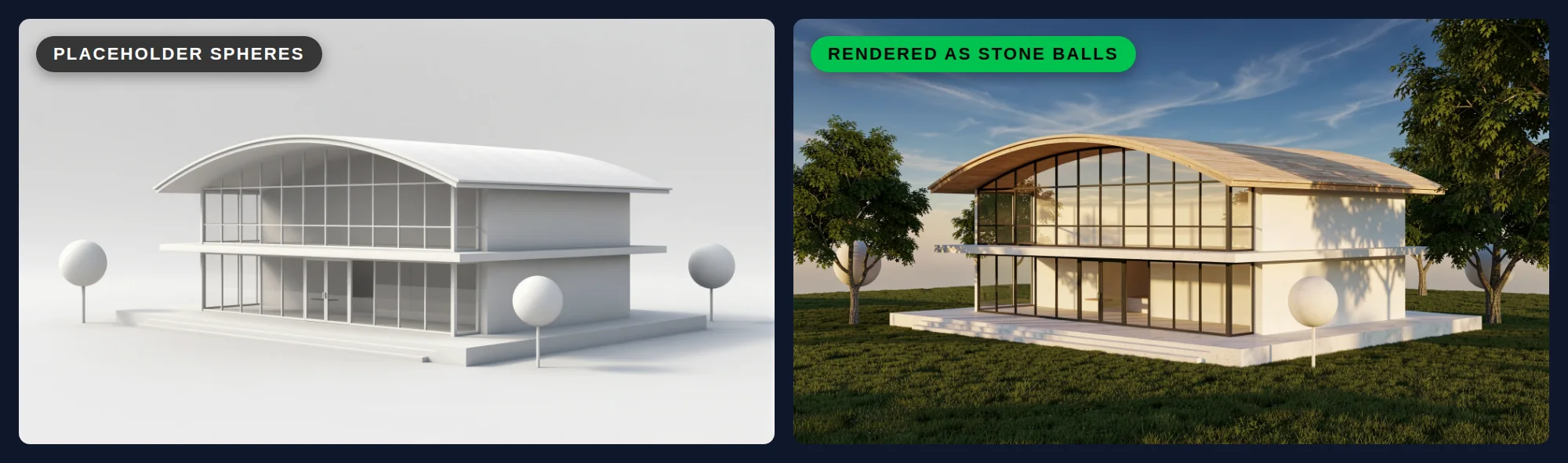
- Скройте или удалите объекты-заглушки, которые ИИ не должен принимать за настоящие элементы.
- Добавьте простую плоскость земли и, если возможно, базовый контекст, например соседние объёмы. ИИ лучше справляется со сценой, когда здание не парит в пустоте.
Шаг 3. Выберите подходящий режим отображения
Режимы отображения Rhino меняют читаемость снимка. Цель — чёткие края и чёткая глубина, а не готовые материалы.
| Режим отображения | Что показывает | Когда использовать для ИИ-рендеринга |
|---|---|---|
| Arctic | Белые объекты и фон с мягкими тенями, похожими на ambient occlusion | Лучший универсальный выбор: глубина читается чётко, и ничто не спорит с вашим промптом |
| Technical | Силуэты, пересечения, изломы и границы | Фасады и детальная геометрия, где важны края |
| Pen | Белые поверхности с чёрными линиями, как рисунок пером | Когда нужно, чтобы результат был ближе к процессу «от эскиза к рендеру» |
| Shaded | Поверхности в цветах слоёв или объектов | Когда цвета помогают разделить элементы (например, стекло, раму и облицовку на разных слоях) |
| Rendered | Материалы, свет и тени Rhino | Когда материалы уже назначены и вы хотите, чтобы ИИ им следовал |
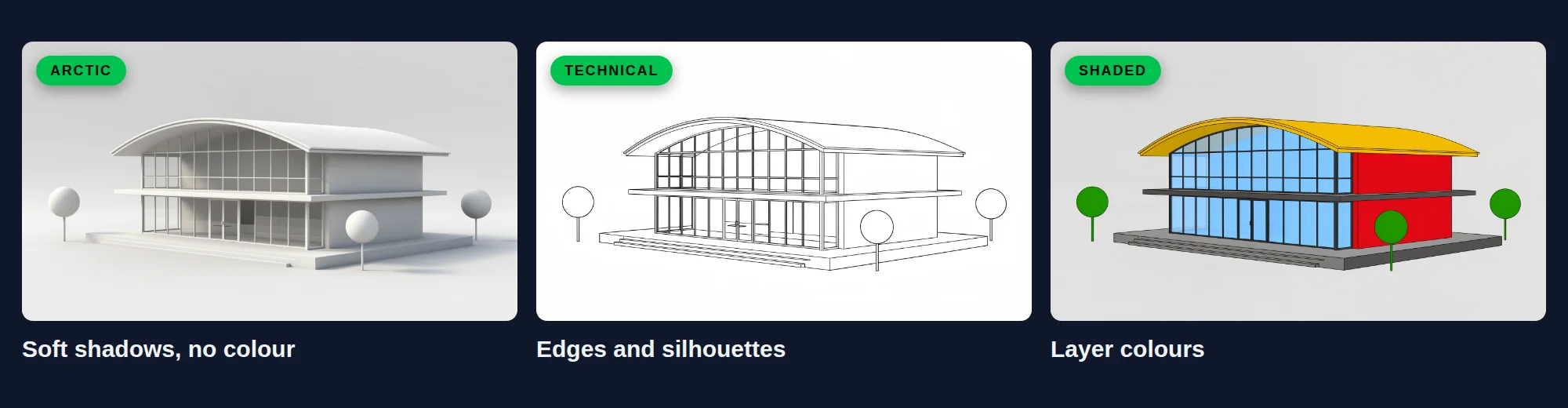
Если цвета сбивают с толку — например, красный слой по умолчанию на стене, которая должна быть деревянной, — используйте Arctic или Technical, а материалы опишите в промпте.
Шаг 4. Сделайте снимок вьюпорта
Используйте ViewCaptureToFile, чтобы сохранить текущий вьюпорт как изображение (или ViewCaptureToClipboard, чтобы вставить его напрямую).
- Размер: Задайте размер в пикселях. Более крупный снимок сохраняет читаемость тонких деталей, таких как импосты и ограждения.
- Grid, World axes, CPlane axes: Оставьте эти параметры неотмеченными, чтобы они не попали на изображение.
- Прозрачный фон: Оставьте выключенным. Однотонный белый или светлый фон ИИ читает легче, чем прозрачный.
Сохраните файл в формате PNG или JPG.
Шаг 5. Загрузите изображение и напишите промпт
Загрузите снимок в QUVIAI как референс для рендера. Затем опишите то, чего модель не может сказать ИИ:
- Материалы: «белые бетонные стены с фактурой опалубки из досок, вертикальная облицовка из дуба, тонкие чёрные алюминиевые оконные рамы»
- Контекст: «на тихой жилой улице со взрослыми деревьями» или «в прибрежном ландшафте с дюнами»
- Свет и время суток: «мягкий рассеянный дневной свет при облачности» или «тёплое солнце позднего дня с длинными тенями»
- Ощущение камеры: «архитектурная фотография, уровень глаз, естественные цвета»
Полный пример — так мы писали промпт для павильона из этого руководства:
«Фотореалистичная архитектурная фотография двухэтажного павильона с изогнутой деревянной крышей, белым бетонным основанием и остеклением на всю высоту, в парке со взрослыми деревьями и гравийной дорожкой, тёплый свет позднего дня, гуляющие люди, естественные цвета. Низкое золотое солнце с длинными мягкими тенями на зелёном газоне. Сохраните тот же объём, изгиб крыши, проёмы и ракурс камеры, что и на референсном изображении.»
Сосредоточьте промпт на элементах вашего вида. Подробнее об этом рассказывает наше руководство по написанию архитектурных промптов для ИИ.
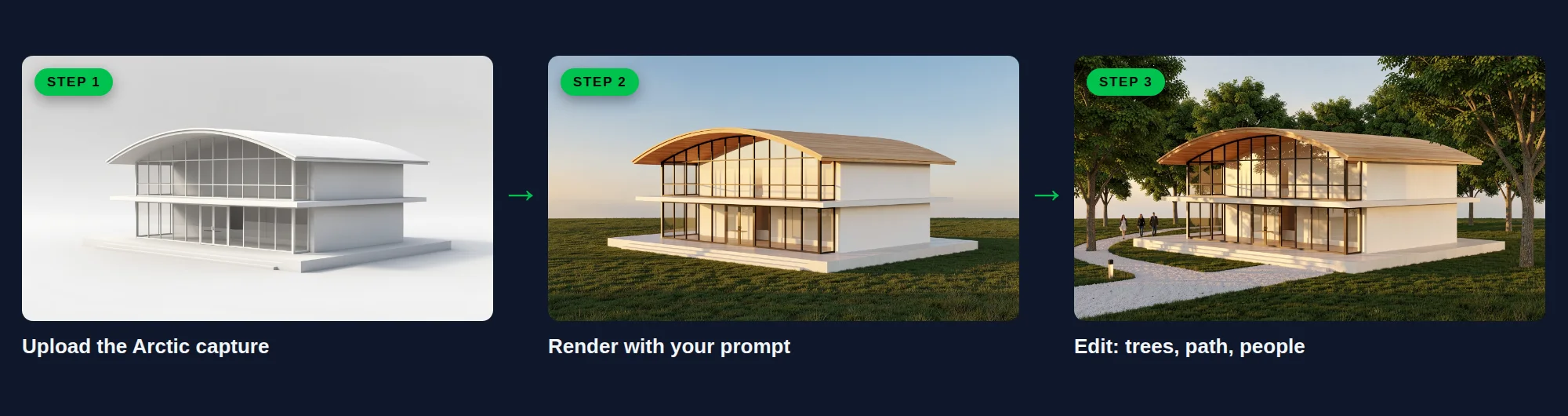
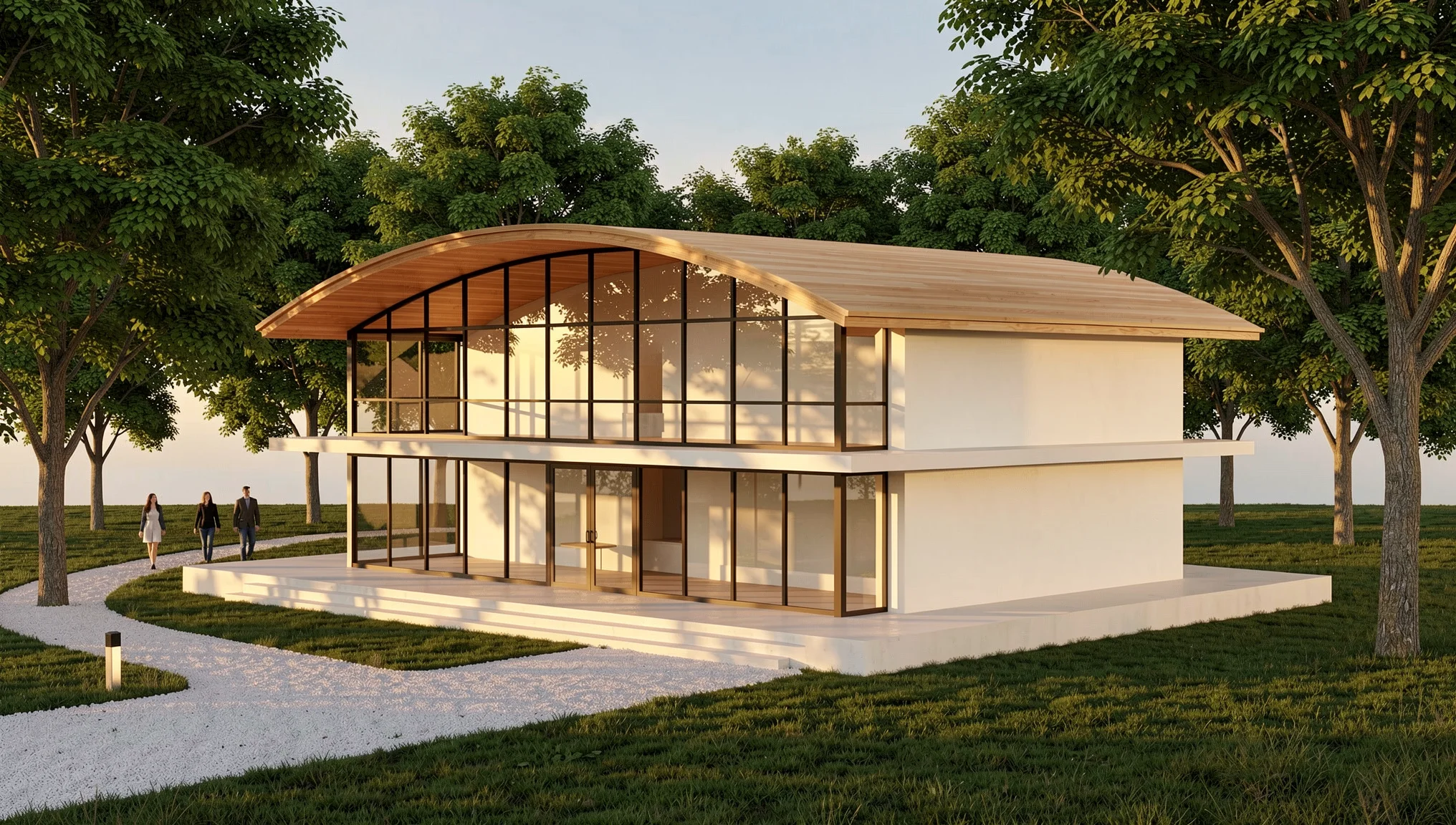
Рендер очень точно повторил наш снимок: деревянная кровля, остекление и тёплый свет сохранились, но пустая белая земля превратилась в открытый газон без деревьев и дорожки из промпта. Одна Edit без маски добавила их:
«Добавьте взрослые лиственные парковые деревья вокруг павильона, гравийную дорожку, ведущую к парадным ступеням, и несколько человек, гуляющих по газону. Павильон, изогнутая деревянная крыша, белое бетонное основание, остекление, тёплый свет позднего дня и ракурс камеры должны остаться точно такими же. Фотореалистичная архитектурная фотография.»
Шаг 6. Доработайте результат
Первое изображение — это отправная точка. Вместо того чтобы возвращаться в Rhino при каждом изменении, редактируйте сам рендер:
- Измените одну область: Используйте редактирование ИИ-рендера с маской, чтобы изменить только выбранную часть — например облицовку, благоустройство или мебель на террасе. При редактировании без маски вы описываете изменение словами. См. Редактирование с ИИ: с маской и без маски.
- Покажите варианты: Сгенерируйте тот же вид с разными материалами, чтобы клиент мог сравнить их рядом. Как это сделать, рассказывает наша статья о том, как показывать клиентам варианты материалов.
- Измените свет: Создайте дневную и ночную версии одного рендера — это полезно для фасадов с проектом освещения. См. Рендер «день — ночь» с помощью ИИ.
- Добавьте движение: Используйте Render → Video, чтобы превратить статичное изображение в короткий ролик для презентации или соцсетей.
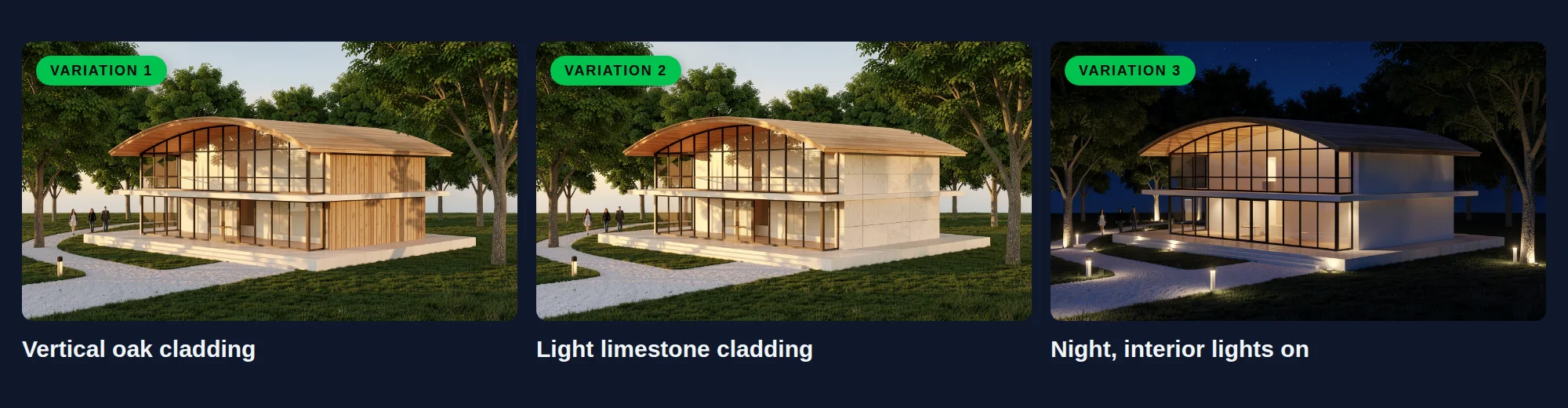
Промпт для варианта с дубом приведён ниже; для варианта с известняком изменился только материал — на «крупноформатная облицовка панелями из светлого известняка с тонкими швами».
«Измените только глухую торцевую стену с правой стороны павильона, на обоих этажах, на вертикальную облицовку из натуральных дубовых досок с тонкими теневыми швами. Изогнутая деревянная крыша, белое бетонное основание, остекление, деревья, гравийная дорожка, люди, тёплый свет позднего дня и ракурс камеры должны остаться точно такими же. Фотореалистичная архитектурная фотография.»
Ночной вариант:
«Измените сцену на ночную с глубоким синим небом, тёплым светом интерьера, сияющим сквозь остекление на всю высоту, мягкой подсветкой деревьев снизу и низкими парковыми светильниками вдоль гравийной дорожки. Павильон, изогнутая деревянная крыша, белая торцевая стена, бетонное основание, деревья, дорожка и ракурс камеры должны остаться точно такими же. Фотореалистичная архитектурная фотография.»

Советы для лучших результатов
- Моделируйте важное, остальное подскажите. Геометрия, определяющая проект (форма крыши, проёмы, отметки этажей), должна быть в модели. Деревья, люди и мебель могут прийти из промпта.
- Сохраняйте тонкие элементы видимыми. Если ограждения или жалюзи пропадают при малых размерах, снимайте в большем размере или приблизьте камеру.
- Используйте слои как инструмент планирования. Если снимаете в режиме Shaded, разнесите стекло, рамы и облицовку по слоям с разными цветами и назовите эти материалы в промпте.
- Проверяйте проект, а не только картинку. ИИ-рендеринг отлично подходит для передачи идей, но всегда сравнивайте рендер с моделью, прежде чем показывать его клиенту, и исправляйте любой изменившийся элемент.
Когда лучше использовать рендер-движок
ИИ-рендеринг быстрее всего подходит для концептуального проектирования, конкурсов и обсуждений с клиентами. Когда каждая деталь должна совпадать с чертежами, правильным инструментом остаётся традиционный рендер-движок; многие команды используют ИИ для итераций, а полноценный рендер делают, когда проект зафиксирован. Наше сравнение ИИ-рендеринга и традиционного рендеринга объясняет компромиссы.
Заключение
Визуализация модели Rhino с помощью ИИ сводится к трём вещам: хорошая камера, чистый снимок и чёткий промпт. Настройте двухточечную перспективу, снимите вид в режиме Arctic или Technical и позвольте QUVIAI добавить материалы, свет и контекст. Затем редактируйте, сравнивайте варианты и создавайте дневные и ночные версии, не перестраивая сцену.
Попробуйте на своём следующем исследовании в Rhino на quvi.ai — бесплатный тариф включает 5 кредитов в день.
Источники: Rhino 8 Help — View Capture (ViewCaptureToFile, ViewCaptureToClipboard), Viewport display modes, Viewport Properties (projection, lens length), Navigate in viewports (NamedView).
Rhino and Rhinoceros are registered trademarks of Robert McNeel & Associates. QUVIAI is an independent product and is not affiliated with, sponsored or endorsed by Robert McNeel & Associates.


