РУКОВОДСТВО ПО ИИ-РЕНДЕРИНГУ
Как показать клиентам варианты материалов с помощью ИИ-рендеров
Опубликовано 9 мин чтения
«А можно посмотреть то же самое в орехе?» Каждый архитектор и дизайнер интерьера слышал этот вопрос в той или иной форме. Клиент смотрит на рендер, пространство ему нравится, а потом он спрашивает, как оно будет выглядеть со светлым полом, другой отделкой стен или другой обивкой дивана. В традиционном процессе визуализации каждый ответ означает смену материалов в 3D-модели, повторный рендер и ожидание. Поэтому дизайнеры часто ограничивают число показываемых вариантов, а клиентам приходится выбирать по образцам и воображению.
Редактирование рендеров с помощью ИИ меняет ситуацию. Вы можете взять согласованный вид пространства, сделать из него несколько версий с разными схемами материалов и разместить их рядом. Из этого руководства вы узнаете, как подготовить базовый рендер, как менять материалы по одной зоне за раз, как сохранить единообразие вариантов и как представить их так, чтобы клиент действительно смог принять решение.
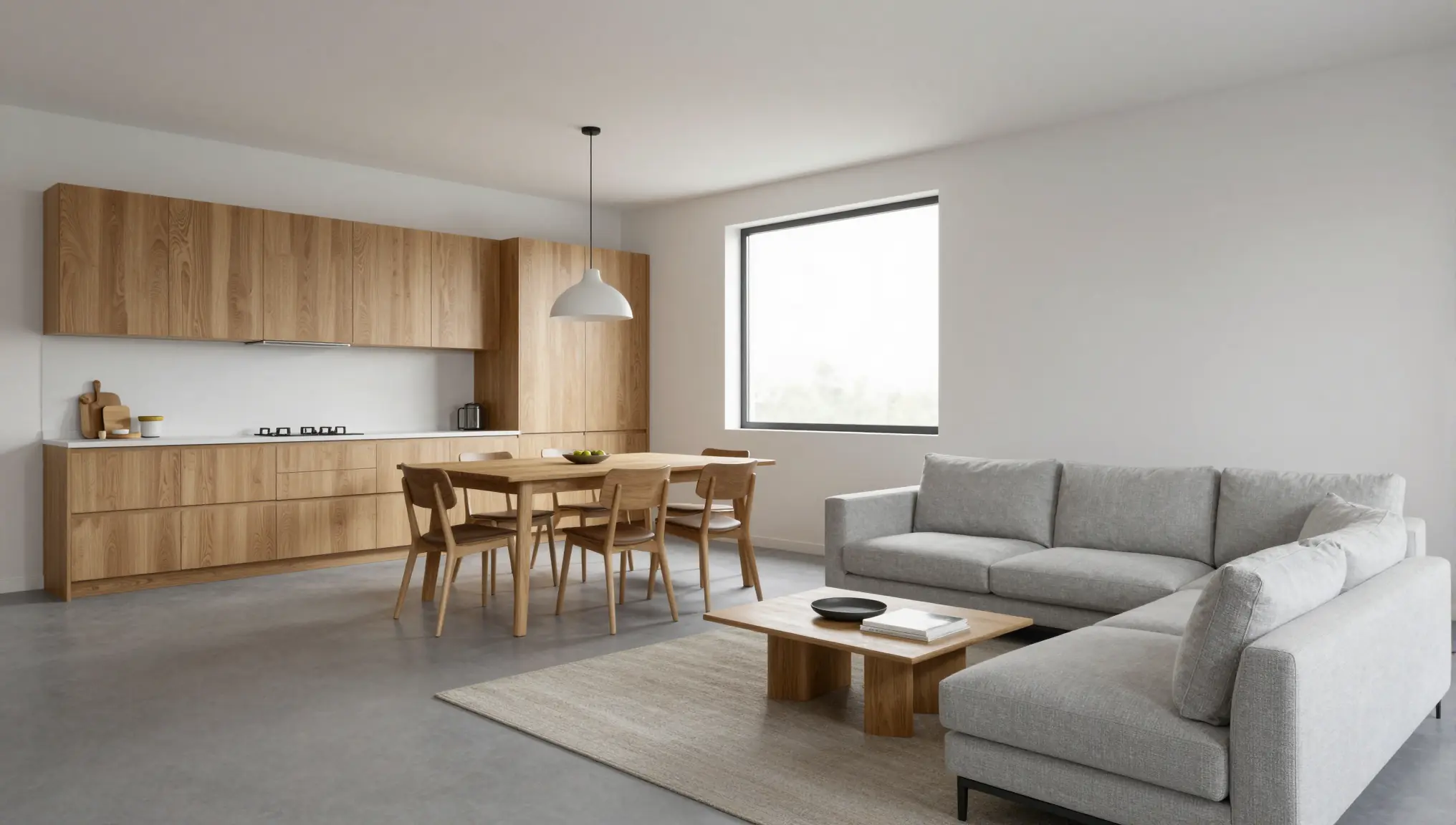
Все изображения в этом руководстве созданы в QUVIAI. Нейтральный базовый рендер сгенерирован с помощью инструмента «текст в изображение»; затем каждый вариант был получен из него с помощью ИИ-редактирования по промптам, приведённым ниже.
Зачем показывать варианты материалов в виде рендеров?
- Клиенты решают быстрее, когда могут сравнить. Увидеть рядом два-три готовых варианта проще, чем представить, как маленький образец будет выглядеть во всём помещении.
- Меньше сюрпризов потом. Пол, который казался тёплым на образце 10 см, на 40 квадратных метрах может выглядеть совсем иначе. Если показать всё пространство заранее, правок в последний момент станет меньше.
- Каждый вариант отнимает меньше времени. Вместо того чтобы перенастраивать материалы в 3D-программе для каждой версии, вы редактируете уже готовое изображение.
- Более продуктивные обсуждения. Варианты переводят встречу от вопроса «Вам нравится?» к вопросу «Какое направление вам ближе?» — а он гораздо полезнее.
Шаг 1. Начните с одного сильного базового рендера
Все варианты будут строиться на одном изображении, поэтому выбирайте его внимательно.
- Выберите вид, на котором видно больше всего отделки. Если в кадре есть пол, хотя бы одна стена целиком и основная мебель, клиент сможет оценить схему целиком.
- Используйте в базе нейтральные материалы. Простая отделка средних тонов помогает увидеть, что именно изменилось в каждом варианте.
- Сначала зафиксируйте проект. Геометрия, планировка и проёмы должны быть согласованы до начала работы с материалами. Варианты материалов работают лучше всего, когда всё остальное остаётся неизменным.
Базовое изображение может быть получено практически из любого источника. Хорошо подходит скриншот вида модели: QUVIAI предлагает бесплатные плагины ИИ-рендеринга для популярных программ моделирования, а наше руководство по рендерингу 3D-модели или BIM-вида расскажет об остальном. Можно начать и с перспективного эскиза в Sketch → Render или с фотографии существующего помещения, если речь о ремонте (руководство по визуализации ремонта).
Шаг 2. Спланируйте варианты до генерации
Случайные вариации сбивают клиентов с толку. Заранее решите, что именно вы сравниваете.
- Выберите от двух до четырёх вариантов. Больше четырёх на встрече сравнивать сложно.
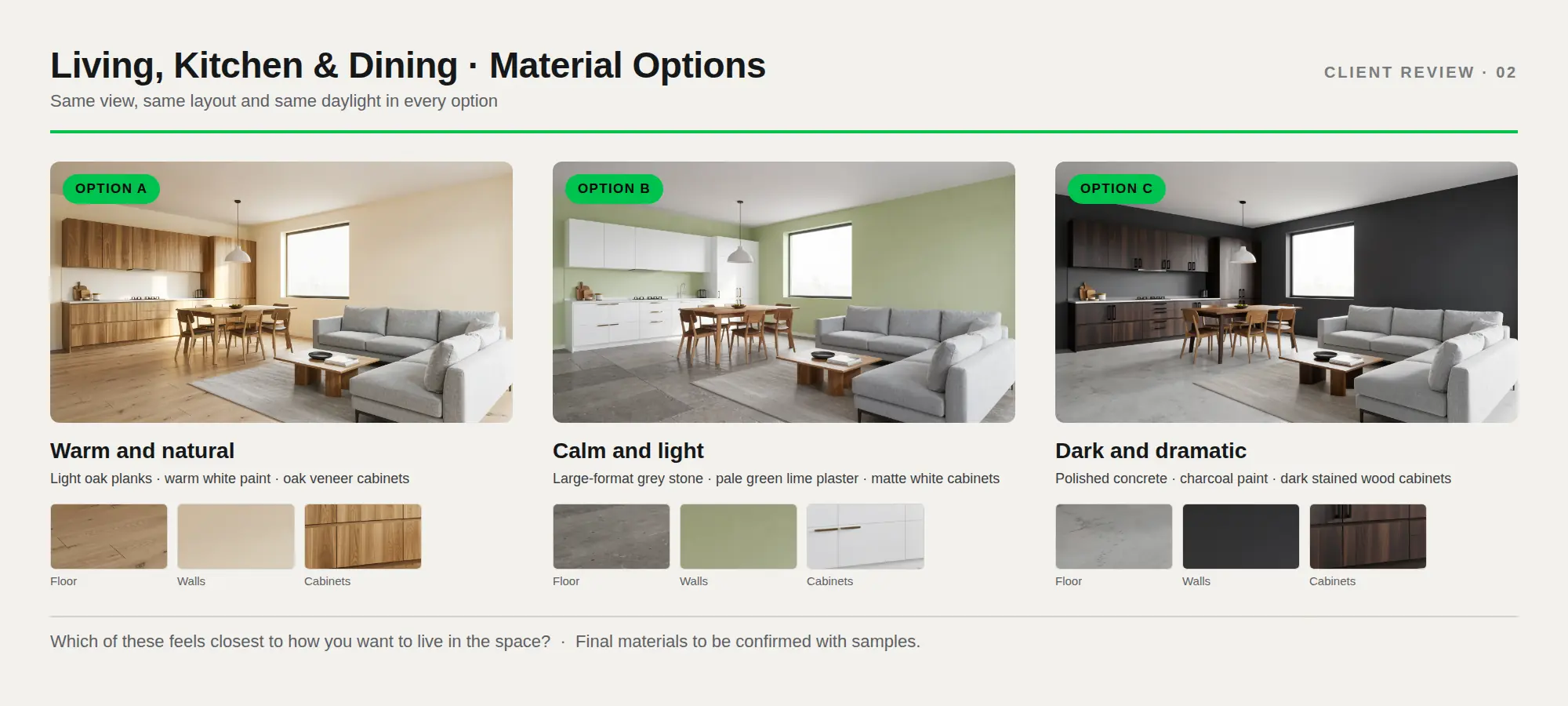
- Дайте каждому варианту ясную идею. Например: «Тёплый и природный», «Спокойный и светлый», «Тёмный и драматичный».
- Перечислите, что меняется в каждом варианте. Пол, стены, мебель, столешницы, плитка. Решите, какие поверхности остаются неизменными во всех вариантах.
- Опишите материалы словами. «Светлый дуб, широкая доска, матовая отделка» полезнее и для ИИ, и для клиента, чем «деревянный пол».
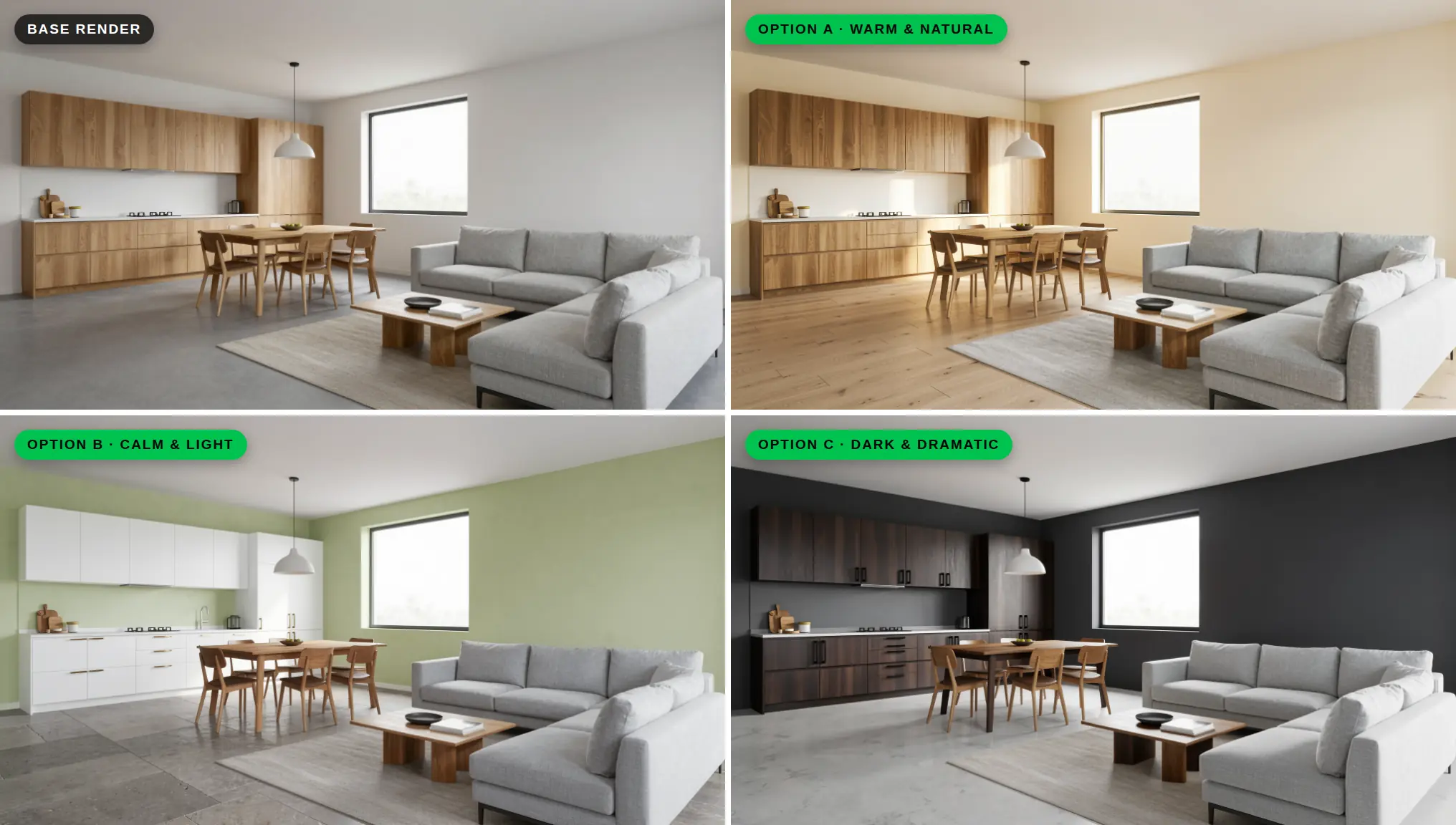
Помогает простая таблица. Вот план, лежащий в основе трёх вариантов из этого руководства; диван, мебель в столовой и планировка во всех вариантах одинаковы:
| Поверхность | Вариант A · Тёплый и природный | Вариант B · Спокойный и светлый | Вариант C · Тёмный и драматичный |
|---|---|---|---|
| Пол | Доска из светлого дуба | Крупноформатный серый камень | Полированный бетон |
| Стены | Тёплая белая краска | Бледно-зелёная известковая штукатурка | Краска цвета антрацит |
| Фасады | Дубовый шпон | Матовый белый | Тёмное тонированное дерево |
Шаг 3. Меняйте материалы по одной зоне за раз
ИИ-редактирование рендеров в QUVIAI позволяет изменить любой элемент изображения, включая материалы и цвета. Есть два способа работы, и здесь пригодятся оба. В нашем руководстве по редактированию с маской и без они разобраны подробно.
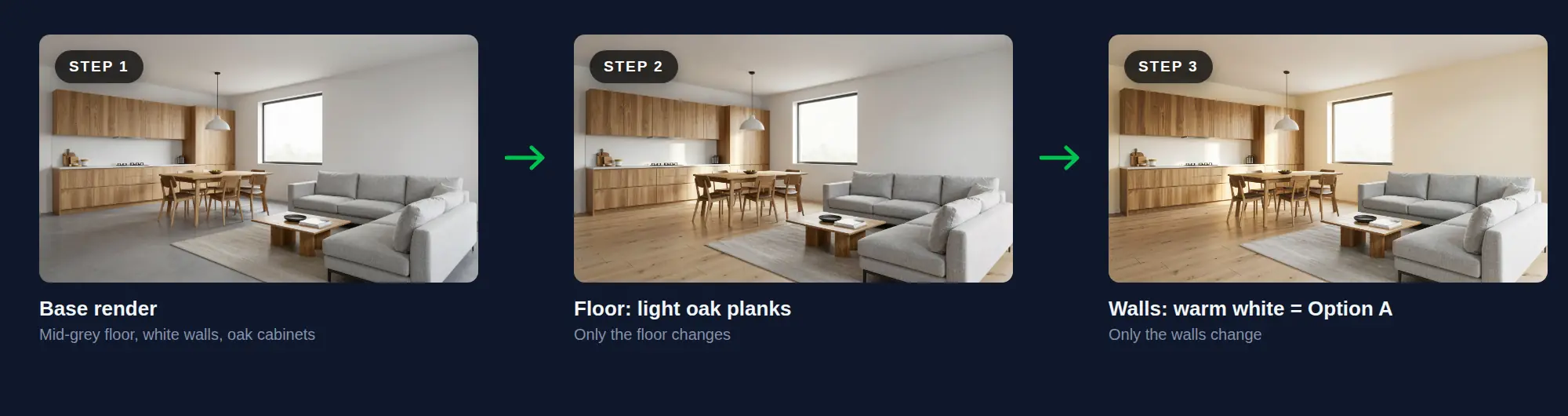
По одной поверхности за раз. Сначала измените пол, проверьте результат, затем стены и так далее. Для больших поверхностей, таких как пол и стены, хорошо работает редактирование без маски, в котором названа одна поверхность. Именно так был создан вариант A:
«Измени только пол на светлый дубовый пол из широкой доски, матовая отделка, натуральная текстура древесины, мягкие отражения. Сохрани стены, кухонные фасады, диван, ковёр, журнальный столик, обеденный стол, стулья, окно, ракурс камеры и дневной свет в точности такими же. Фотореалистично.»
«Измени только стены на матовую тёплую белую краску с мягким кремовым оттенком. Сохрани пол из светлого дуба, кухонные фасады, диван, ковёр, журнальный столик, обеденный стол, стулья, окно, ракурс камеры и дневной свет в точности такими же. Фотореалистично.»
Редактирование с маской для небольших точных зон. Выделите область маской и опишите, что там должно быть. Держите маску плотно вокруг одного элемента с чёткими границами — ковра, столешницы или отдельного шкафа; пример вы увидите в шаге 4.
Редактирование без маски для общего направления. Когда нужно сменить настроение всего помещения, опишите полную схему в одном промпте. Вот промпт, по которому создан вариант B:
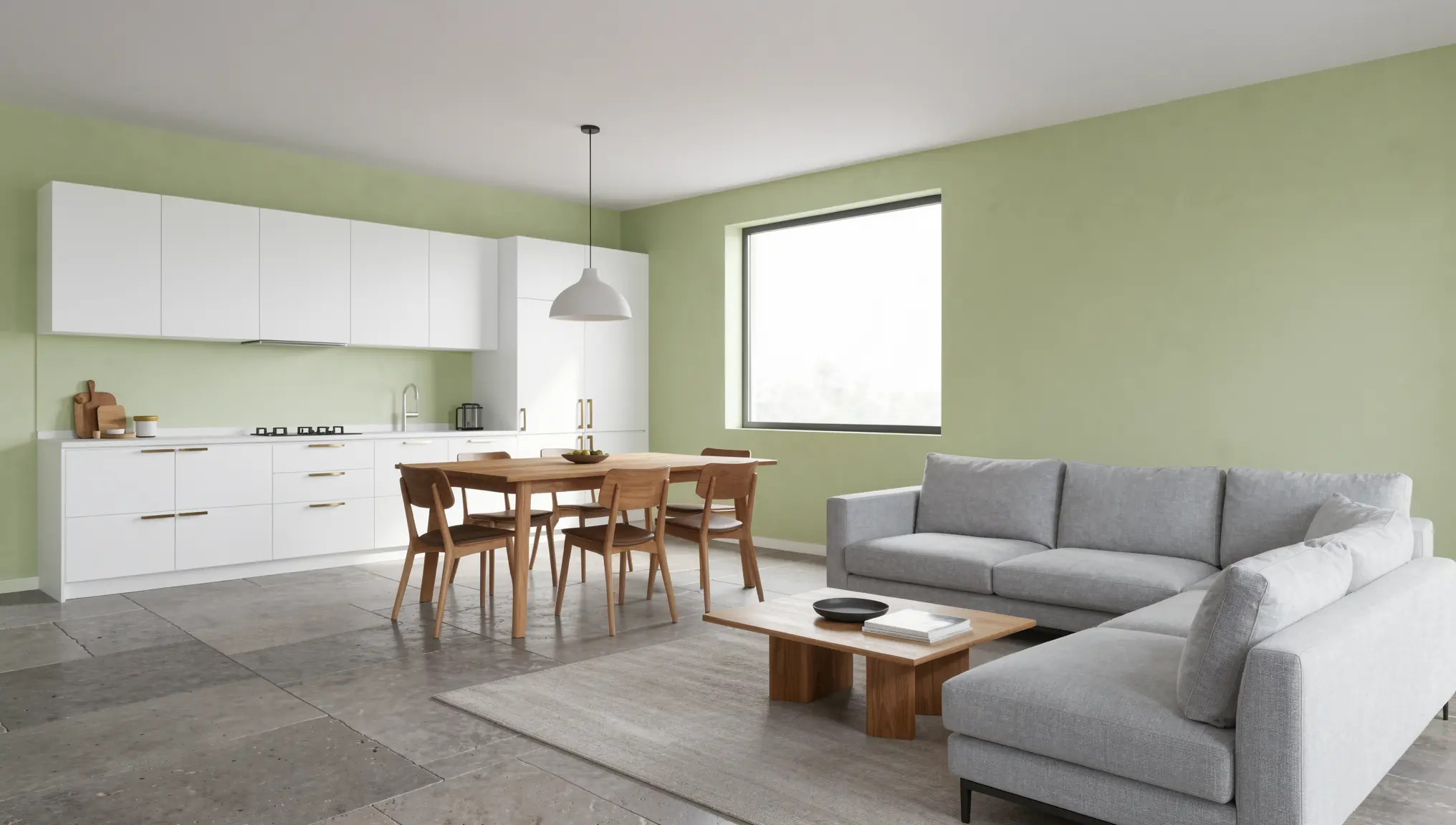
«То же помещение, та же планировка. Стены из бледно-зелёной известковой штукатурки, пол из крупноформатного тёплого серого камня, матовые белые кухонные фасады, ручки из матовой латуни.»
Советы для лучших результатов:
- Описывайте фактуру и отделку, а не только цвет. Матовая, сатиновая, шлифованная, брашированная и полированная поверхности воспринимаются по-разному.
- Указывайте масштаб. «Широкая доска», «мелкая шестигранная плитка» или «крупноформатные плиты» дают ИИ представление о размерах.
- Повторяйте то, что должно остаться неизменным. Фразы вроде «то же помещение, та же планировка» помогают удерживать фокус на материалах.
Больше примеров — в нашем руководстве по промптам для архитектурных рендеров.
Шаг 4. Выходите за рамки материалов, когда это полезно
Материалы — лишь часть схемы. Те же инструменты редактирования могут менять мебель и декор, освещение и даже вид за окном. Используйте их, когда вопрос клиента касается общего настроения, а не одной поверхности:
- Мебель и декор: замените тканевый диван кожаным или подберите ковры и подушки под каждую схему.
- Освещение: покажите предпочтительный вариант при дневном и вечернем свете. Тёмная схема, уютная ночью, может казаться тяжёлой в полдень. Смотрите наше руководство «от дня к ночи».
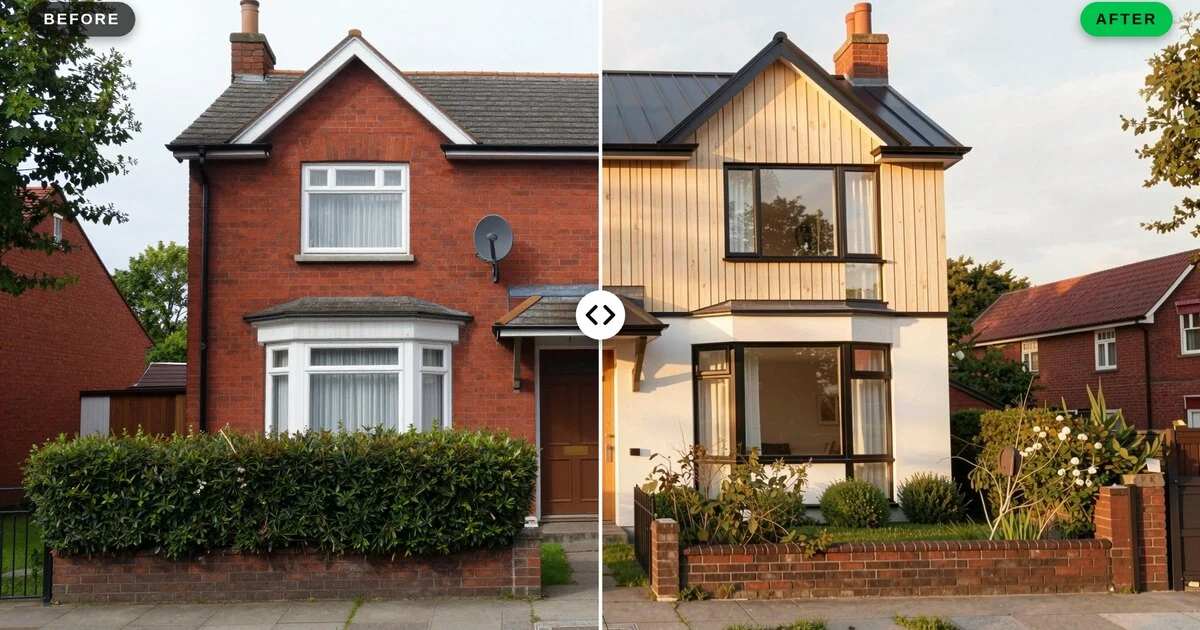
- Экстерьеры: тот же подход работает и для фасадов — облицовка, оконные рамы или цвет кровли.
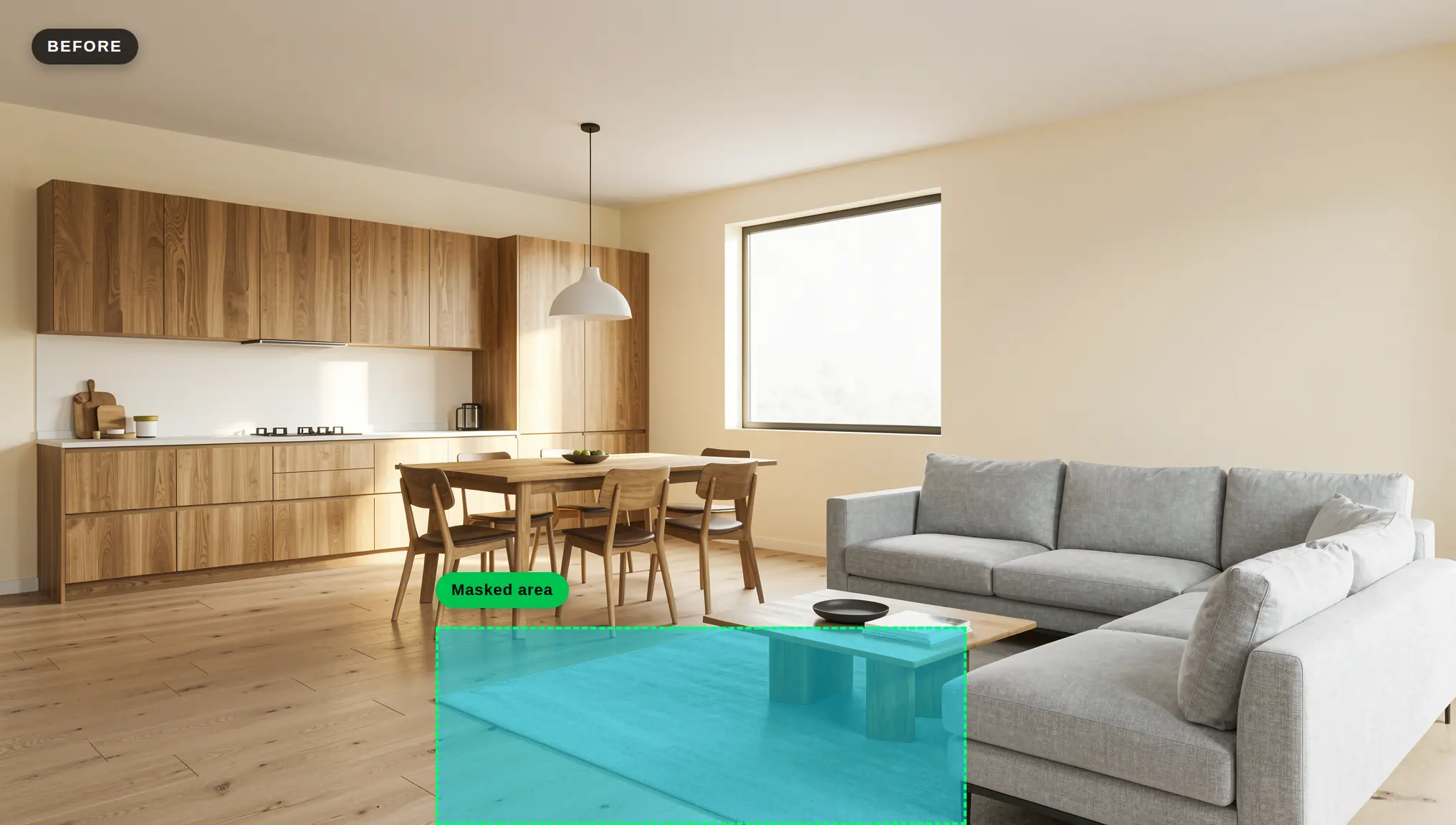
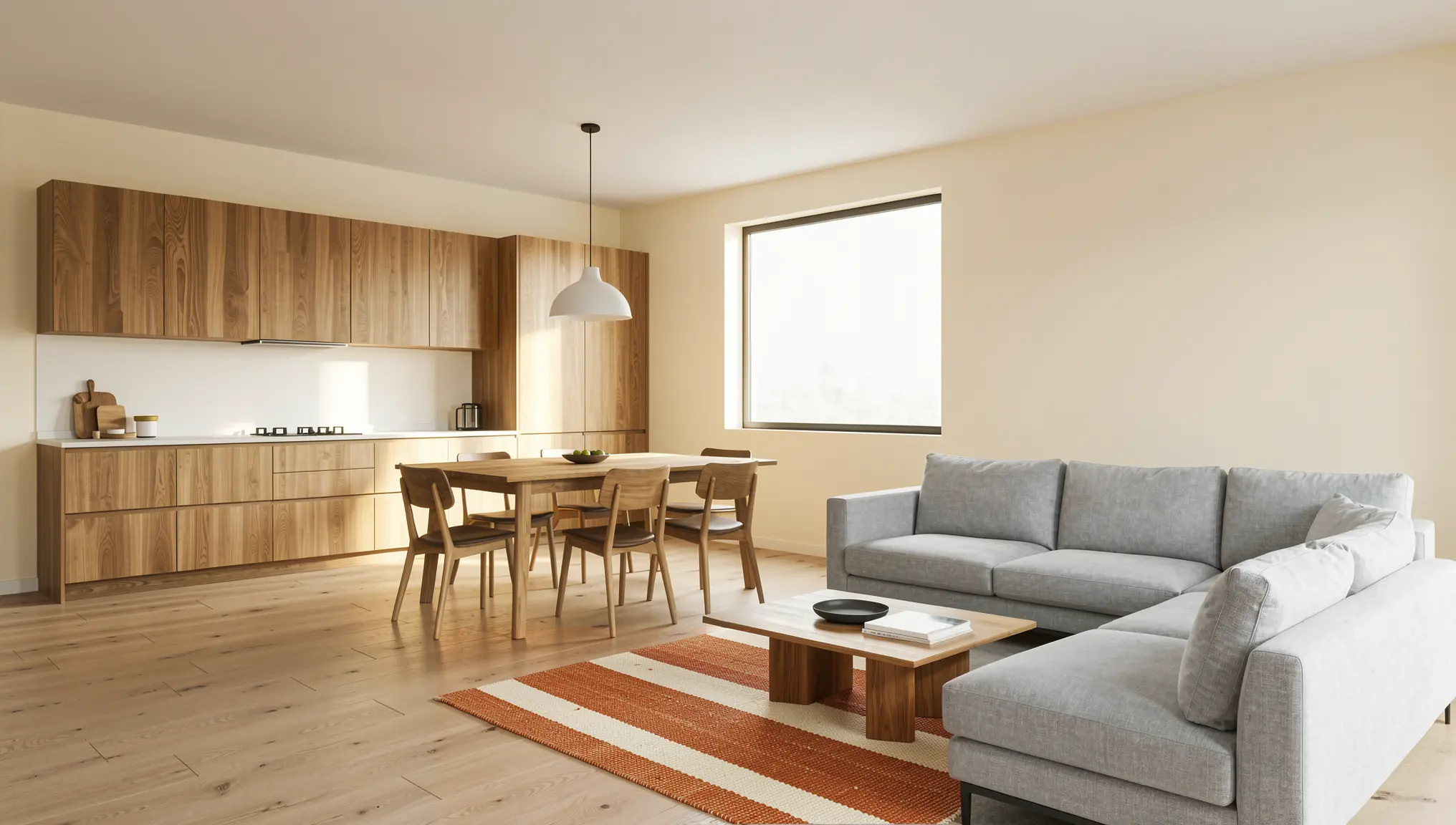
Здесь плотная маска вокруг ковра добавляет варианту A более тёплый акцент, не затрагивая ничего другого:
«Замени серый ковёр на тканый вручную шерстяной ковёр в тёплую терракотовую и кремовую полоску, безворсовое плетение, натуральная фактура. Сохрани дубовый журнальный столик, пол и диван в точности такими, как есть. Фотореалистично.»
А вот вариант C — тёмная схема — при дневном и вечернем свете:
«Преврати сцену в вечернюю: глубокие синие сумерки за окном, включены подвесной светильник и тёплые настенные бра, мягкая тёплая подсветка под верхними шкафами на кухне, рядом с диваном светит настольная лампа, уютные пятна тёплого света на полу. Сохрани стены цвета антрацит, тёмные фасады, бетонный пол, мебель и ракурс камеры в точности такими же. Фотореалистично.»
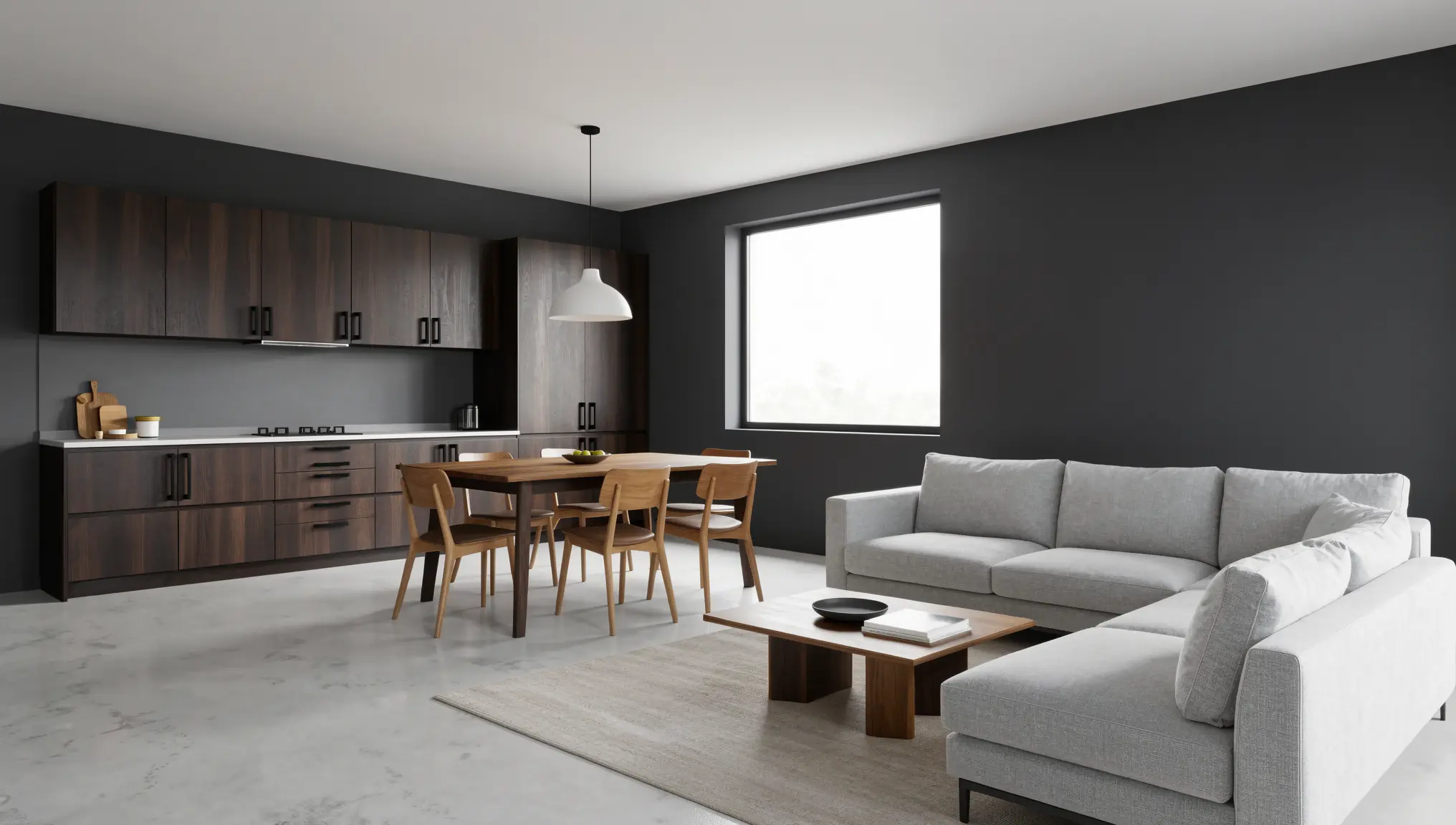
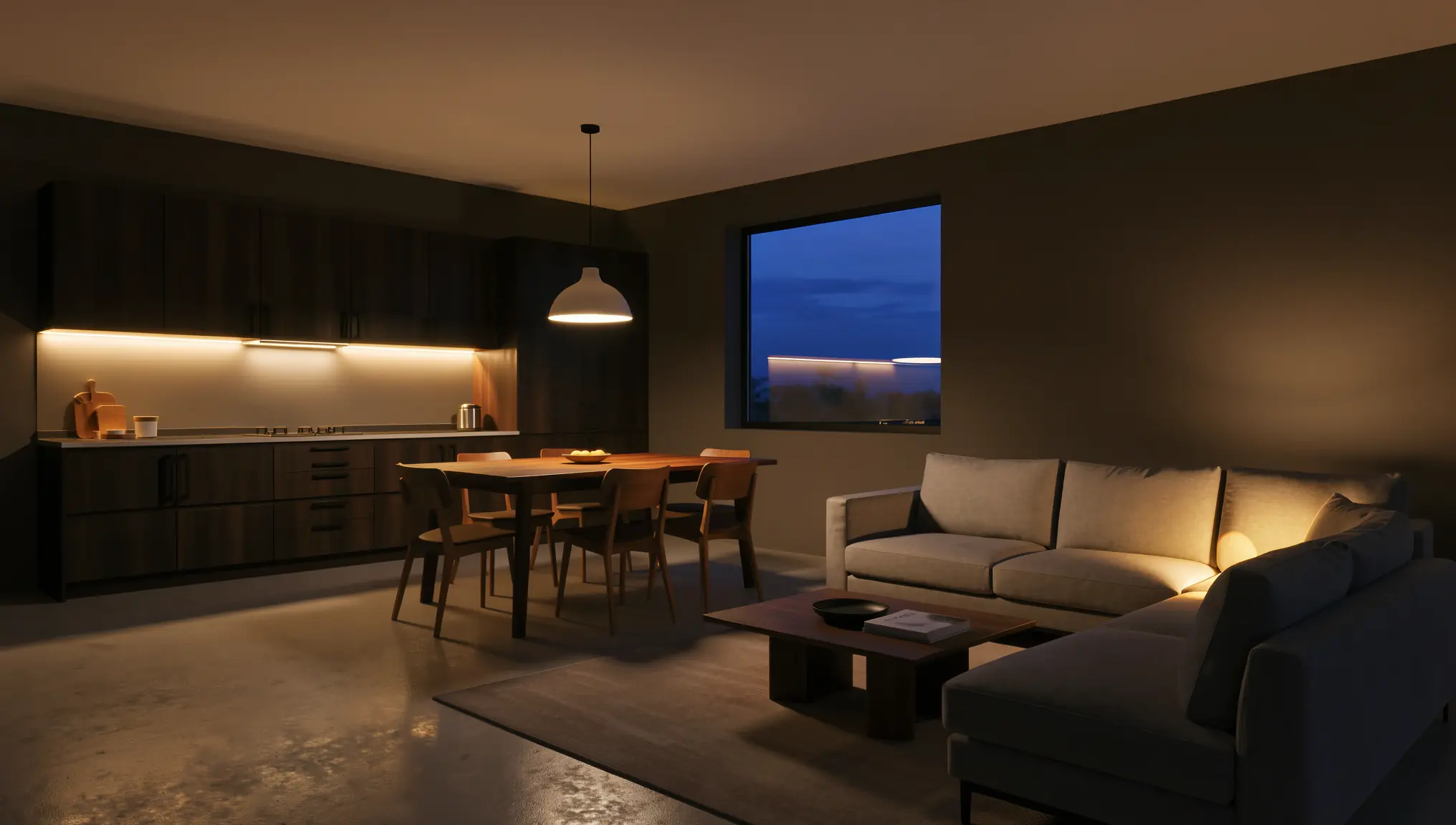
Сравнение должно быть честным: если вы меняете освещение в одном варианте, меняйте его во всех.
Шаг 5. Проверьте каждый вариант, прежде чем его увидит клиент
ИИ-редактирование иногда меняет больше, чем вы просили, а иногда — меньше. Перед презентацией сверьте каждый вариант с базовым рендером:
- Геометрия и планировка: те же проёмы, то же расположение мебели, те же пропорции.
- Единообразие: один и тот же ракурс камеры и освещение во всех вариантах, чтобы клиент сравнивал материалы, а не изображения.
- Реалистичность: швы, отражения и масштаб рисунка должны выглядеть правдоподобно. Перегенерируйте любую зону, которая выглядит неправильно.
- Честность: ИИ-рендеры показывают направление, а не конкретный продукт. Объясните клиенту, что финальные материалы будут подтверждены реальными образцами и техническими характеристиками.
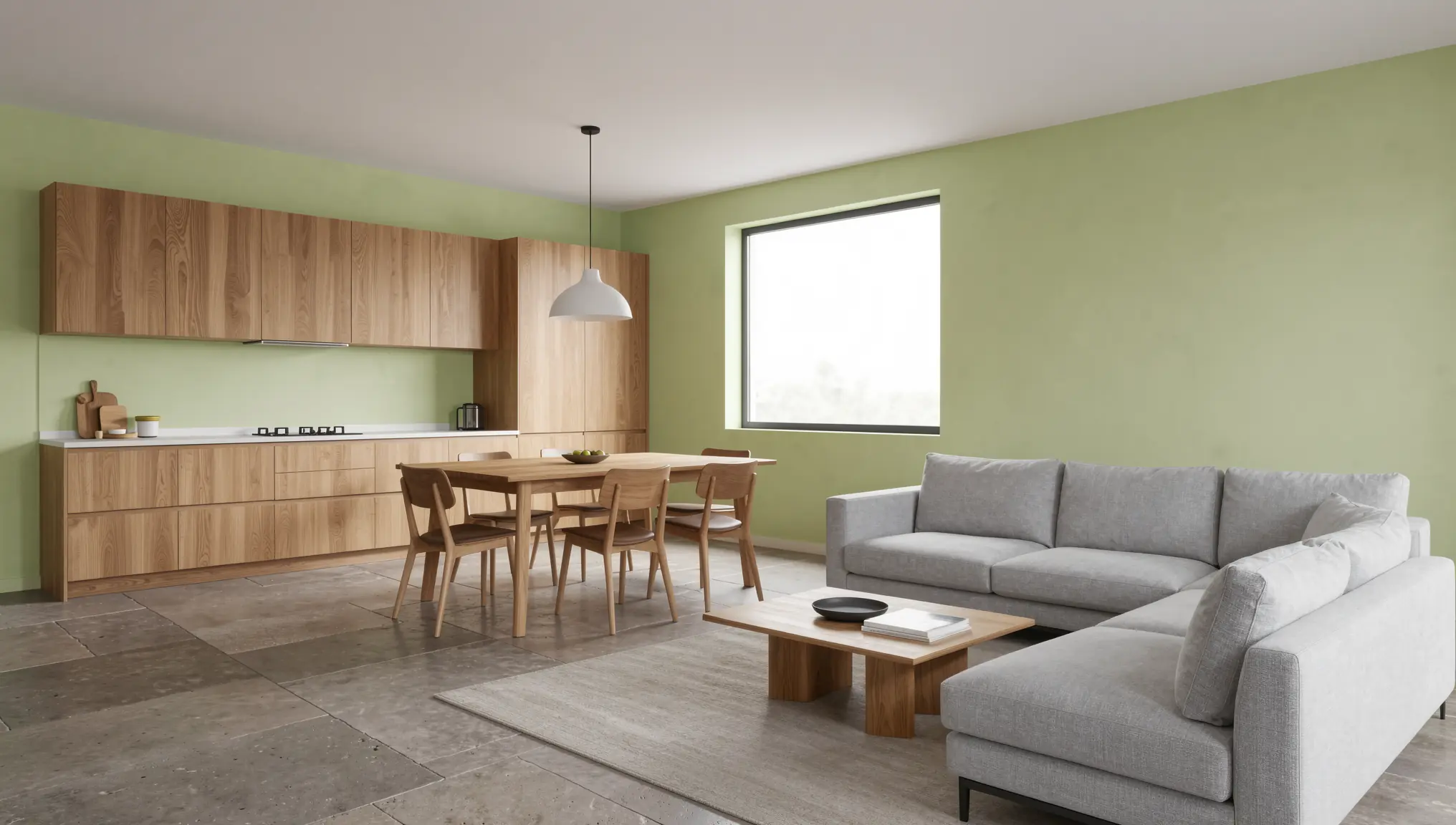
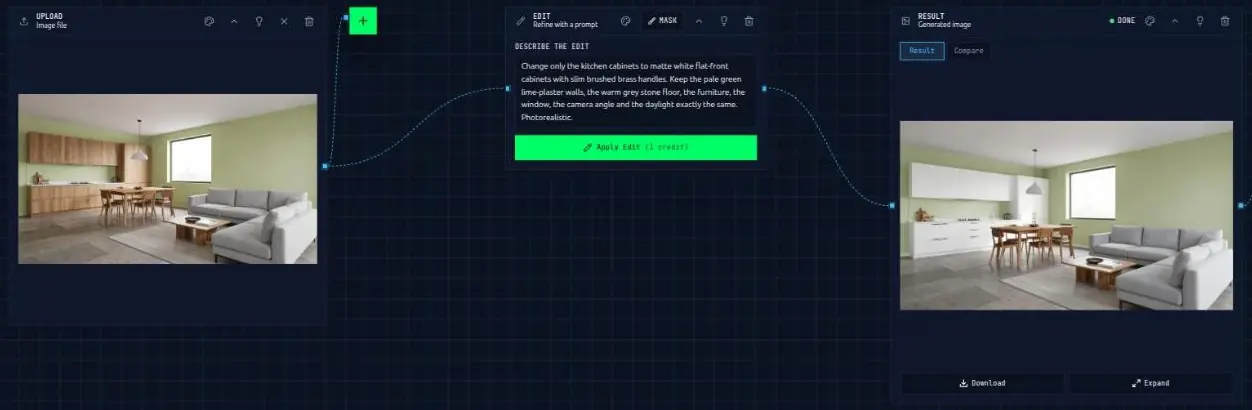
Реальный пример из этого руководства: первый проход варианта B изменил стены и пол, но оставил фасады дубовыми вместо матовых белых. Второе, точечное редактирование исправило только фасады:
«Измени только кухонные фасады на матовые белые гладкие фасады с тонкими ручками из матовой латуни. Сохрани стены из бледно-зелёной известковой штукатурки, пол из тёплого серого камня, мебель, окно, ракурс камеры и дневной свет в точности такими же. Фотореалистично.»
Шаг 6. Представьте варианты так, чтобы клиент смог решить
То, как вы показываете варианты, не менее важно, чем сами изображения.
- Рядом и в одном размере. Разместите варианты в один ряд или сеткой на одном слайде или планшете.
- Подпишите каждый вариант. Используйте название, выбранное в шаге 2, и перечислите под ним основные материалы.
- Добавьте образцы, если можете. Физические или сфотографированные образцы рядом с каждым рендером связывают изображение с реальным материалом.
- Задайте конкретный вопрос. «Какой из вариантов ближе всего к тому, как вы хотите жить в этом пространстве?» работает лучше, чем «Какой вам нравится?»
- Добавьте движение для финального выбора. Когда клиент выберет направление, Render → Video превратит это изображение в короткий ролик, которым удобно поделиться.
Краткий чек-лист
- Один согласованный базовый вид с нейтральными материалами
- От двух до четырёх вариантов с понятными названиями
- Материалы описаны с отделкой и масштабом
- Каждый вариант сверен с базовым рендером
- Один и тот же ракурс и освещение во всех вариантах
- Варианты представлены рядом, подписаны и дополнены образцами
Заключение
Решения о материалах — одни из самых сложных для клиентов, ведь им приходится представлять всё помещение по маленьким образцам. Если показать одно и то же пространство в двух-трёх готовых схемах, решение становится проще, а ИИ-редактирование рендеров позволяет быстро подготовить такие варианты. Начните с одного сильного базового рендера, меняйте по одной поверхности за раз, проверяйте каждый результат и показывайте варианты рядом.
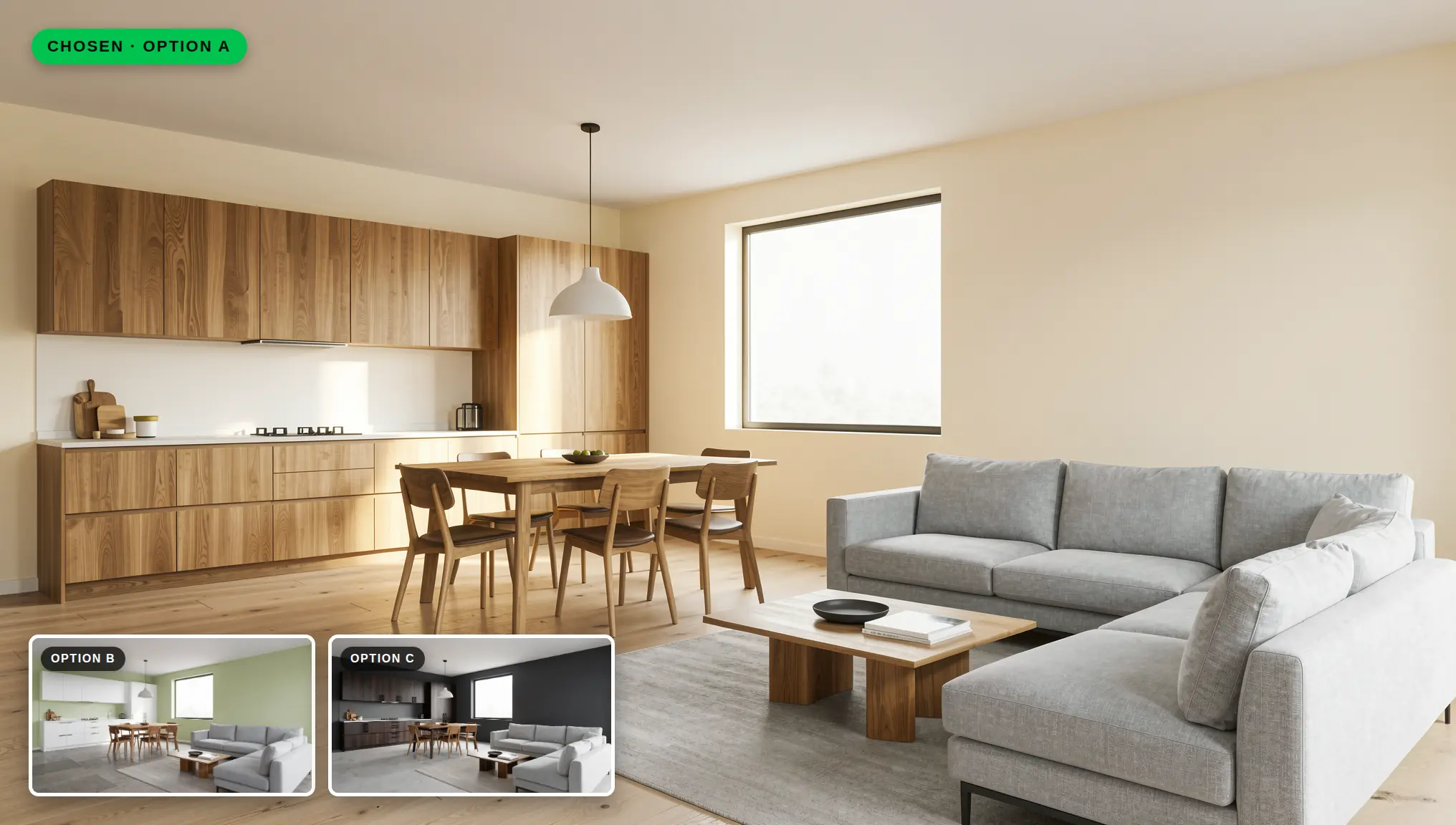
Вы можете попробовать этот процесс в QUVIAI с бесплатными ежедневными кредитами, банковская карта не нужна. Возьмите рендер из вашего текущего проекта и соберите свой первый набор вариантов материалов.