РУКОВОДСТВО ПО ИИ-РЕНДЕРИНГУ
ИИ-редактирование с маской и без: что выбрать для вашего рендера?
Опубликовано Обновлено 4 мин чтения
Вы получили рендер, и в целом он близок к тому, что вы хотели, но одна деталь не совсем такая. Стена должна быть другого цвета, в сцене есть предмет, которого там быть не должно, или определённой зоне нужен другой материал. Переделывать весь рендер с нуля — значит терять время и рисковать изменить те части композиции, которые вас уже устраивали.
Именно для этого и нужно редактирование рендеров с помощью ИИ: вместо того чтобы заново генерировать всё изображение, вы обновляете только ту часть, которую нужно изменить. Сделать это можно двумя способами: с маской или без неё.
Редактирование без маски: опишите изменение словами
При редактировании без маски вы не выделяете никакую область — вы просто описываете в текстовом промпте, что хотите изменить (например, «change the sofa's color to blue», то есть «измени цвет дивана на синий»). Система сама находит нужную часть изображения и применяет к ней изменение.
Этот подход быстр и удобен, когда то, что нужно изменить, понятно и чётко определено — например, цвет или материал конкретного предмета.
Редактирование с маской (инпейнтинг): выделите точную область
При редактировании с маской, которое обычно называют инпейнтингом, вы с помощью инструмента выделения (прямоугольника или лассо от руки) точно указываете, какая часть изображения должна измениться. Так изменение происходит только внутри выделенной области, не затрагивая остальную сцену.
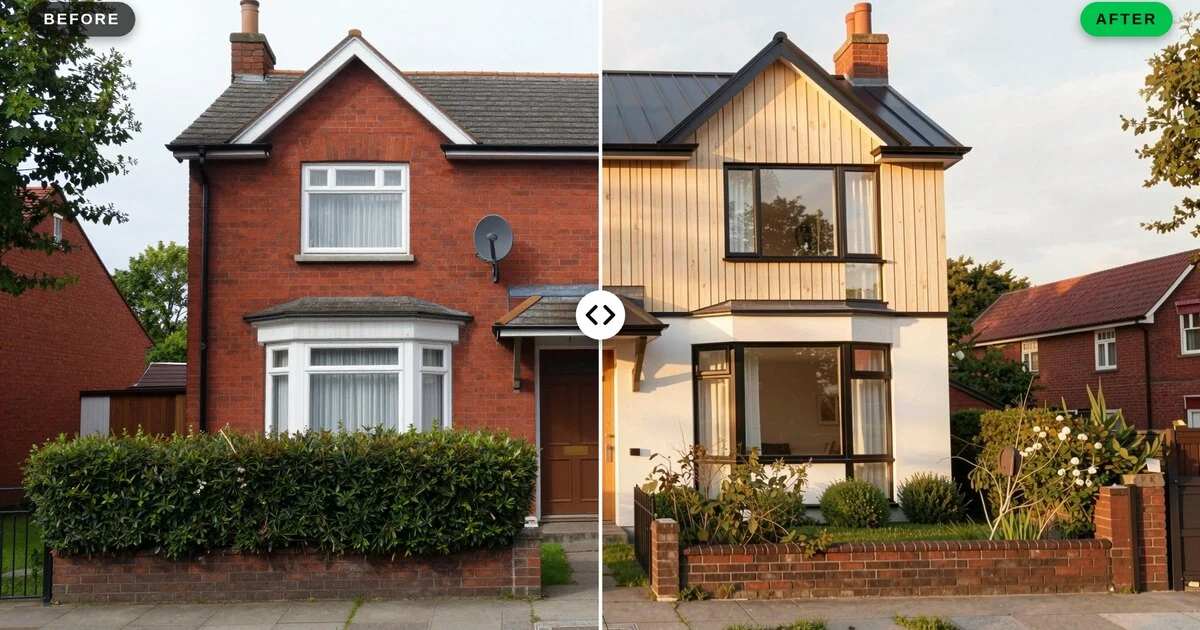
Этот подход даёт больше контроля, когда важны границы изменения, — например, чтобы обновить только часть фасада, оставив всё вокруг без изменений.
Пошагово: что и когда использовать
- Оцените, ограничено ли изменение конкретной областью или понятным объектом. Если границы чёткие («измени только эту часть фасада»), лучше выбрать редактирование с маской. Если изменение более общее или касается объекта («измени цвет дивана на синий»), редактирование без маски обычно быстрее.
- Для редактирования без маски: опишите изменение в текстовом промпте и сгенерируйте результат.
- Для редактирования с маской: отметьте инструментом выделения область, которую нужно изменить, затем опишите, что должно произойти внутри неё.
- Проверьте результат и при необходимости повторите. В обоих способах можно попробовать снова с другим описанием или выделением, если первый результат вас не вполне устраивает.
Реальные примеры

В этом примере кирпичной стала только узкая выделенная часть фасада: окна, соседний фасад и окружение остались полностью неизменными.
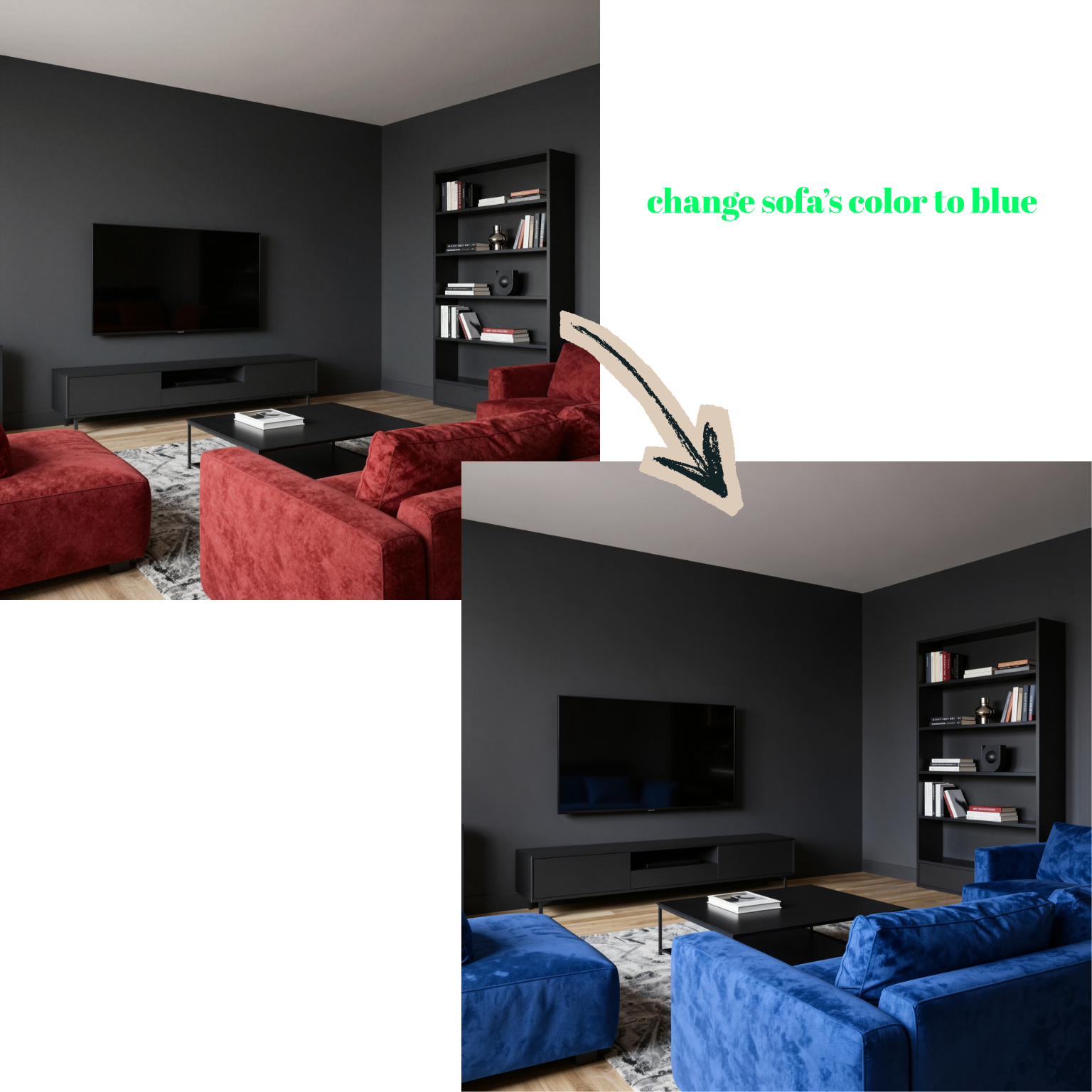
Здесь никакая область не выделялась: промпта «change sofa's color to blue» системе хватило, чтобы изменить только диваны, а остальная сцена (стена, телевизор, книжный шкаф) осталась в точности прежней.
Для кого это?
- Архитектурные бюро: вносить правки в последний момент перед презентацией
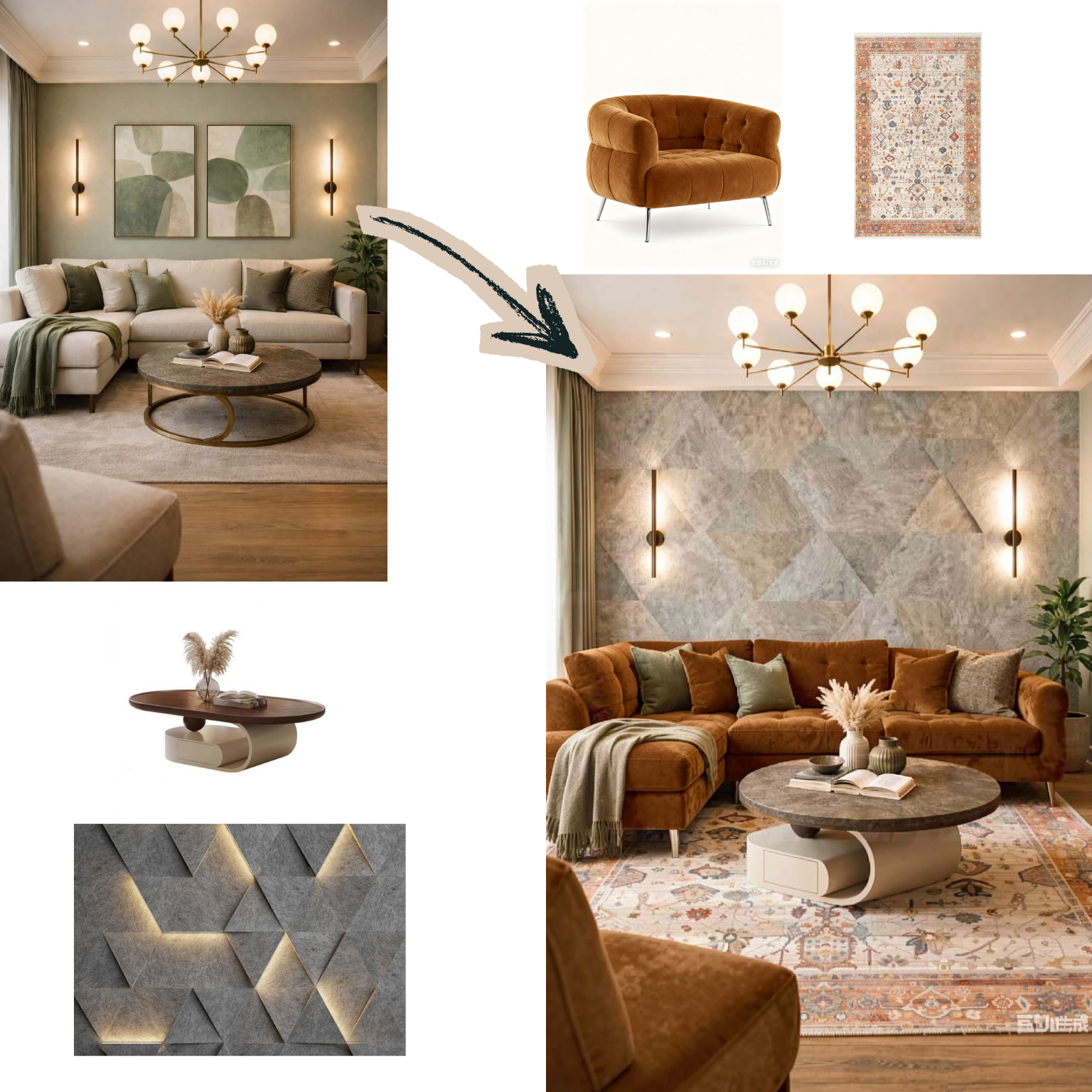
- Дизайнеры интерьера: быстро обновлять конкретный материал или цвет по отзывам клиента или вставлять точный образец с помощью редактирования по нескольким референсам
- Специалисты по недвижимости: убирать лишний предмет из пространства или обставлять пустое помещение
- Студенты-архитекторы: быстро исправлять рендер перед дедлайном
Заключение
Небольшая правка рендера не означает, что нужно начинать сначала. Опишете ли вы её словами (без маски) или точно укажете область (с маской / инпейнтинг), нужный результат можно получить за несколько минут.