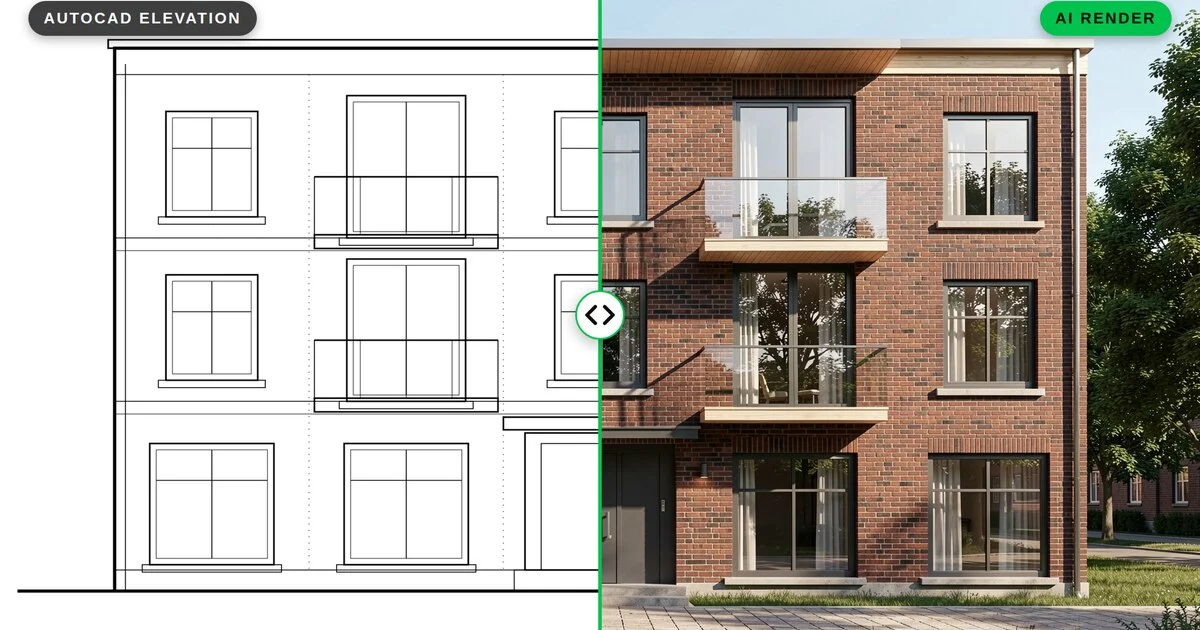
РУКОВОДСТВО ПО ИИ-РЕНДЕРИНГУ
ИИ-рендеринг для студентов-архитекторов: быстрее к студийным и защитным презентациям
Опубликовано 8 мин чтения
Каждый студент-архитектор знает неделю перед защитой. Проект наконец складывается, но чертежи не закончены, макет нужно сфотографировать, а очередь рендеринга на ноутбуке показывает шесть часов. Слишком часто презентационные изображения делаются в 3 часа ночи, в спешке, и в итоге показывают идею хуже, чем могли бы.
ИИ-рендеринг может изменить то, на что уходит это время. Вместо того чтобы ночами настраивать материалы и ждать движок рендеринга, вы можете гораздо быстрее превратить эскиз или вид модели в ясное фотореалистичное изображение, а сэкономленное время потратить на сам проект. Из этого руководства вы узнаете, где ИИ вписывается в работу студента, как подготовить исходные данные и как честно и эффективно использовать ИИ-изображения на промежуточных просмотрах и финальных презентациях.
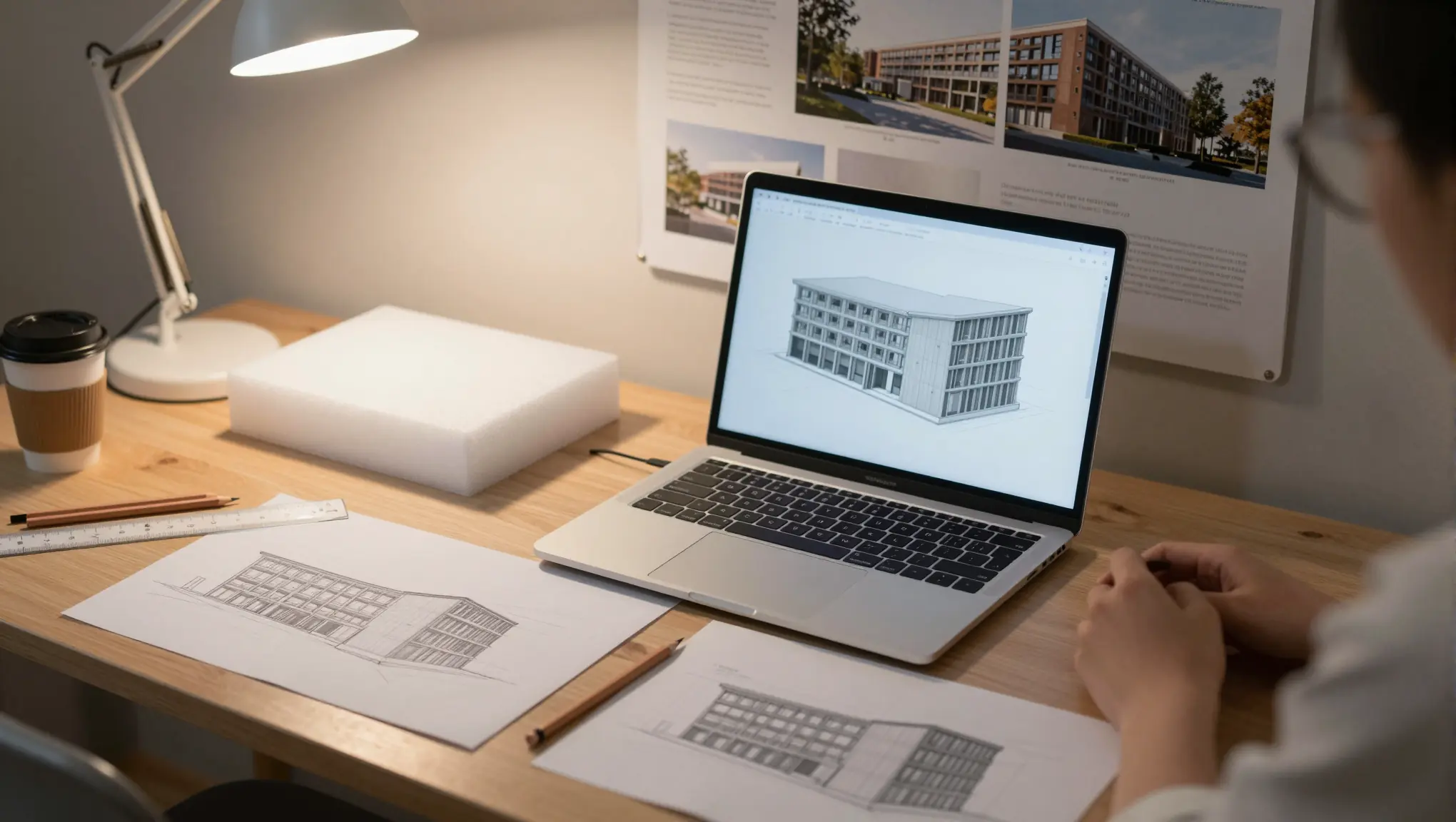
Все изображения в этом руководстве созданы в QUVIAI, включая стол студента выше, сгенерированный с помощью инструмента «текст в изображение». Проект библиотеки, о котором пойдёт речь дальше, начинается с карандашного эскиза, и каждый рендер был создан из него шаг за шагом.
Почему ИИ-рендеринг подходит для студенческих проектов
- Скорость итераций. Студия нужна для того, чтобы проверять идеи. Когда изображение делается гораздо быстрее, перед просмотром можно опробовать три варианта фасада, а не один.
- Минимум подготовки. Не нужно осваивать полноценный движок рендеринга, собирать библиотеки материалов или настраивать освещение, чтобы показать концепцию.
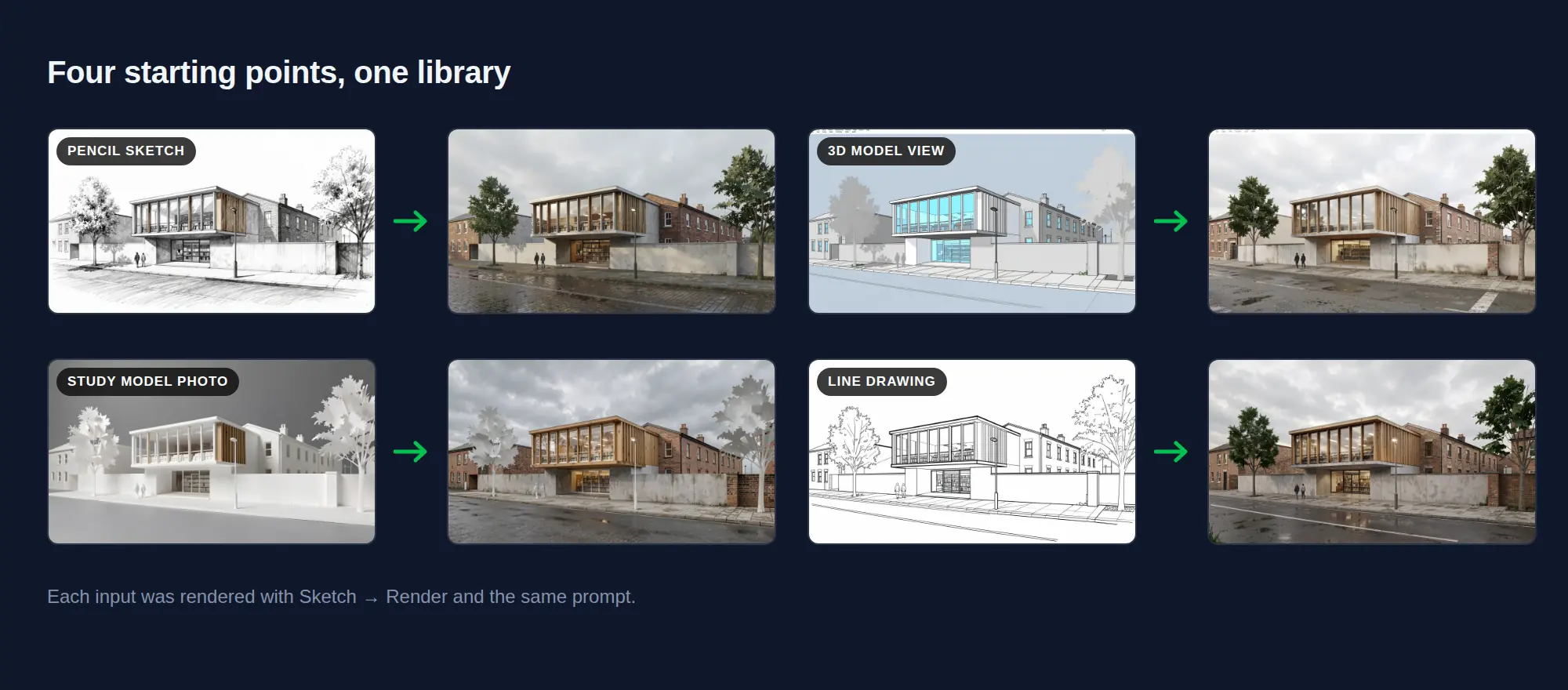
- Работает с тем, что у вас уже есть. Отправной точкой может стать карандашный эскиз, скриншот объёмной модели или фото вашего макета.
- По карману студенту. В QUVIAI можно начать с бесплатных ежедневных кредитов, банковская карта не нужна.
Исследование Ноттингемского университета Трента, в котором студенты тестировали веб-инструменты ИИ-визуализации, показало, что студенты ценят возможность быстро делать итерации, исследовать варианты проекта и увереннее выступать с презентациями. В том же исследовании отмечено, что результаты сильно зависят от качества промптов и что некоторые инструменты вносили в проект непреднамеренные изменения. Оба вывода легли в основу описанного ниже процесса.
Шаг 1. Используйте ИИ на правильном этапе
ИИ-изображения полезнее всего, пока проект ещё развивается.
- Ранняя концепция и консультации: быстрые атмосферные и объёмные изображения, чтобы обсудить направление с преподавателем.
- Промежуточный просмотр: проверка материалов, вариантов фасада и освещения на почти сложившемся проекте.
- Финальная защита: отшлифованные главные изображения и атмосферные виды на основе чертежей и моделей, которые вы сделали сами.
Планы, разрезы и технические чертежи должны оставаться вашей собственной работой. ИИ-изображения поддерживают рассказ о проекте, но не заменяют чертежи, по которым комиссия его понимает.
Шаг 2. Выберите отправную точку
Эскиз. Лучше всего работают перспективные эскизы, потому что ИИ должен видеть пространство с определённой точки. Инструмент Sketch → Render в QUVIAI превращает рисунки от руки и линейные чертежи в фотореалистичные изображения. Подробнее — в нашем руководстве «от эскиза к рендеру».
Вид модели. Если вы работаете в программе 3D-моделирования, скриншот выбранного вида сохранит вашу геометрию и пропорции. QUVIAI предлагает бесплатные плагины ИИ-рендеринга для популярных программ моделирования, а наше руководство по рендерингу 3D-модели или BIM-вида расскажет об остальном.
Фото вашего макета. Сфотографируйте его на телефон на уровне глаз, при ровном свете и на нейтральном фоне. ИИ может превратить картон и пенопласт в правдоподобное здание в окружении.
2D-чертёж. Фасады и линейные чертежи из CAD тоже могут стать рендерами. Наше руководство по AutoCAD показывает, как их очистить и экспортировать.
Шаг 3. Пишите промпты, которые защищают ваш проект
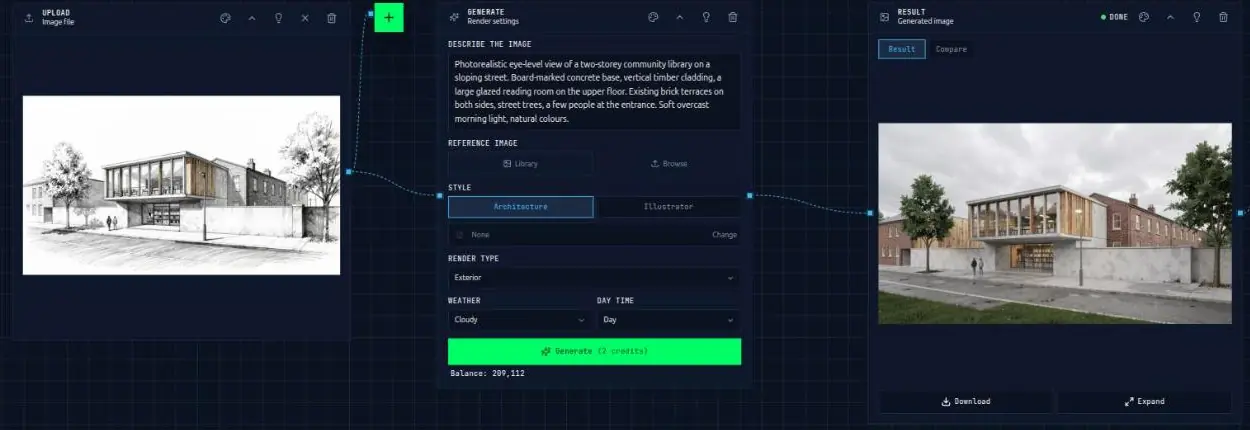
Изображение задаёт геометрию, а промпт — материалы, окружение и атмосферу. Описывайте пространство ясно и точно.
- Здание и назначение: «Двухэтажная районная библиотека на городском участке с уклоном.»
- Материалы: «Цоколь из бетона с отпечатком опалубочной доски, вертикальная деревянная облицовка на верхнем этаже, большой остеклённый читальный зал.»
- Окружение: «Узкая улица с существующими кирпичными таунхаусами, взрослые уличные деревья.»
- Свет и настроение: «Пасмурное утро, мягкий свет, люди входят в здание.»
- Стиль изображения: «Фотореалистично, на уровне глаз, естественные цвета.»
Избегайте расплывчатых слов вроде «футуристичный» или «потрясающий» — они подталкивают ИИ придумать проект, который не является вашим. Больше примеров — в нашем руководстве по промптам для архитектурных рендеров.
Вот промпт, по которому созданы все рендеры библиотеки в этом руководстве:
«Фотореалистичный вид на уровне глаз на двухэтажную районную библиотеку на улице с уклоном. Цоколь из бетона с отпечатком опалубочной доски, вертикальная деревянная облицовка, большой остеклённый читальный зал на верхнем этаже. По обе стороны — существующие кирпичные таунхаусы, уличные деревья, несколько человек у входа. Мягкий свет пасмурного утра, естественные цвета.»
Шаг 4. Проверьте и исправьте результат
ИИ может изменить то, о чём вы не просили: лишнее окно, другая кровля, сместившаяся лестница. Прежде чем изображение попадёт на планшет, сверьте его со своими чертежами.
- Исправляйте по одной зоне. С помощью редактирования с маской в QUVIAI вы выделяете область, например вход или кровлю, и перегенерируете только её.
- Вносите более широкие изменения. Редактирование без маски полезно, когда нужно изменить общий тон изображения. Смотрите статью о редактировании с маской и без.
- Отбрасывайте изображения, искажающие проект. Красивый рендер не того здания вызовет на защите вопросы, которые вы не хотите слышать.
Вот реальный пример из проекта библиотеки. По проекту цоколь — из бетона с отпечатком опалубочной доски, но первый рендер показал гладкий бетон. Вместо того чтобы перегенерировать всё изображение, редактирование с маской исправляет только первый этаж:
«Замени гладкие бетонные стены первого этажа на бетон с отпечатком опалубочной доски, с хорошо заметными горизонтальными отпечатками деревянных досок, как в проекте. Сохрани остеклённый вход, стеллажи, людей и дневной свет в точности такими же. Фотореалистично.»
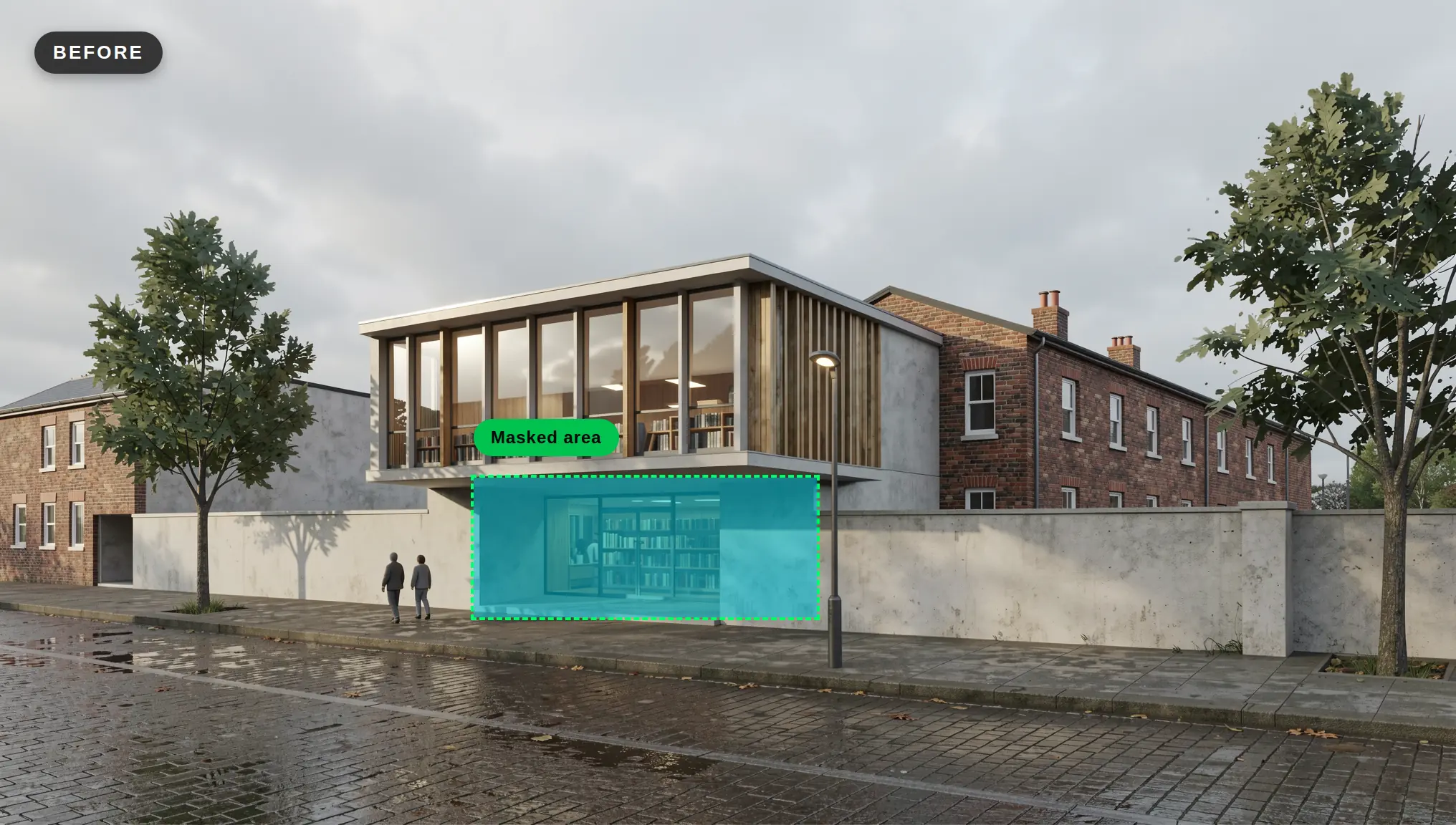
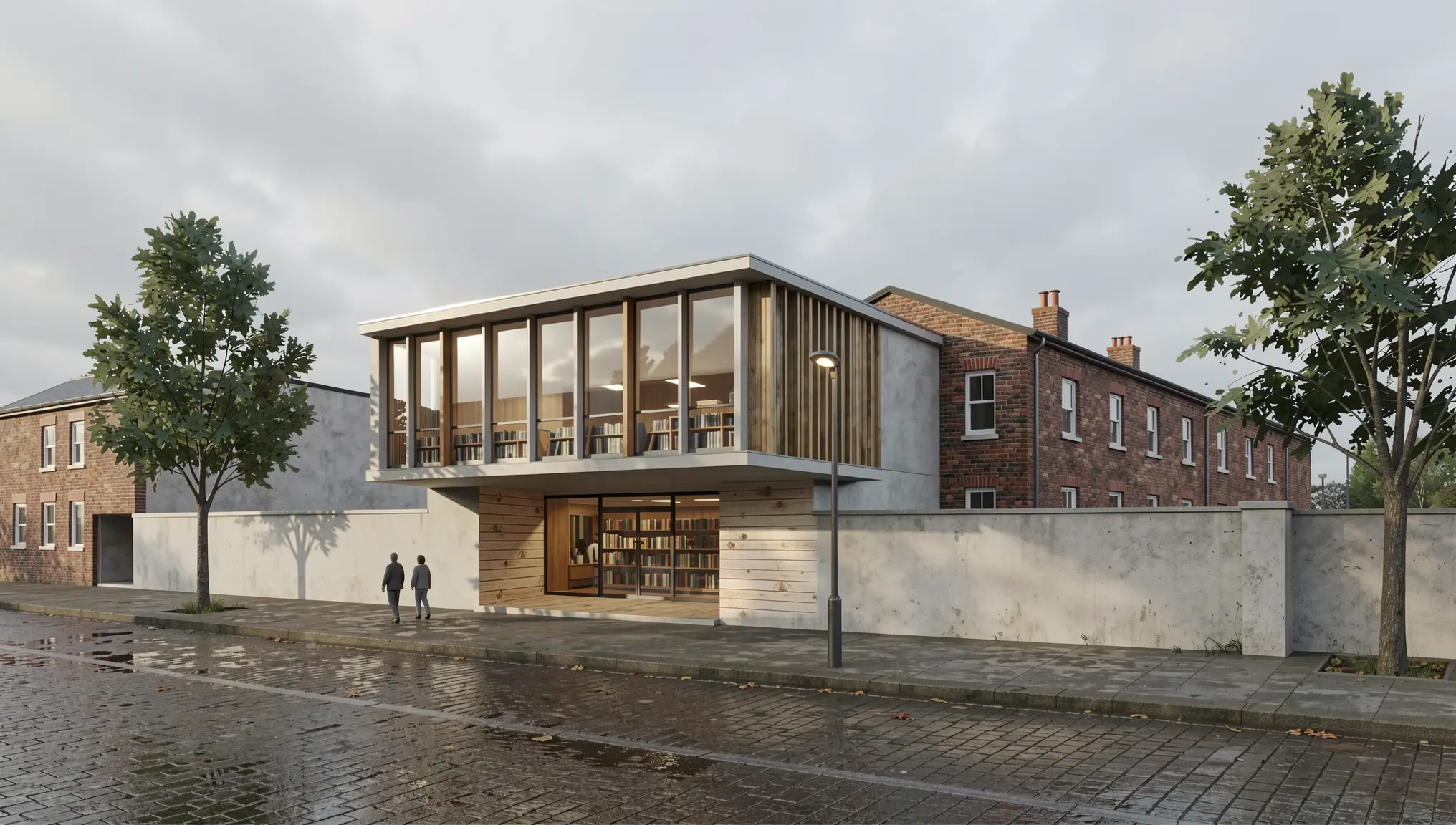
Совет: держите маску плотно вокруг элемента, который нужно исправить. Небольшое выделение с чёткими границами даёт самый предсказуемый результат.
Шаг 5. Соберите презентационный набор, а не одно изображение
Комиссия откликается на ясный рассказ. ИИ позволяет быстро собрать целостный набор изображений.
- Несколько ключевых видов. Отрендерите два-три выбранных ракурса модели с одним и тем же промптом, чтобы набор выглядел единым. Инструмент нескольких ракурсов в QUVIAI также может создавать новые ракурсы камеры из готового рендера.
- День и ночь. Покажите один и тот же вид при разном освещении, чтобы объяснить, как здание используется вечером (руководство «от дня к ночи»).
- Варианты материалов. Разместите рядом два направления материалов для фасада или интерьера, чтобы объяснить проектное решение.
- Движение. Render → Video превращает готовое изображение в короткий ролик для цифрового просмотра или портфолио.
«Преврати сцену в ранний вечер: глубокое синее сумеречное небо, остеклённый читальный зал светится тёплым внутренним светом, внутри читают люди, тёплый свет во входной зоне первого этажа, горит уличный фонарь, мягкие отражения на мокрой улице. Сохрани здание, материалы, соседние дома, деревья и ракурс камеры в точности такими же. Фотореалистично.»
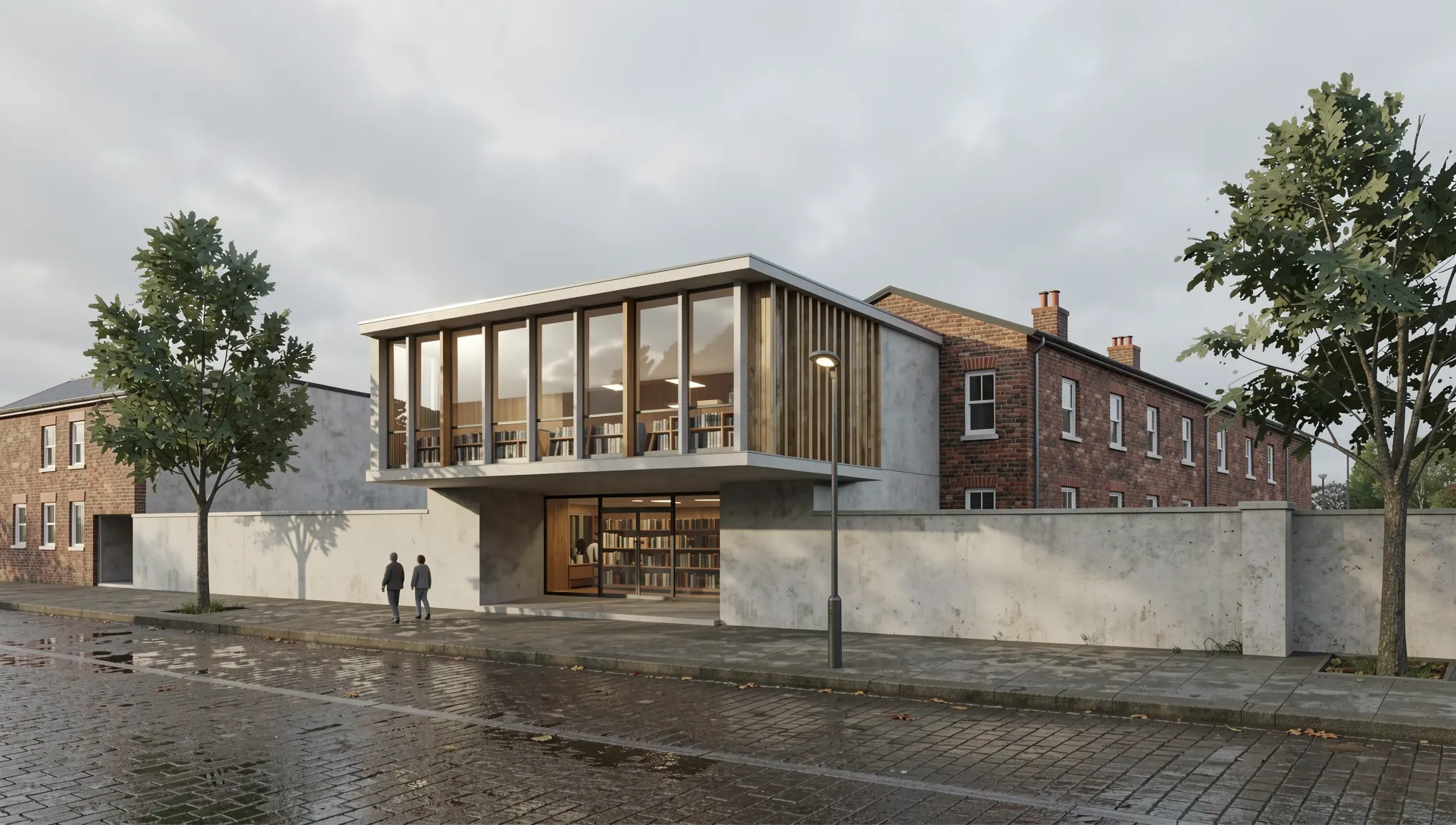
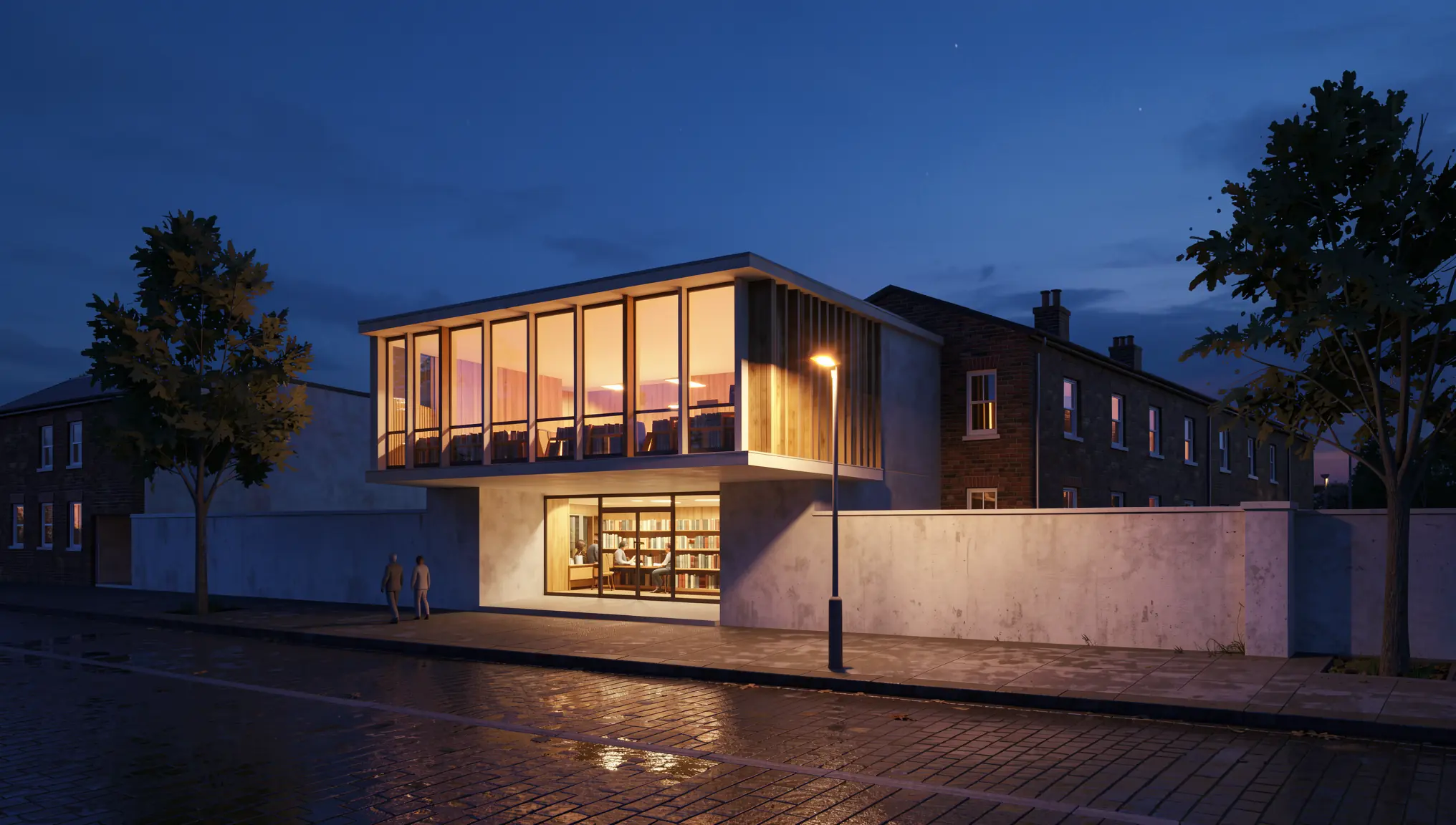
«Вариант материала: замени вертикальные деревянные ламели и деревянную облицовку верхнего этажа на ламели и панели из анодированного алюминия бронзового цвета. Сохрани остекление, цоколь из бетона с отпечатком опалубки, форму здания, соседние дома, деревья, дневной свет и ракурс камеры в точности такими же. Фотореалистично.»
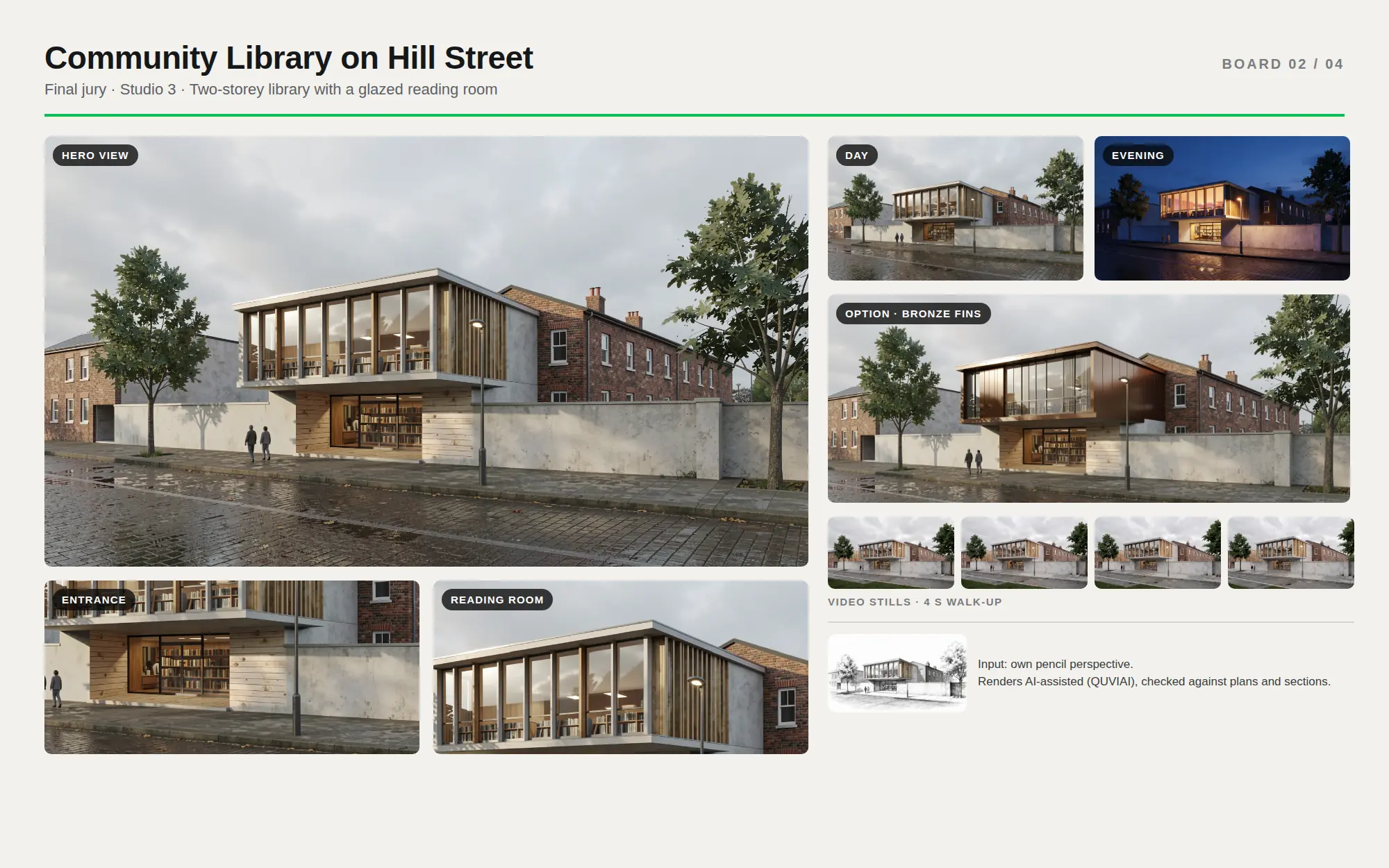
Используйте ИИ прозрачно и ответственно
Учебные заведения всё ещё вырабатывают правила в отношении ИИ, и преподаватели справедливо задаются вопросом, как оценивать оригинальность, когда изображения созданы с участием ИИ.
- Уточните правила своего вуза, прежде чем использовать ИИ-изображения в оцениваемых работах.
- Будьте прозрачны. Указывайте на планшетах или в портфолио, какие изображения сделаны с участием ИИ и что было исходником.
- Показывайте свой процесс. Размещайте эскиз или вид модели рядом с финальным изображением. Это доказывает, что проект ваш, и часто впечатляет рецензентов больше, чем один рендер.
- Оставайтесь автором. Используйте ИИ, чтобы визуализировать принятые вами решения, а не чтобы он принимал их за вас.
Краткий чек-лист перед защитой
- Одно сильное главное изображение и несколько вспомогательных видов
- Каждый рендер сверен с планами и разрезами
- Единый свет и стиль во всём наборе
- Исходники (эскизы, виды модели) показаны рядом с результатами
- Изображения, созданные с участием ИИ, помечены
Заключение
ИИ-рендеринг не спроектирует работу за вас, но может вернуть часы, которые уходили на настройку рендера и ожидание. Начинайте со своих эскизов и моделей, пишите ясные промпты, сверяйте каждое изображение со своими чертежами и уверенно показывайте процесс.
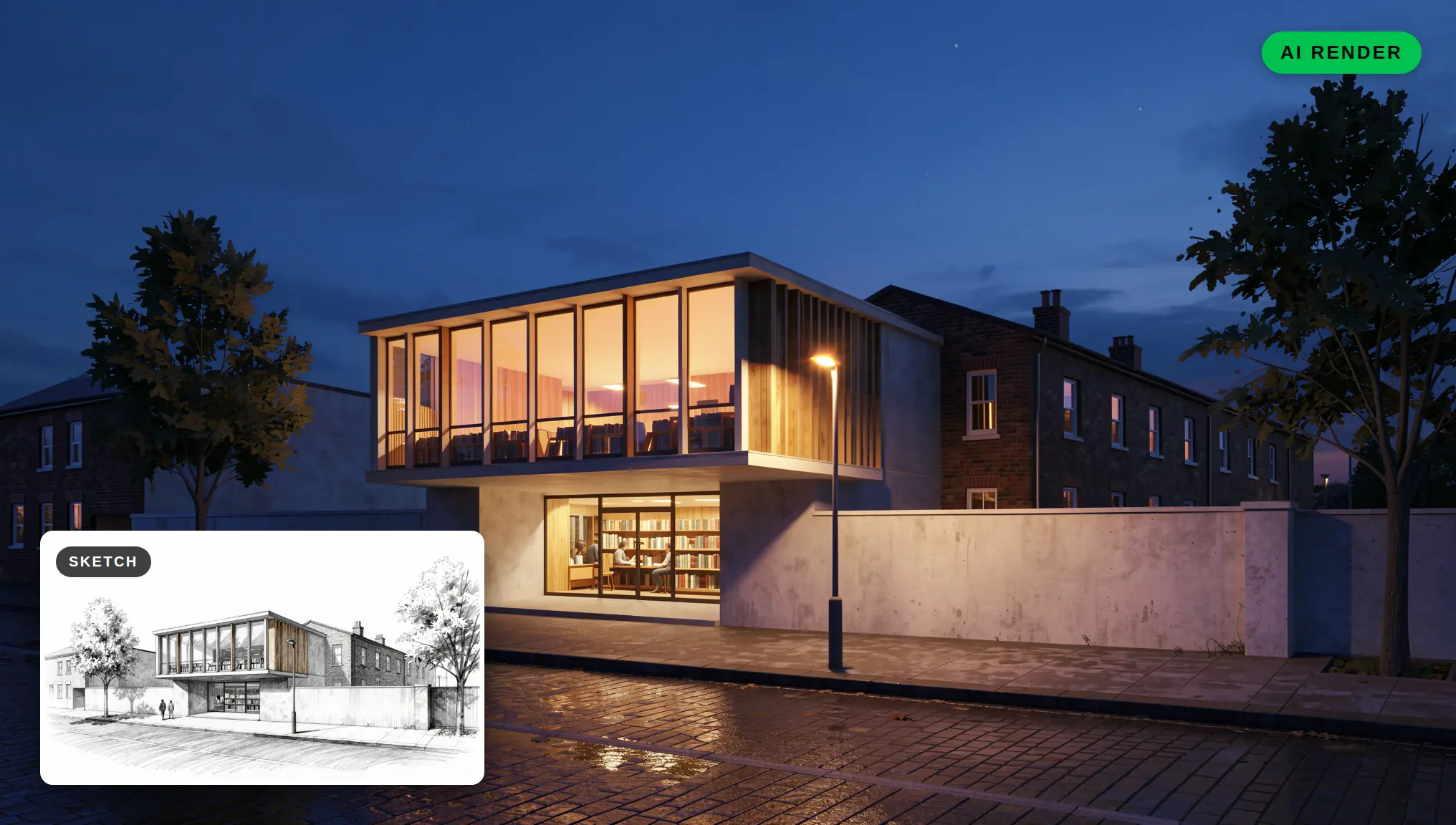
Вы можете попробовать этот процесс в QUVIAI с бесплатными ежедневными кредитами, банковская карта не нужна. Возьмите эскиз или вид модели вашего текущего студийного проекта и посмотрите, как быстро он превращается в презентационное изображение.
Источник: Thomas M Job, “Beyond the render: embedding AI tools into architectural education,” AT Journal, выпуск 156 (зима 2025), через Designing Buildings Wiki.