Como montar uma cena 3D no navegador: dos objetos ao render fotorrealista
Publicado ·Atualizado ·5 min de leitura
Apresentar uma ideia de arquitetura de forma realista normalmente significa alternar entre várias ferramentas: um programa para modelar, outra fonte para dados reais de terreno e mais um motor para renderizar. Fazer tudo isso funcionar junto de forma consistente leva tempo.
Um editor 3D no navegador reúne todo esse processo em uma única aba — adicione seus objetos, traga dados reais de terreno se precisar, defina o ambiente e renderize no mesmo lugar.
O que o editor oferece?
Objetos: importe seu próprio modelo 3D de fora (veja como renderizar um modelo 3D com IA), use objetos 3D que você já gerou no QUVIAI ou use os objetos nativos do editor (paredes, pisos, portas, janelas, coberturas e mais).
Terreno (opcional): escolha um local real no mapa e traga o modelo de terreno real daquela área diretamente para a sua cena.
Painel de render: quando a cena estiver pronta, escolha um estilo, o tipo de render, o clima e o horário do dia, e gere seu render.
Passo a passo: montando sua cena
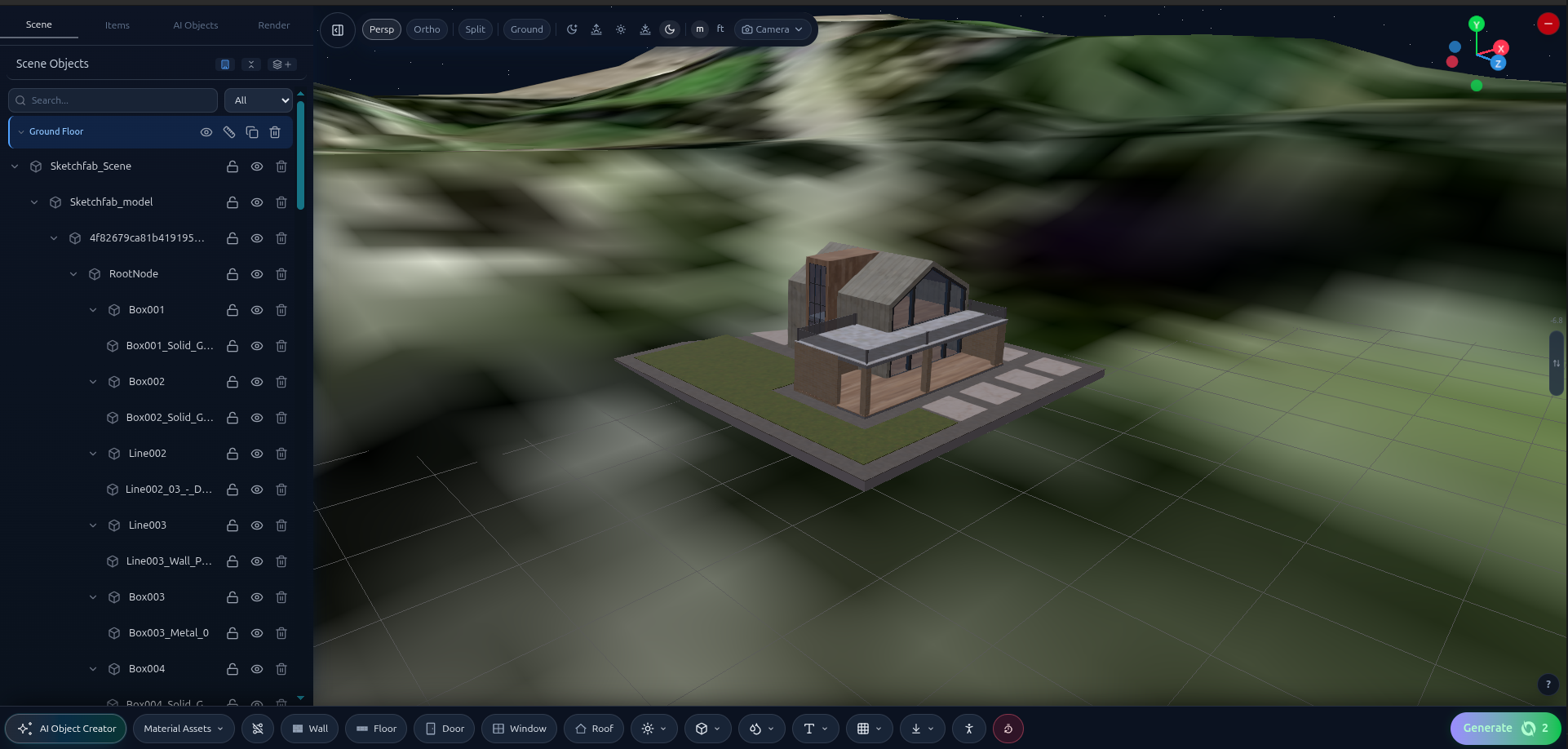
O editor de cenas — objetos, materiais e terreno na mesma vista.
Não há uma ordem fixa — você pode montar na sequência que fizer mais sentido para o seu projeto. Ainda assim, um fluxo natural é começar pelo terreno, depois adicionar o edifício e terminar com a configuração do render:
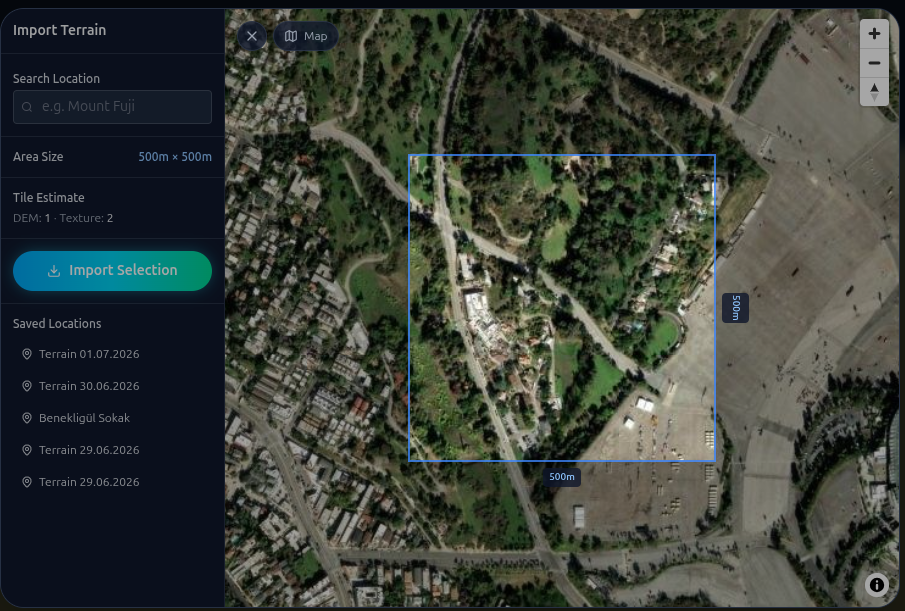
(Opcional) Comece com o terreno real.Pesquise um local real, selecione a área e importe o modelo de terreno dela diretamente na cena.Pesquise um local no mapa (por endereço ou nome do lugar), marque a área que deseja trazer para a sua cena e selecione "Import Selection" para adicionar o modelo de terreno real daquela área. Você também pode pular esta etapa e trabalhar com um terreno plano.
Monte sua cena. Importe seu próprio modelo 3D (por exemplo, um arquivo exportado de outro programa de modelagem), use objetos 3D que você já gerou no QUVIAI ou modele diretamente na cena com os objetos nativos do editor. A escolha é toda sua — você pode combinar os três, na ordem que funcionar melhor para o seu projeto.
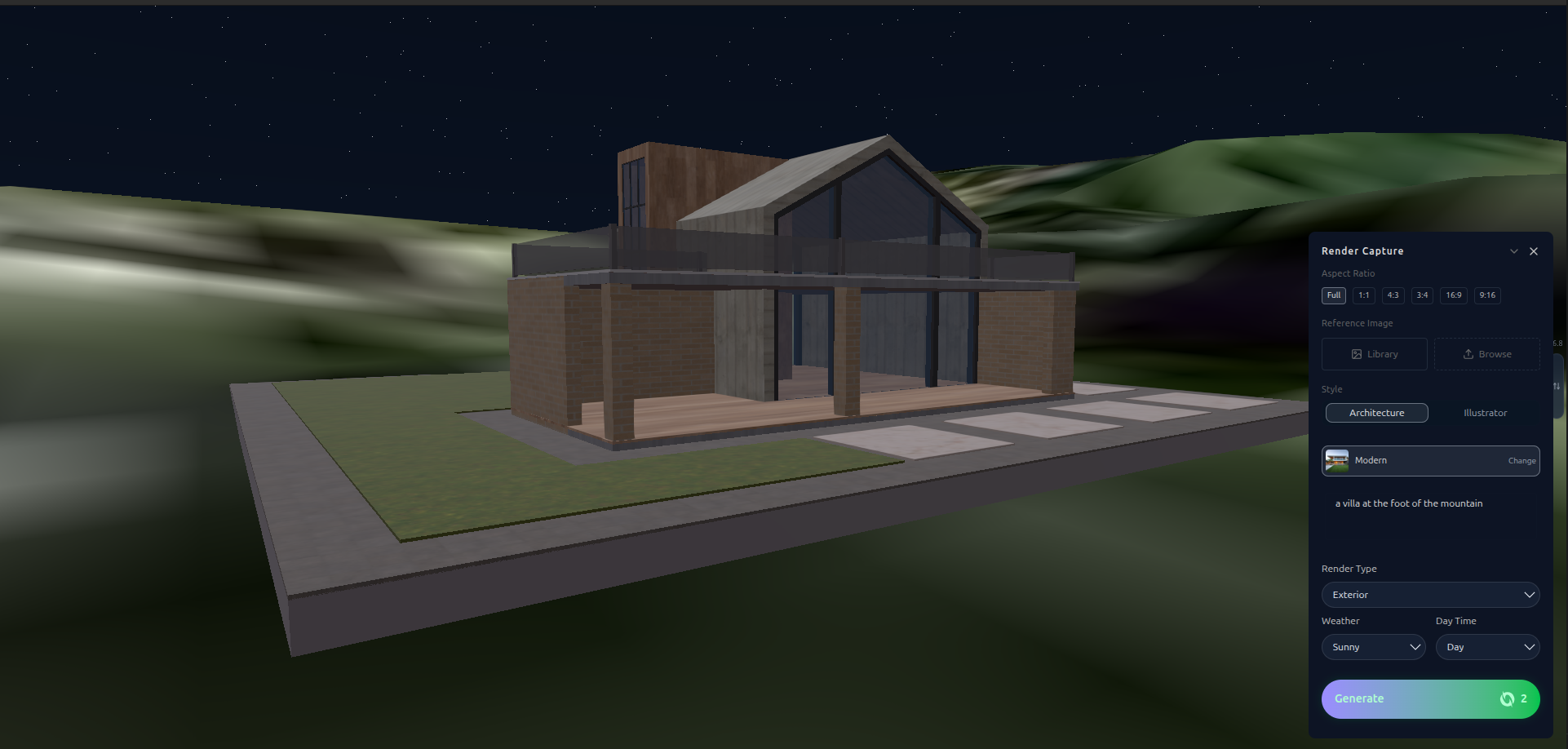
Abra o painel de render e defina o ambiente.Escolha o estilo, o tipo de render, o clima e o horário do dia antes de gerar.Quando a cena estiver pronta, escolha no painel de render o estilo (por exemplo, "Architecture"), o tipo de render (exterior ou interior), o clima e o horário do dia. Se quiser, você também pode acrescentar uma breve descrição da cena (por exemplo, "uma villa ao pé da montanha").
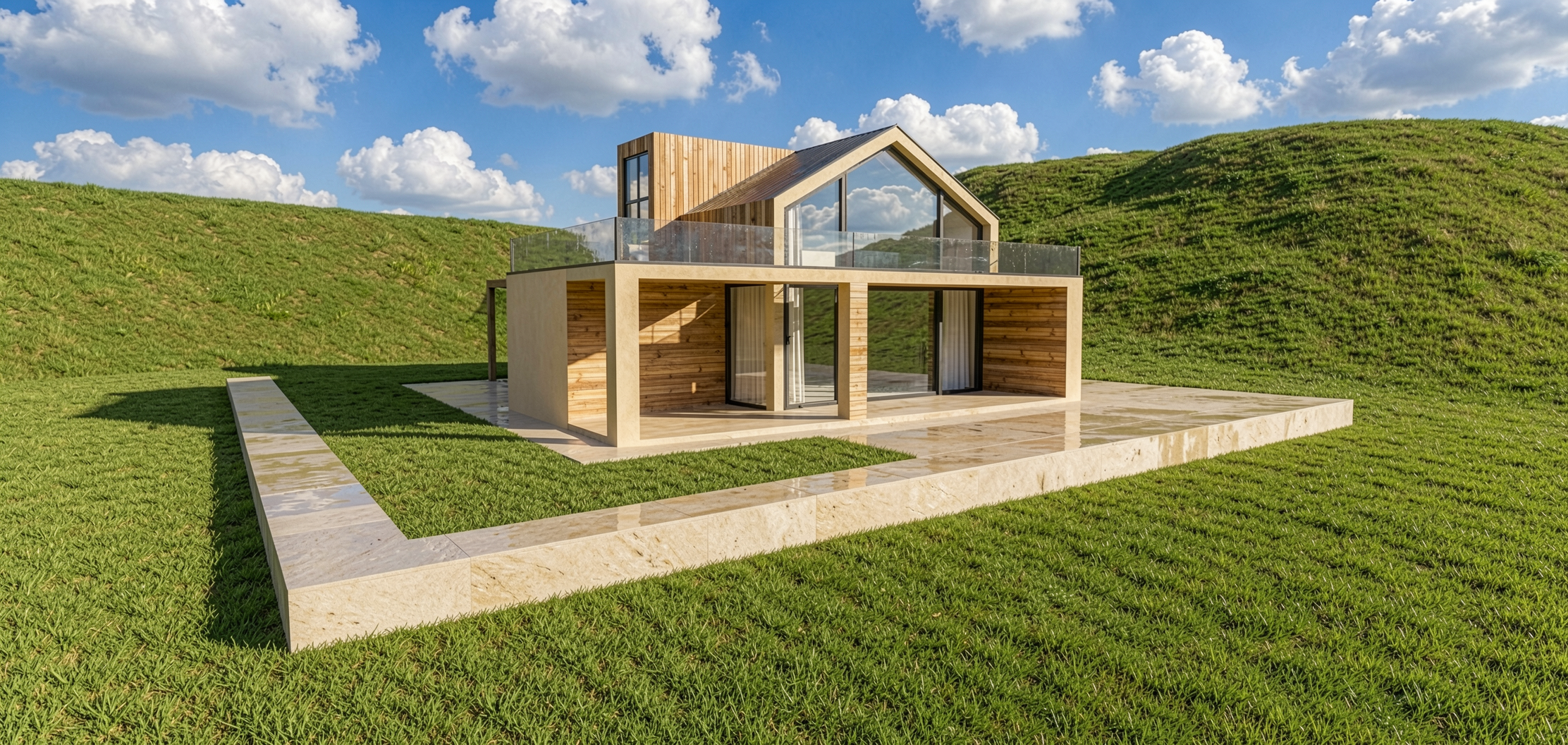
Gere o render. Sua cena se transforma em uma imagem fotorrealista com base nas suas escolhas.
Um exemplo real
O edifício, os dados reais de terreno e o ambiente "Sunny / Day" escolhido se juntam em um único render.
Neste exemplo, a cena montada no editor — o edifício, os dados reais de terreno e as condições de ambiente "Sunny / Day" selecionadas — se junta em um único render.
Para quem é?
Escritórios de arquitetura — para apresentar um projeto junto com os dados reais do terreno
Designers de interiores e exteriores — para testar uma cena sob diferentes condições de iluminação e clima
Incorporadoras — para mostrar como um projeto vai se implantar no terreno real
Estudantes de arquitetura — para modelar e renderizar em uma única ferramenta, sem softwares extras
Conclusão
Montar uma cena arquitetônica não exige mais alternar entre várias ferramentas. Adicione seus objetos, traga o terreno real se precisar e defina o ambiente — tudo em uma única aba do navegador.