GUIA DE RENDERIZAÇÃO COM IA
Como inserir um objeto 3D em qualquer imagem de fundo: guia passo a passo
Publicado Atualizado 4 min de leitura
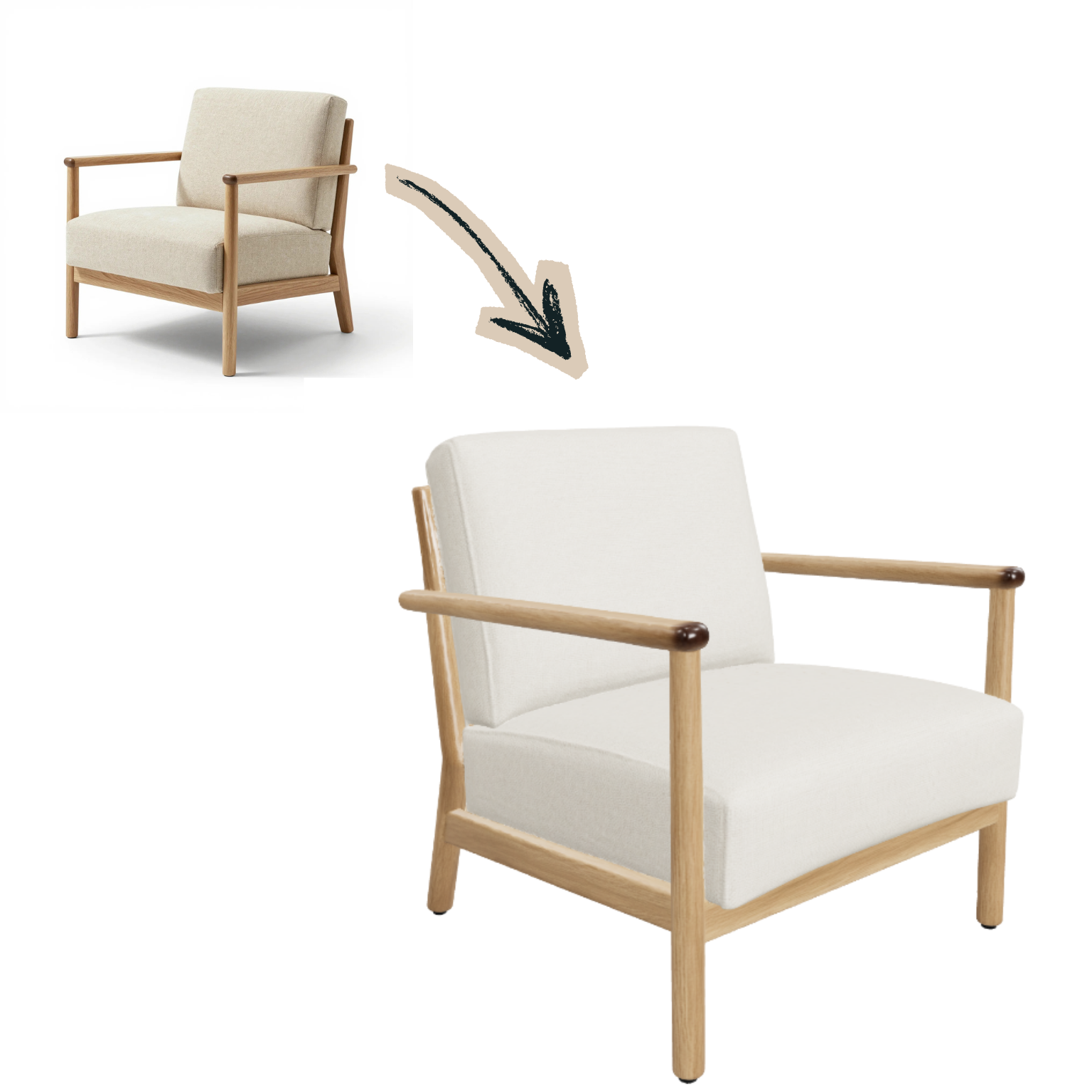
Como designer de móveis, fotógrafo de produtos ou designer de interiores, você normalmente acaba com um objeto — um móvel, um produto, um elemento arquitetônico — fotografado ou modelado isoladamente sobre um fundo neutro. Mas o que você realmente quer mostrar a um cliente ou comprador é como esse objeto vai ficar em um espaço real. Mostrar como um sofá fica, na escala certa e sob a luz certa, dentro de uma sala de estar de verdade é muito mais convincente do que uma foto de produto isolada.
O jeito tradicional de fazer isso é organizar uma sessão de fotos real ou reconstruir a cena inteira em 3D — as duas opções exigem tempo e recursos. A inserção de objetos com IA encurta esse processo: você pode posicionar de forma realista o objeto que já tem em qualquer foto de fundo que escolher.
O que é a inserção de objetos e como funciona?
A inserção de objetos combina duas entradas: uma foto de fundo (um ambiente, um espaço, um piso — onde você quiser posicionar o objeto) e um objeto 3D (um que você mesmo envia ou um que você já gerou no QUVIAI). Os dois se juntam no mesmo visualizador 3D, onde você move o objeto com o mouse — deslocando, aproximando e girando — até que ele esteja exatamente na posição, no ângulo e na escala que você quer. Depois de posicionado, o sistema renderiza a composição com luz e sombra compatíveis com a cena, produzindo um resultado fotorrealista.
Passo a passo: inserindo seu objeto em uma cena
- Envie sua foto de fundo. O ambiente, o espaço ou a superfície onde você quer que o objeto apareça.
- Escolha seu objeto. Pode ser um modelo 3D que você mesmo envia ou um objeto 3D que você já gerou com o gerador de modelos 3D com IA.
- Posicione-o no visualizador 3D. O fundo e o objeto abrem na mesma vista; deslocando, aproximando e girando com o mouse, você move o objeto até a posição, o ângulo e a escala exatos que deseja.
- Gere o render. Sua composição é renderizada com luz e sombra compatíveis, em um resultado fotorrealista.
Um exemplo real
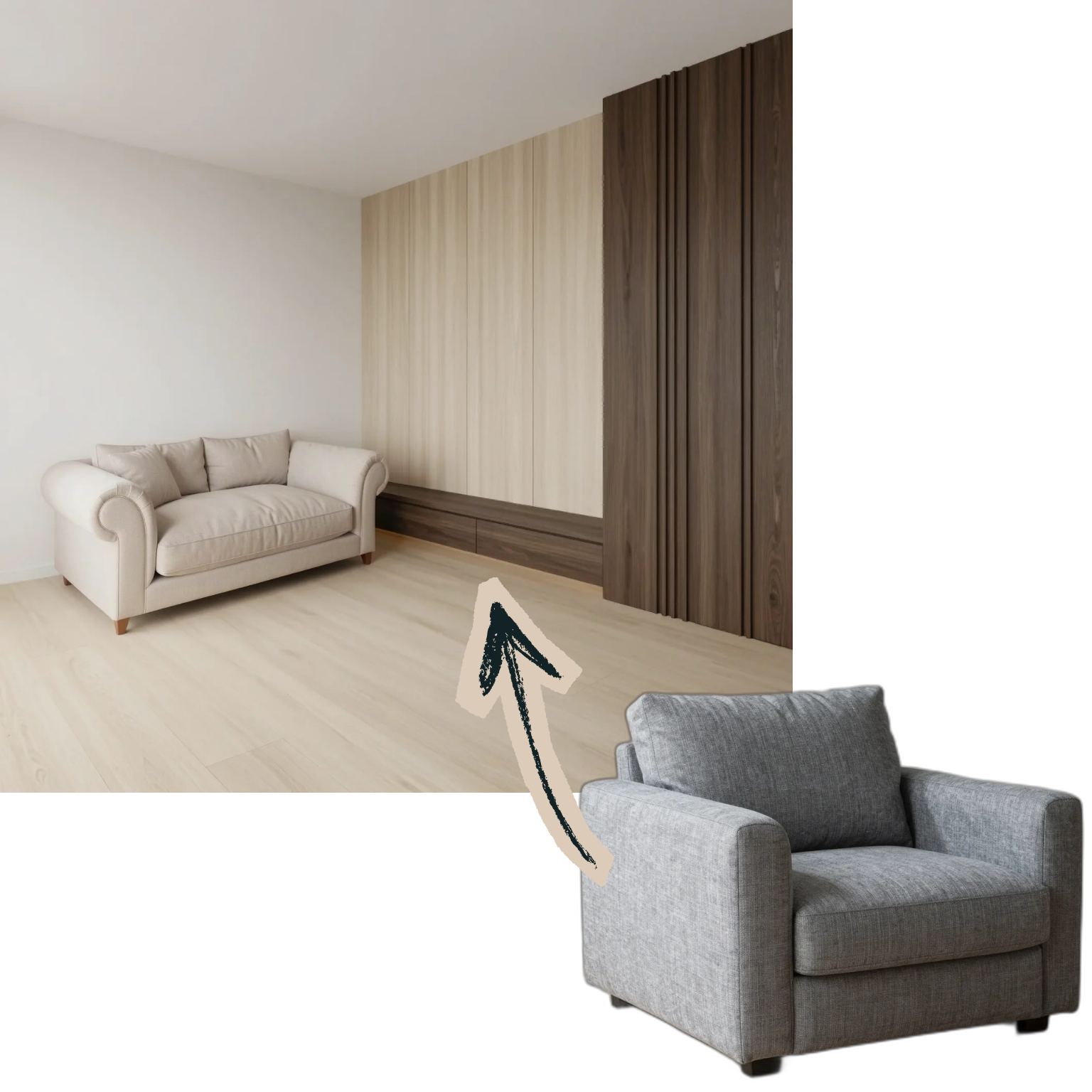
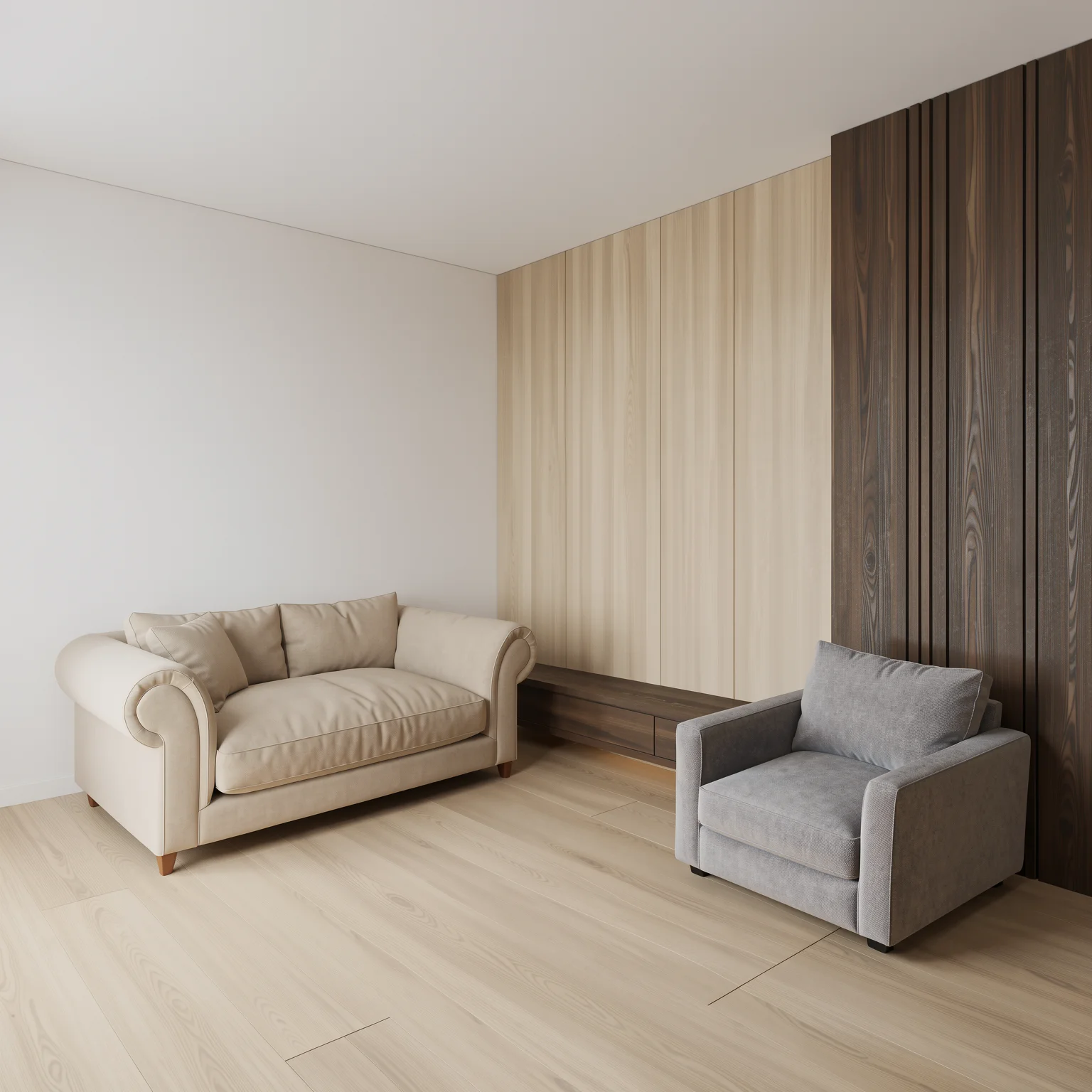
Neste exemplo, um ambiente vazio e um objeto separado — uma poltrona — se juntam em uma única cena, com escala, perspectiva e iluminação ajustadas de forma realista. O resultado é uma imagem pronta para apresentação que mostra exatamente como a peça vai ficar em um espaço real.
Dicas práticas para resultados melhores
- Use uma foto de fundo nítida e bem iluminada. Uma linha limpa entre piso e parede facilita o posicionamento correto do objeto.
- Use pontos de referência existentes ao posicionar o objeto. Móveis, portas ou janelas que já estão no ambiente ajudam a avaliar a escala com precisão.
- Teste alguns ângulos diferentes. Gire o objeto no visualizador 3D e teste algumas posições antes de escolher a mais realista.
Para quem é?
- Vendedores de móveis e produtos — para mostrar produtos em ambientes reais e críveis
- Designers de interiores — para mostrar aos clientes como uma peça proposta vai ficar no espaço real
- Escritórios de arquitetura — para inserir elementos arquitetônicos ou objetos em cenas de apresentação
- Equipes de e-commerce — para diversificar as fotos de produtos com imagens em diferentes ambientes
Conclusão
Mostrar um objeto em um ambiente real não exige mais uma nova sessão de fotos nem montar uma cena do zero em 3D. Com o objeto que você já tem e qualquer foto de fundo que escolher, você obtém um resultado realista e pronto para apresentação em minutos.