PORADNIK RENDERINGU AI
Jak pokazać klientom warianty materiałów na renderach AI
Opublikowano 9 min czytania
„A czy mogę zobaczyć to w orzechu?” Każdy architekt i projektant wnętrz słyszał jakąś wersję tego pytania. Klient patrzy na render, podoba mu się przestrzeń, a potem pyta, jak wyglądałaby z jaśniejszą podłogą, innym wykończeniem ścian albo inną tkaniną na sofie. W tradycyjnym procesie renderowania każda odpowiedź oznacza zmianę materiałów w modelu 3D, ponowny rendering i czekanie. Dlatego projektanci często ograniczają liczbę pokazywanych wariantów, a klienci wybierają na podstawie próbek i wyobraźni.
Edycja renderów z AI to zmienia. Możesz wziąć jeden zatwierdzony widok przestrzeni i przygotować kilka jego wersji, każdą z innym zestawem materiałów, a potem zestawić je obok siebie. Z tego poradnika dowiesz się, jak przygotować render bazowy, jak zmieniać materiały po jednym obszarze, jak zachować spójność wariantów i jak je zaprezentować, aby klient mógł naprawdę podjąć decyzję.
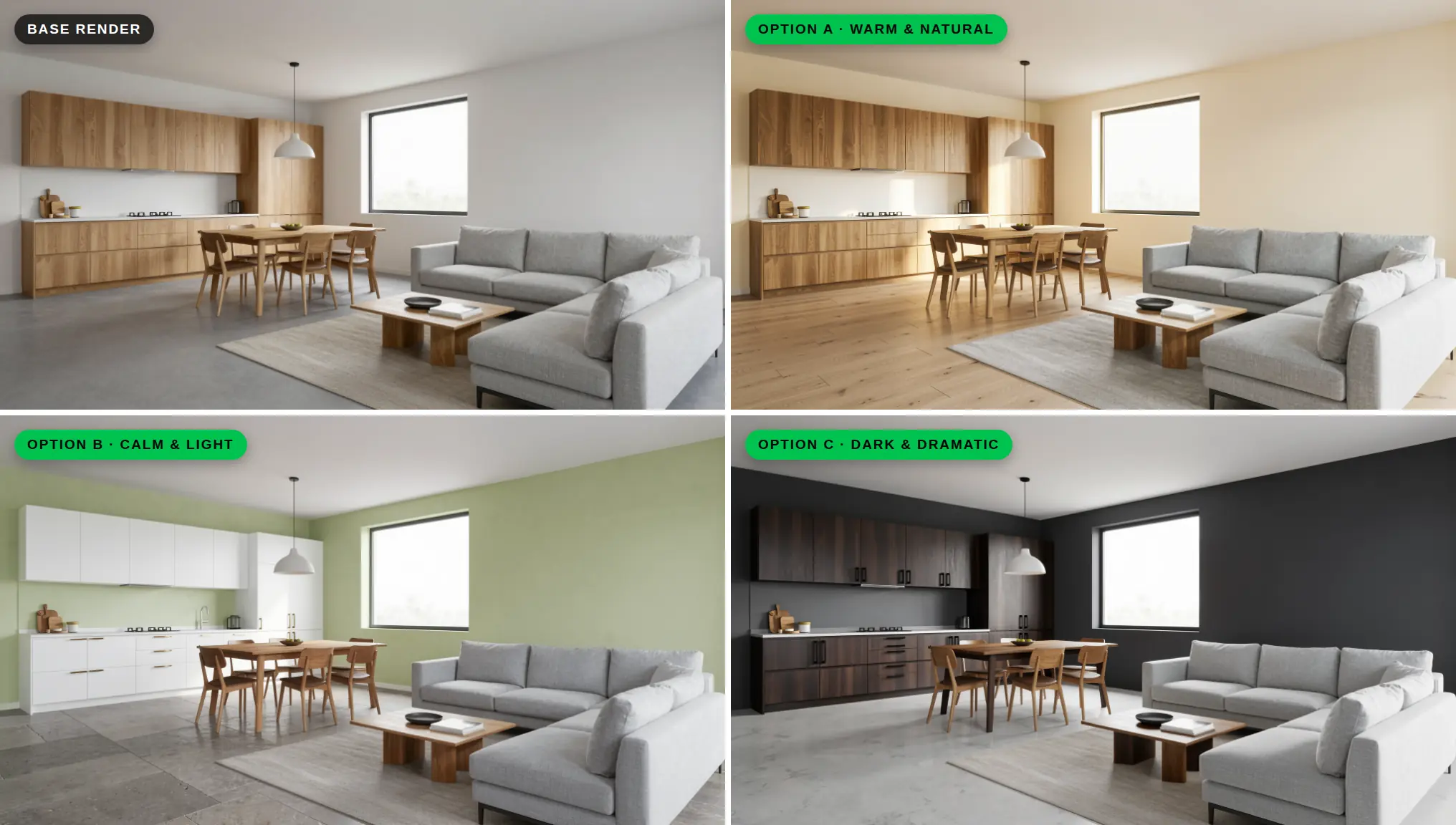
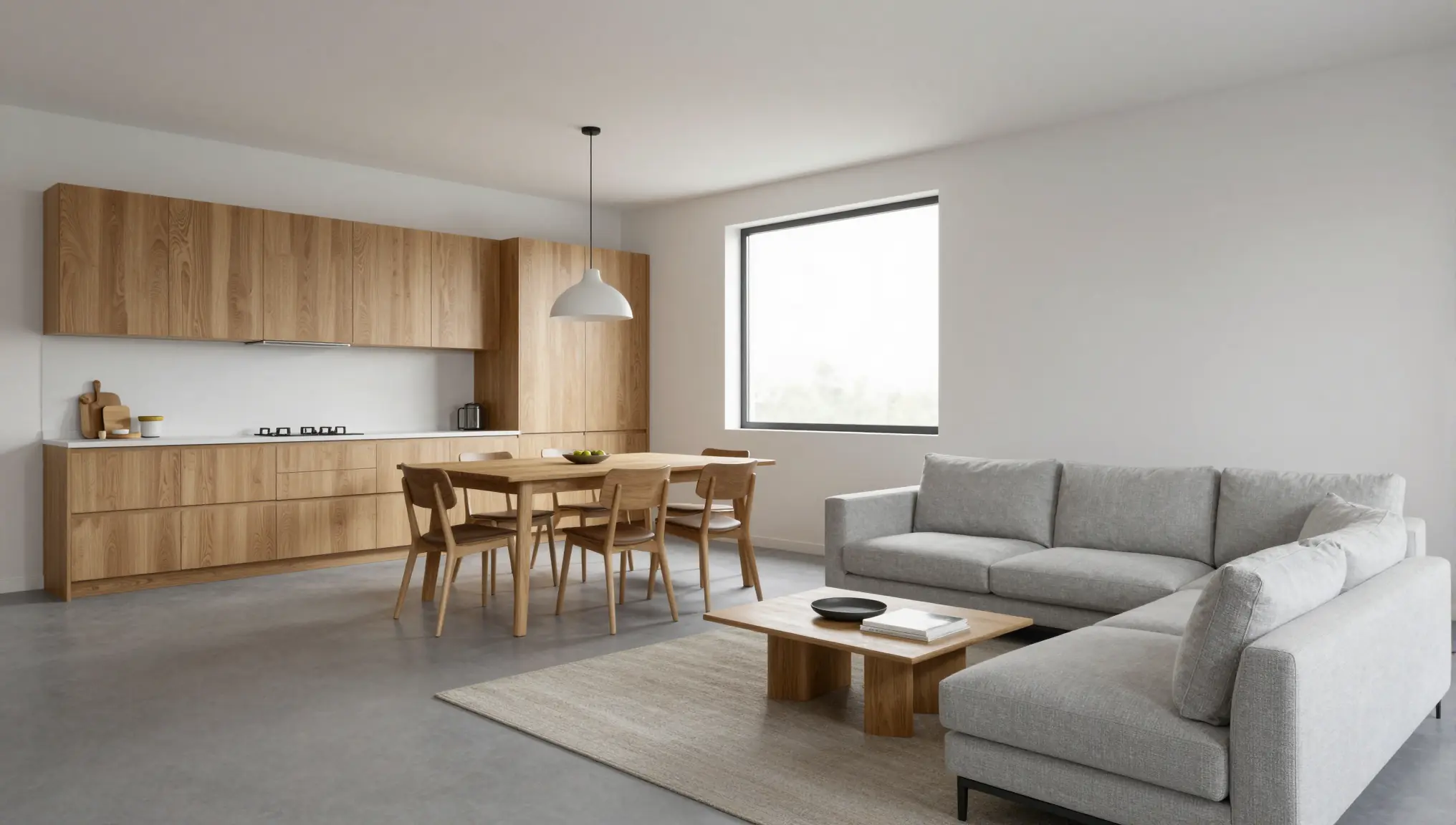
Każdy obraz w tym poradniku powstał w QUVIAI. Neutralny render bazowy wygenerowano narzędziem tekst na obraz; każdy wariant powstał następnie na jego podstawie dzięki edycji renderów z AI, z użyciem promptów pokazanych poniżej.
Dlaczego warto pokazywać warianty materiałów na renderach?
- Klienci decydują szybciej, gdy mogą porównać. Zobaczenie dwóch lub trzech gotowych wariantów obok siebie jest łatwiejsze niż wyobrażanie sobie, jak mała próbka będzie wyglądać w całym pomieszczeniu.
- Mniej niespodzianek później. Podłoga, która na 10-centymetrowej próbce wydawała się ciepła, na 40 metrach kwadratowych może wyglądać zupełnie inaczej. Wczesne pokazanie całej przestrzeni ogranicza zmiany w ostatniej chwili.
- Każdy wariant zajmuje mniej czasu. Zamiast odtwarzać materiały w programie 3D dla każdej wersji, edytujesz istniejący obraz.
- Lepsze rozmowy. Warianty zmieniają pytanie na spotkaniu z „Podoba ci się?” na „Który kierunek wydaje ci się właściwy?”, a to pytanie jest znacznie bardziej przydatne.
Krok 1: zacznij od jednego mocnego renderu bazowego
Każdy wariant powstanie na podstawie tego samego obrazu, więc wybierz go starannie.
- Wybierz widok, który pokazuje najwięcej wykończeń. Widok obejmujący podłogę, co najmniej jedną całą ścianę i główne meble pozwala klientowi ocenić cały zestaw.
- W bazie użyj neutralnych materiałów. Proste wykończenia w średnich tonach ułatwiają dostrzeżenie, co zmieniło się w każdym wariancie.
- Najpierw zamknij projekt. Geometria, układ i otwory powinny być uzgodnione, zanim zaczniesz pracę nad materiałami. Warianty materiałów działają najlepiej, gdy wszystko inne pozostaje bez zmian.
Obraz bazowy może pochodzić niemal z dowolnego źródła. Dobrze sprawdza się zrzut ekranu widoku modelu: QUVIAI oferuje darmowe wtyczki do renderingu AI do popularnych programów do modelowania, a nasz poradnik o renderowaniu modelu 3D lub widoku BIM omawia resztę. Możesz też zacząć od szkicu perspektywicznego w Sketch → Render albo od zdjęcia istniejącego pomieszczenia, jeśli chodzi o remont (poradnik o remontach).
Krok 2: zaplanuj warianty przed generowaniem
Przypadkowe wariacje dezorientują klientów. Zdecyduj z góry, co porównujesz.
- Wybierz od dwóch do czterech wariantów. Więcej niż cztery trudno porównać podczas spotkania.
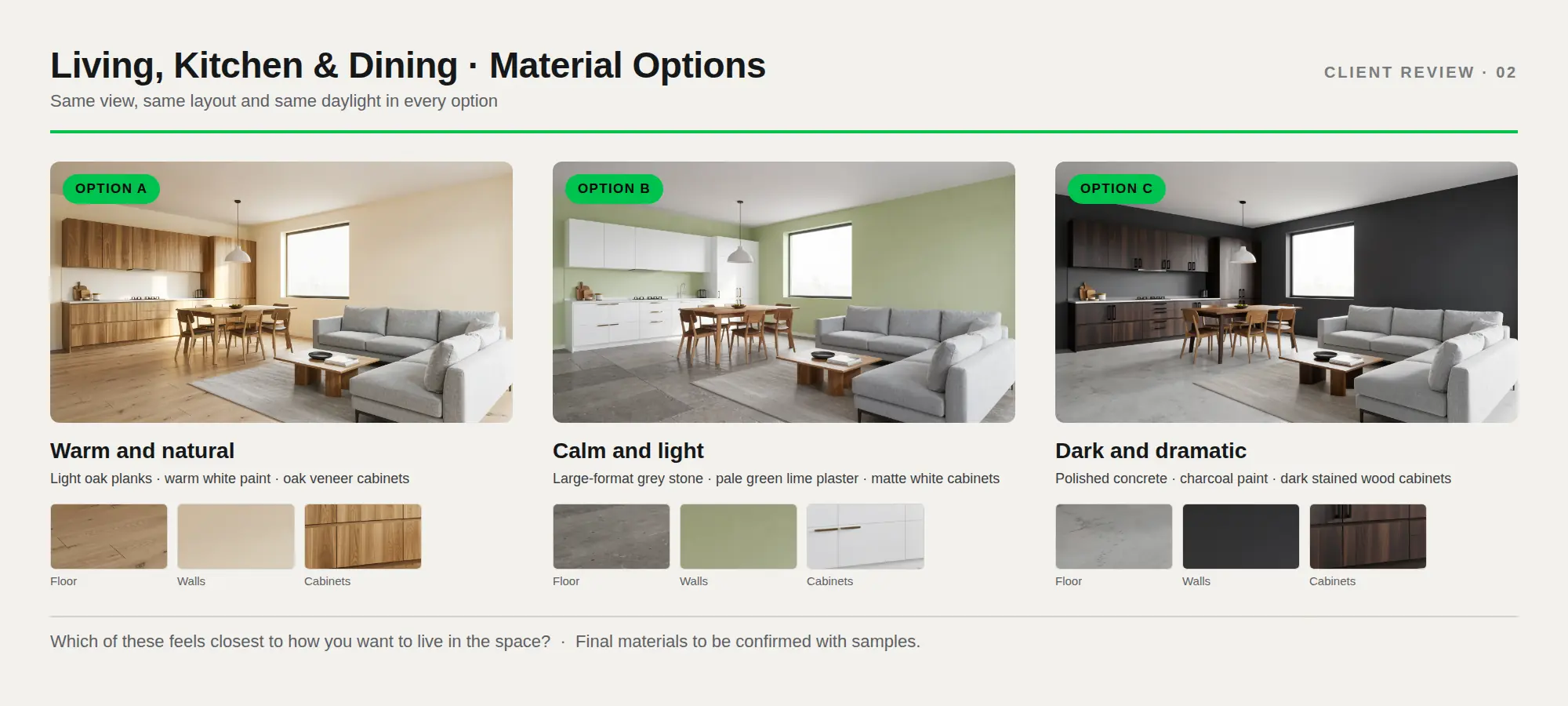
- Nadaj każdemu wariantowi wyraźną ideę. Na przykład: „Ciepło i naturalnie”, „Spokojnie i jasno”, „Ciemno i dramatycznie”.
- Wypisz, co zmienia się w każdym wariancie. Podłoga, ściany, zabudowa, blaty, okładziny. Zdecyduj, które powierzchnie pozostają takie same we wszystkich wariantach.
- Opisz materiały słowami. „Jasny dąb w szerokich deskach, matowe wykończenie” mówi AI i klientowi więcej niż „drewniana podłoga”.
Pomaga prosta tabela. Oto plan trzech wariantów z tego poradnika; sofa, meble jadalniane i układ są we wszystkich takie same:
| Powierzchnia | Wariant A · Ciepło i naturalnie | Wariant B · Spokojnie i jasno | Wariant C · Ciemno i dramatycznie |
|---|---|---|---|
| Podłoga | Deski z jasnego dębu | Wielkoformatowy szary kamień | Polerowany beton |
| Ściany | Ciepła biel | Bladozielony tynk wapienny | Grafitowa farba |
| Fronty szafek | Fornir dębowy | Matowa biel | Ciemno bejcowane drewno |
Krok 3: zmieniaj materiały po jednym obszarze
Edycja renderów z AI w QUVIAI pozwala zmienić dowolny element obrazu, w tym materiały i kolory. Są dwa sposoby pracy i oba przydają się tutaj. Nasz poradnik o edycji z maską i bez maski omawia je szczegółowo.
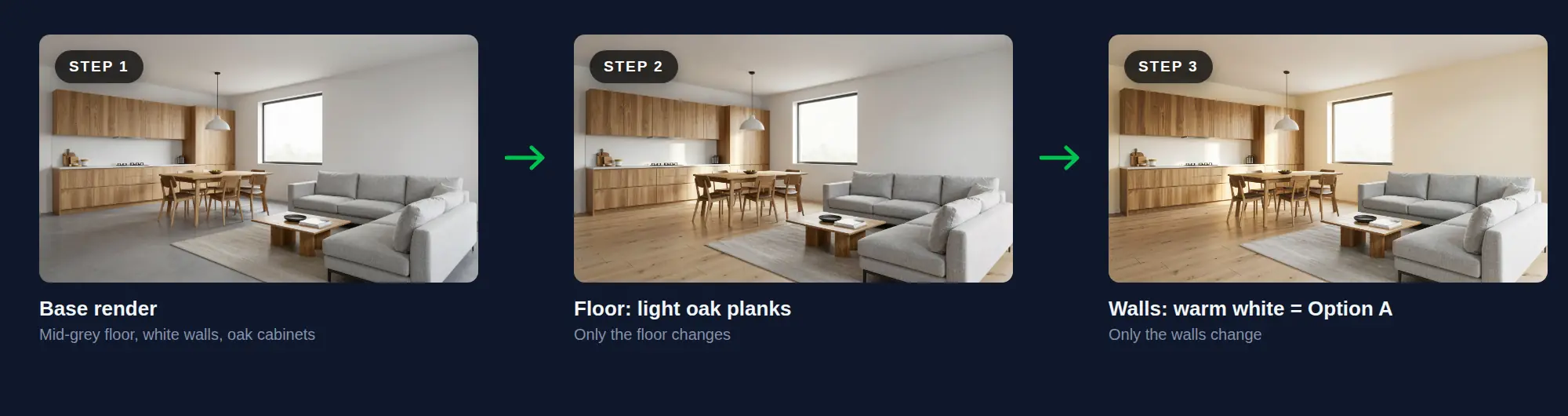
Jedna powierzchnia naraz. Najpierw zmień podłogę, sprawdź ją, potem zmień ściany i tak dalej. Przy dużych powierzchniach, takich jak podłogi i ściany, dobrze sprawdza się edycja bez maski, która wskazuje jedną powierzchnię do zmiany. Dokładnie tak powstał Wariant A:
„Zmień tylko podłogę na deski z jasnego dębu w szerokim formacie, matowe wykończenie, naturalny rysunek słojów, delikatne odbicia. Zachowaj dokładnie bez zmian ściany, szafki kuchenne, sofę, dywan, stolik kawowy, stół jadalniany, krzesła, okno, kąt kamery i światło dzienne. Fotorealistycznie.”
„Zmień tylko ściany na matową farbę w ciepłej bieli z delikatnym kremowym odcieniem. Zachowaj dokładnie bez zmian podłogę z jasnego dębu, szafki kuchenne, sofę, dywan, stolik kawowy, stół jadalniany, krzesła, okno, kąt kamery i światło dzienne. Fotorealistycznie.”
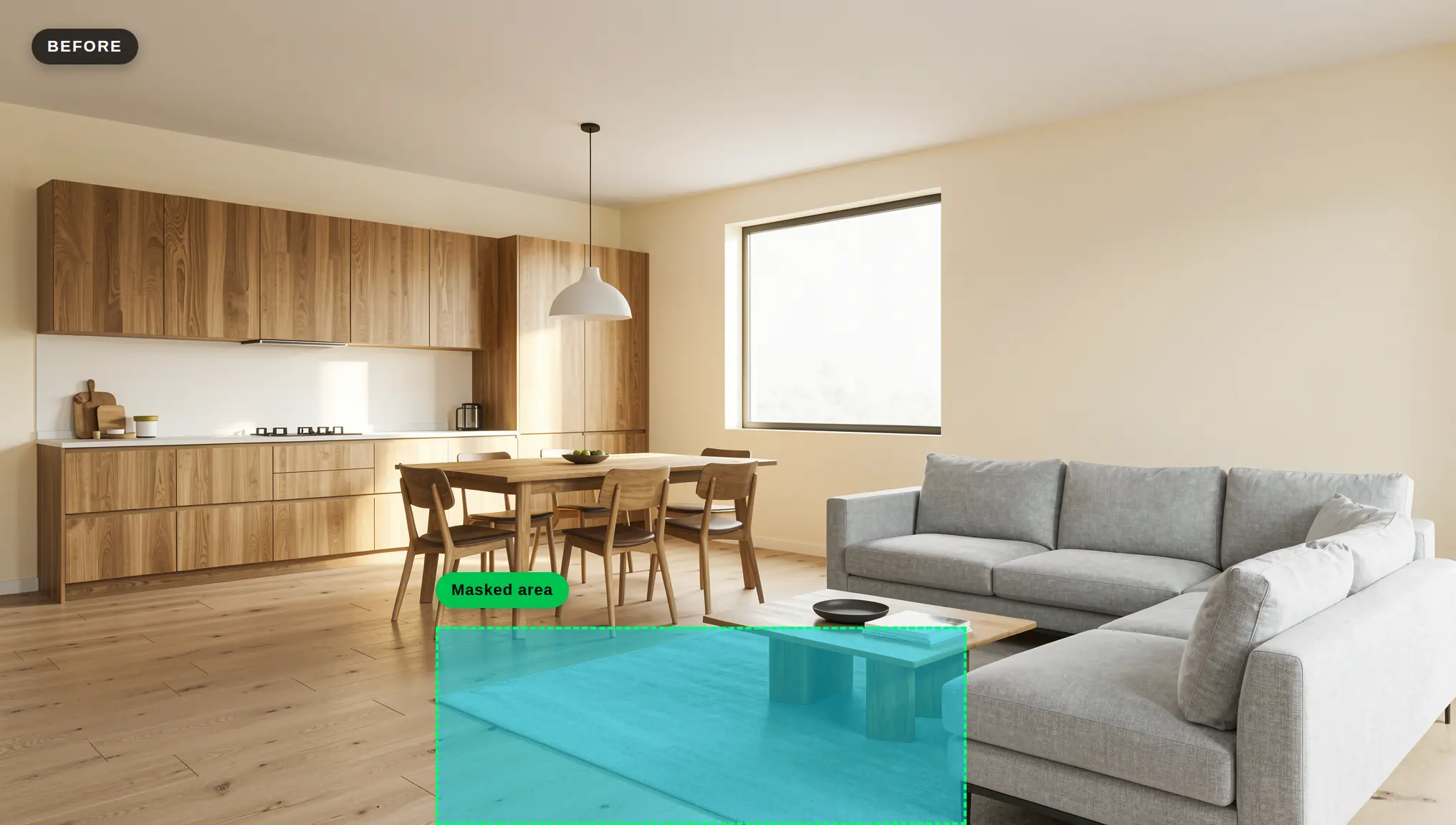
Edycja z maską do małych, precyzyjnych obszarów. Zaznacz obszar maską i opisz, co ma się w nim znaleźć. Trzymaj maskę ciasno wokół jednego wyraźnie wydzielonego elementu, takiego jak dywan, blat czy pojedynczy mebel; przykład zobaczysz w Kroku 4.
Edycja bez maski dla ogólnego kierunku. Gdy chcesz zmienić nastrój całego pomieszczenia, opisz cały zestaw w jednym prompcie. Oto prompt, z którego powstał Wariant B:
„To samo pomieszczenie i ten sam układ. Ściany z bladozielonego tynku wapiennego, podłoga z wielkoformatowego kamienia w ciepłej szarości, matowe białe szafki, uchwyty ze szczotkowanego mosiądzu.”
Wskazówki dla lepszych wyników:
- Opisuj fakturę i wykończenie, nie tylko kolor. Matowy, satynowy, szlifowany, szczotkowany i polerowany – każde z tych słów zmienia odbiór materiału.
- Podaj skalę. „Szerokie deski”, „małe heksagonalne płytki” czy „wielkoformatowe płyty” dają AI wyobrażenie o rozmiarze.
- Powtarzaj, co ma zostać bez zmian. Sformułowania takie jak „to samo pomieszczenie i ten sam układ” pomagają skupić edycję na materiałach.
Więcej przykładów znajdziesz w naszym poradniku o promptach do renderów architektonicznych.
Krok 4: wyjdź poza materiały, gdy to pomaga
Materiały to tylko część zestawu. Te same narzędzia edycji mogą zmieniać meble i dekoracje, oświetlenie, a nawet krajobraz za oknem. Używaj ich, gdy pytanie klienta dotyczy ogólnego nastroju, a nie pojedynczej powierzchni:
- Meble i dekoracje: zamień sofę tapicerowaną tkaniną na skórzaną albo zmień dywany i poduszki, aby pasowały do każdego zestawu.
- Światło: pokaż preferowany wariant w świetle dziennym i wieczornym. Ciemny zestaw, który nocą wydaje się przytulny, w południe może wyglądać ciężko. Zobacz nasz poradnik z dnia na noc.
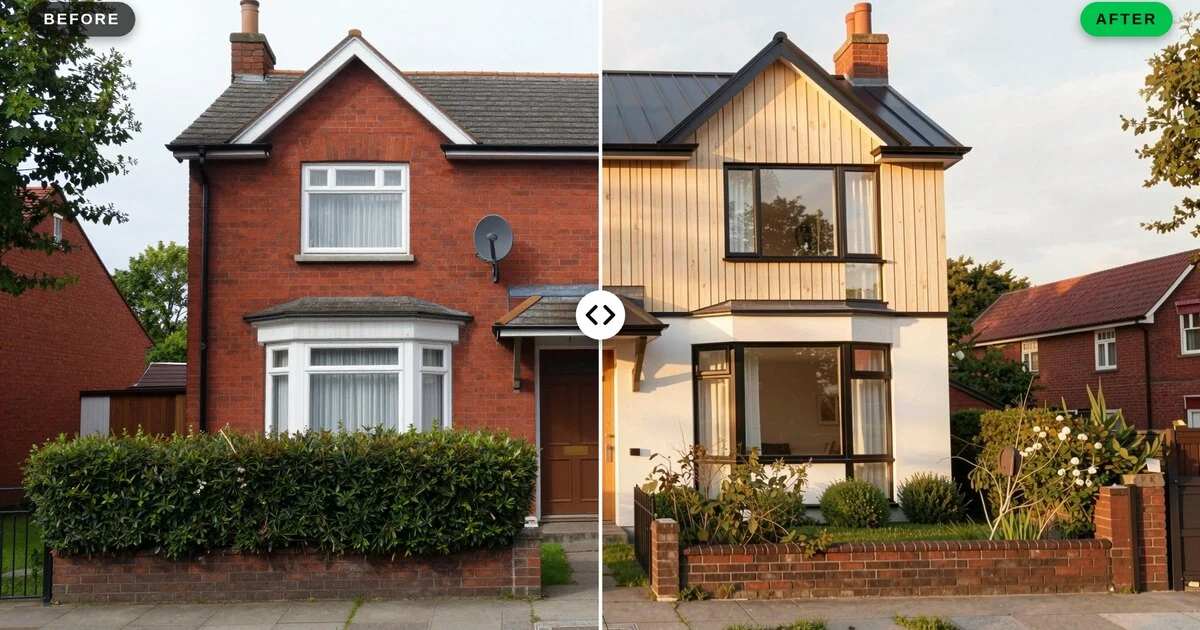
- Widoki zewnętrzne: to samo podejście sprawdza się na elewacjach: okładzina, stolarka okienna czy kolor dachu.
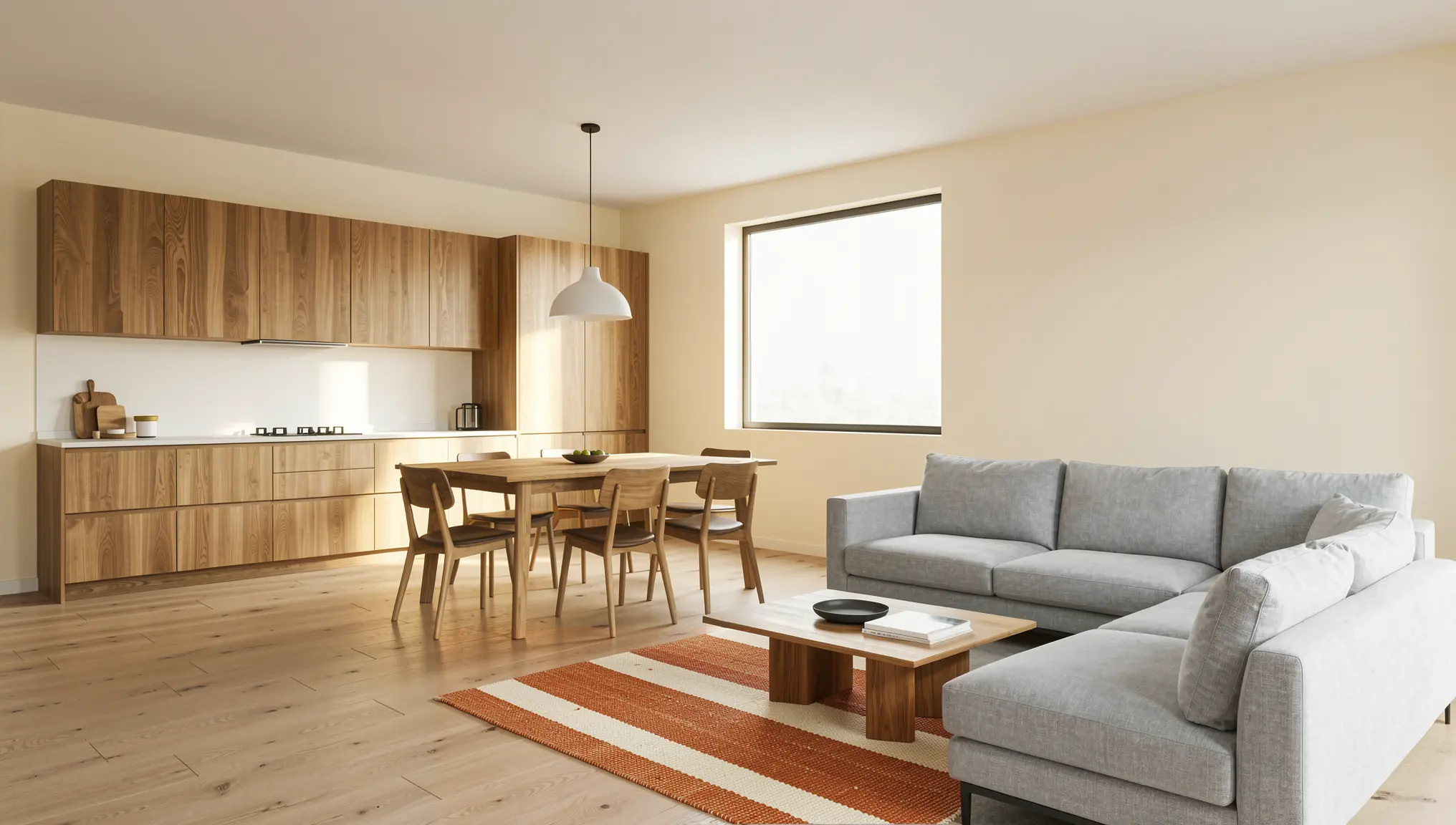
Tutaj ciasna maska wokół dywanu dodaje Wariantowi A cieplejszy akcent, nie zmieniając niczego innego:
„Zastąp szary dywan ręcznie tkanym wełnianym dywanem w paski w kolorze ciepłej terakoty i kremowym, płaski splot, naturalna faktura. Zachowaj dębowy stolik kawowy, podłogę i sofę dokładnie takie, jakie są. Fotorealistycznie.”
A oto Wariant C, ciemny zestaw, w świetle dziennym i wieczornym:
„Zmień scenę na wieczór: głęboki niebieski zmierzch za oknem, włączona lampa wisząca i ciepłe kinkiety, miękkie ciepłe oświetlenie pod szafkami w kuchni, lampa stołowa świecąca obok sofy, przytulne plamy ciepłego światła na podłodze. Zachowaj dokładnie bez zmian grafitowe ściany, ciemne szafki, betonową podłogę, meble i kąt kamery. Fotorealistycznie.”
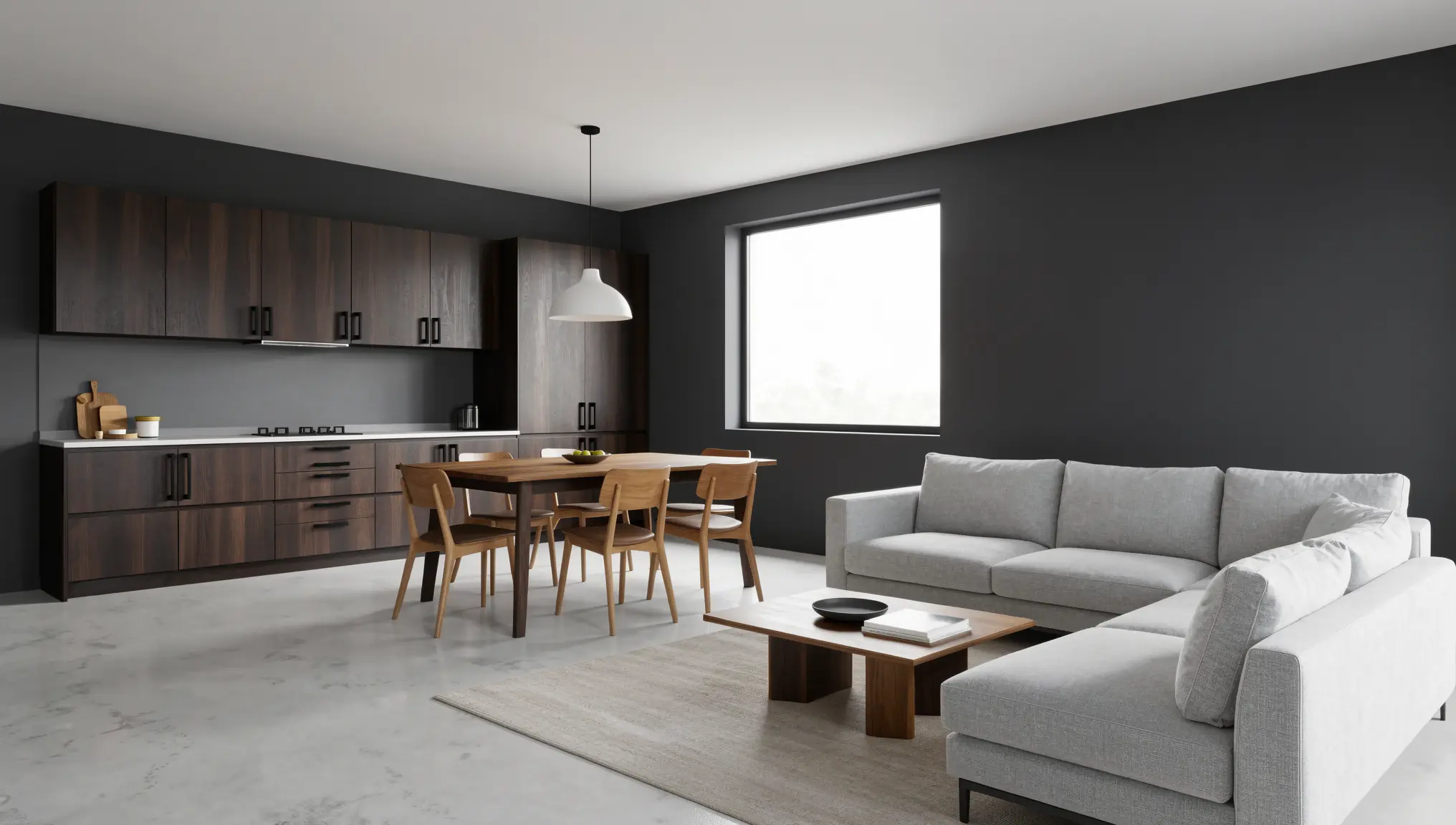
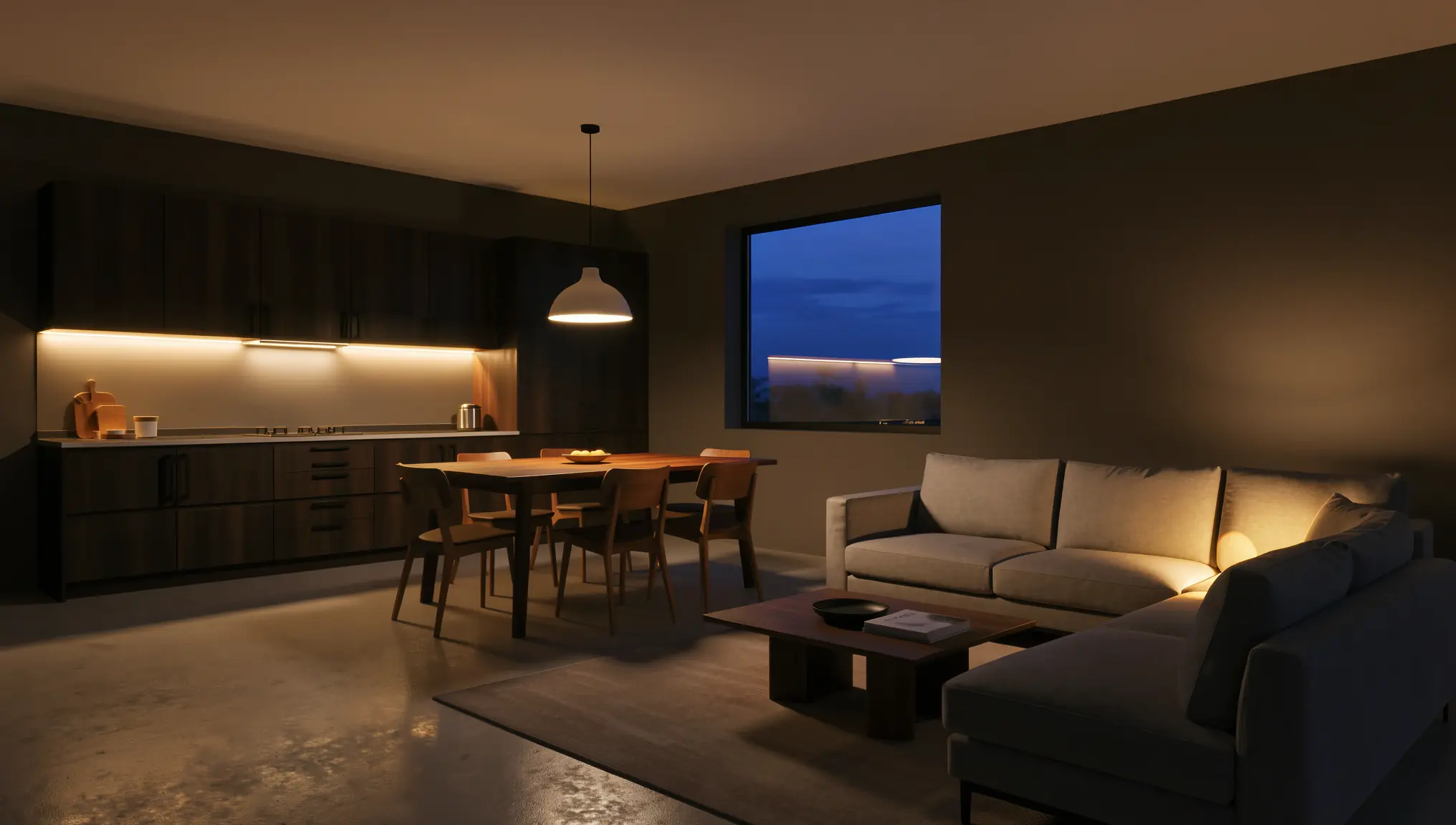
Zadbaj o uczciwe porównanie: jeśli zmieniasz oświetlenie w jednym wariancie, zmień je we wszystkich.
Krok 5: sprawdź każdy wariant, zanim zobaczy go klient
Edycja AI czasem zmienia więcej, niż prosisz, albo mniej. Przed prezentacją porównaj każdy wariant z renderem bazowym:
- Geometria i układ: te same otwory, te same pozycje mebli, te same proporcje.
- Spójność: ten sam kąt kamery i to samo oświetlenie we wszystkich wariantach, aby klient porównywał materiały, a nie obrazy.
- Realizm: fugi, odbicia i skala wzorów powinny wyglądać wiarygodnie. Wygeneruj ponownie każdy obszar, który wygląda źle.
- Uczciwość: rendery AI pokazują kierunek, a nie konkretny produkt. Wyjaśnij klientowi, że ostateczne materiały zostaną potwierdzone na podstawie prawdziwych próbek i specyfikacji.
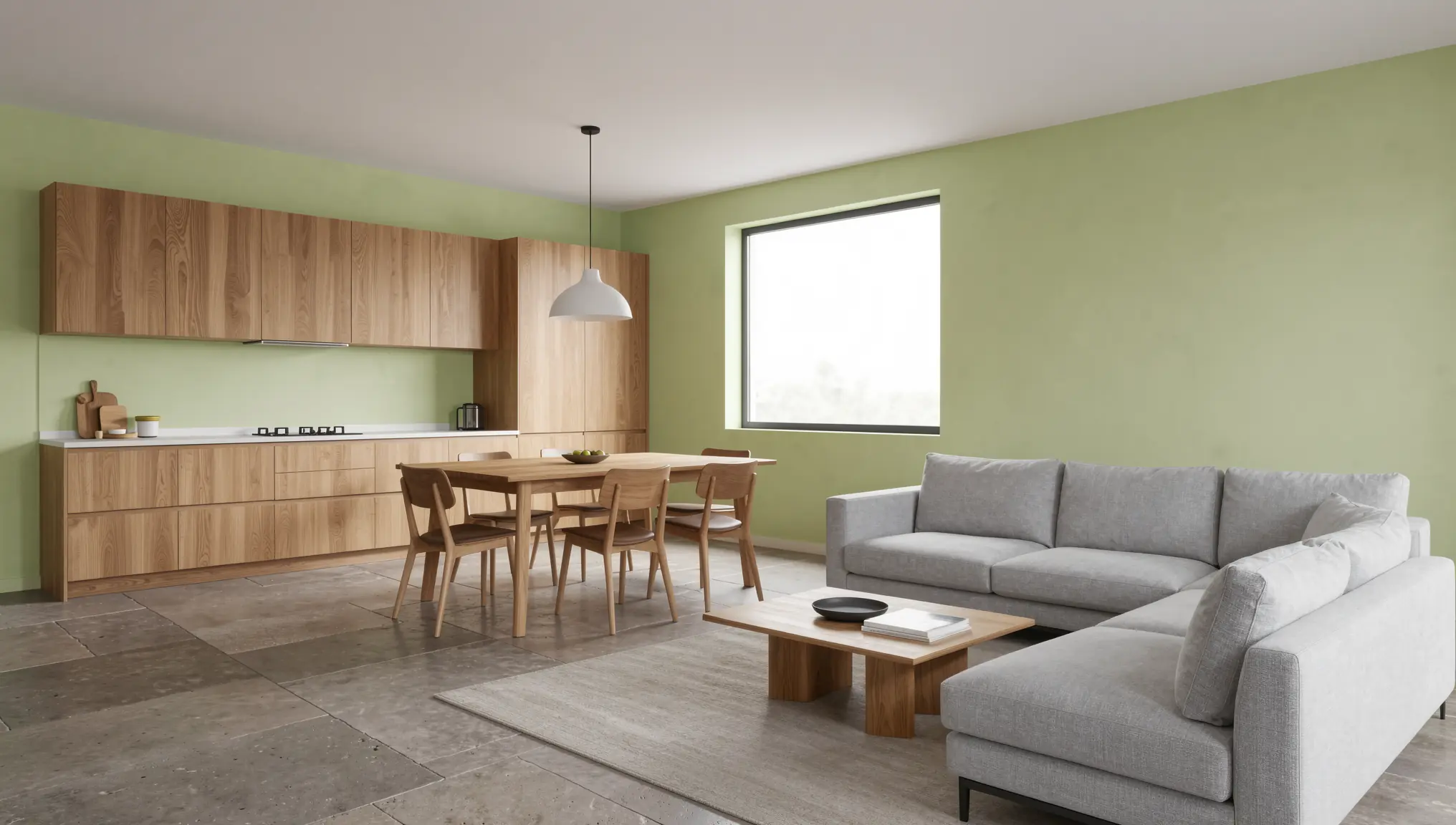
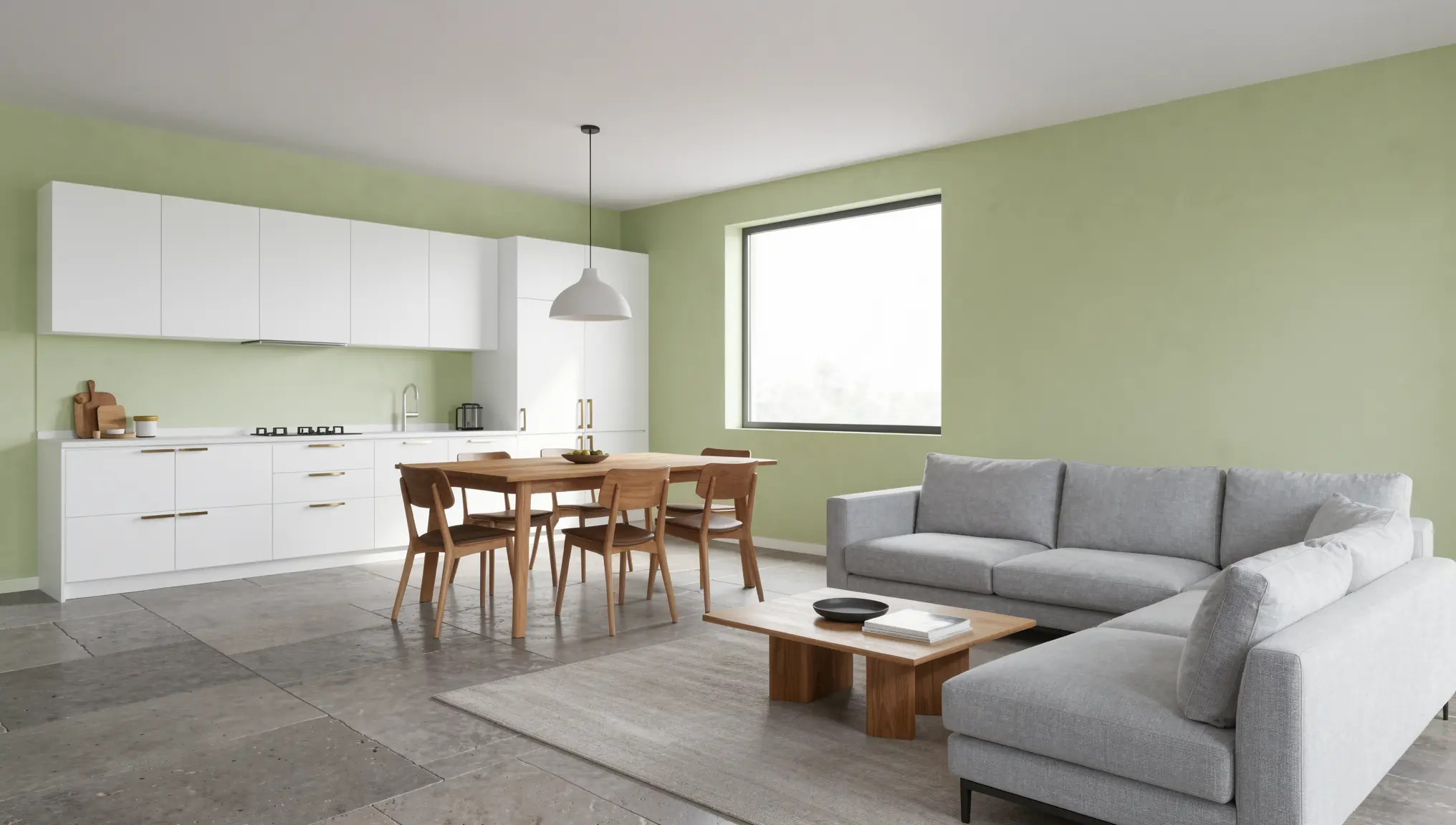
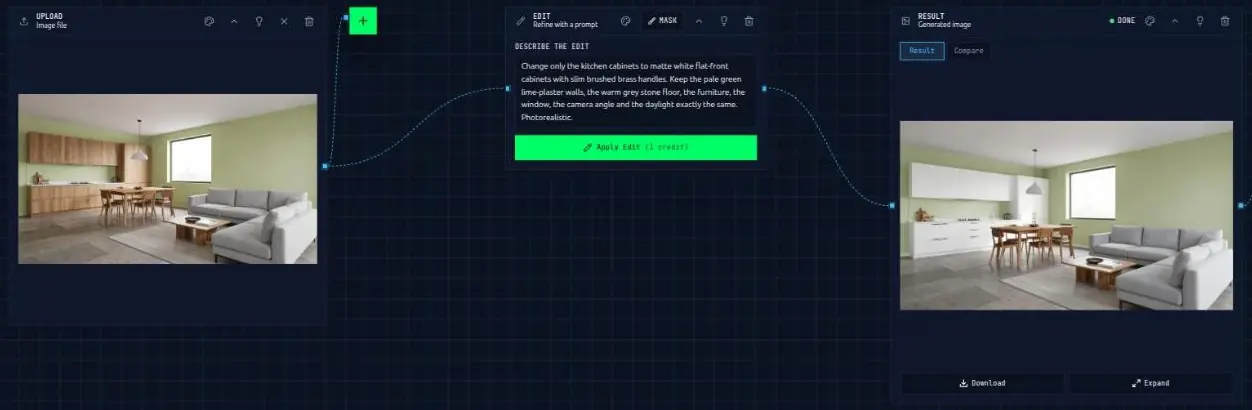
Prawdziwy przykład z tego poradnika: pierwsze podejście do Wariantu B zmieniło ściany i podłogę, ale pozostawiło dębowe szafki zamiast matowej bieli. Druga, celowana edycja poprawiła tylko szafki:
„Zmień tylko szafki kuchenne na matowe białe szafki z gładkimi frontami i cienkimi uchwytami ze szczotkowanego mosiądzu. Zachowaj dokładnie bez zmian ściany z bladozielonego tynku wapiennego, podłogę z kamienia w ciepłej szarości, meble, okno, kąt kamery i światło dzienne. Fotorealistycznie.”
Krok 6: zaprezentuj warianty tak, by klient mógł zdecydować
Sposób pokazania wariantów jest równie ważny jak same obrazy.
- Obok siebie, w tym samym rozmiarze. Umieść warianty w jednym rzędzie lub w siatce na jednym slajdzie albo planszy.
- Opisz każdy wariant. Użyj nazwy wybranej w Kroku 2 i wypisz pod nią główne materiały.
- Dodaj próbki, jeśli możesz. Fizyczne lub sfotografowane próbki obok każdego renderu łączą obraz z prawdziwym materiałem.
- Zadaj konkretne pytanie. „Który z nich najbardziej odpowiada temu, jak chcesz żyć w tej przestrzeni?” działa lepiej niż „Który ci się podoba?”
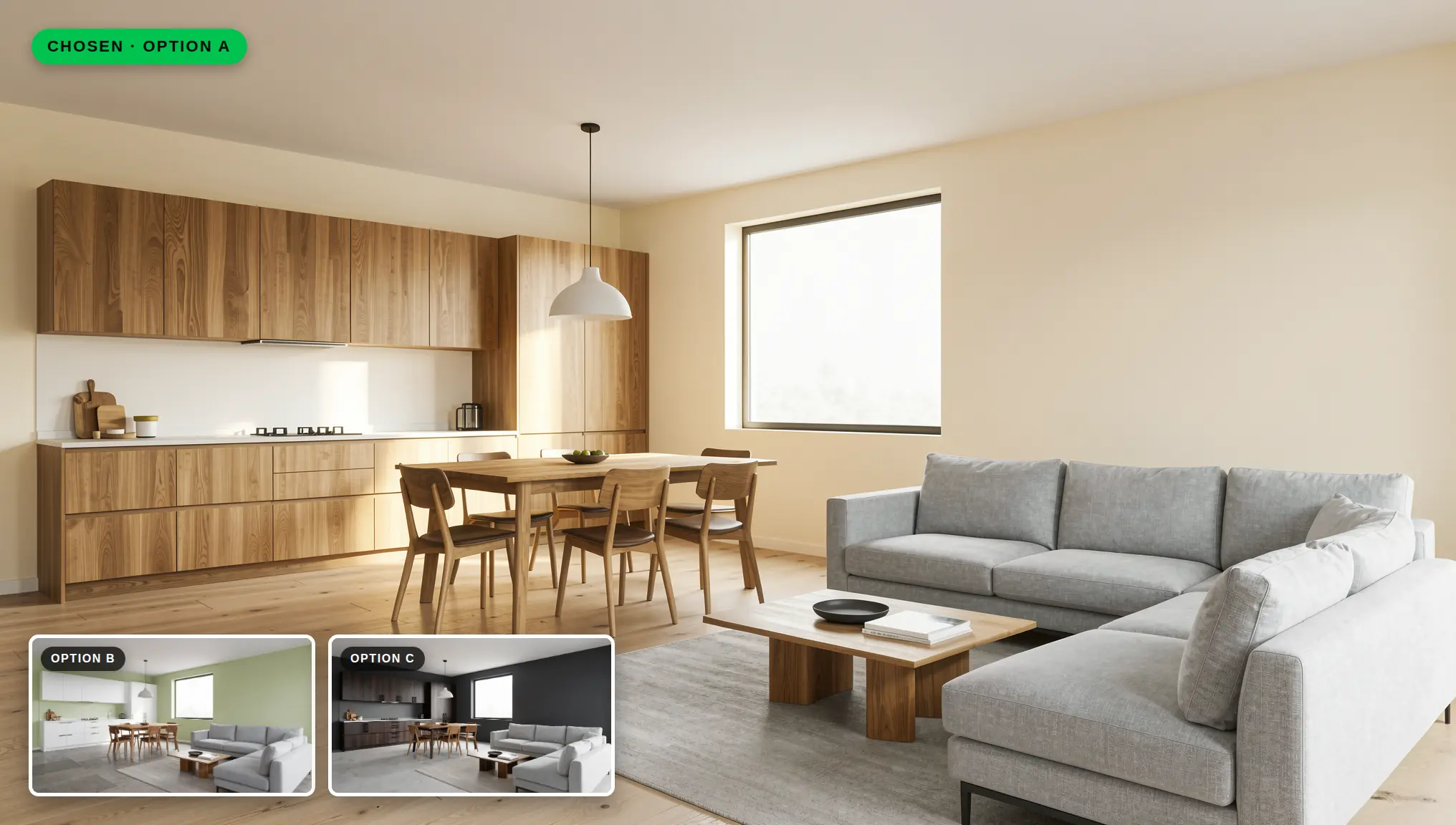
- Dodaj ruch przy ostatecznym wyborze. Gdy klient wybierze kierunek, Render → Video zamieni ten obraz w krótki klip do udostępnienia.
Szybka lista kontrolna
- Jeden uzgodniony widok bazowy z neutralnymi materiałami
- Od dwóch do czterech wariantów z czytelnymi nazwami
- Materiały opisane z wykończeniem i skalą
- Każdy wariant sprawdzony względem renderu bazowego
- Ten sam kąt kamery i to samo oświetlenie we wszystkich wariantach
- Warianty pokazane obok siebie, opisane, z próbkami
Podsumowanie
Decyzje dotyczące materiałów należą do najtrudniejszych dla klientów, ponieważ muszą wyobrazić sobie całe pomieszczenie na podstawie małych próbek. Pokazanie tej samej przestrzeni w dwóch lub trzech gotowych zestawach ułatwia tę decyzję, a edycja renderów z AI pozwala szybko przygotować takie warianty. Zacznij od jednego mocnego renderu bazowego, zmieniaj jedną powierzchnię naraz, sprawdzaj każdy wynik i prezentuj warianty obok siebie.
Możesz wypróbować ten sposób pracy w QUVIAI dzięki bezpłatnym dziennym kredytom, bez karty kredytowej. Weź render z bieżącego projektu i przygotuj swój pierwszy zestaw wariantów materiałów.