PORADNIK RENDERINGU AI
Jak zwizualizować remont ze zdjęcia z pomocą AI: poradnik przed i po
Opublikowano 8 min czytania
Projekty remontowe zaczynają się od czegoś, co już istnieje. Zmęczona elewacja, przestarzała kuchnia, witryna sklepu, która nie pasuje już do ulicy. Klientom zwykle trudno wyobrazić sobie zmianę na podstawie samych rysunków, a budowanie pełnego modelu 3D istniejącego budynku tylko po to, by przetestować wstępny pomysł, zajmuje czas, którego na etapie koncepcji rzadko jest pod dostatkiem.
Szybciej jest zacząć od zdjęcia budynku lub pomieszczenia w obecnym stanie i za pomocą AI pokazać, czym może się stać. Z tego poradnika dowiesz się, jak przygotować dobre zdjęcie „przed”, jak opisać remont, kiedy edytować cały obraz, a kiedy wybrany obszar, oraz jak przedstawić klientowi wyniki przed i po.
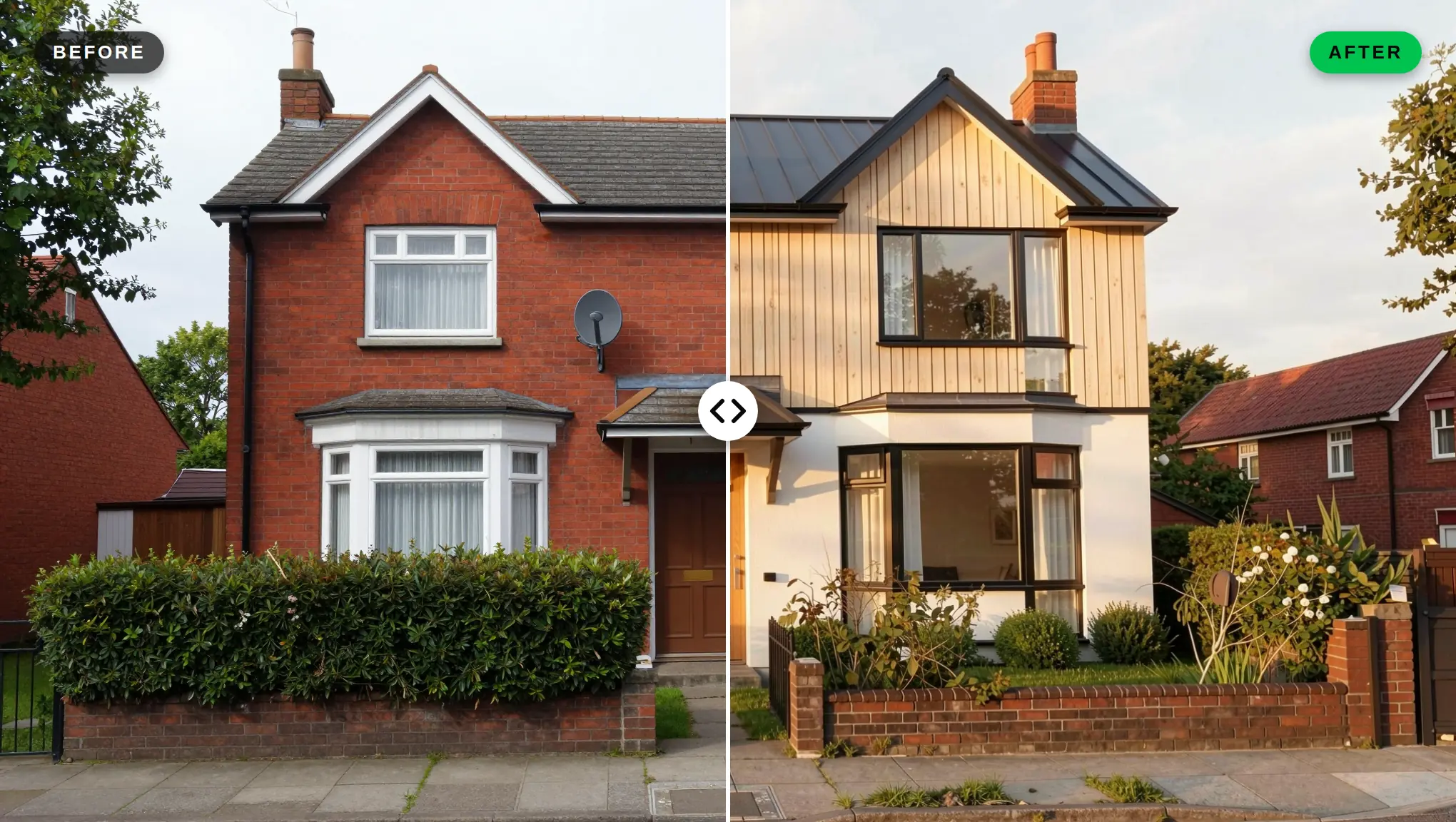
Wszystkie przykłady w tym poradniku powstały w QUVIAI. Aby pokazać cały proces od początku do końca, zdjęcia „przed” stworzyliśmy narzędziem tekst do obrazu. Kroki są dokładnie takie same, gdy zaczynasz od własnego zdjęcia.
Dlaczego zaczynać koncepcję remontu od zdjęcia?
- Kontekst już jest. Sąsiednie budynki, ulica, drzewa i światło są na zdjęciu. Nie musisz ich modelować.
- Klienci rozpoznają własny budynek. O parze zdjęć przed i po miejsca, które znają, łatwiej rozmawiać niż o abstrakcyjnym widoku.
- Szybkie iteracje. W jednej sesji przetestujesz kilka kierunków (materiały, kolory, otwory), zanim zabierzesz się za rysunki.
- Przydatne w wielu projektach. Odświeżenie elewacji, remonty wnętrz, aranżacje lokali handlowych, studia adaptacji budynków i zdjęcia do ogłoszeń sprzedaży — wszystko to zaczyna się od istniejącej przestrzeni.
Wizualizacje remontu z AI to obrazy koncepcyjne, a nie rysunki zgodne z inwentaryzacją. Traktuj je jako sposób na uzgodnienie kierunku, a wybraną opcję rozwijaj potem w swoich zwykłych narzędziach.
Krok 1: zrób (lub wybierz) dobre zdjęcie „przed”
Jakość zdjęcia wyjściowego ma duży wpływ na wynik.
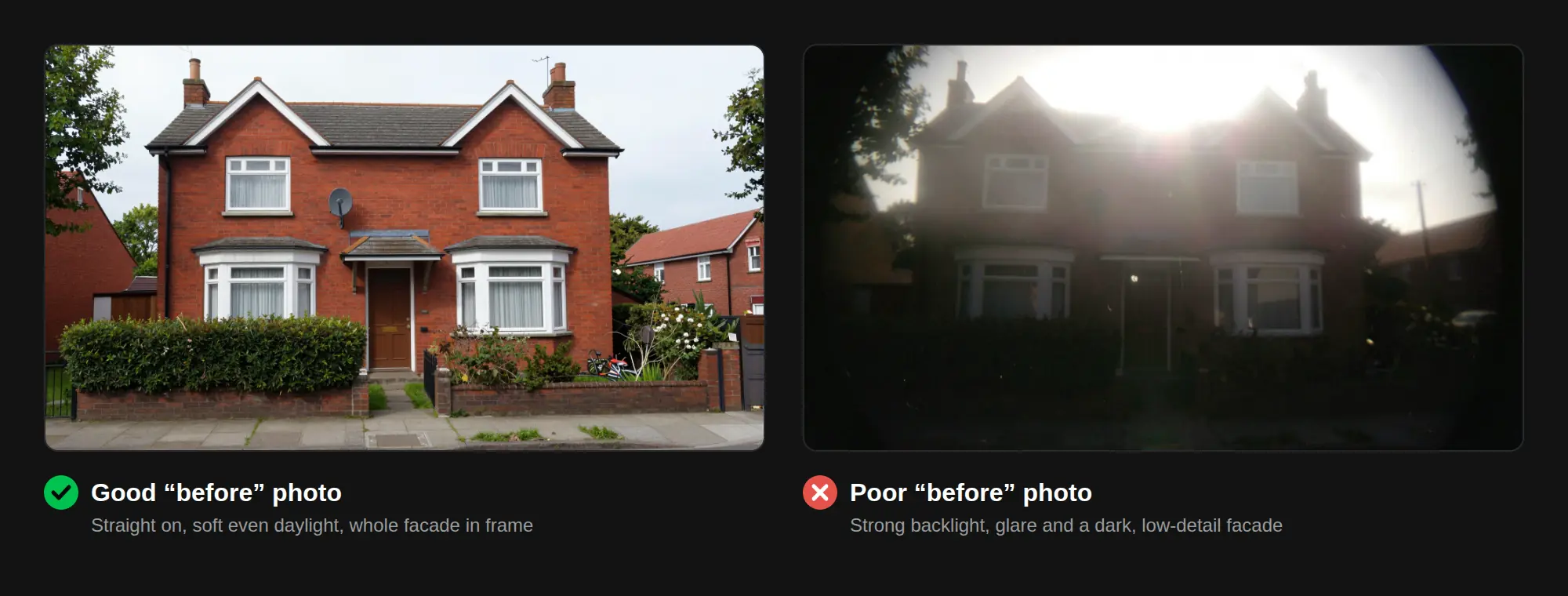
- Fotografuj na wprost lub pod niewielkim kątem. Silne zniekształcenia perspektywy utrudniają odczytanie elewacji i ścian.
- Korzystaj z równomiernego światła dziennego. Pochmurne dni lub miękkie światło pozwalają uniknąć ostrych cieni, które AI może wziąć za geometrię.
- Zmieść cały obiekt w kadrze. Zostaw trochę marginesu wokół budynku lub pomieszczenia.
- Usuń bałagan, gdzie się da. Zaparkowane auta, kosze na śmieci i luźne przedmioty we wnętrzu odwracają uwagę od projektu.
- Używaj najwyższej dostępnej rozdzielczości. Detale wokół okien, krawędzi i materiałów pomagają AI zachować strukturę.
Krok 2: zdecyduj, co się zmienia, a co zostaje
Zanim cokolwiek napiszesz, sporządź dwie listy:
- Co musi zostać: ogólna bryła, linia dachu, liczba kondygnacji, położenie okien (jeśli się nie zmienia), kontekst ulicy.
- Co się zmienia: okładzina, kolory, ramy okien, balkony, wejście, szyldy, zieleń, a we wnętrzach — podłogi, wykończenie ścian, oświetlenie i meble.
Ta lista staje się szkieletem Twojego promptu. Chroni też przed proszeniem o zbyt wiele w jednym przebiegu, co jest najczęstszą przyczyną wyników odbiegających od istniejącego budynku.
Krok 3: wygeneruj pierwszą koncepcję remontu
Wgraj zdjęcie i opisz wersję po remoncie. W QUVIAI możesz stworzyć fotorealistyczny render ze zdjęcia, a następnie dopracować go dzięki edycji renderów AI.
Jasny prompt remontowy nazywa typ budynku, zmieniające się elementy, materiały i nastrój (prompty wpisujemy po angielsku):
“Renovate the facade of this two-storey house: vertical light timber cladding on the upper floor and smooth white render on the ground floor, replace the old windows with larger windows in slim black aluminium frames, new covered entrance with a timber canopy and a modern timber front door, new dark standing-seam roof, remove the satellite dish, replace the hedge with neat low planting along the front, soft late-afternoon light, photorealistic. Keep the same house shape, roofline, chimneys, number of floors, camera angle, street and neighbouring houses.”
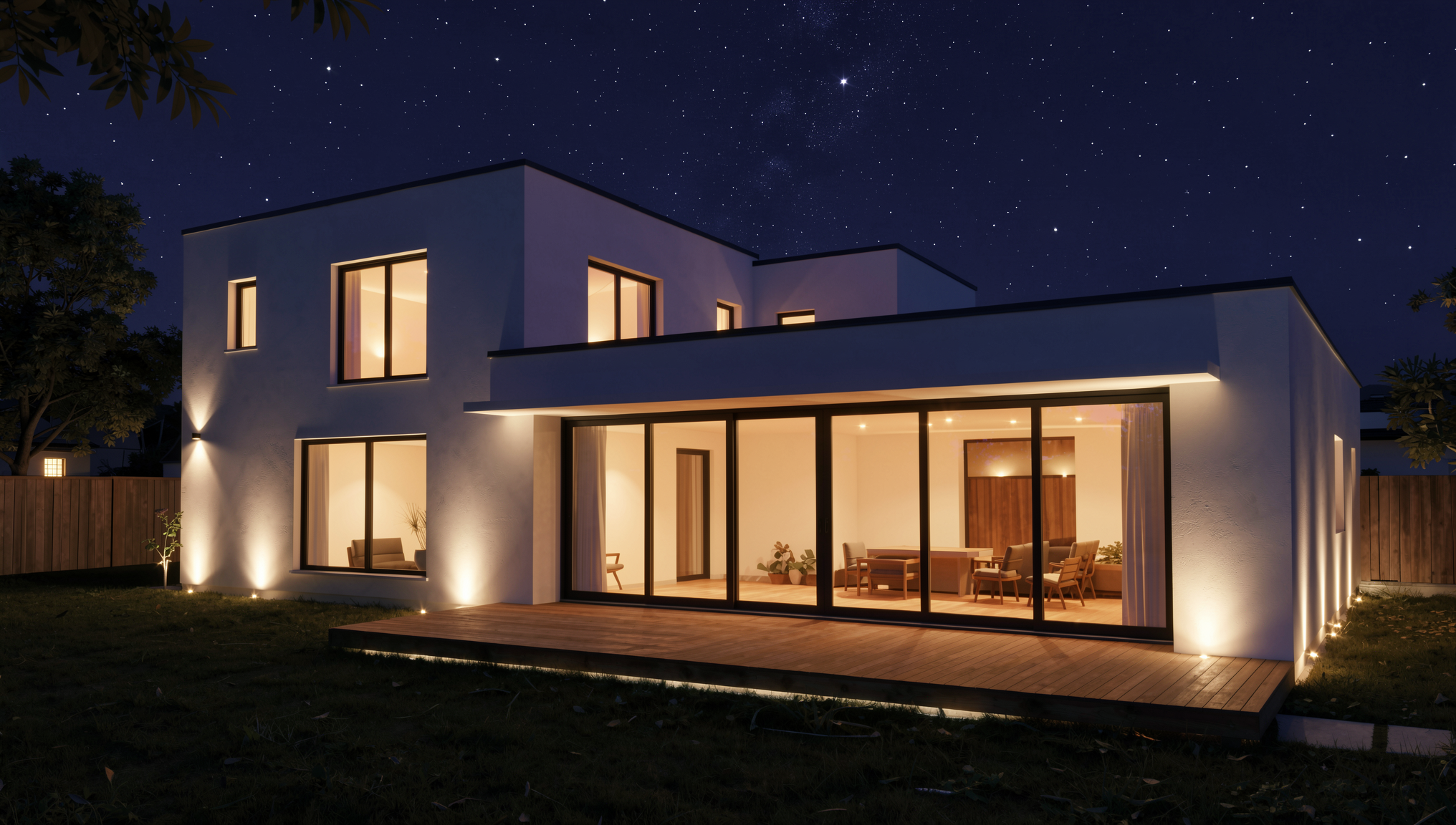
To dokładnie ten prompt, z którego powstał dom na górze artykułu. Nazywa nowe materiały i wymienia wszystko, co musi zostać bez zmian.
Dla wnętrza:
“Small kitchen renovation: matte sage-green lower cabinets with slim brass handles, white oak open upper shelves, terrazzo countertop, white zellige wall tiles, warm under-cabinet lighting, light oak floor, a modern black tap. Keep the window, the room layout, the camera angle and the daylight. Photorealistic interior photo.”
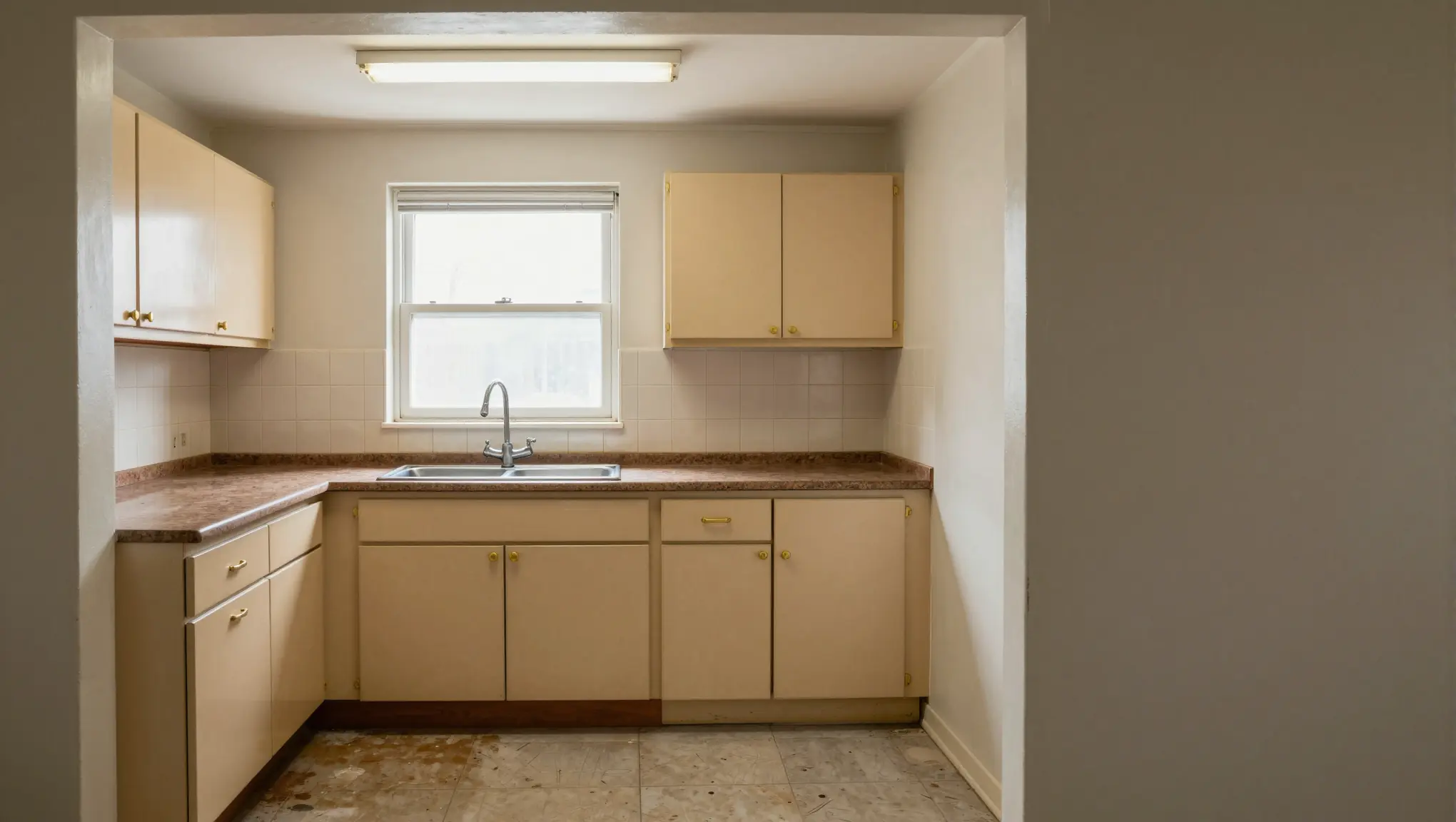
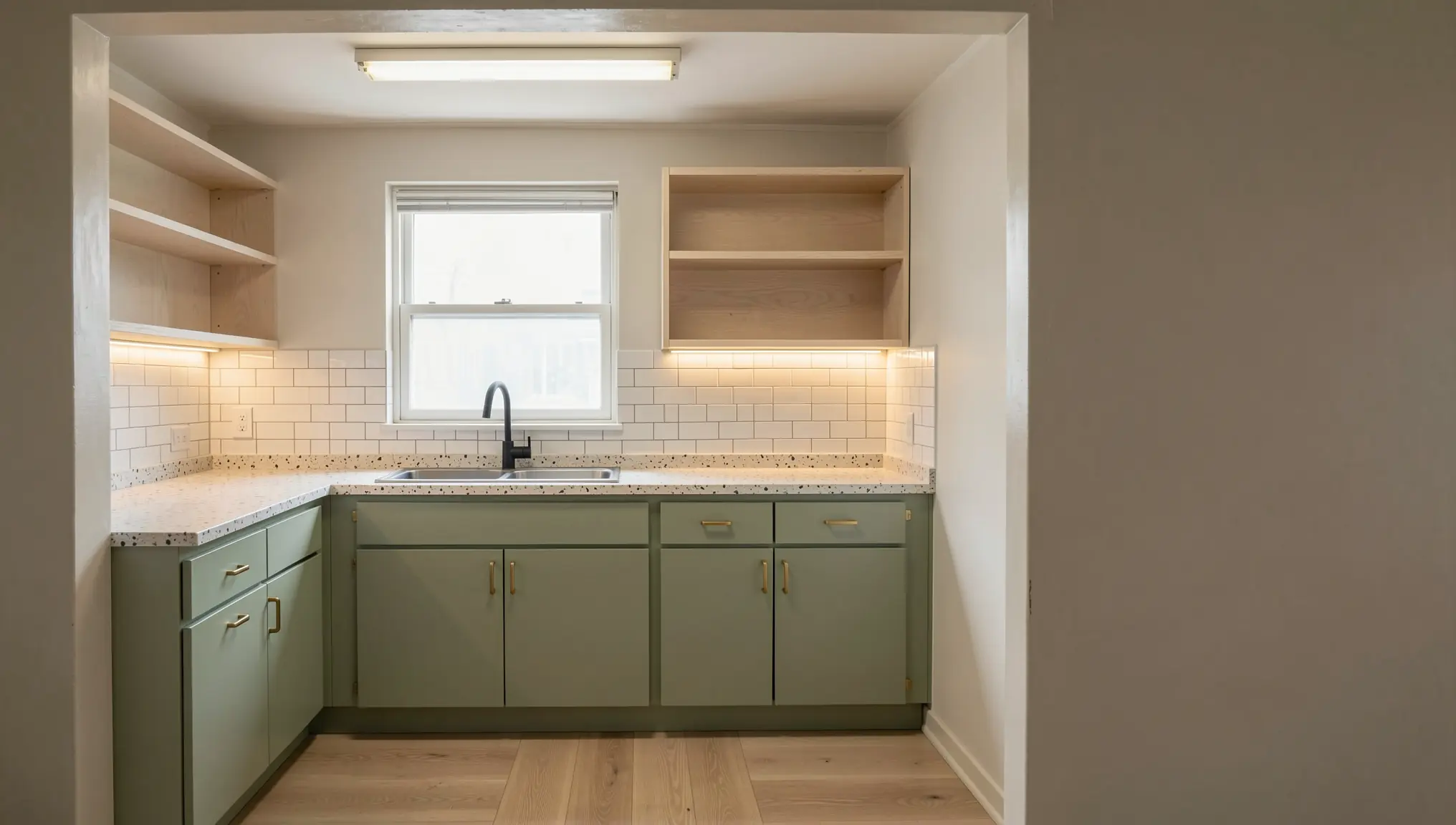
Okno, układ pomieszczenia i kąt kamery zostają na swoim miejscu. Zmieniają się tylko wykończenia.
Wskazówki:
- Nazywaj materiały precyzyjnie. „Vertical light timber cladding” (pionowa okładzina z jasnego drewna) działa lepiej niż „wood”.
- Pisz, co ma zostać. Sformułowania takie jak „keep the window positions” czy „keep the room layout” pomagają utrzymać wynik blisko oryginału.
- Wygeneruj kilka wersji. Wybierz tę, która najlepiej szanuje istniejącą strukturę, i dopracowuj ją dalej.
Więcej o strukturze promptów przeczytasz w naszym poradniku prompty architektoniczne AI.
Krok 4: dopracuj wybrane obszary edycją z maską lub bez maski
Pierwszy wynik rzadko będzie idealny wszędzie. Zamiast generować cały obraz od nowa, edytuj tylko tę część, która wymaga zmiany.
- Edycja bez maski: opisz zmianę w prompcie tekstowym, na przykład „change the front door to dark green” lub „remove the satellite dish”. Dobra przy zmianach ogólnych lub dotyczących obiektów.
- Edycja z maską (inpainting): zaznacz obszar, np. witrynę na parterze, i opisz, co ma się w nim stać. Dobra, gdy zmiana ma wyraźne granice.
Praktyczna kolejność przy pracy remontowej:
- Popraw wszystko, co się zmieniło, a nie powinno (przesunięte okno, dodatkowa kondygnacja).
- Dopracuj główne wybory materiałów i kolorów.
- Dodaj detale: oświetlenie, szyldy, zieleń, meble.
Oto edycja z maską na parterze handlowym. Zmieniono tylko zaznaczone przęsło z roletą. Reszta witryny, wyższe kondygnacje i sąsiednie budynki pozostały dokładnie takie same:
“Replace the grey roller shutter and the striped awning with a modern full-height shop window in slim black steel frames, with warm interior lighting showing a minimal boutique with timber shelves and a few products. Photorealistic, matching the daylight and perspective of the photo.”
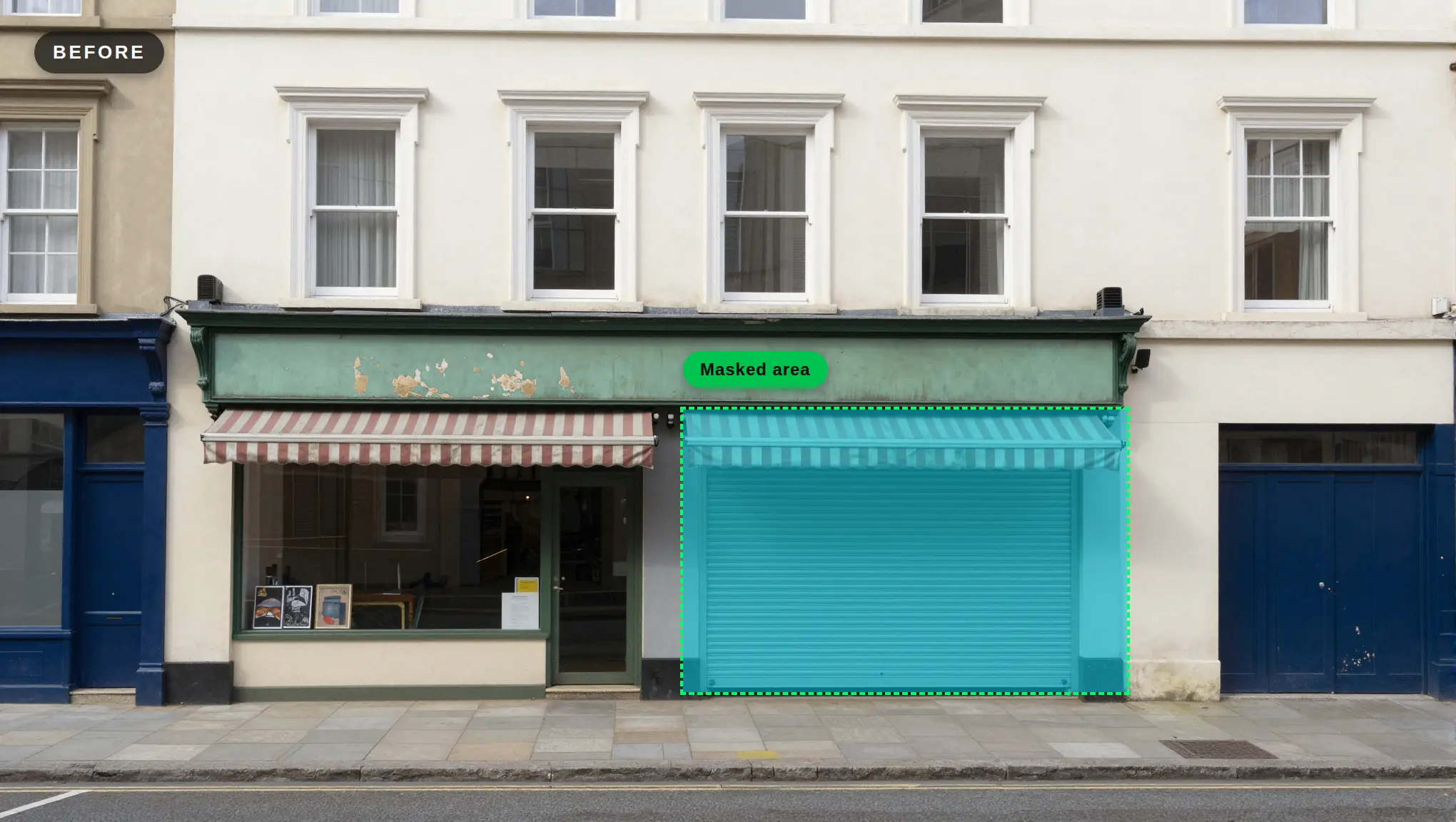
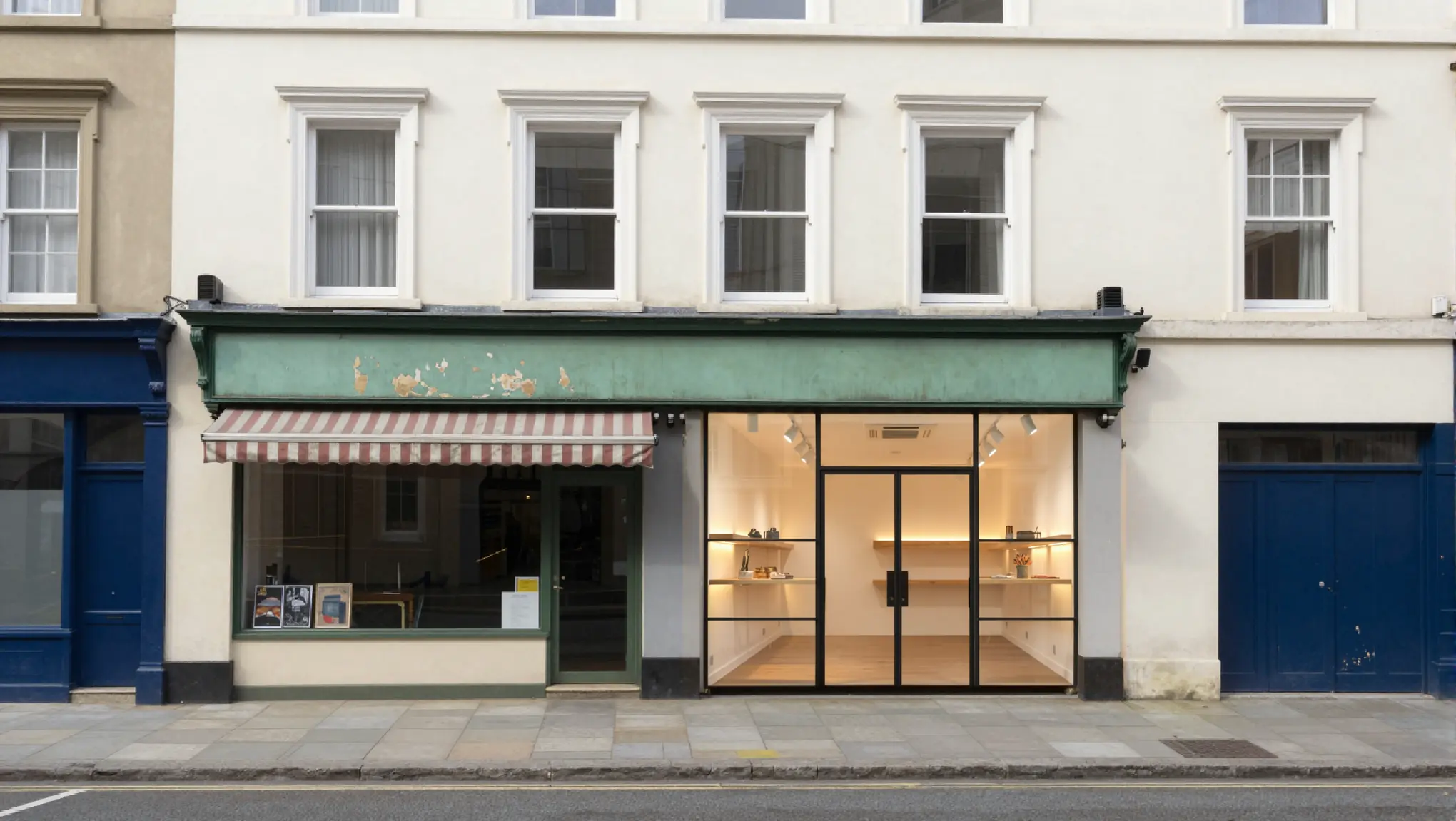
Wskazówka: Prowadź maskę ciasno wokół obszaru, który chcesz zmienić. Małe, wyraźnie ograniczone zaznaczenie daje najbardziej przewidywalny wynik. Większą zmianę podziel na kilka mniejszych edycji.
Nasz artykuł o edycji AI z maską i bez maski dokładniej wyjaśnia, kiedy stosować każdą z metod.
Krok 5: twórz opcje i warianty projektu
Decyzje remontowe to często wybór między opcjami. Gdy masz już wynik bazowy, stwórz dwa lub trzy warianty, z których każdy zmienia jedną rzecz:
- Opcje materiałowe: drewno, płytki ceglane czy panele włóknocementowe.
- Opcje kolorystyczne: jasna, neutralna kolorystyka lub ciemniejsza, kontrastowa.
- Oświetlenie: widok dzienny do rozmowy o projekcie i wieczorny dla nastroju. Jak to zrobić, pokazuje nasz poradnik z dnia na noc.
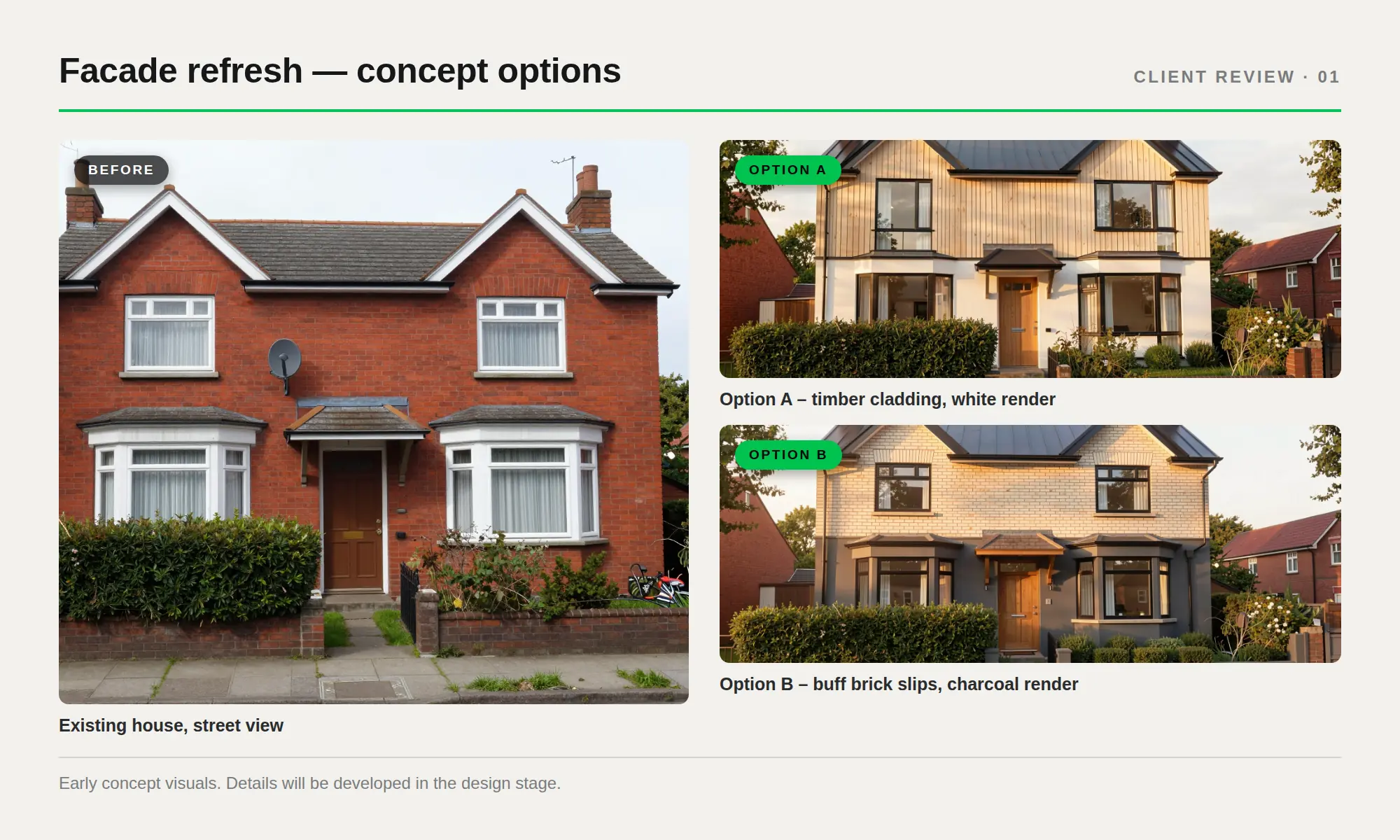
Utrzymanie wszystkiego innego bez zmian sprawia, że porównanie jest uczciwe, a klient skupia się na faktycznej decyzji. Obie poniższe opcje powstały z tego samego zdjęcia „przed”, z tym samym promptem poza materiałami:
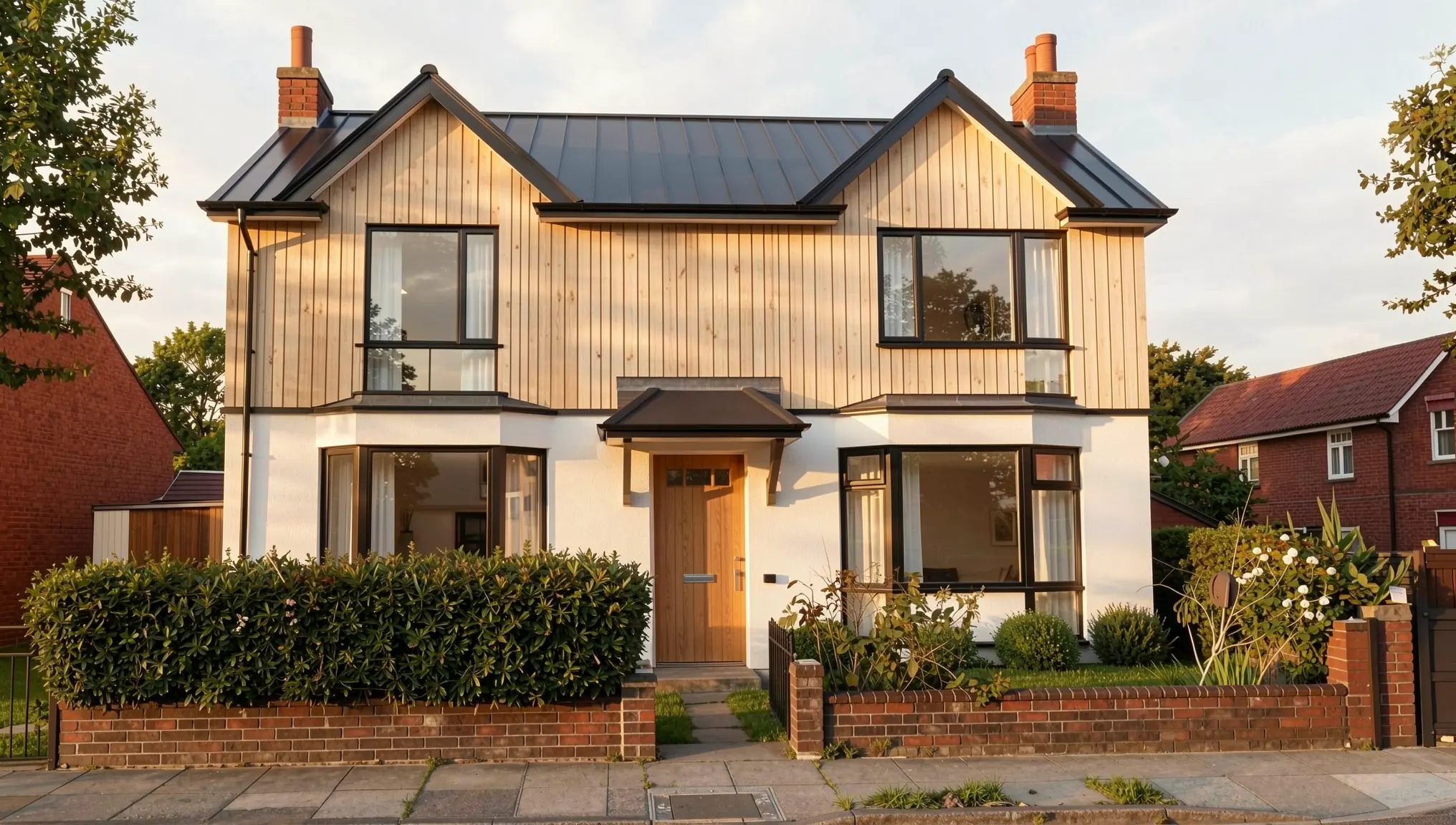
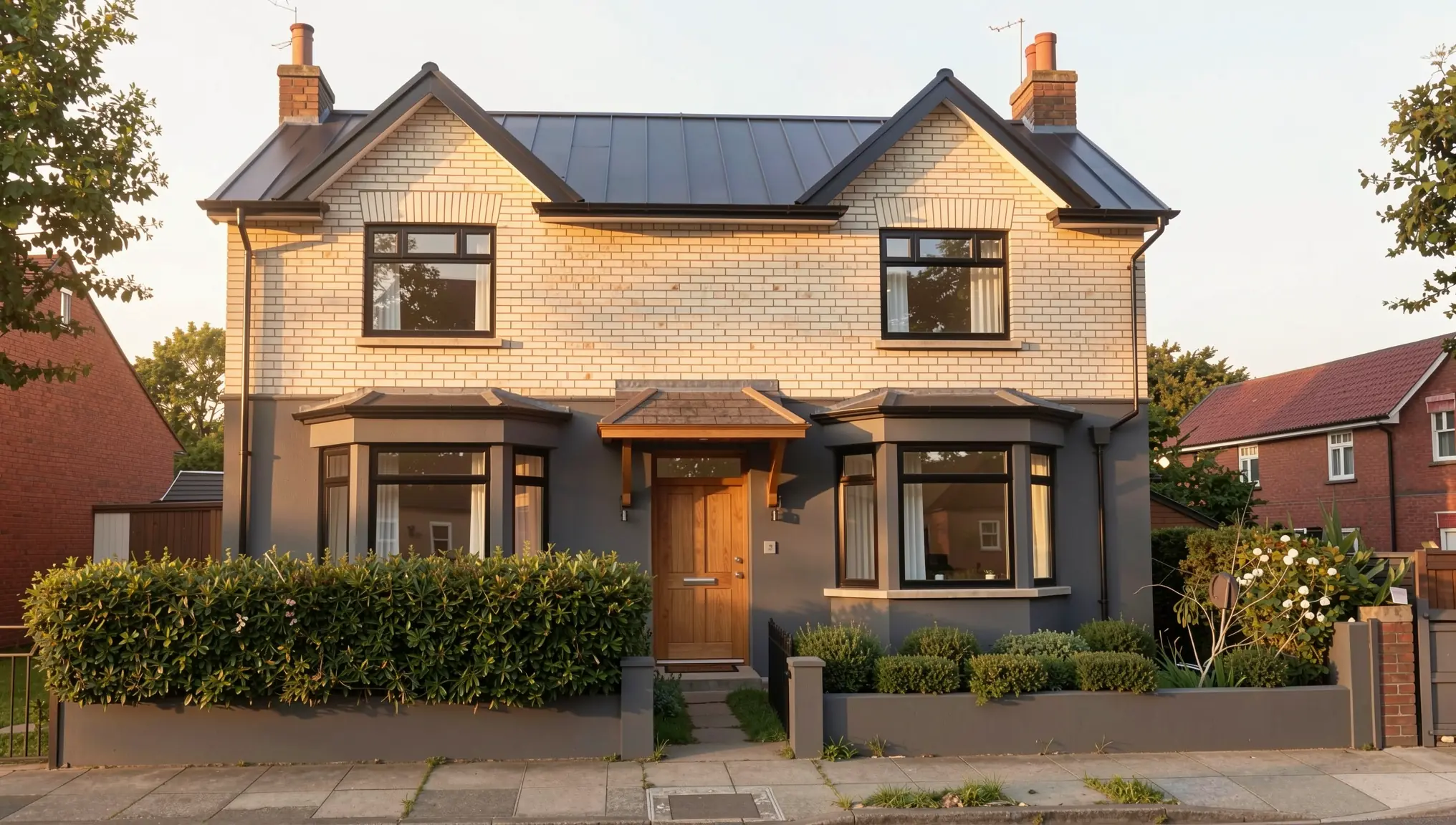
Wskazówka: Każdą opcję generuj zawsze z oryginalnego zdjęcia, a nie z poprzedniej opcji. Dzięki temu każda wersja jest równie bliska istniejącemu budynkowi.
Krok 6: zaprezentuj porównanie przed i po
Sposób pokazania wyniku jest równie ważny jak sam obraz.
- Używaj tego samego kadru. Umieść oryginalne zdjęcie i koncepcję remontu obok siebie w tym samym rozmiarze albo użyj suwaka w prezentacji cyfrowej.
- Wyraźnie podpisuj opcje. O „Opcji A – drewno” i „Opcji B – cegła” łatwiej rozmawiać niż o nazwach plików.
- Dodaj krótką notkę, że wizualizacje to wstępne koncepcje, a detale zostaną dopracowane na etapie projektu.
- Rozważ krótki film. Narzędziem Render → Wideo w QUVIAI zamienisz statyczny render w krótki klip do prezentacji lub social mediów.
Najczęstsze błędy, których warto unikać
- Zmienianie zbyt wiele naraz. Jeśli zmienia się bryła, materiały i kontekst, wynik przestaje wyglądać jak ten budynek. Pracuj etapami.
- Start od słabego zdjęcia. Rozmazane lub bardzo ciemne obrazy prowadzą do wymyślonych detali.
- Brak kontroli struktury. Zawsze porównuj wynik z oryginałem. Liczba okien, wysokości kondygnacji i kształt dachu powinny się zgadzać, chyba że celowo je zmieniasz.
- Przedstawianie koncepcji jako wersji ostatecznej. Jasno komunikuj, że obraz pokazuje kierunek, a nie informacje gotowe do realizacji.
Dla kogo to jest?
- Architekci testujący odświeżenie elewacji i pomysły na adaptację budynków na etapie analizy wykonalności.
- Projektanci wnętrz pokazujący opcje remontu właścicielom domów i firmom.
- Specjaliści od nieruchomości ilustrujący potencjał nieruchomości wymagającej remontu.
- Studenci eksplorujący scenariusze remontów w projektach semestralnych.
Podsumowanie
Rozpoczęcie od zdjęcia to jeden z najszybszych sposobów na eksplorację remontu. Zrób wyraźne zdjęcie „przed”, zdecyduj, co zostaje, a co się zmienia, wygeneruj pierwszą koncepcję, dopracuj ją edycją z maską lub bez maski i przedstaw czytelne porównania przed i po. Dojdziesz z klientem do wspólnego kierunku, zanim zainwestujesz czas w szczegółowe rysunki.