

PORADNIK RENDERINGU AI
Jak wyrenderować model z Rhino za pomocą AI: od przechwycenia viewportu do fotorealistycznego obrazu
Opublikowano 8 min czytania
Rhino to program, w którym wielu architektów szybko testuje formy: studium elewacji, pawilon, wariant bryły w konkursie. Zamiana takich modeli w obrazy prezentacyjne zwykle oznacza przypisywanie materiałów, ustawianie świateł i czekanie na silnik renderujący — często dłużej niż trwa samo modelowanie.
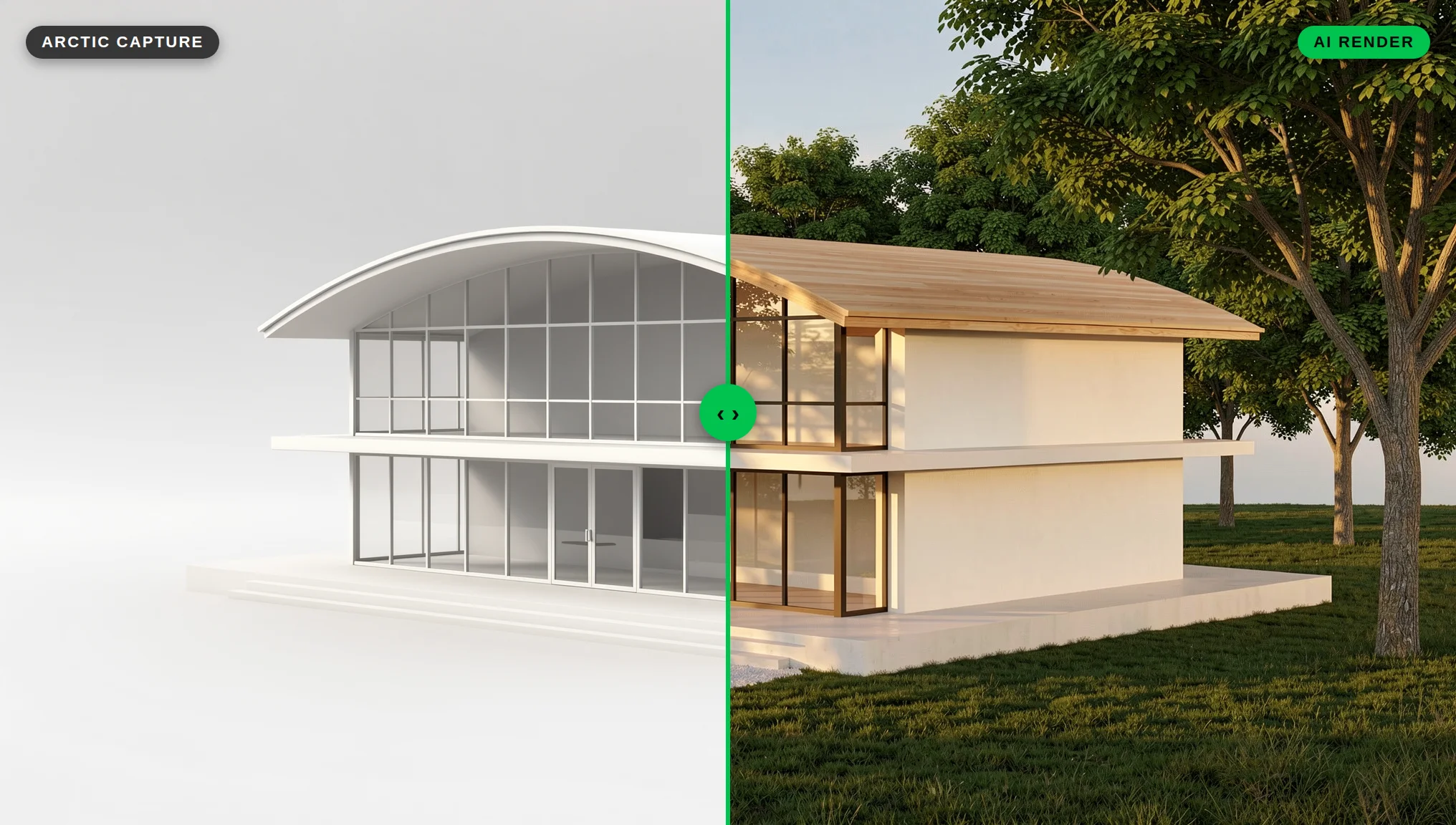
Dzięki renderowaniu z AI możesz pominąć większość tych kroków. Przechwytujesz czysty widok modelu z Rhino, przesyłasz go do QUVIAI i opisujesz materiały, światło i otoczenie, które chcesz uzyskać. Geometria pochodzi z Twojego modelu, a atmosfera z promptu.
Ten przewodnik pokazuje, jak przygotować widok w Rhino, który tryb wyświetlania przechwycić, jak napisać prompt i jak dopracować wynik.
Wszystkie obrazy w tym przewodniku powstały w QUVIAI: przechwycenia viewportu wygenerowano za pomocą tekst na obraz i Edit tak, aby wyglądały jak tryby wyświetlania Rhino, a każdy render powstał z tych przechwyceń.
Czego potrzebujesz
- Model z Rhino (dowolna wersja z poleceniami View Capture)
- Konto QUVIAI — plan bezpłatny daje 5 kredytów dziennie, bez karty kredytowej
- Ogólny pomysł na materiały i nastrój, które chcesz pokazać
W przypadku Rhino przepływ pracy to zwykły eksport obrazu: przechwytujesz viewport i przesyłasz go do QUVIAI.
Krok 1: ustaw kamerę
AI podąża za kompozycją Twojego ujęcia, więc kamera to najważniejsza decyzja, jaką podejmujesz.
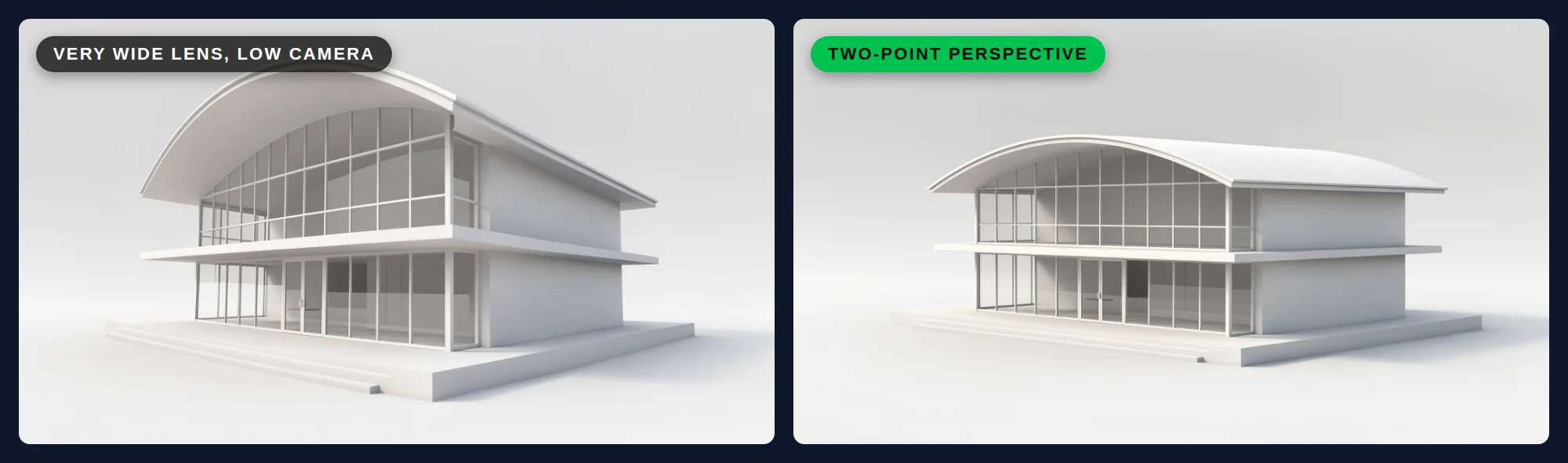
- Do eksterierów używaj Two-Point Perspective. W Viewport Properties w Rhino możesz ustawić projekcję na Two-point perspective, w której linie pionowe nie zbiegają się. Krawędzie budynku pozostają proste, jak na profesjonalnym zdjęciu architektonicznym.
- Wybierz naturalną ogniskową. W zwykłej projekcji Perspective Rhino opisuje ogniskową ok. 43–50 mm jako „normalną” dla aparatu 35 mm. Bardzo szerokie obiektywy zniekształcają wnętrza i sprawiają, że przestrzenie wydają się większe, niż są.
- Do widoków z ludźmi używaj wysokości oczu. Ustaw kamerę mniej więcej na wysokości stojącej osoby w widokach ulicy, holów i wnętrz. Wyższy kąt stosuj tylko wtedy, gdy chcesz wyjaśnić bryłę lub działkę.
- Zapisz widok. Użyj NamedView, aby zapamiętać kamerę i po zmianach w projekcie wrócić do dokładnie tego samego ujęcia.
Krok 2: uporządkuj widok
Wszystko, co widać w viewporcie, może zostać odczytane jako część projektu. Przed przechwyceniem:
- Ukryj wymiary, opisy, krzywe konstrukcyjne, płaszczyzny przekrojów i warstwy pomocnicze.
- Wyłącz siatkę i osie (albo zostaw je wyłączone w opcjach przechwytywania — zob. krok 4).
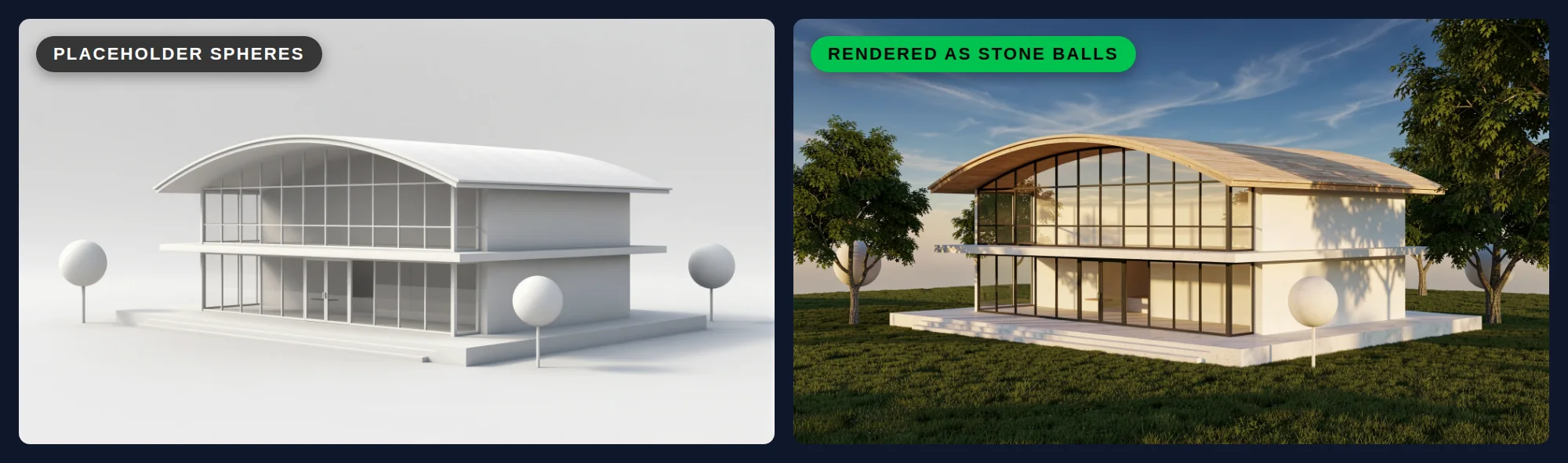
- Ukryj lub usuń obiekty zastępcze, których AI nie ma interpretować jako prawdziwych elementów.
- Dodaj prostą płaszczyznę terenu i, jeśli to możliwe, podstawowy kontekst, np. sąsiednie bryły. AI lepiej radzi sobie ze sceną, gdy budynek nie wisi w pustej przestrzeni.
Krok 3: wybierz właściwy tryb wyświetlania
Tryby wyświetlania w Rhino zmieniają czytelność przechwycenia. Celem są wyraźne krawędzie i wyraźna głębia, a nie gotowe materiały.
| Tryb wyświetlania | Co pokazuje | Kiedy używać w renderowaniu z AI |
|---|---|---|
| Arctic | Białe obiekty i tło z miękkimi cieniami przypominającymi ambient occlusion | Najlepszy wybór uniwersalny: głębia jest czytelna i nic nie konkuruje z Twoim promptem |
| Technical | Sylwetki, przecięcia, załamania i krawędzie | Elewacje i szczegółowa geometria, w której liczą się krawędzie |
| Pen | Białe powierzchnie z czarnymi liniami, jak rysunek piórkiem | Gdy chcesz, by wynik był bliższy przepływowi pracy od szkicu do renderu |
| Shaded | Powierzchnie w kolorach warstw lub obiektów | Gdy kolory pomagają rozdzielić elementy (np. szkło, ramę i okładzinę na różnych warstwach) |
| Rendered | Materiały, światła i cienie z Rhino | Gdy materiały są już przypisane i chcesz, by AI się ich trzymało |
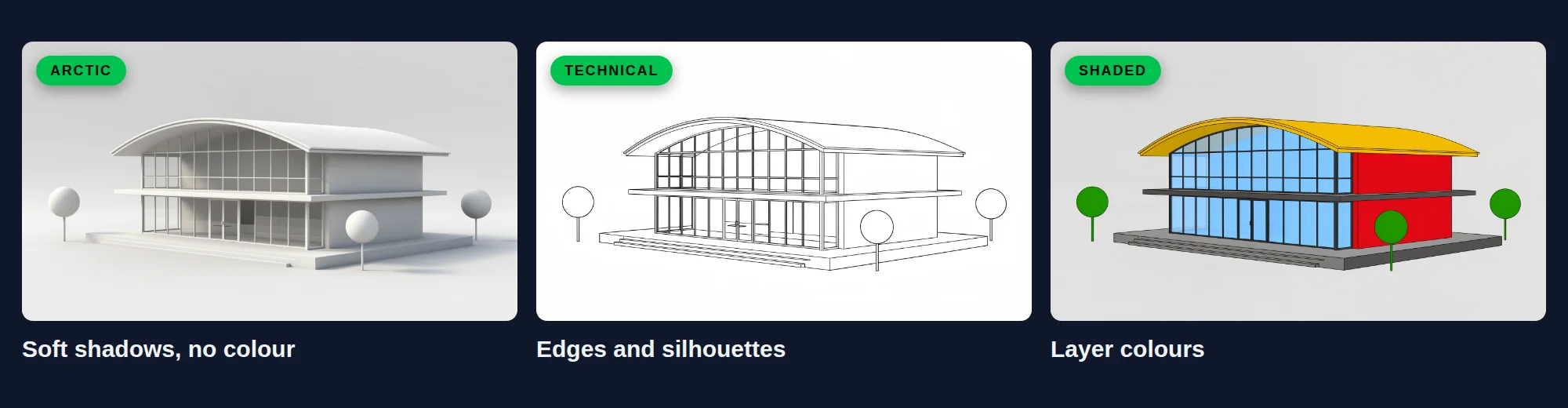
Jeśli kolory wprowadzają zamieszanie — na przykład domyślna czerwona warstwa na ścianie, która ma być drewniana — użyj Arctic lub Technical, a materiały opisz w prompcie.
Krok 4: przechwyć viewport
Użyj ViewCaptureToFile, aby zapisać bieżący viewport jako obraz (albo ViewCaptureToClipboard, aby wkleić go bezpośrednio).
- Rozmiar: Ustaw rozmiar w pikselach. Większe przechwycenie zachowuje czytelność cienkich detali, takich jak słupki ram i balustrady.
- Grid, World axes, CPlane axes: Zostaw te opcje niezaznaczone, aby nie pojawiały się na obrazie.
- Przezroczyste tło: Zostaw wyłączone. Jednolite białe lub jasne tło jest dla AI łatwiejsze do odczytania niż przezroczyste.
Zapisz plik jako PNG lub JPG.
Krok 5: prześlij obraz i napisz prompt
Prześlij przechwycenie do QUVIAI jako obraz referencyjny dla renderu. Następnie opisz to, czego model nie powie AI:
- Materiały: „białe betonowe ściany z fakturą deskowania, pionowa okładzina dębowa, smukłe czarne aluminiowe ramy okienne”
- Kontekst: „przy spokojnej ulicy osiedlowej z dojrzałymi drzewami” lub „w nadmorskim krajobrazie z wydmami”
- Światło i pora dnia: „miękkie rozproszone światło dzienne przy zachmurzeniu” lub „ciepłe słońce późnego popołudnia z długimi cieniami”
- Charakter ujęcia: „fotografia architektoniczna, wysokość oczu, naturalne kolory”
Pełny przykład, tak jak użyliśmy go dla pawilonu w tym przewodniku:
„Fotorealistyczna fotografia architektoniczna dwukondygnacyjnego pawilonu z zakrzywionym drewnianym dachem, białą betonową podstawą i przeszkleniem na całą wysokość, w parku z dojrzałymi drzewami i żwirową ścieżką, ciepłe światło późnego popołudnia, spacerujący ludzie, naturalne kolory. Niskie złote słońce z długimi, miękkimi cieniami na zielonym trawniku. Zachowaj tę samą bryłę, krzywiznę dachu, otwory i kąt kamery co na obrazie referencyjnym.”
Skup prompt na elementach widocznych w Twoim ujęciu. Więcej szczegółów znajdziesz w naszym przewodniku po pisaniu promptów architektonicznych dla AI.
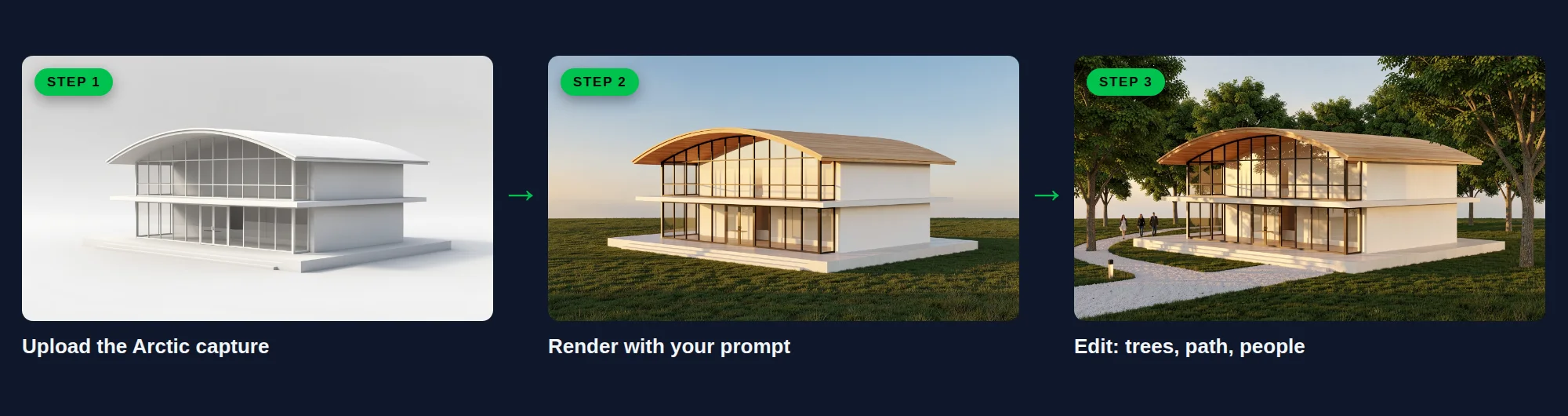
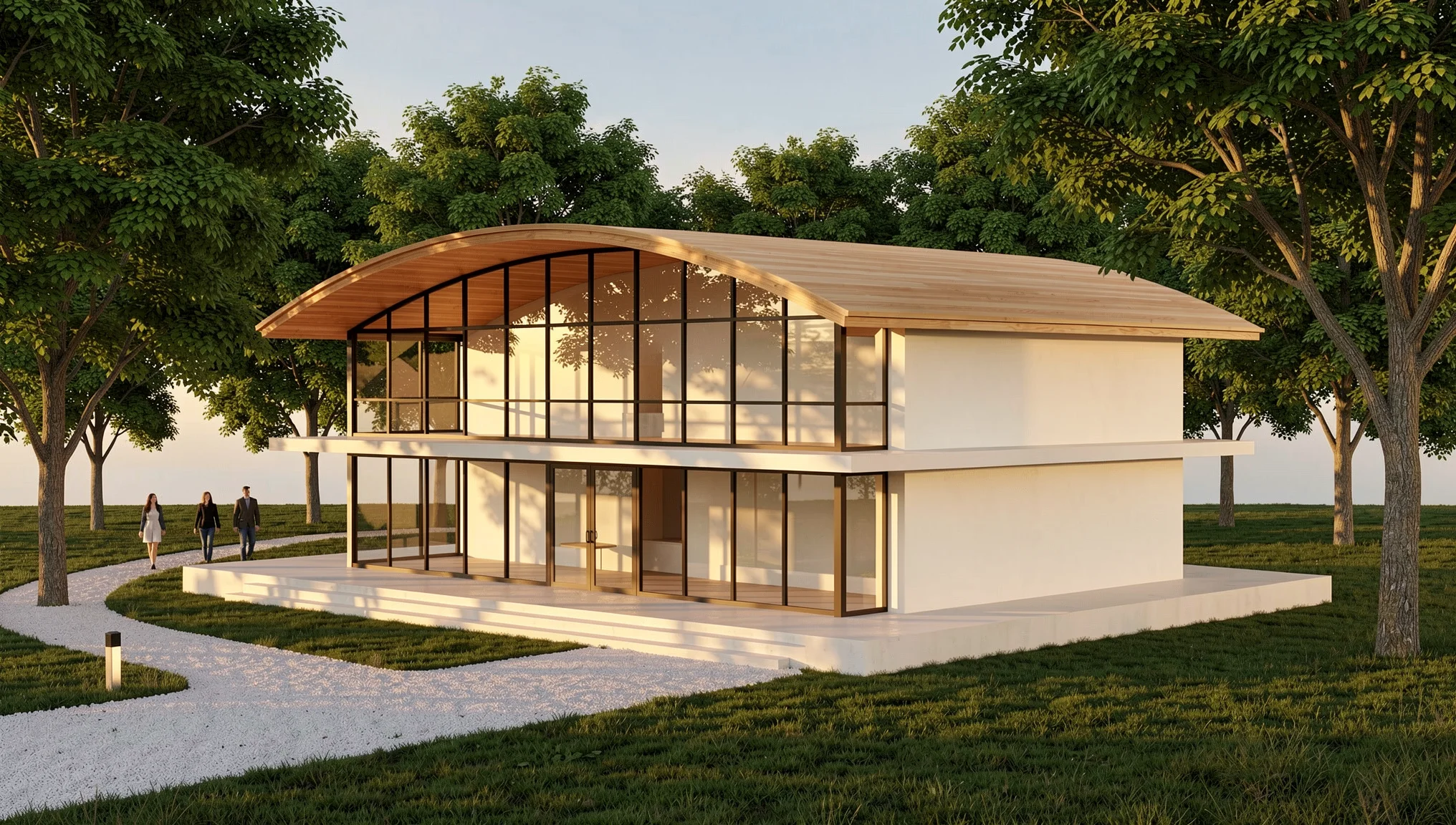
Render bardzo wiernie podążył za naszym przechwyceniem: drewniany dach, przeszklenia i ciepłe światło zostały odwzorowane, ale puste białe podłoże zamieniło się w otwarty trawnik bez drzew i ścieżki z promptu. Jedna Edit bez maski je dodała:
„Dodaj dojrzałe liściaste drzewa parkowe wokół pawilonu, żwirową ścieżkę prowadzącą do schodów wejściowych i kilka osób spacerujących po trawniku. Pawilon, zakrzywiony drewniany dach, biała betonowa podstawa, przeszklenie, ciepłe światło późnego popołudnia i kąt kamery mają pozostać dokładnie takie same. Fotorealistyczna fotografia architektoniczna.”
Krok 6: dopracuj wynik
Pierwszy obraz to punkt wyjścia. Zamiast wracać do Rhino przy każdej zmianie, edytuj sam render:
- Zmień jeden fragment: Użyj edycji renderów z AI z maską, aby zmienić tylko zaznaczoną część — na przykład okładzinę, zagospodarowanie terenu czy meble na tarasie. W edycji bez maski opisujesz zmianę słowami. Zobacz Edycja z AI z maską i bez maski.
- Pokaż warianty: Wygeneruj ten sam widok z różnymi materiałami, aby klient mógł porównać je obok siebie. Pokazuje to nasz artykuł o pokazywaniu klientom wariantów materiałów.
- Zmień światło: Stwórz dzienną i nocną wersję tego samego renderu — przydatne przy elewacjach z projektem oświetlenia. Zobacz Render z dnia na noc z AI.
- Dodaj ruch: Użyj Render → Video, aby zamienić statyczny obraz w krótki klip do prezentacji lub mediów społecznościowych.
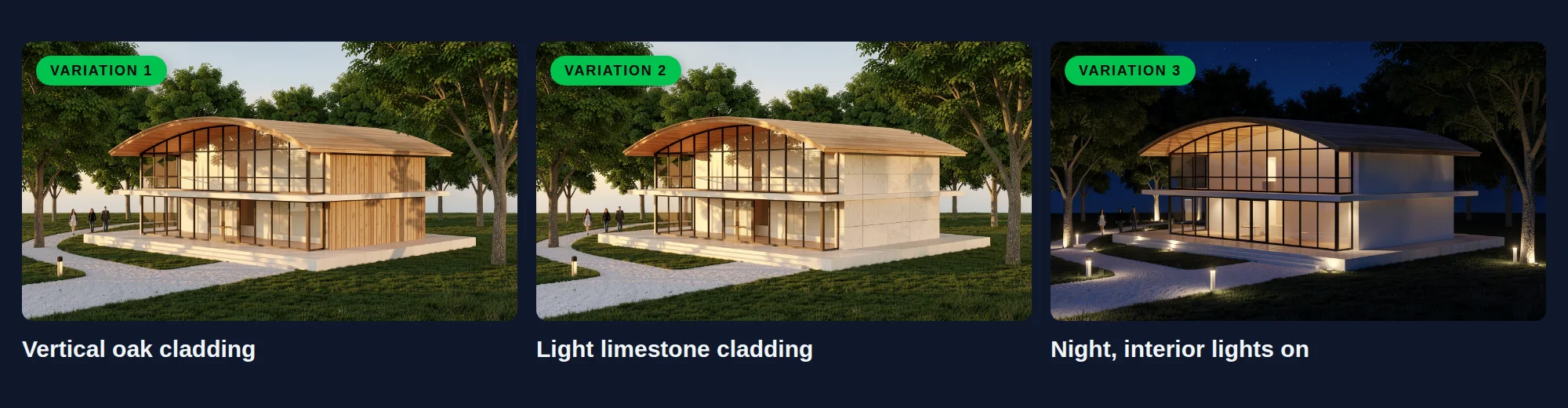
Prompt dla wersji dębowej znajduje się poniżej; w wersji wapiennej zmienił się tylko materiał, na „wielkoformatowa okładzina z paneli jasnego wapienia z cienkimi fugami”.
„Zmień tylko pełną ścianę szczytową po prawej stronie pawilonu, na obu kondygnacjach, na pionową okładzinę z naturalnych desek dębowych z cienkimi szczelinami cienia. Zakrzywiony drewniany dach, biała betonowa podstawa, przeszklenie, drzewa, żwirowa ścieżka, ludzie, ciepłe światło późnego popołudnia i kąt kamery mają pozostać dokładnie takie same. Fotorealistyczna fotografia architektoniczna.”
Wersja nocna:
„Zmień scenę na nocną z głębokim niebieskim niebem, ciepłymi światłami wnętrza jarzącymi się przez przeszklenie na całą wysokość, miękkim oświetleniem drzew od dołu i niskimi lampami słupkowymi wzdłuż żwirowej ścieżki. Pawilon, zakrzywiony drewniany dach, biała ściana szczytowa, betonowa podstawa, drzewa, ścieżka i kąt kamery mają pozostać dokładnie takie same. Fotorealistyczna fotografia architektoniczna.”

Wskazówki na lepsze wyniki
- Modeluj to, co ważne, resztę zasugeruj. Geometria, która definiuje projekt (kształt dachu, otwory, poziomy kondygnacji), powinna być w modelu. Drzewa, ludzie i meble mogą pochodzić z promptu.
- Zadbaj o widoczność cienkich elementów. Jeśli balustrady lub żaluzje znikają przy małych rozmiarach, przechwyć widok w większym rozmiarze albo zbliż kamerę.
- Używaj warstw jako narzędzia planowania. Jeśli przechwytujesz w trybie Shaded, rozdziel szkło, ramy i okładzinę na warstwy o wyraźnie różnych kolorach i nazwij te materiały w prompcie.
- Sprawdzaj projekt, nie tylko obraz. Renderowanie z AI świetnie sprawdza się w komunikowaniu pomysłów, ale zawsze porównaj render z modelem, zanim pokażesz go klientowi, i popraw każdy element, który się zmienił.
Kiedy zamiast tego użyć silnika renderującego
Renderowanie z AI jest najszybsze przy projektowaniu koncepcyjnym, konkursach i rozmowach z klientami. Gdy każdy detal musi zgadzać się z rysunkami, tradycyjny silnik renderujący nadal jest właściwym narzędziem; wiele zespołów używa AI do iteracji, a pełnego renderu dopiero po zamrożeniu projektu. Nasze porównanie renderowania z AI i tradycyjnego renderowania wyjaśnia kompromisy.
Podsumowanie
Renderowanie modelu z Rhino za pomocą AI sprowadza się do trzech rzeczy: dobrej kamery, czystego przechwycenia i jasnego promptu. Ustaw perspektywę dwupunktową, przechwyć widok w trybie Arctic lub Technical i pozwól QUVIAI dodać materiały, światło i kontekst. Potem edytuj, porównuj warianty i twórz wersje dzienne i nocne bez odbudowywania sceny.
Wypróbuj to przy następnym studium w Rhino na quvi.ai — plan bezpłatny obejmuje 5 kredytów dziennie.
Źródła: Rhino 8 Help — View Capture (ViewCaptureToFile, ViewCaptureToClipboard), Viewport display modes, Viewport Properties (projection, lens length), Navigate in viewports (NamedView).
Rhino and Rhinoceros are registered trademarks of Robert McNeel & Associates. QUVIAI is an independent product and is not affiliated with, sponsored or endorsed by Robert McNeel & Associates.


