PORADNIK RENDERINGU AI
Edycja AI z wieloma referencjami: połącz elementy z kilku obrazów w jednej scenie
Opublikowano Zaktualizowano 4 min czytania
Opisanie słowami, jak ma wyglądać przestrzeń, nie zawsze jest łatwe. „Tkanina w tych odcieniach”, „dywan z nieco wyraźniejszą fakturą” czy „materiał elewacji bardziej w tym stylu” rzadko oddają dokładny obraz, który masz w głowie. Ale jeśli masz już zdjęcie tej tkaniny, tego dywanu czy tej okładziny, dlaczego po prostu ich nie pokazać?
Właśnie do tego służy edycja z wieloma referencjami: wgrywasz obraz główny (wnętrze lub elewację), dodajesz od 1 do 4 obrazów referencyjnych i prostym językiem przenosisz elementy z tych referencji do obrazu głównego.
Czym jest edycja z wieloma referencjami i jak działa?
Przekazujesz systemowi obraz główny oraz jeden lub więcej obrazów referencyjnych. Następnie zwykłym zdaniem opisujesz, co z której referencji ma trafić w które miejsce obrazu głównego, np. „replace the rug with the one from reference 1, reupholster the sofa using the fabric from reference 2, swap in the coffee table from reference 3, and cover the back wall with the material from reference 4.” W tym samym prompcie możesz też dodać polecenia, które nie wymagają żadnej referencji, np. „also remove the framed pictures from the wall.” Model językowy działający w tle rozumie ten opis i przypisuje każdą referencję do właściwego elementu – nie potrzebujesz specjalnej składni, tagów ani przypisywania metodą przeciągnij i upuść. Przy prostszych zmianach, które nie wymagają obrazu referencyjnego, zobacz edycja z maską i bez maski.
Krok po kroku: edycja z obrazami referencyjnymi
- Wgraj obraz główny. Wnętrze lub elewację, które chcesz zmienić.
- Dodaj obrazy referencyjne. Możesz wgrać od 1 do 4 referencji: fakturę tkaniny, dywan, mebel, dowolną inspirację wizualną.
- Opisz prostym językiem, czego chcesz. Na przykład: „replace the rug with the one from reference 1, reupholster the sofa using the fabric from reference 2, swap in the coffee table from reference 3, and cover the back wall with the material from reference 4.” Możesz też dodać polecenia niewymagające referencji, takie jak „remove the pictures from the wall.”
- Wygeneruj render. System przypisuje każdą referencję do właściwego elementu na podstawie Twojego opisu.
Prawdziwy przykład
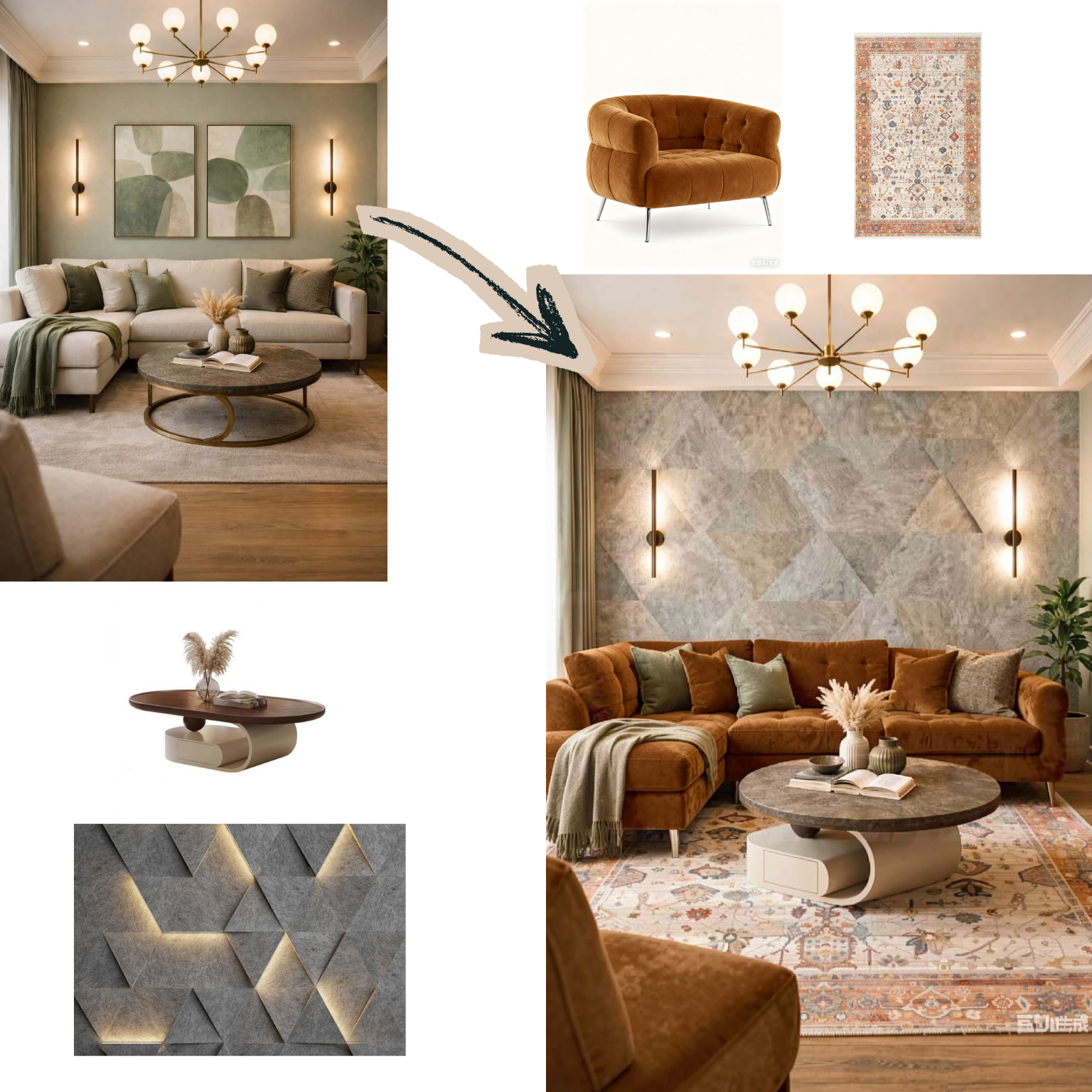
W tym przykładzie w oryginalnym salonie wprowadzono jednocześnie cztery zmiany: na podłodze leży teraz wzorzysty dywan z jednej referencji, sofa narożna została obita welurową tkaniną z drugiej, stolik kawowy zastąpiono tym z trzeciej referencji, a tylną ścianę pokrywa teraz faktura paneli 3D z czwartej – do tego obrazy zostały zdjęte ze ściany. Reszta pomieszczenia (oświetlenie, okno, rośliny) pozostała dokładnie taka, jaka była.
Dla kogo to jest?
- Projektanci wnętrz: przenoszenie dokładnych próbek tkanin lub materiałów klienta prosto do projektu wnętrza z AI
- Sprzedawcy mebli i tekstyliów: pokazywanie, jak ich produkty (tkaniny, dywany, materiały) wyglądają w prawdziwej przestrzeni
- Pracownie architektoniczne: włączanie obrazów inspiracji klienta (tablic z Pinteresta, zdjęć z katalogów, próbek materiałów) bezpośrednio do projektu – czy to moodboardu wnętrza, czy materiału elewacji
- Profesjonaliści z branży nieruchomości: prezentowanie przestrzeni w określonym stylu lub zestawie materiałów albo umeblowanie pustego pokoju
Podsumowanie
Nie musisz szukać idealnych słów, by opisać, jak ma wyglądać pomieszczenie. Pokaż swoje obrazy referencyjne, opisz prostym językiem, czego chcesz – resztą zajmie się system.