PORADNIK RENDERINGU AI
Jak generować obrazy architektoniczne z tekstu: poradnik krok po kroku
Opublikowano Zaktualizowano 4 min czytania
Na najwcześniejszym etapie projektu często nie masz jeszcze szkicu, zdjęcia ani modelu 3D – tylko pomysł w głowie, coś w rodzaju „nowoczesna willa z drewnianą okładziną nad morzem”. Aby przekazać ten pomysł komuś innemu, zwykle potrzebujesz referencji wizualnej, ale do jej przygotowania zazwyczaj potrzebny jest obraz, od którego można zacząć – błędne koło bez oczywistego punktu wejścia.
Generowanie obrazu z tekstu przerywa to koło: bez żadnych materiałów wizualnych możesz wygenerować obraz architektoniczny bezpośrednio z pisemnego opisu.
Czym jest generowanie obrazu z tekstu i jak działa?
Opisujesz scenę jednym zdaniem: rodzaj budynku, otoczenie, nastrój, materiały. Następnie ustawiasz jeszcze dwie rzeczy: proporcje (1:1, 3:4, 4:3, 16:9, 9:16) oraz styl z kategorii Architecture lub Illustrator, z szerokim wyborem stylów architektonicznych – od art déco i modernizmu po neogotyk i styl skandynawski. System łączy Twój opis z wybranym stylem, aby wygenerować obraz.
Krok po kroku: od promptu do obrazu
- Opisz obraz. Napisz jednym zdaniem, jaka ma być scena: rodzaj budynku, otoczenie, oświetlenie, nastrój.
- Wybierz proporcje. Dopasuj je do zastosowania: 16:9 do prezentacji, 1:1 do mediów społecznościowych i tak dalej.
- Wybierz styl architektoniczny. Wybierz z kategorii Architecture lub Illustrator: nowoczesny, neoklasycystyczny, Bauhaus, secesja i wiele innych.
- Wygeneruj obraz. Twój opis i wybrany styl zostają połączone, aby utworzyć wynik.
Jak napisać dobry prompt
Ponieważ styl wybierasz w osobnym panelu, nie musisz podawać go w prompcie – użyj promptu wyłącznie do opisania sceny. Oto przykład:
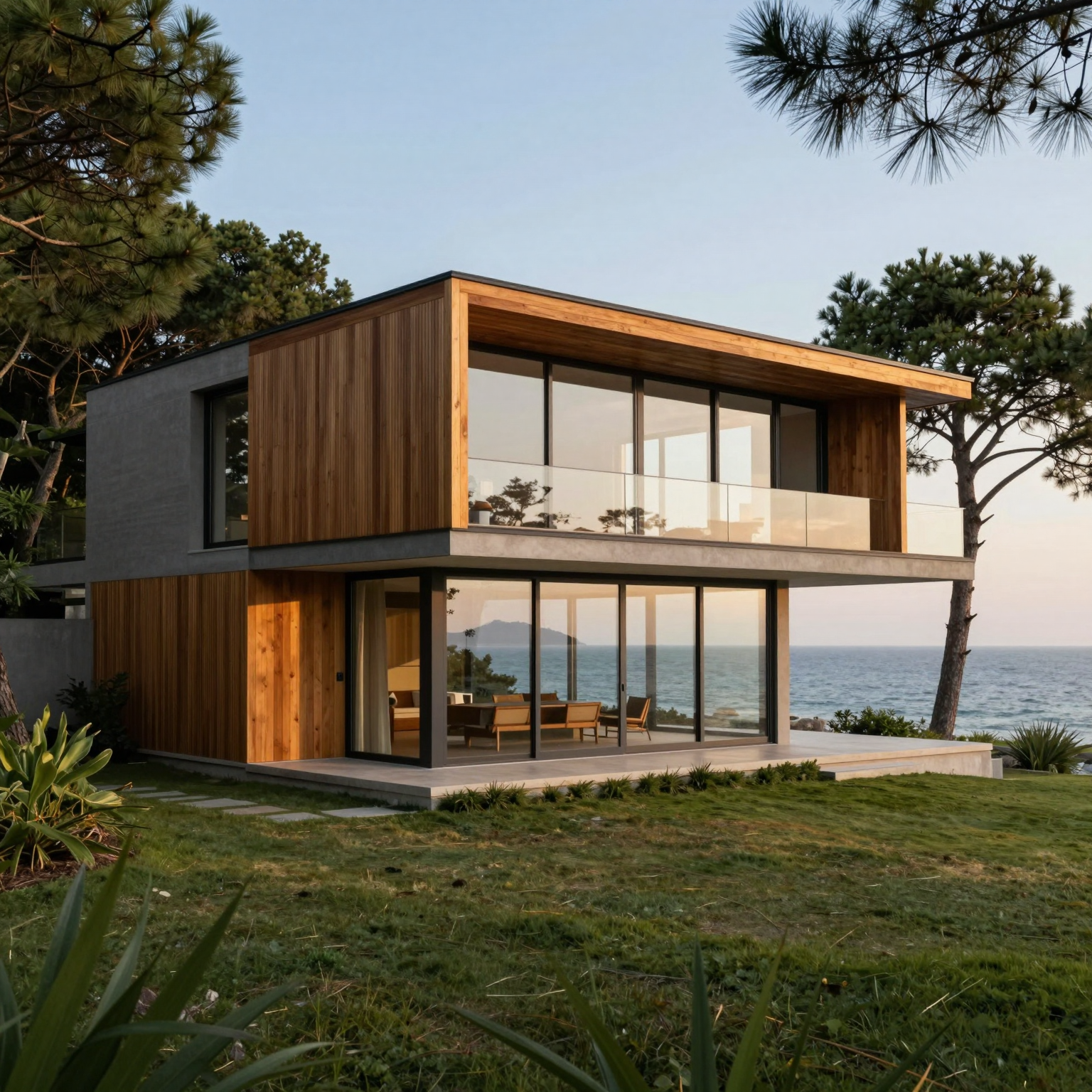
"A two-story coastal villa with large glass walls facing the sea, wooden facade cladding, surrounded by pine trees, soft golden hour lighting, clear sky"
Ten prompt jasno określa rodzaj budynku (willa), otoczenie (wybrzeże, sosny), materiały (szkło, drewno) i oświetlenie (złota godzina); sam styl (np. „Modern”) wybiera się osobno w panelu. Strukturę promptu i sześć gotowych przykładów znajdziesz w naszym poradniku o promptach architektonicznych dla AI.
Prawdziwy przykład
Do wnętrza użyto spójnego promptu, aby zachować to samo otoczenie i ten sam nastrój:
"A bright open-plan living room with floor-to-ceiling glass doors opening to the sea, warm wood flooring, minimalist furniture, soft natural light, ocean view in the background"
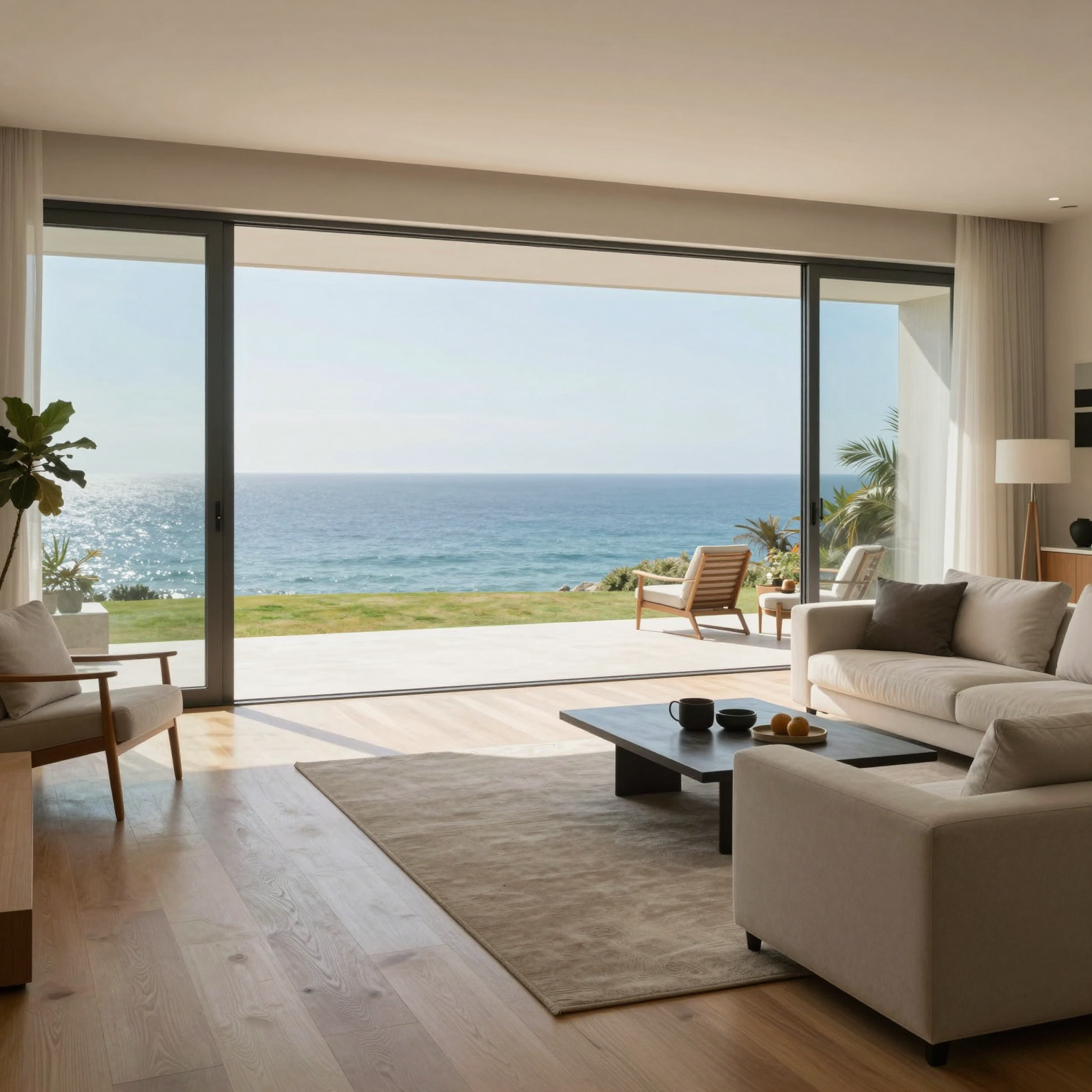
Oba obrazy wygenerowano w tym samym stylu „Modern”. Wynik oddaje każdy szczegół promptów (przeszkloną elewację, drewnianą okładzinę, sosny i światło złotej godziny na zewnątrz; ciepłą drewnianą podłogę, minimalistyczne meble i naturalne światło we wnętrzu) w spójnym wyglądzie obu przestrzeni.
Dla kogo to jest?
- Pracownie architektoniczne: tworzenie wczesnych obrazów koncepcyjnych, zanim projekt dojdzie do etapu szkicu
- Studenci architektury: szybkie wizualizowanie pomysłów na ćwiczenia i do portfolio
- Projektanci wnętrz: wizualne porównywanie różnych kierunków stylistycznych
- Zespoły nieruchomości i deweloperskie: wizualizacja niezrealizowanej jeszcze koncepcji na potrzeby pierwszych materiałów marketingowych
Podsumowanie
Do zwizualizowania pomysłu architektonicznego nie potrzebujesz szkicu, zdjęcia ani modelu 3D. Opisz go w jednym lub dwóch zdaniach, wybierz proporcje i styl – resztą zajmie się system.