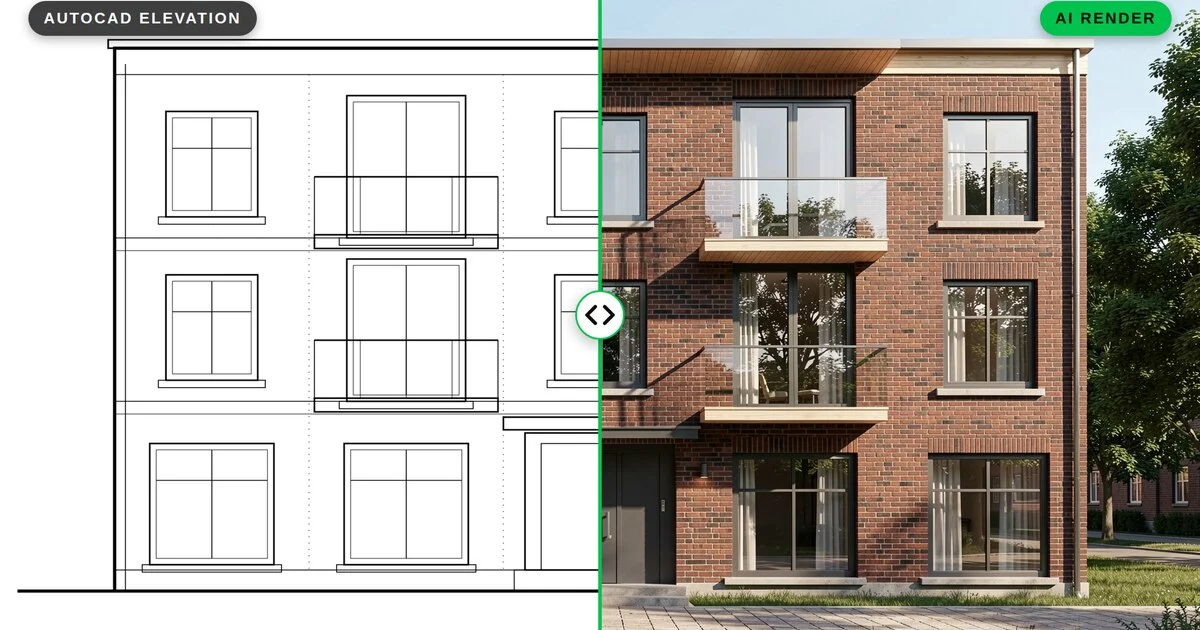
AI 렌더링 가이드
건축학과 학생을 위한 AI 렌더링: 더 빠른 스튜디오 및 크리틱 발표
게시일 8분 읽기
건축학과 학생이라면 누구나 크리틱 전 일주일을 압니다. 디자인은 드디어 자리를 잡아 가는데, 도면은 끝나지 않았고, 모형 사진도 찍어야 하고, 노트북의 렌더링 대기열에는 6시간이 남았다고 뜹니다. 프레젠테이션 이미지는 너무 자주 새벽 3시에 서둘러 만들어지고, 결국 아이디어를 제대로 보여 주지 못하게 됩니다.
AI 렌더링은 그 시간을 쓰는 방식을 바꿀 수 있습니다. 밤새 재질을 세팅하고 렌더 엔진을 기다리는 대신, 스케치나 모델 뷰를 훨씬 빠르게 명확한 포토리얼리스틱 이미지로 바꾸고, 아낀 시간을 디자인 자체에 쓸 수 있습니다. 이 가이드에서는 AI가 학생 워크플로의 어디에 들어가는지, 입력을 어떻게 준비하는지, 그리고 데스크 크리틱과 최종 크리틱에서 AI 이미지를 정직하고 효과적으로 활용하는 방법을 알아봅니다.
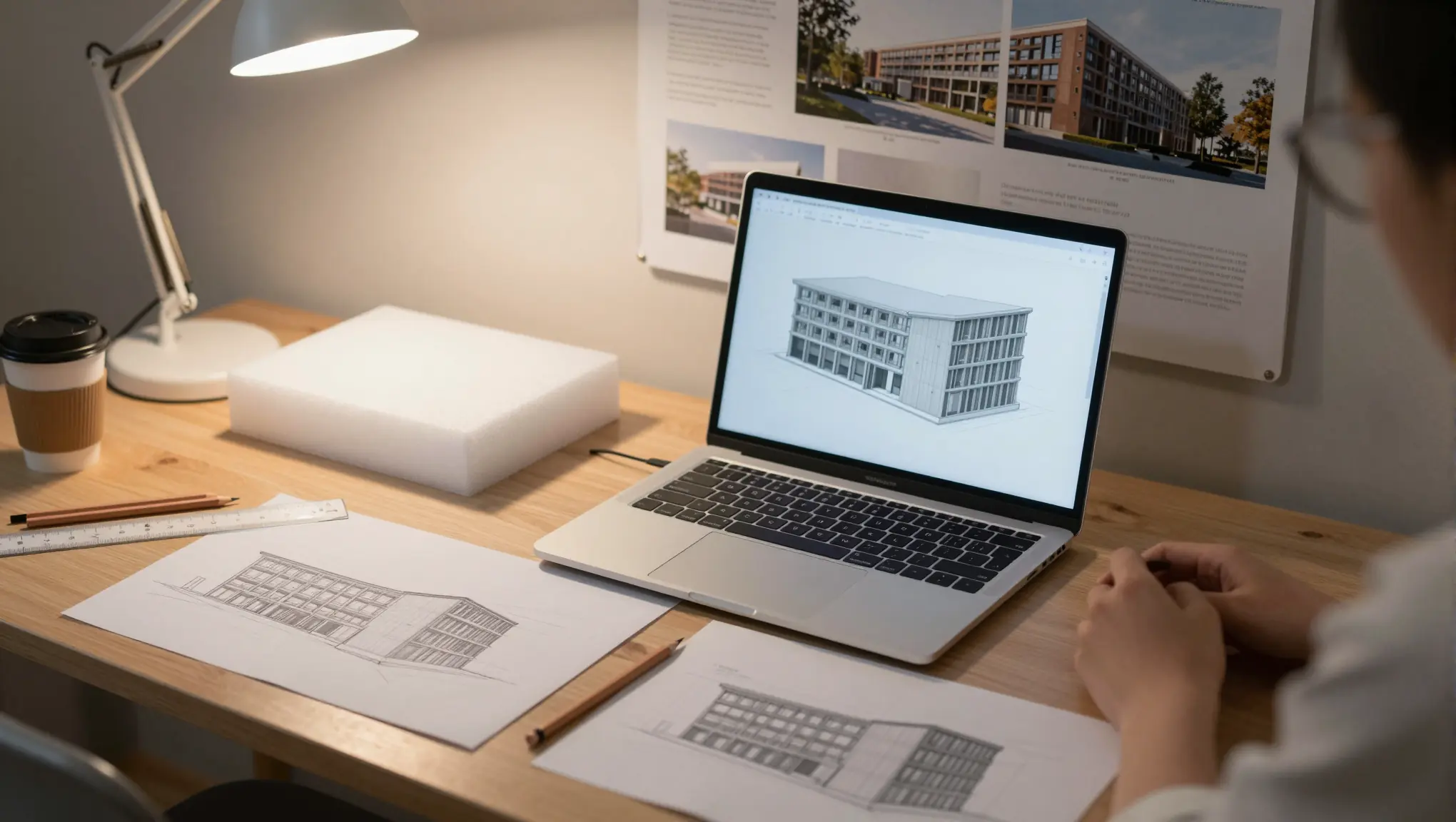
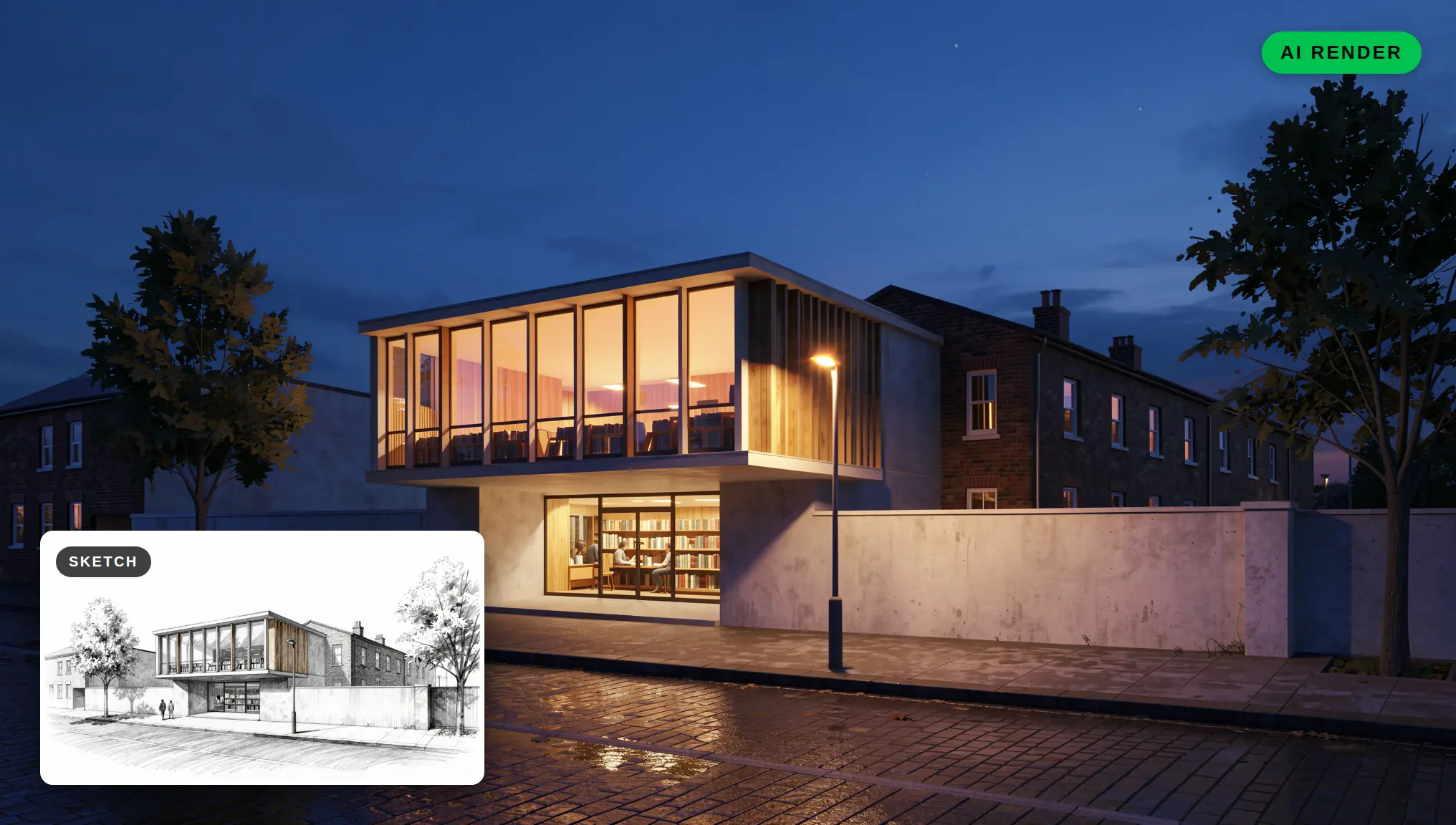
이 가이드의 모든 이미지는 QUVIAI로 만들었습니다. 위의 학생 책상 이미지도 텍스트-이미지 도구로 생성했습니다. 이어지는 도서관 프로젝트는 연필 스케치에서 시작하며, 각 렌더링은 그 스케치에서 단계별로 만들었습니다.
AI 렌더링이 학생 프로젝트에 잘 맞는 이유
- 반복 속도. 스튜디오는 아이디어를 시험하는 곳입니다. 이미지 제작 시간이 훨씬 짧아지면 크리틱 전에 파사드 방향을 하나가 아니라 세 가지 시도해 볼 수 있습니다.
- 간단한 준비. 콘셉트를 보여 주기 위해 렌더링 엔진 전체를 배우거나, 재질 라이브러리를 만들거나, 조명을 튜닝할 필요가 없습니다.
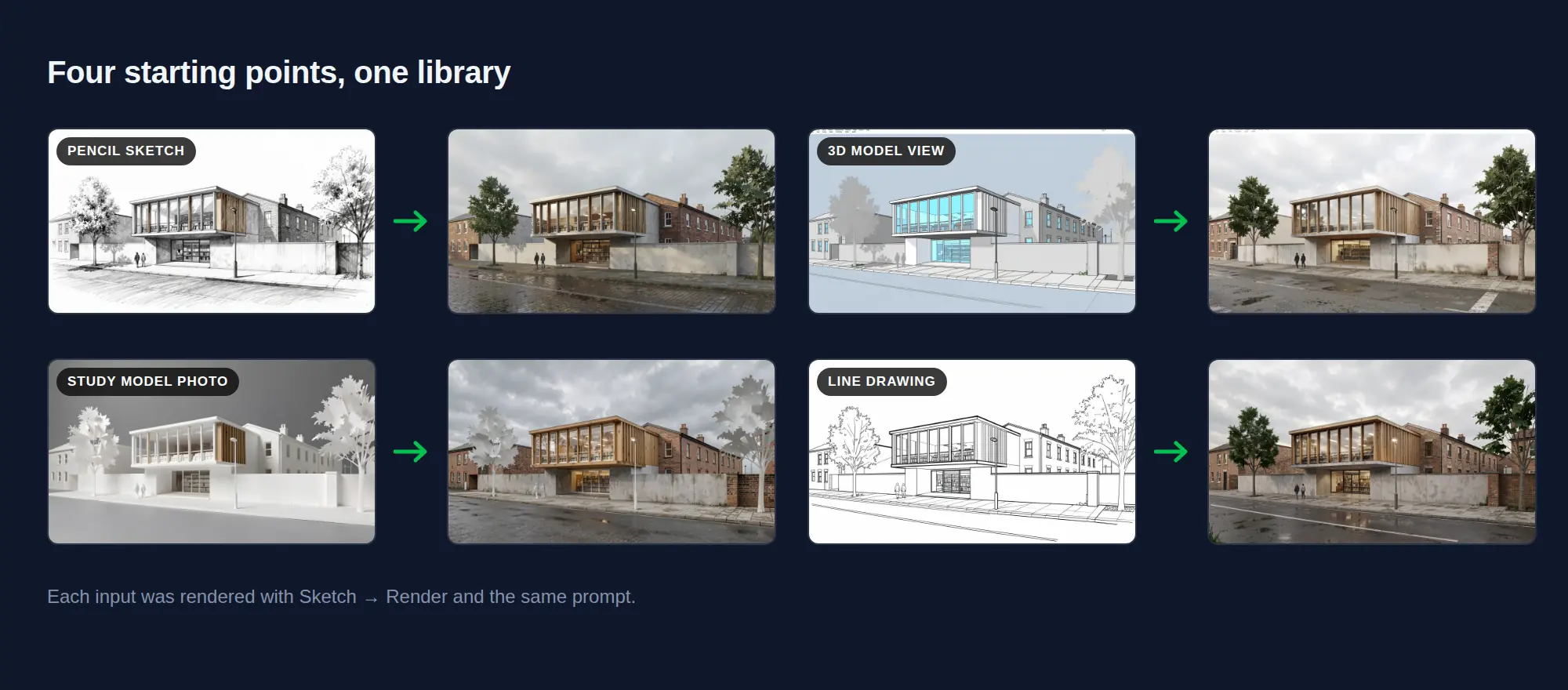
- 이미 가진 자료로 작업합니다. 연필 스케치, 매스 모델 스크린샷, 실물 모형 사진 모두 출발점이 될 수 있습니다.
- 학생 예산에 맞습니다. QUVIAI는 매일 제공되는 무료 크레딧으로 시작할 수 있으며, 신용카드가 필요하지 않습니다.
노팅엄 트렌트 대학교에서 학생들이 웹 기반 AI 시각화 도구를 시험한 연구에 따르면, 학생들은 빠른 반복, 디자인 변형 탐색, 더 자신감 있는 발표를 높이 평가했습니다. 같은 연구는 결과가 프롬프트를 얼마나 잘 쓰느냐에 크게 좌우되며, 일부 도구는 의도하지 않은 디자인 변경을 일으켰다는 점도 지적했습니다. 아래 워크플로는 이 두 가지를 모두 반영합니다.
1단계: 알맞은 단계에서 AI 사용하기
AI 이미지는 디자인이 아직 변하는 중일 때 가장 유용합니다.
- 초기 콘셉트와 데스크 크리틱: 지도 교수와 방향을 논의하기 위한 빠른 분위기 이미지와 매스 이미지.
- 중간 크리틱: 대부분 확정된 디자인에서 재질, 파사드 옵션, 조명 시험.
- 최종 크리틱: 직접 만든 도면과 모델을 바탕으로 한 완성도 높은 대표 이미지와 분위기 뷰.
평면도, 단면도, 기술 도면은 본인의 작업으로 유지하세요. AI 이미지는 프로젝트의 이야기를 뒷받침할 뿐, 심사위원이 프로젝트를 이해하기 위해 읽는 도면을 대신하지 않습니다.
2단계: 출발점 선택하기
스케치. AI는 시점에서 공간을 봐야 하므로 투시도 스케치가 가장 효과적입니다. QUVIAI의 스케치 → 렌더링 도구는 손 스케치와 선 도면을 포토리얼리스틱 이미지로 바꿔 줍니다. 자세한 내용은 스케치-렌더링 가이드를 참고하세요.
모델 뷰. 3D 모델링 소프트웨어로 작업한다면 선택한 뷰의 스크린샷이 형태와 비례를 그대로 유지해 줍니다. QUVIAI는 주요 모델링 도구용 무료 AI 렌더링 플러그인을 제공하며, 나머지 방법은 3D 모델 또는 BIM 뷰 렌더링 가이드에서 다룹니다.
실물 모형 사진. 고른 조명과 단색 배경에서 휴대폰으로 눈높이에서 촬영하세요. AI가 하드보드와 폼으로 만든 모형을 주변 맥락 속의 그럴듯한 건물로 바꿔 줍니다.
2D 도면. CAD의 입면도와 선 도면도 렌더링으로 만들 수 있습니다. AutoCAD 가이드에서 도면을 정리하고 내보내는 방법을 확인하세요.
3단계: 디자인을 지키는 프롬프트 작성하기
이미지는 형태를, 프롬프트는 재질, 맥락, 분위기를 제어합니다. 명확하고 공간적으로 쓰세요.
- 건물과 용도: “경사진 도심 대지에 있는 2층 규모의 지역 도서관.”
- 재질: “송판 노출 콘크리트 기단, 그 위 수직 목재 외장, 대형 유리 열람실.”
- 맥락: “기존 벽돌 연립주택이 늘어선 좁은 거리, 크게 자란 가로수.”
- 빛과 분위기: “흐린 아침, 부드러운 빛, 건물로 들어가는 사람들.”
- 이미지 스타일: “포토리얼리스틱, 눈높이, 자연스러운 색감.”
“미래적인”이나 “멋진” 같은 모호한 단어는 AI가 본인의 것이 아닌 디자인을 만들어 내게 하므로 피하세요. 더 많은 예시는 건축 렌더링 프롬프트 가이드에 있습니다.
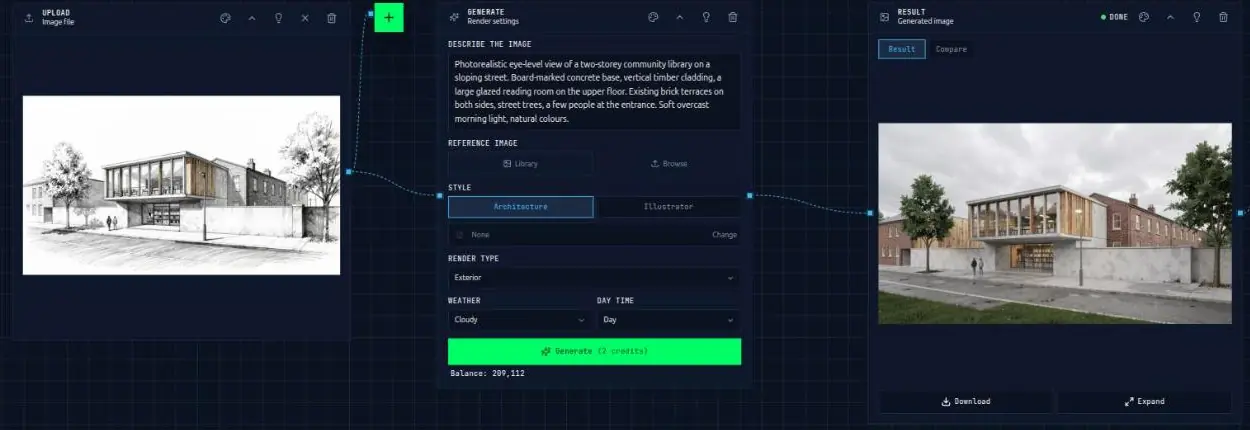
이 가이드의 모든 도서관 렌더링에 사용한 프롬프트는 다음과 같습니다.
“경사진 거리에 있는 2층 규모 지역 도서관의 포토리얼리스틱 눈높이 뷰. 송판 노출 콘크리트 기단, 수직 목재 외장, 위층의 대형 유리 열람실. 양옆으로 기존 벽돌 연립주택, 가로수, 입구에 몇 명의 사람들. 부드럽고 흐린 아침 빛, 자연스러운 색감.”
4단계: 결과 확인하고 수정하기
AI는 요청하지 않은 것을 바꿀 수 있습니다. 창문이 하나 더 생기거나, 지붕이 달라지거나, 계단이 옮겨지기도 합니다. 이미지를 패널에 올리기 전에 도면과 비교하세요.
- 한 번에 한 영역씩 수정하세요. QUVIAI의 마스크 편집으로 입구나 지붕 같은 영역을 선택해 그 부분만 다시 생성할 수 있습니다.
- 더 넓은 범위를 바꾸세요. 이미지의 전반적인 톤을 바꾸고 싶을 때는 마스크 없는 편집이 도움이 됩니다. 마스크 편집과 마스크 없는 편집을 참고하세요.
- 디자인을 잘못 보여 주는 이미지는 버리세요. 다른 건물을 그린 아름다운 렌더링은 크리틱에서 원치 않는 질문을 불러옵니다.
도서관 프로젝트의 실제 사례입니다. 디자인은 송판 노출 콘크리트 기단을 요구했지만, 첫 렌더링에는 매끈한 콘크리트가 나왔습니다. 이미지 전체를 다시 생성하는 대신 마스크 편집으로 1층만 수정했습니다.
“1층의 매끈한 콘크리트 벽을 디자인대로 수평 송판 자국이 뚜렷하게 보이는 송판 노출 콘크리트로 바꿔 줘. 유리 입구, 책장, 사람들, 자연광은 정확히 그대로 유지. 포토리얼리스틱.”
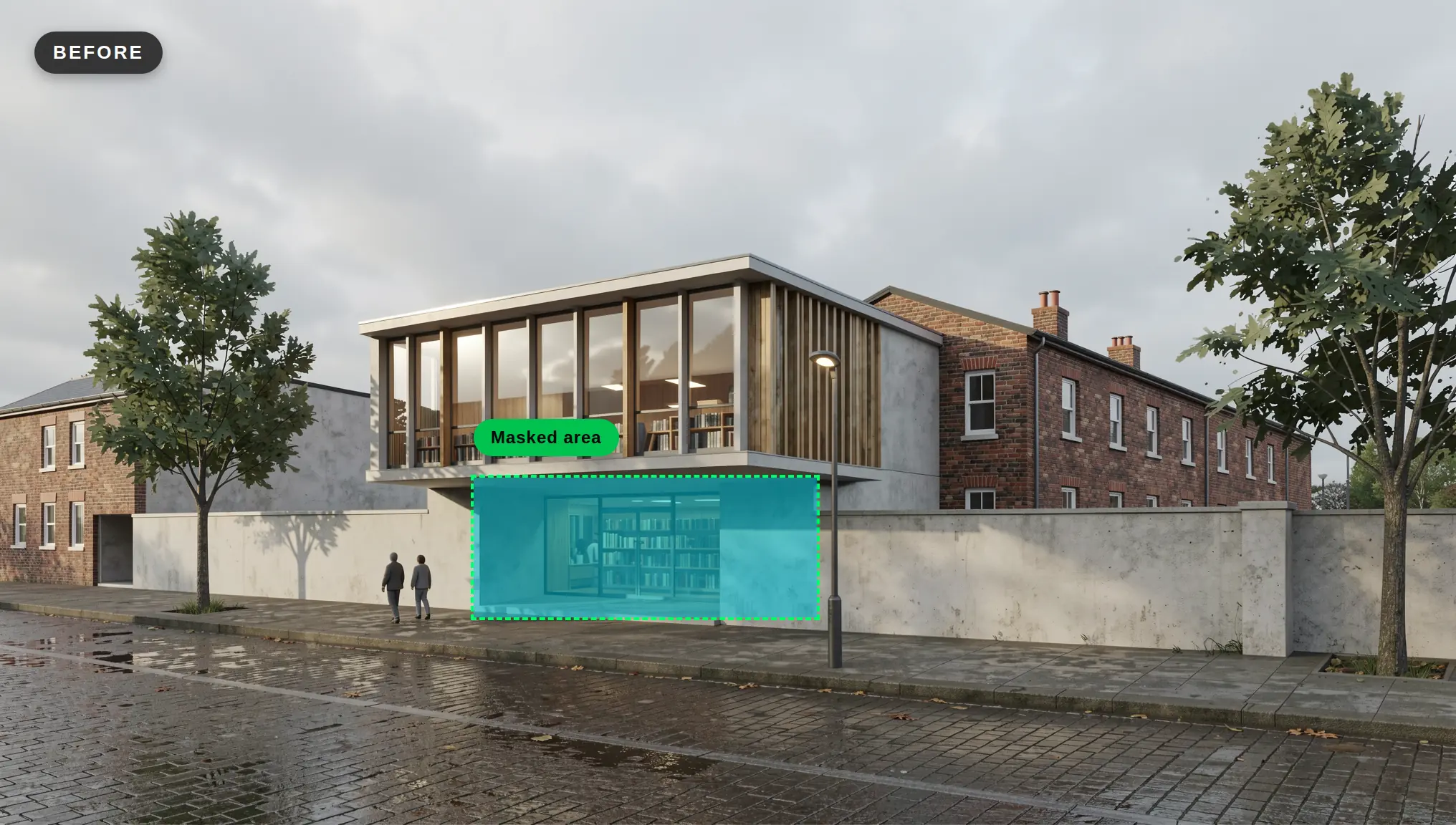
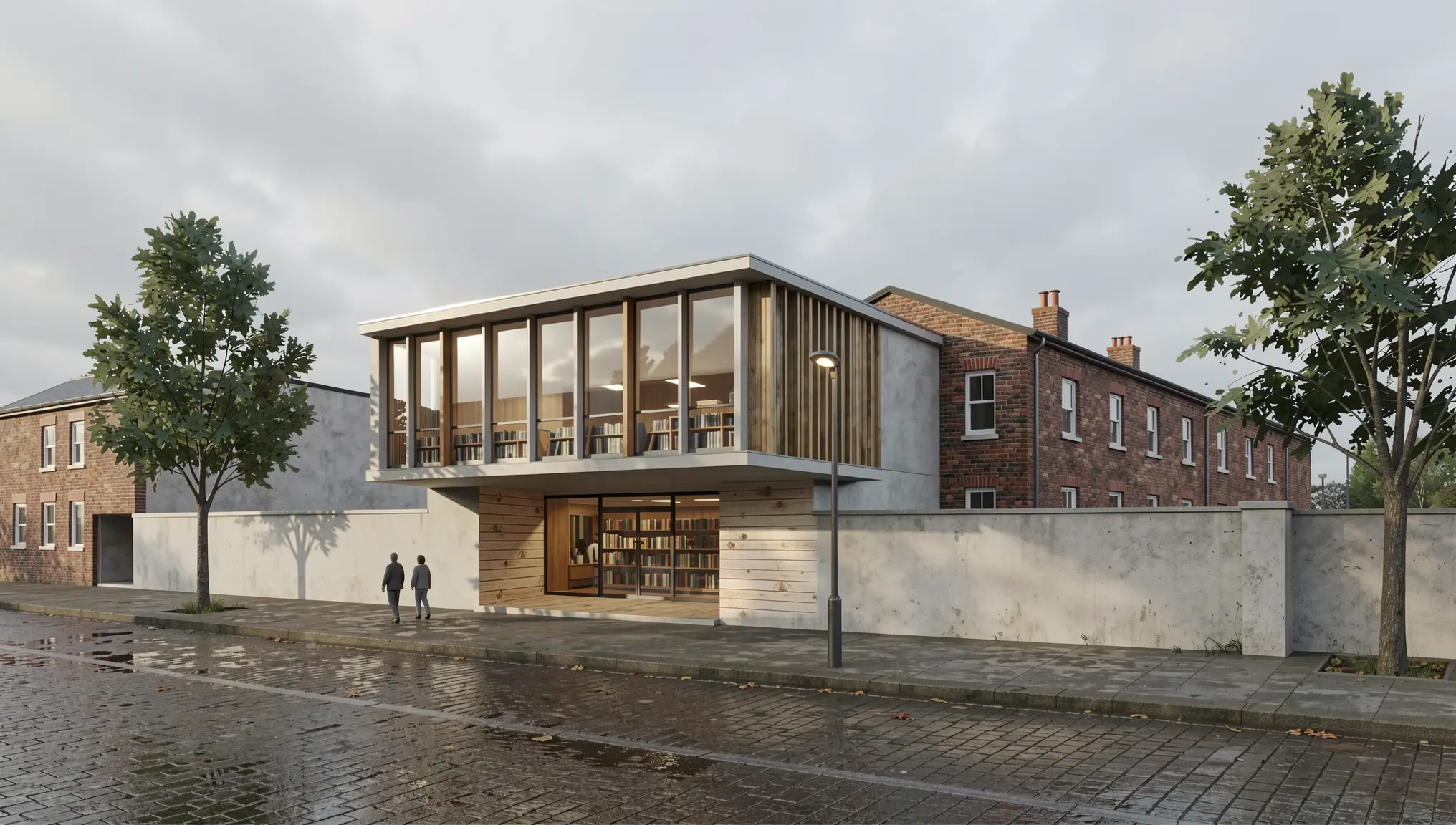
팁: 수정하려는 요소 주위로 마스크를 좁게 잡으세요. 작고 경계가 분명한 선택 영역이 가장 예측 가능한 결과를 줍니다.
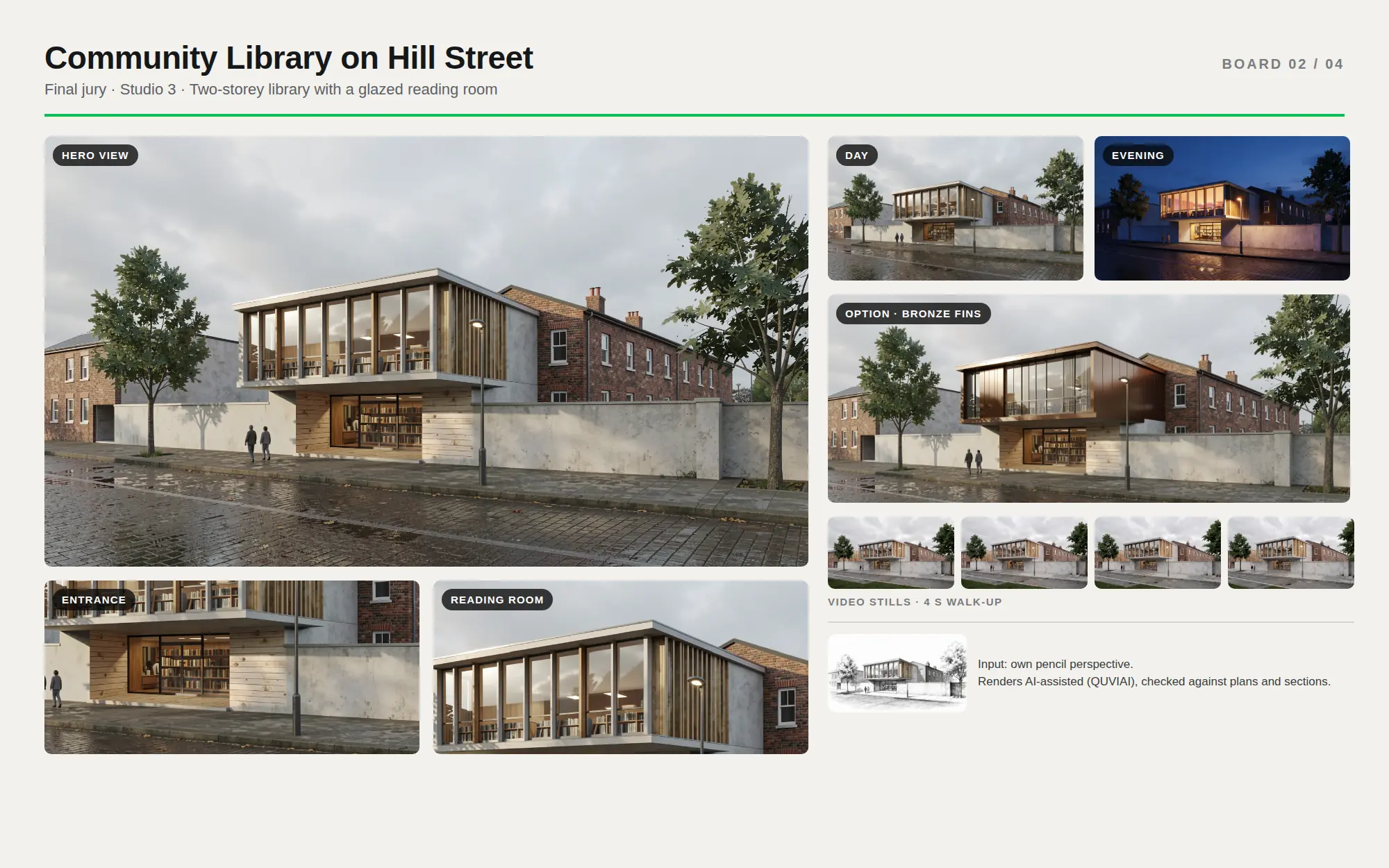
5단계: 이미지 한 장이 아니라 프레젠테이션 세트 만들기
심사위원은 명확한 이야기에 반응합니다. AI를 활용하면 일관된 세트를 빠르게 만들 수 있습니다.
- 여러 핵심 뷰. 모델에서 고른 두세 개의 시점을 같은 프롬프트로 렌더링하면 세트에 일관성이 생깁니다. QUVIAI의 멀티 앵글 도구로 완성된 렌더링에서 새로운 카메라 앵글을 만들 수도 있습니다.
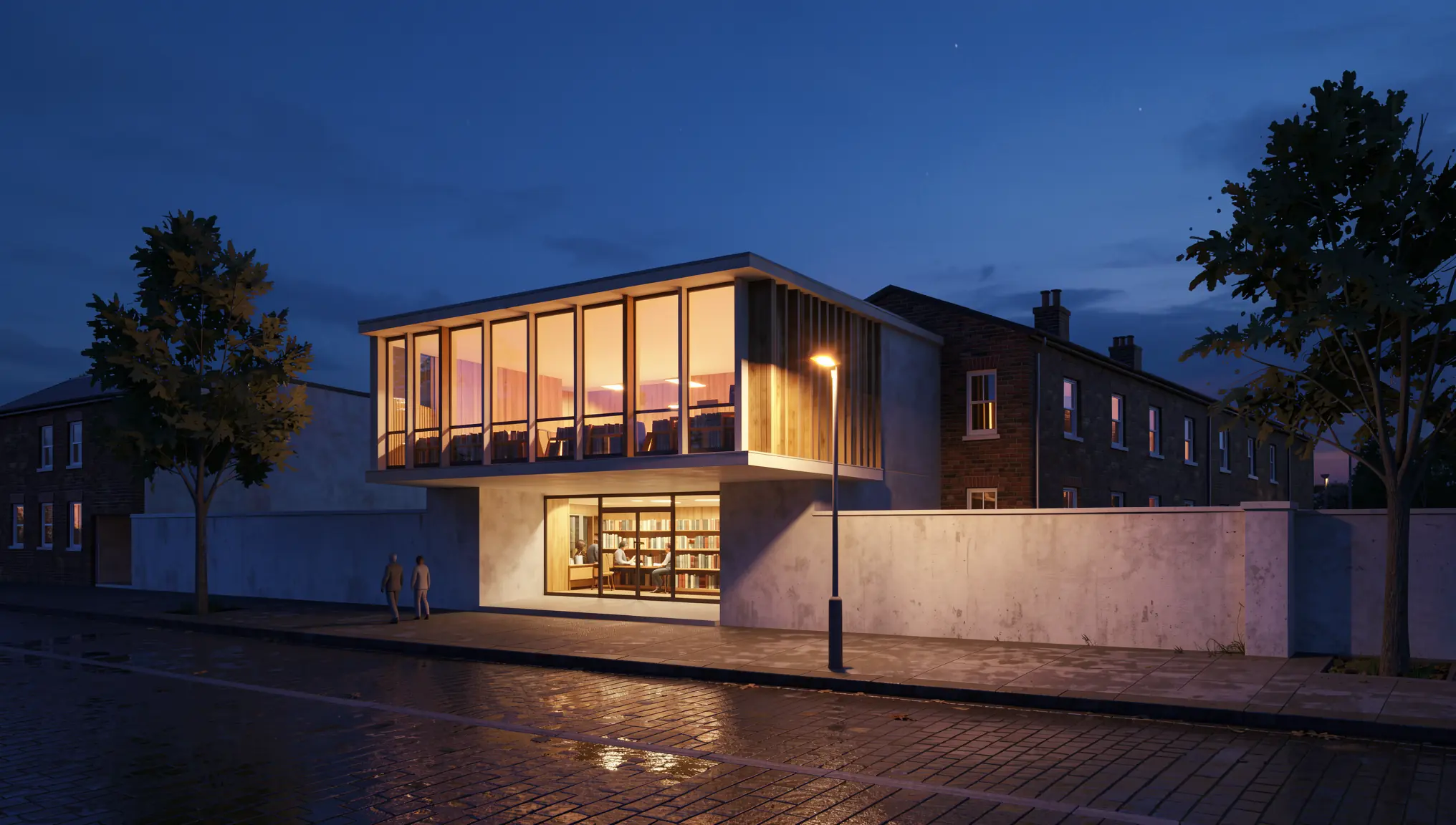
- 낮과 밤. 같은 뷰를 다른 조명으로 보여 주면 저녁에 건물이 어떻게 쓰이는지 설명할 수 있습니다(낮에서 밤으로 가이드).
- 재질 옵션. 두 가지 파사드나 인테리어 재질 방향을 나란히 놓고 디자인 결정을 설명하세요.
- 움직임. 렌더링 → 영상으로 완성된 이미지를 디지털 크리틱이나 포트폴리오용 짧은 클립으로 만들 수 있습니다.
“장면을 이른 저녁으로 바꿔 줘. 짙은 푸른빛의 해 질 녘 하늘, 따뜻한 실내 조명으로 빛나는 유리 열람실, 안에서 책을 읽는 사람들, 1층 입구의 따뜻한 빛, 켜진 가로등, 젖은 거리 위 부드러운 반사. 건물, 재질, 이웃 주택, 나무, 카메라 앵글은 정확히 그대로 유지. 포토리얼리스틱.”
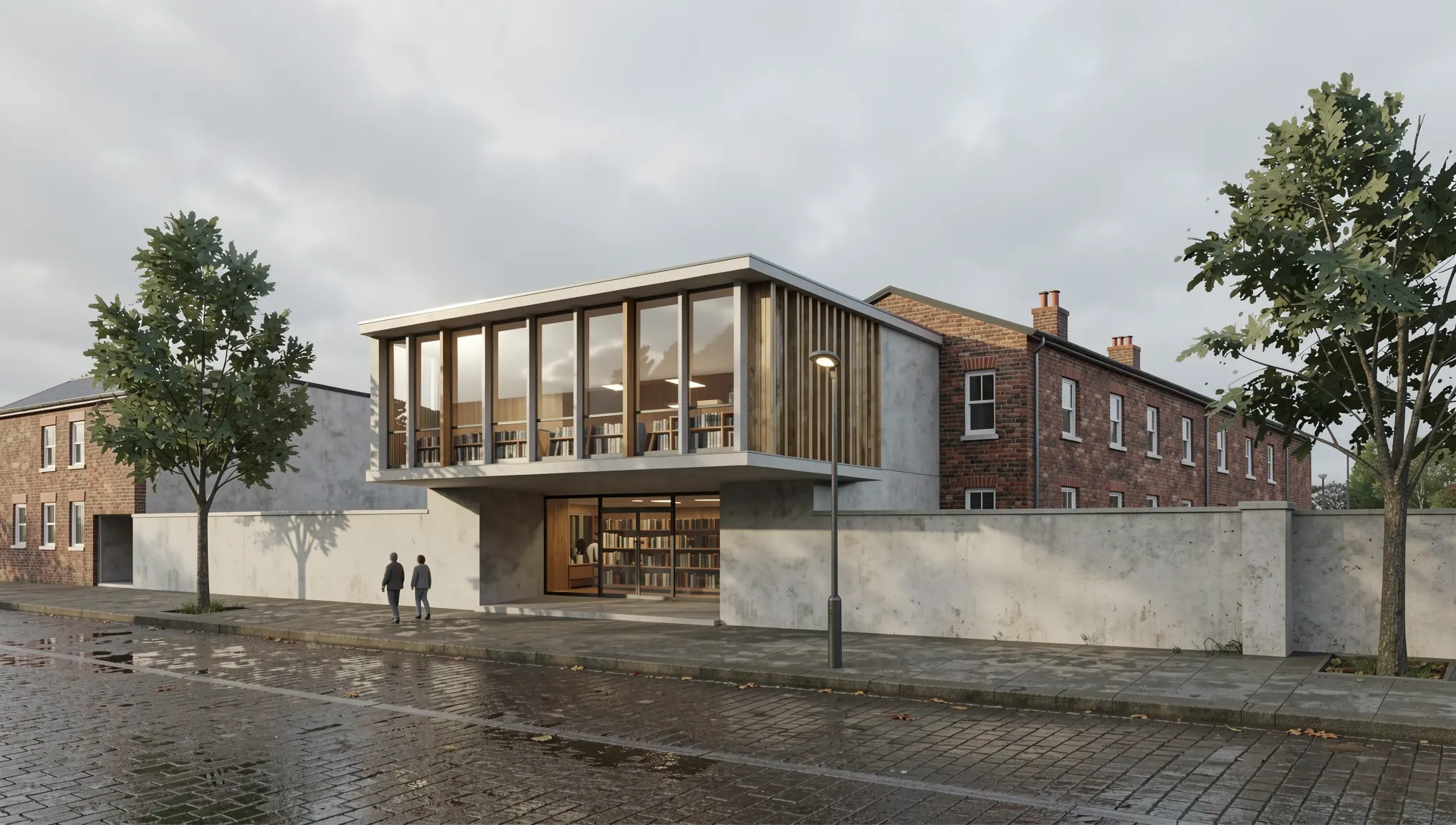
“재질 옵션: 위층의 수직 목재 핀과 목재 외장을 브론즈 색 아노다이징 알루미늄 핀과 패널로 바꿔 줘. 유리, 송판 노출 콘크리트 기단, 건물 형태, 이웃 주택, 나무, 자연광, 카메라 앵글은 정확히 그대로 유지. 포토리얼리스틱.”
AI를 투명하고 책임감 있게 사용하기
학교들은 아직 AI에 관한 규정을 만들어 가는 중이며, 교수진은 AI의 도움을 받은 시각 자료의 독창성을 어떻게 평가할지 당연히 고민합니다.
- 평가 대상 작업에 AI 이미지를 사용하기 전에 학교 규정을 확인하세요.
- 투명하게 밝히세요. 패널이나 포트폴리오에 어떤 이미지가 AI의 도움을 받았는지, 입력은 무엇이었는지 적으세요.
- 과정을 보여 주세요. 최종 이미지 옆에 스케치나 모델 뷰를 함께 두세요. 디자인이 본인의 것임을 보여 주며, 렌더링만 있을 때보다 심사위원에게 더 깊은 인상을 주는 경우가 많습니다.
- 작가로 남으세요. AI는 내가 내린 결정을 시각화하는 데 쓰고, 결정을 대신 내리게 하지 마세요.
크리틱 전 빠른 체크리스트
- 강력한 대표 이미지 한 장과 보조 뷰 몇 장
- 평면도, 단면도와 대조해 확인한 모든 렌더링
- 세트 전체에서 일관된 빛과 스타일
- 결과물과 함께 보여 주는 입력(스케치, 모델 뷰)
- AI의 도움을 받은 이미지 표시
결론
AI 렌더링이 프로젝트를 대신 디자인해 주지는 않지만, 렌더링 설정과 대기로 잃던 시간을 돌려줄 수 있습니다. 직접 만든 스케치와 모델에서 시작하고, 명확한 프롬프트를 쓰고, 모든 이미지를 도면과 대조해 확인한 뒤, 자신 있게 과정을 발표하세요.
매일 제공되는 무료 크레딧으로 QUVIAI에서 이 워크플로를 사용해 볼 수 있으며, 신용카드는 필요하지 않습니다. 현재 스튜디오 프로젝트의 스케치나 모델 뷰로 얼마나 빨리 프레젠테이션 이미지가 완성되는지 확인해 보세요.
출처: Thomas M Job, “Beyond the render: embedding AI tools into architectural education,” AT Journal 156호(2025년 겨울), Designing Buildings Wiki 경유.